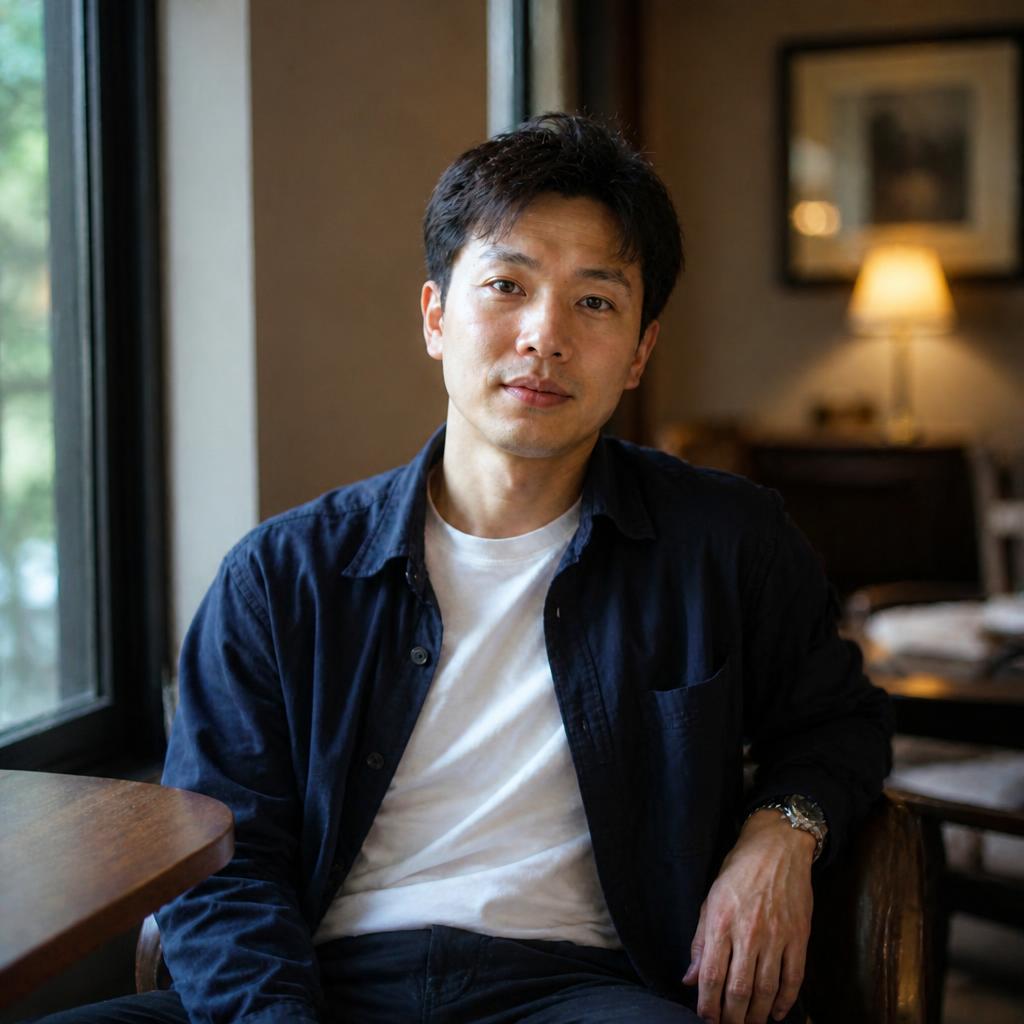
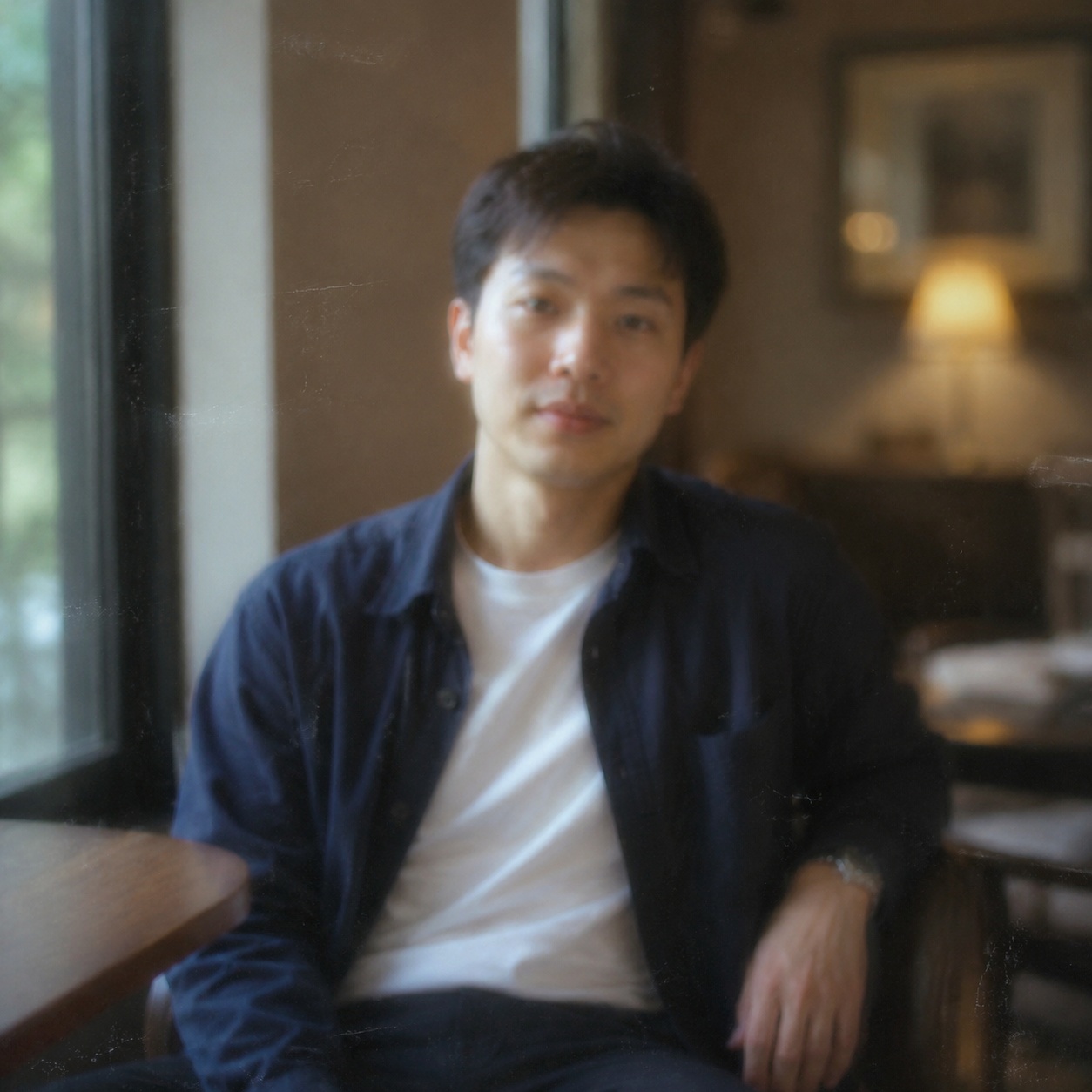
01
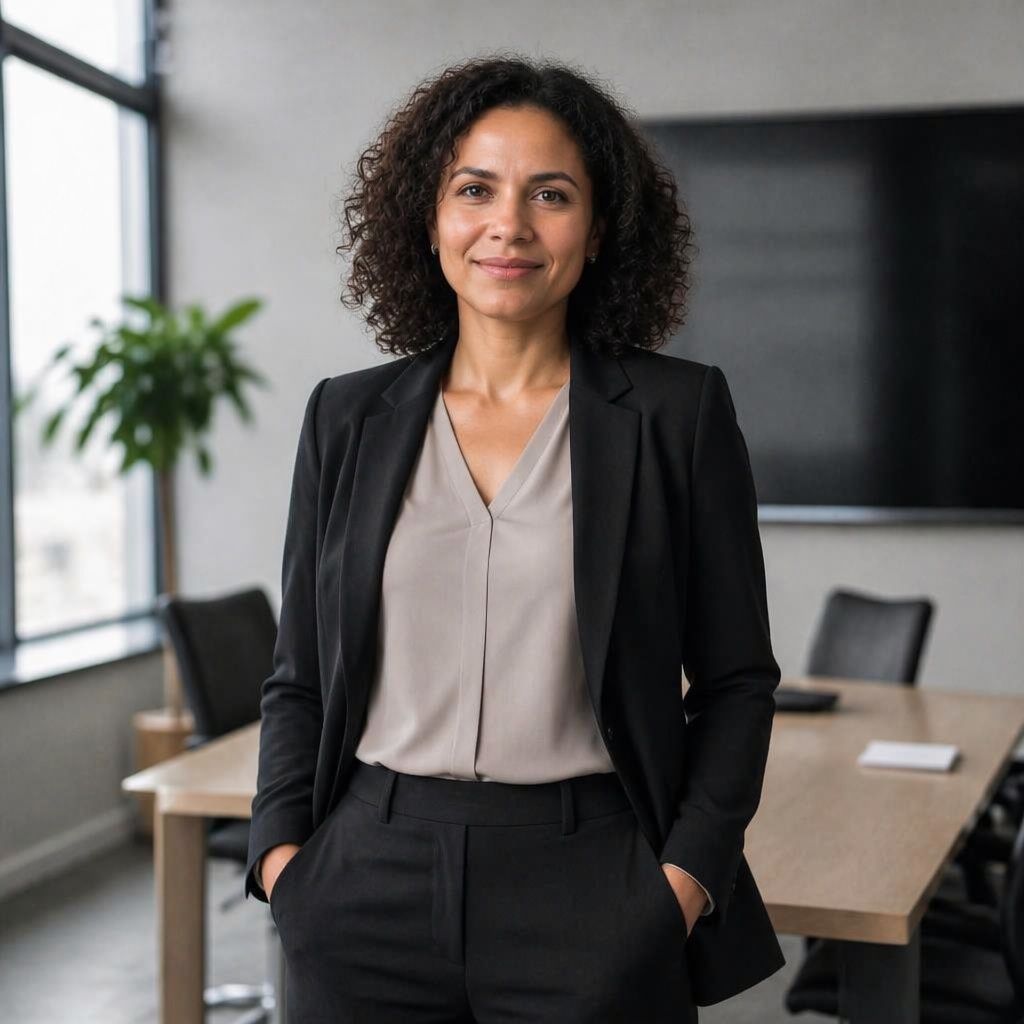
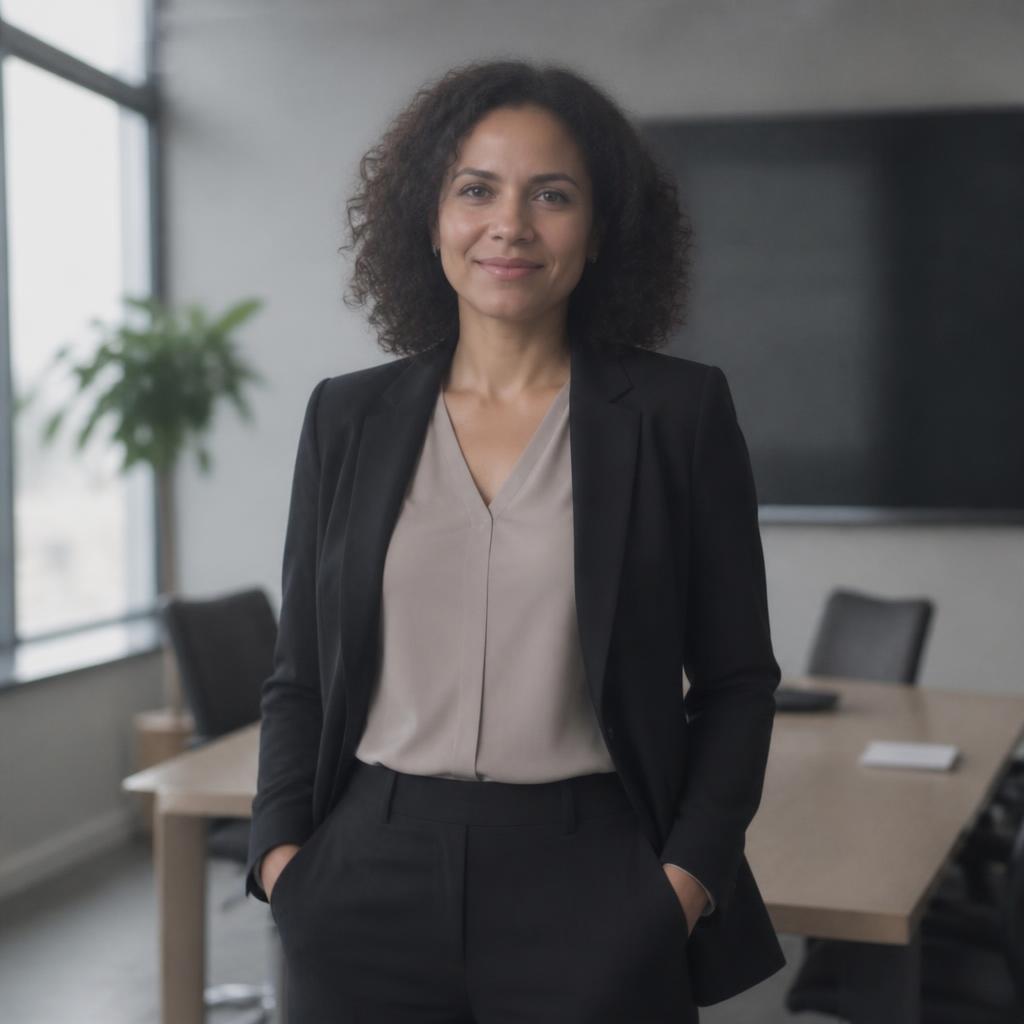
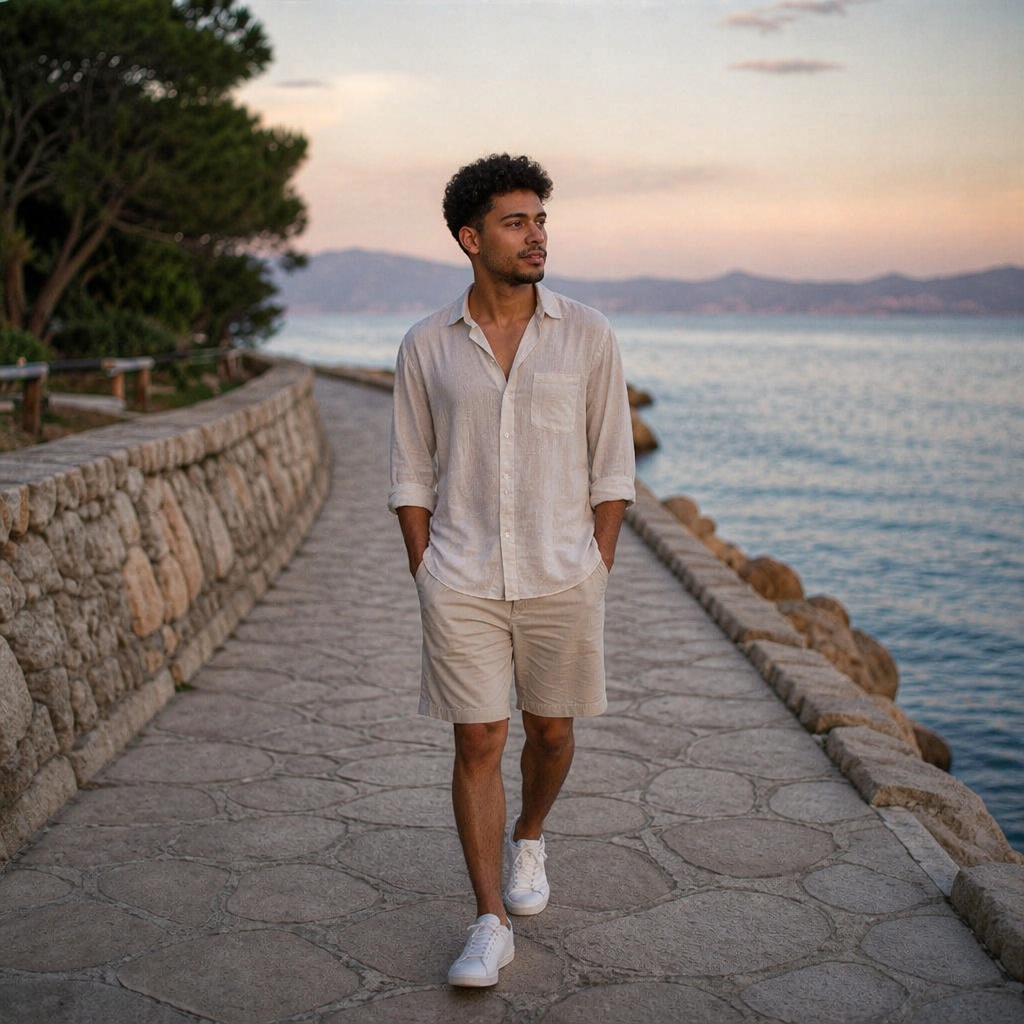
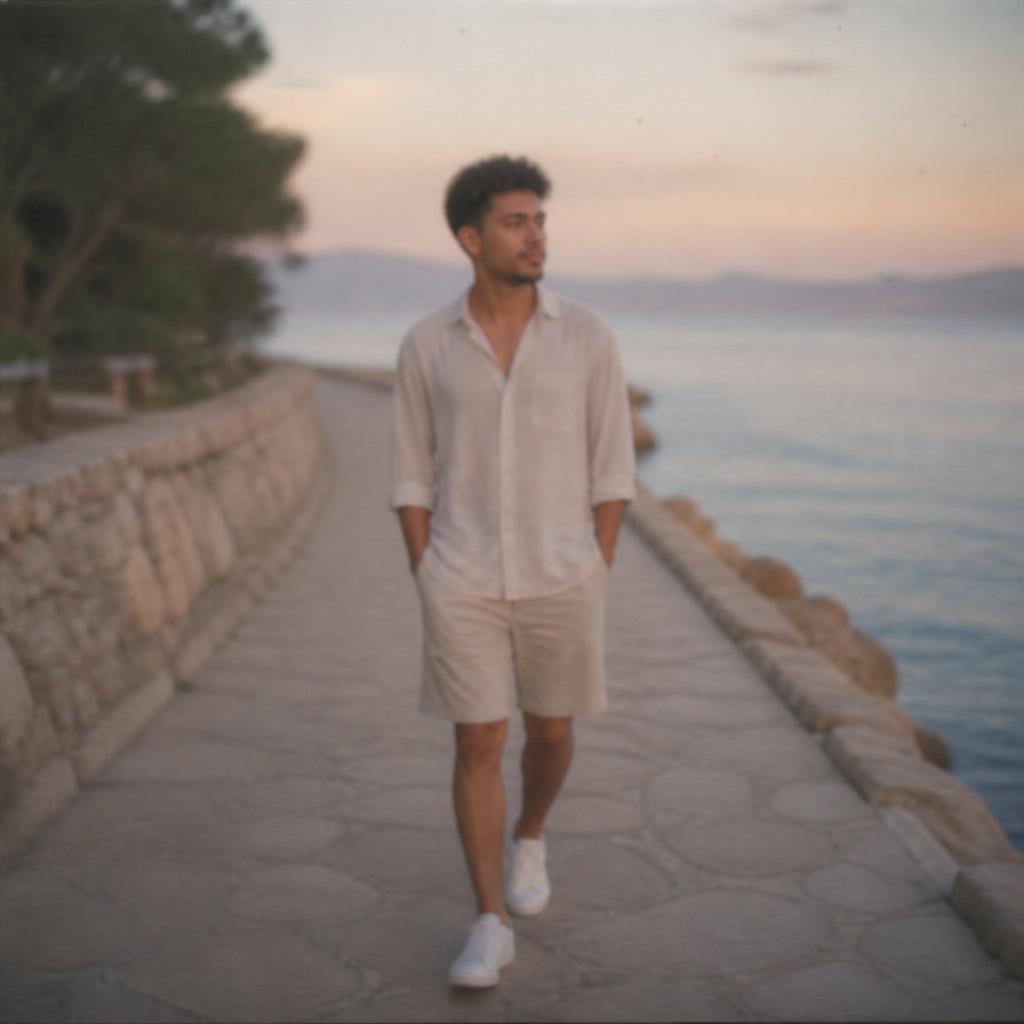
Повысь резкость слегка мягкой фотографии, уточни края и мелкие текстуры, не добавляй шум и светлые ореолы вокруг объектов.

SHARPEN · CONTROLLED DETAIL
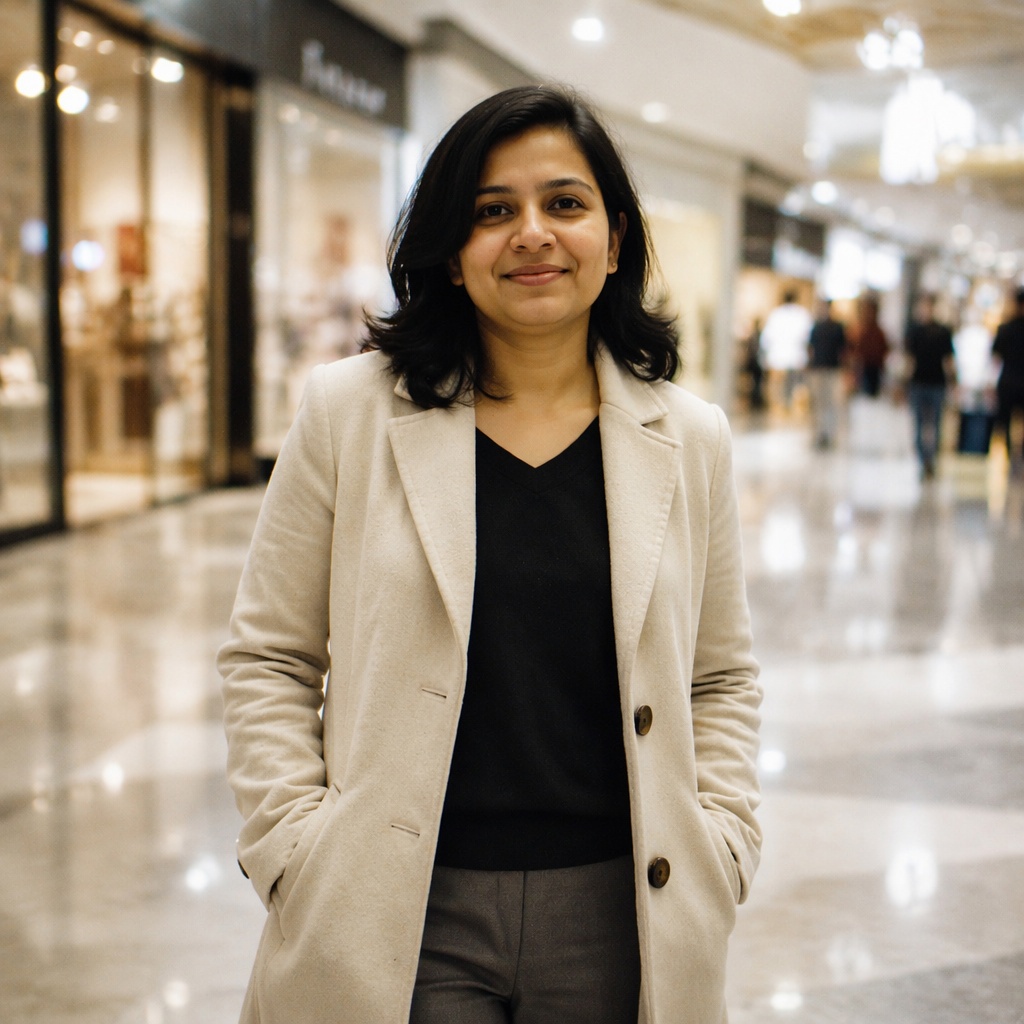
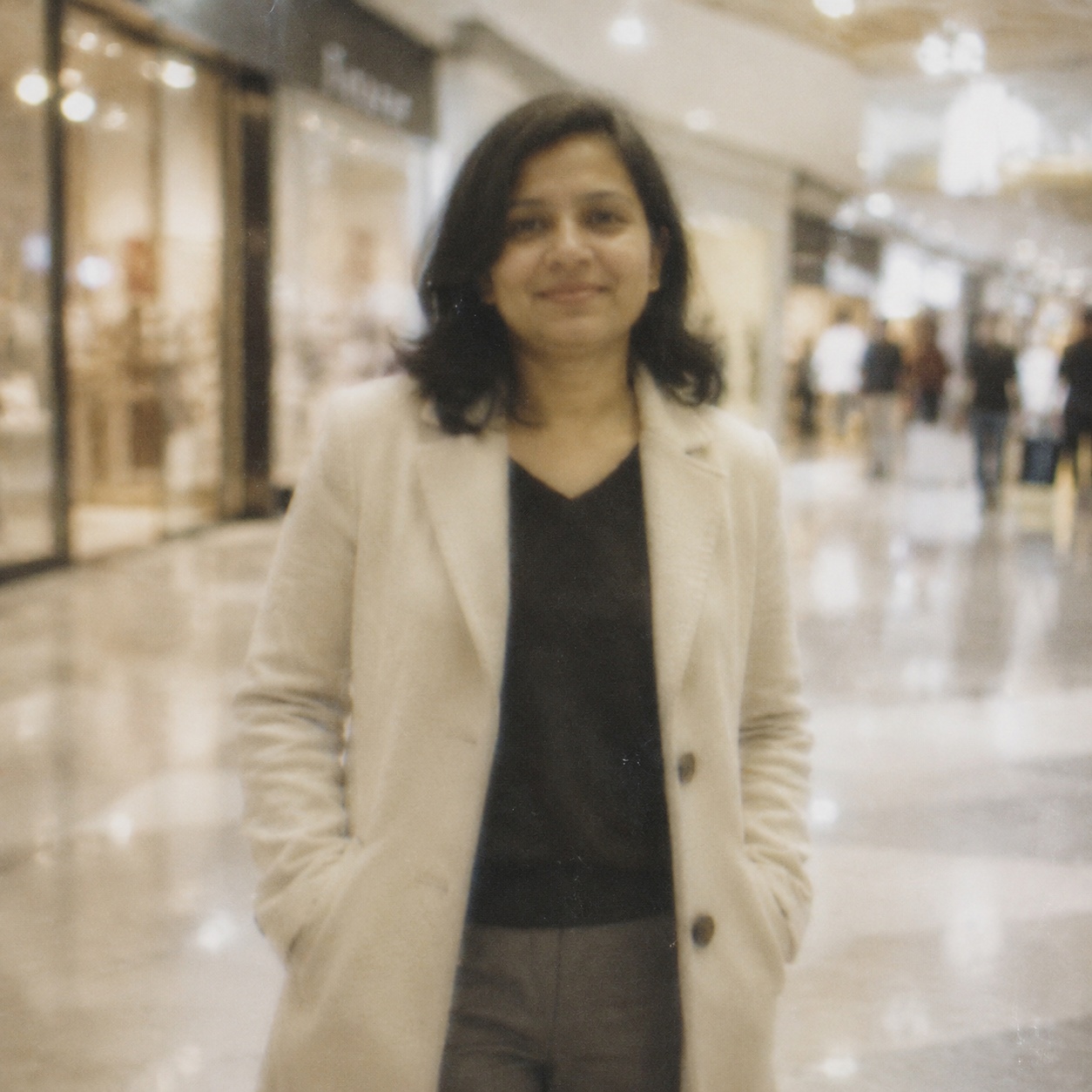
Сделайте слегка мягкое изображение более собранным и детализированным. AI усиливает читаемость границ, текстур и мелких элементов, стараясь не создавать светлые ореолы, лишний шум и чрезмерно жёсткий контраст.
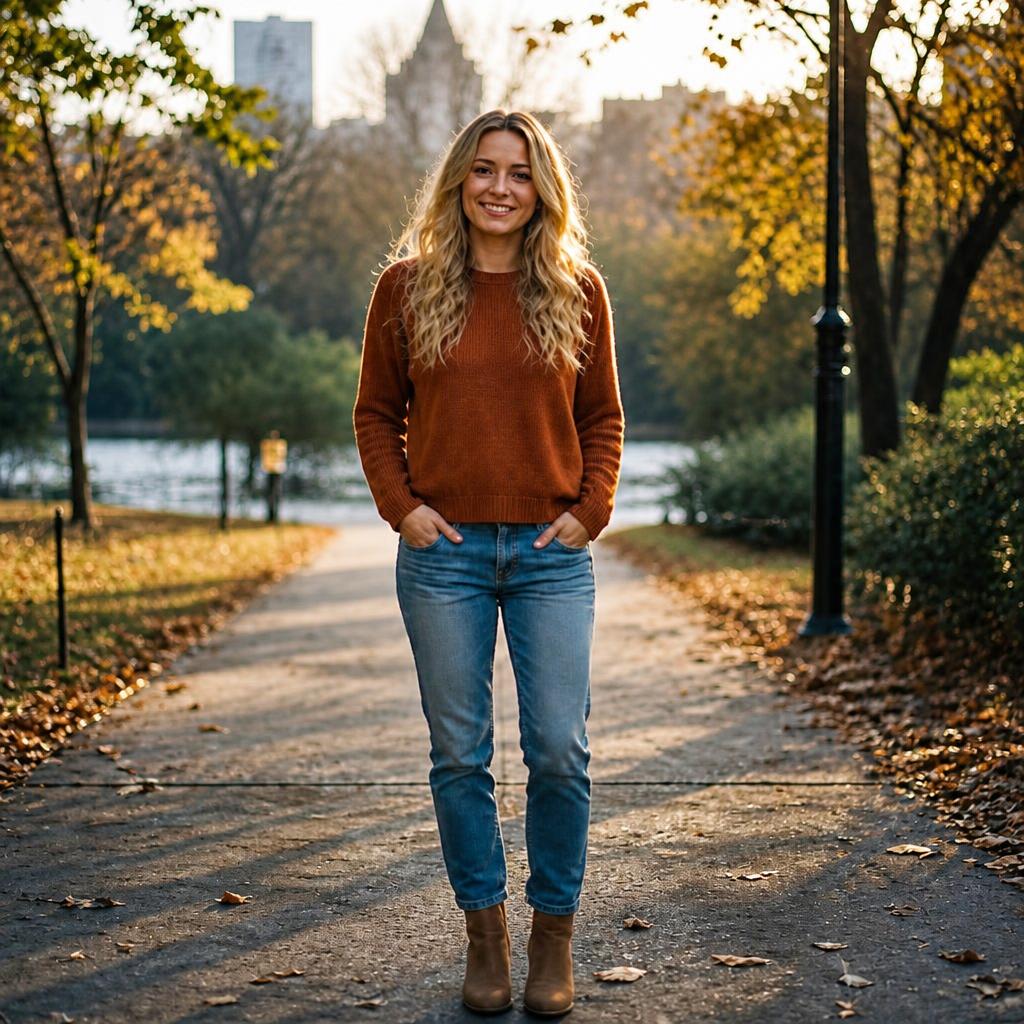
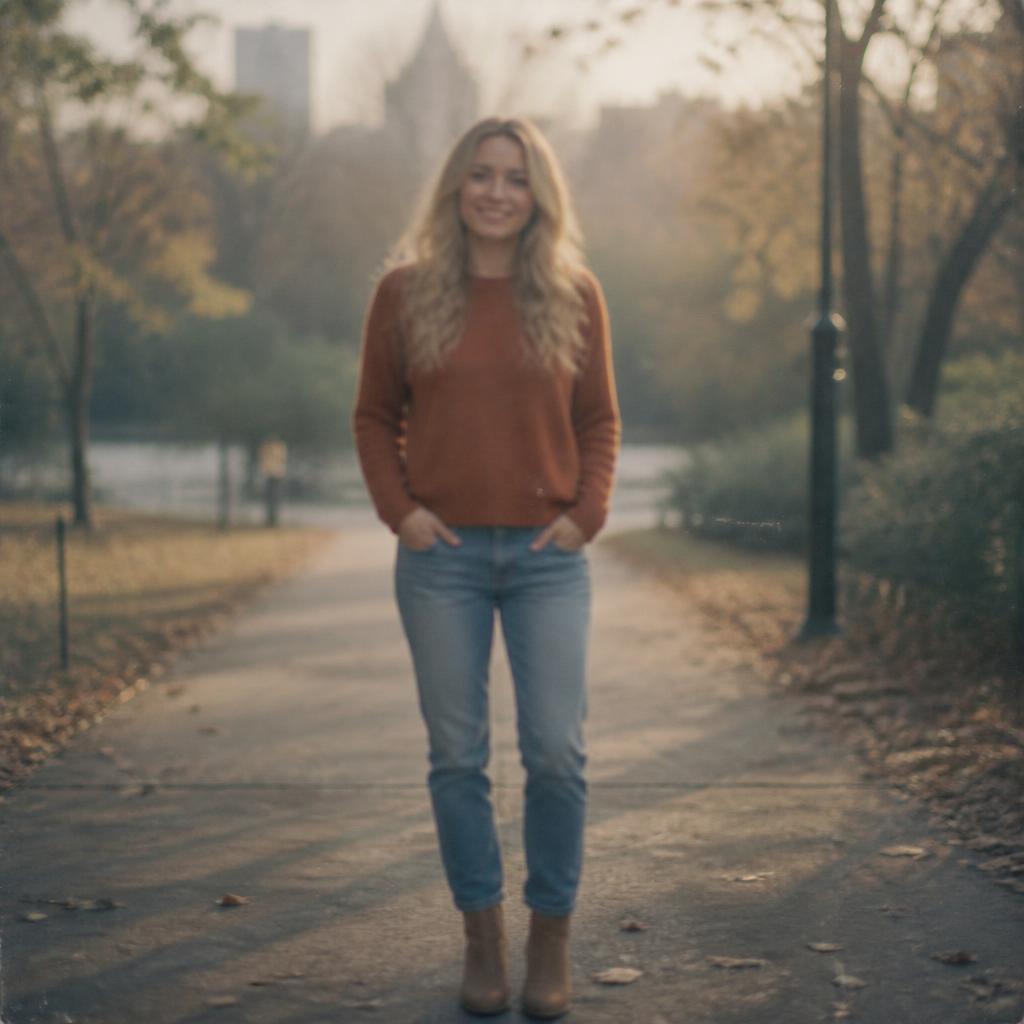
BEFORE / AFTER
Сравните исходное фото и обработанную версию. Все примеры ниже относятся именно к этой задаче, а не к общему улучшению фотографии.
WORKFLOW
Сделайте слегка мягкое изображение более собранным и детализированным. AI усиливает читаемость границ, текстур и мелких элементов, стараясь не создавать светлые ореолы, лишний шум и чрезмерно жёсткий контраст.
Усиливает контраст деталей, которые уже присутствуют в фотографии.
Уточняет волосы, ткань, продукты, архитектуру и другие реальные текстуры.
Промпт ограничивает белые и тёмные обводки, чрезмерный HDR и жёсткий микроконтраст.
Кожа и ровные фоны защищаются от зернистости и «хрустящей» обработки.
HOW IT WORKS
Используйте исходный JPEG, PNG или WebP до 20 МБ. Чем качественнее исходник, тем надёжнее результат.
Страница вызывает отдельный workflow, соответствующий её задаче, а не универсальную команду для всех случаев.
Проверьте детали на слайдере, скачайте результат или продолжите редактирование в полном Editor.
LIMITS
ENHANCE TOOLS
AI PHOTO ENHANCEMENT
AI Sharpen предназначен для фотографии, где детали существуют, но выглядят немного мягкими или недостаточно выраженными.
Workflow усиливает края, текстуры и локальный контраст, сохраняя людей, предметы, фон, цвет и композицию и ограничивая ореолы и усиление шума.
Для заметного смаза используйте Unblur, а для увеличения пиксельных размеров — Upscale.
FAQ
Резкость подчёркивает существующие края. Удаление размытия пытается компенсировать движение камеры или промах фокуса.
Сильный смаз содержит мало исходной информации. Сначала попробуйте удаление размытия, но точное восстановление возможно не всегда.
Обработка усиливает зерно и артефакты сжатия вместе с полезными деталями.
Да, но нужна умеренная резкость. Проверяйте кожу, глаза, зубы и волосы.
Нет. Для увеличения количества пикселей используйте отдельный инструмент увеличения изображения.
На краях появляются ореолы, кожа становится грубой, а однотонные участки покрываются заметным зерном.
Загрузите изображение выше, запустите нужный режим и сравните результат с оригиналом.
Гостевые AI-обработки недоступны. Новый аккаунт, созданный после начала акции, получает одну успешную бесплатную обработку любым инструментом редактора, включая Premium. Затем нужны токены. Попытка общая на аккаунт, не на каждую страницу.
Следующие AI-обработки оплачиваются токенами по тарифу инструмента. Техническая ошибка не должна расходовать бесплатную попытку. Использованные попытки не восстанавливаются при смене режима проекта. Купленные токены и постоянный Premium сохраняются; Premium открывается после покупки.