
Todas las guías de esta colección
MEJORA DE FOTOS · SMARTGENIUSAI
¿Cómo hacer un limpiador de fotos con IA: Mejora, Sharpen o Unblur?
“Blurry” puede describir varios problemas diferentes: enfoque perdido, sacudido de cámara, borrón de movimiento, baja resolución, suavidad de compresión o simplemente débil contraste local. Esos problemas se ven similares a primera vista pero responden a diferentes herramientas. Elegir entre Enhance, Sharpen y Unblur es más fácil cuando se identifica el tipo de suavidad antes de procesar la imagen.
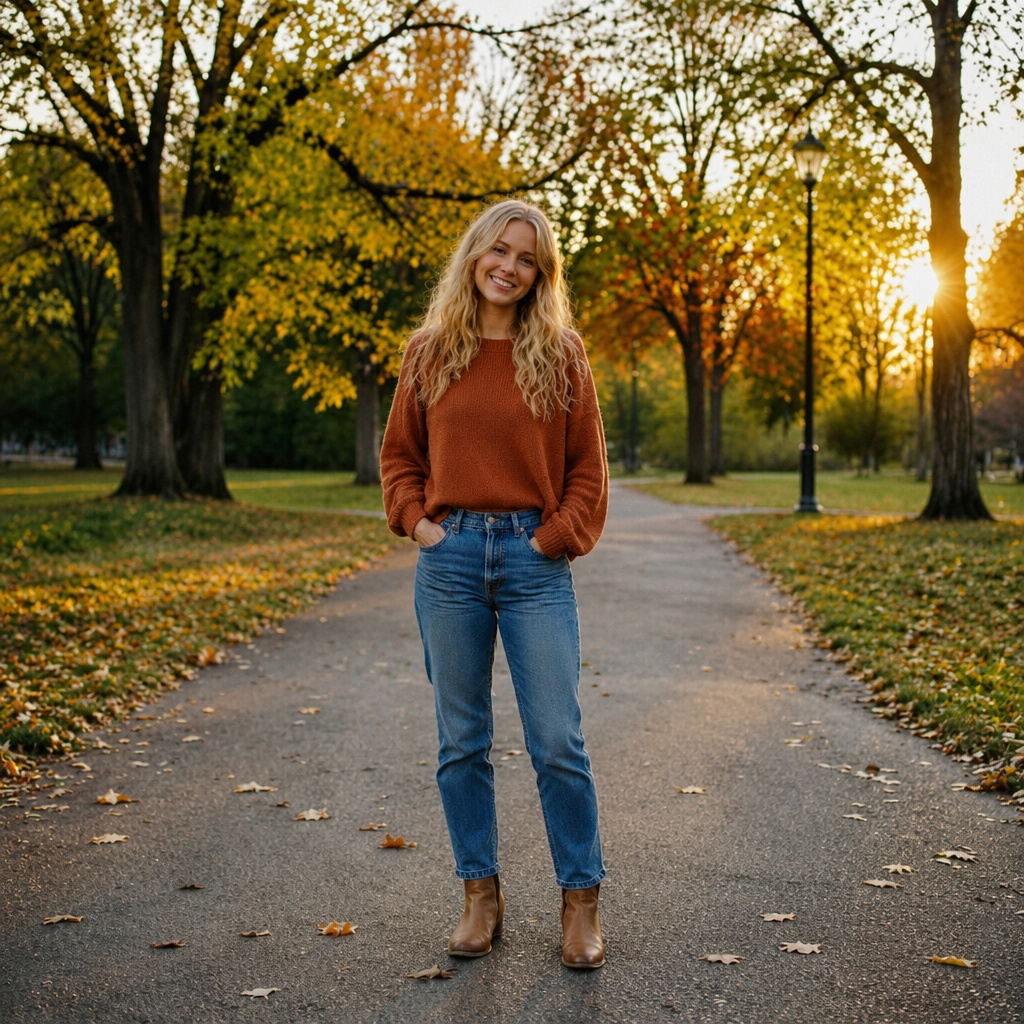
Use Enhance for general softness plus broader quality issues, Sharpen when detail exists but edges need more definition, and Unblur when motion or focus blur is the main defect. No espere que ningún método reconstruya el verdadero detalle ilimitado de una fuente que nunca lo capturó.
Empieza identificando qué tipo de borrón tienes
El sacudido de la cámara a menudo crea el aguijón direccional, los sujetos en movimiento pueden producir senderos de movimiento, el enfoque perdido crea un halo más suave alrededor de los bordes, y las imágenes de baja resolución pueden verse borrosas simplemente porque hay demasiados píxeles para describir el detalle.
Zoom en bordes de alto contraste como ojos, texto, pelo en el fondo o contornos de producto. La forma de la suavidad le da pistas sobre qué flujo de trabajo es más apropiado.
Qué general Enhance puede hacer por una imagen suave
El realce general puede mejorar el contraste local, el ruido y el microdetalles, lo que a menudo hace que una foto ligeramente suave se sienta más clara. Es útil cuando el borrón es sólo una parte de un problema de calidad más amplio.
No es una herramienta dedicada a la reconstrucción de movimiento. Si un rostro o objeto tiene un estrangulamiento direccional obvio, use Unblur primero en lugar de pedir al potenciador general para resolver cada defecto a la vez.
Cuando Sharpen es la mejor opción
El afilado aumenta el contraste de bordes. Funciona mejor cuando el detalle subyacente ya existe pero no destaca lo suficiente, por ejemplo, un escaneo ligeramente suave, una imagen web con un borrón suave o una foto que perdió la frescura después de redimensionarse.
Demasiado afilado crea halos, pelo crujiente y contornos brillantes/marcos alrededor de los objetos. Si el afilado más fuerte hace que los artefactos sean más visibles, la fuente probablemente necesite un tratamiento diferente.
Cuando dedicado Unblur es necesario
Unblur está diseñado para el enfoque perdido, el sacudido de la cámara y el borrón del movimiento donde la estructura de la imagen en sí ha sido manchada. Un flujo de trabajo enfocado puede intentar reconstruir un borde más plausible en lugar de simplemente aumentar el contraste alrededor del desdibujo.
Los resultados dependen en gran medida de la fuente. Difunción leve o moderada con estructura reconocible es más recuperable que una cara reducida a algunas formas indistintas.
¿Por qué un upscaler no es automáticamente una herramienta de descifrar
El escalado hace que una imagen sea más grande y puede reconstruir el detalle, pero el aumento de las dimensiones no identifica la causa física del borrón. Una imagen borrosa más grande todavía es borrosa si el revestimiento subyacente permanece.
Si la fuente es borrosa y pequeña, corregir primero el desdibujo, entonces aumentar el resultado más fuerte. Ese orden le da al desnivelador una estructura más limpia para expandir.
Cómo inspeccionar los ojos, el texto y los patrones repetidos
Las herramientas de recubrimiento de Blur pueden inventar micro-detalles de aspecto plausible. Los ojos pueden ganar falsificaciones, el texto puede convertirse en caracteres diferentes, y los patrones repetidos pueden volverse irregulares.
Revisar las áreas sensibles a la información de cerca. Si un detalle importa texto, etiquetado de producto, cara histórica o un pequeño signo, trate la reconstrucción de IA como interpretación en lugar de recuperación garantizada.
Un flujo de trabajo práctico de cuatro pasos para aclarar la foto con IA
Diagnosticar la limitación real
Para aclarar la foto con IA, decida si el problema principal es la exposición, color, ruido, borrón, baja resolución, débil detalle facial o una combinación. Para aclarar la foto con IA, un diagnóstico preciso hace más fácil elegir un flujo de trabajo SmartGeniusAI enfocado en lugar de apilar correcciones no relacionadas.
Utilice la fuente más limpia
Comience a aclarar la foto con IA del original más grande y menos comprimido que tiene. Durante hacer más clara la foto borrosa con IA, capturas de pantalla y copias de mensajero salvadas repetidamente a menudo eliminar la información fina que de otra manera ayudaría al potenciador a preservar la textura y los bordes naturales.
Hacer un pase controlado
El proceso hace que la foto borrosa sea más clara con la IA una vez con la herramienta que mejor se ajuste al defecto dominante. Haga la foto borrosa más clara con ai es más fácil de revisar cuando la fuente permanece visible y evita encadenar operaciones de calidad agresivas antes de entender el primer paso.
Inspección antes de continuar
Revise la imagen borrosa más clara con el resultado de la IA en tamaño normal y zoom cercano. Para hacer foto borrosa más clara con IA, confirme que la mejora prevista es real mientras las caras, texto, geometría, textura material y la lógica de iluminación original de la escena siguen siendo confiables.
Cómo elegir la fuente adecuada para aclarar la foto con IA
La fuente establece el techo práctico para aclarar la foto con IA. IA puede reequilibrar o reconstruir la información, pero una imagen borrosa más clara con el resultado de IA no puede garantizar la recuperación exacta de los detalles que la cámara o el escaneo nunca se registró.
Para aclarar la foto con IA, comience con el archivo original cuando sea posible, mantenga el sujeto relevante lo suficientemente grande como para inspeccionar y evitar filtros innecesarios antes del realce. Al hacer foto borrosa más clara con IA, compresión, borrón de movimiento, luces cortadas, sombras aplastadas y caras diminutas no siempre hacen que la foto sea inutilizable, pero cada uno cambia lo que una mejora realista debe parecer.
- Para aclarar la foto con IA, prefiera las imágenes originales de más alta calidad sobre capturas de pantalla o copias re-compartidas.
- Mantener el contexto suficiente para juzgar la iluminación, los bordes y la perspectiva relevantes para esta tarea.
- Evite los filtros de belleza o el afilado pesado antes del paso del realce.
- No recortar regiones que necesitará verificar después del procesamiento.
- Guardar el original intacto por lo que el resultado generado siempre tiene una referencia confiable.
Qué inspeccionar después de aclarar la foto con IA
Al revisar, haga que la fotografía borrosa sea más clara con la IA, utilice dos escalas: en el tamaño normal de la visualización, decida si la fotografía se comunica más claramente y todavía se siente como la misma escena, y luego haga zoom para inspeccionar las estructuras que este flujo de trabajo puede reinterpretar accidentalmente.
Para aclarar la foto con IA, compare las caras para la identidad, el texto y los logotipos para la exactitud fáctica, el pelo o el follaje para la textura, y líneas rectas o patrones repetidos para la geometría. Cuando haga más clara la fotografía borrosa con IA se utiliza comercialmente, compare colores importantes y características de producto con una referencia confiable en lugar de aprobar un resultado sólo porque se ve atractivo.
Hacer fotos borrosas más claras con escenarios IA
| Escenario | Enfoque recomendado |
|---|---|
| Suavidad general | Mejora o Sharpen dependiendo de si hay otros problemas de calidad presentes. |
| Temblor de cámara | Use Unblur, luego revise los bordes finos. |
| Tema en movimiento | Use Unblur; el éxito depende de cuánta estructura queda. |
| Imagen pequeña pero afilada de otro modo | Use Upscale en lugar de descifrar agresivamente. |
| Retrato suave con ruido | Mejorar la cara o la mejora general puede ser mejor que afilar duramente. |
Errores comunes cuando se trabaja en hacer fotos borrosas más claras con IA
Una foto de maquillaje común más clara con error de IA es tratar cada defecto de calidad como el mismo problema. Antes de hacer foto borrosa más clara con IA, diagnosticar la limitación dominante, luego elegir Enhance, Enhance Face, Restore, Sharpen, Unblur o Upscale de acuerdo a lo que esta fuente realmente necesita.
Para hacer una foto más clara con IA, una curva de contraste más fuerte, superficie más suave o borde más difícil puede sentirse impresionante al principio, sin embargo el original puede contener información más veraz. Para hacer una foto más clara con IA, compare las versiones lado a lado y elija el que mejora la legibilidad sin sacrificar la estructura confiable.
El procesamiento repetido es otro riesgo para aclarar la foto con IA porque cada paso puede amplificar los artefactos de la versión anterior. Una vez que hacer foto más clara con IA le da un resultado fuerte, rama de ese archivo para experimentos en lugar de mejorar repetidamente la misma salida generada.
Cómo decidir si el resultado de la imagen borrosa con el resultado de IA es en realidad mejor
Para aclarar la fotografía con IA, el destino cambia la prioridad: una fotografía familiar puede valorar rostros y atmósfera reconocibles, una imagen comercial puede exigir el color y material precisos, una imagen social puede necesitar detalles limpios a un tamaño pequeño, y una imagen de archivo puede priorizar la autenticidad sobre la agudidad moderna.
Antes de mantener la foto borrosa más clara con el resultado de la IA, pregunte si el tema importante es más fácil de leer, si la información significativa sobrevivió, y si la imagen todavía se comporta como una fotografía coherente. Cuando la coherencia falla durante hacer foto borrosa más clara con IA, otro paso de mejora generalmente crea más riesgo que valor.
Dónde hacer más clara la foto borrosa con IA encaja en un flujo de trabajo de edición más grande
Cuando hacer foto borrosa más clara con IA es sólo un paso y la fotografía también necesita un nuevo fondo, armario o pose, hacer la transformación semántica principal primero y utilizar el realce apropiado después para pulir la versión final.
Si la fuente es demasiado débil para que otra herramienta SmartGeniusAI funcione de forma fiable, use sólo el mínimo make borroso photo clearer con corrección de IA necesario para crear una base estable. Para hacer foto más clara con IA, mantenga las versiones de hito —fuente, pase de calidad, edición importante y pulido final— un artefacto posterior no le obliga a reconstruir todo el proyecto.
Pruebe hacer foto más clara con IA con SmartGeniusAI
Cargue una imagen de código claro, ejecute el flujo de trabajo que coincida con este problema de calidad y compare el resultado con el original antes de continuar con otra edición.
Lista final de revisión para aclarar la foto con IA
- En esto hacer foto borrosa más clara con el resultado de la IA, la exposición es más legible sin destruir los puntos destacados o sombras deseadas.
- Para aclarar la foto con IA, el color y el equilibrio blanco siguen siendo creíbles para el sujeto y la escena específicos.
- La imagen borrosa más clara con reducción de ruido IA preserva la piel real, el pelo, la tela o la textura material.
- Definición de borde en hacer foto borrosa más clara con IA mejora sin helos visibles brillantes o oscuros afilados.
- Las caras en la foto desenfoque más clara con resultado de IA siguen siendo reconocibles y mantienen la expresión, edad y asimetría natural.
- Texto, logos y detalles del producto siguen siendo fieles a la fuente donde la exactitud fáctica importa para hacer foto borrosa más clara con IA.
- El resultado de la IA deja más claro la fotografía borrosa y sigue siendo coherente con el tamaño en el que su público previsto la verá.
Preguntas frecuentes
¿Puede IA restaurar el detalle que nunca fue capturado?
Puede reconstruir el detalle plausible, pero no puede garantizar información histórica o físicamente exacta que está ausente de la fuente.
¿Debería agudizarme después de deslumbrar?
Sólo ligeramente si es necesario. Un buen resultado Unblur puede ya contener suficiente definición de borde.
¿Por qué las caras a veces se ven diferentes después de la decoloración?
Cuando el detalle facial se encuentra gravemente perdido, el modelo tiene que inferir la estructura. Cuanto menos evidencia en la fuente, mayor es el riesgo de identidad.
¿Y si la foto es borrosa y diminuta?
Corregir el borrón primero si es posible, luego escalar la mejor versión recuperada.
¿Cómo sé qué herramienta probar primero?
Mira el problema dominante. Elige el flujo de trabajo enfocado que aborda ese defecto en lugar de apilar cada mejora disponible.
Conclusión
Cómo hacer un limpiador de fotos con IA: Mejora, Sharpen o Unblur? funciona mejor como un flujo de trabajo de preservación de primera calidad. Para hacer foto borrosa más clara con IA, fijar la limitación que impide que la fotografía se comunique claramente, mantener la fuente disponible como evidencia y parar cuando la imagen se vuelve más limpia sin perder identidad, geometría, carácter material o la lógica de escena original.
Para aclarar la fotografía con IA, el resultado más fuerte es la versión que resuelve este problema técnico mientras se siente como la fotografía con la que empezaste.