01
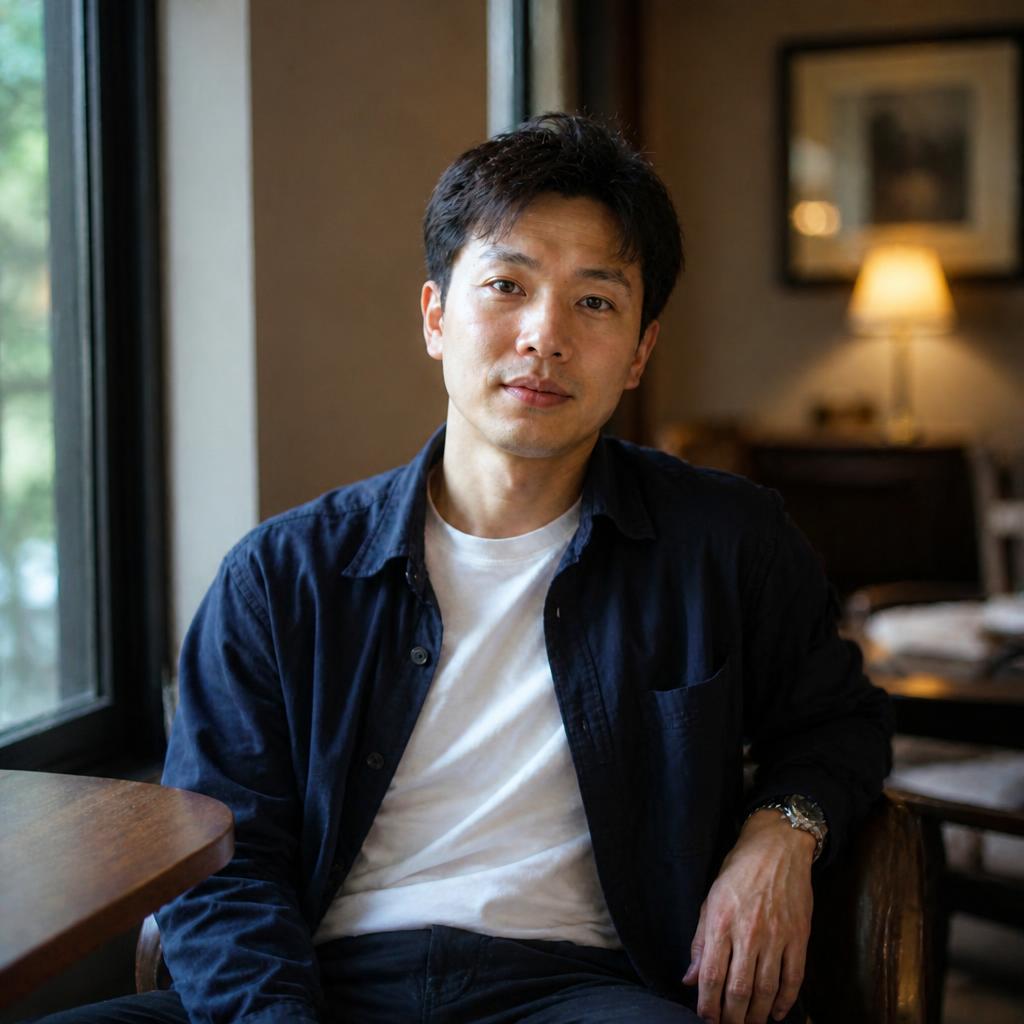
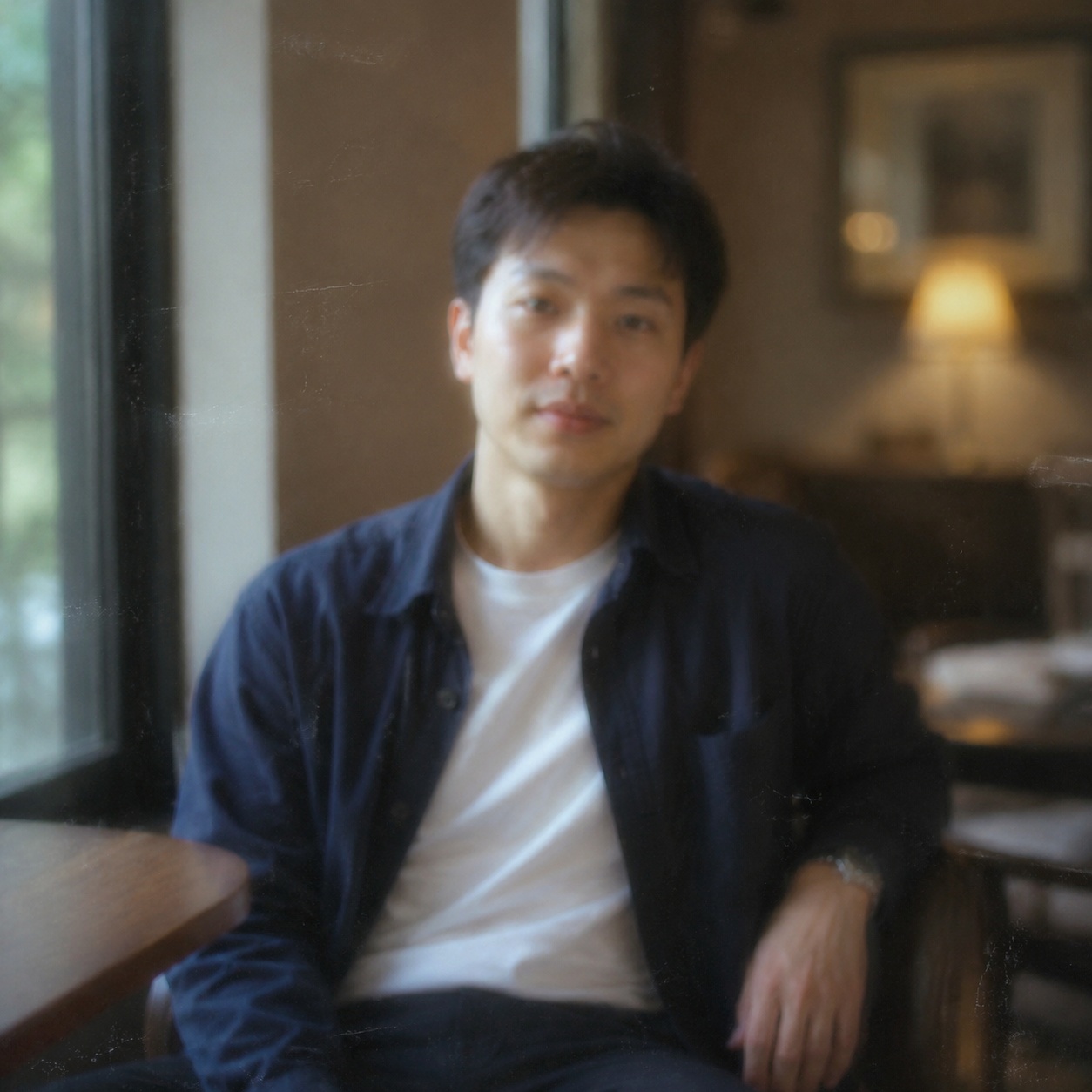
Помірно підвищити різкість фото: уточнити наявні краї й текстури, зберегти природний колір та уникнути ореолів, грубого контрасту й посиленого шуму.

SHARPEN · CONTROLLED DETAIL
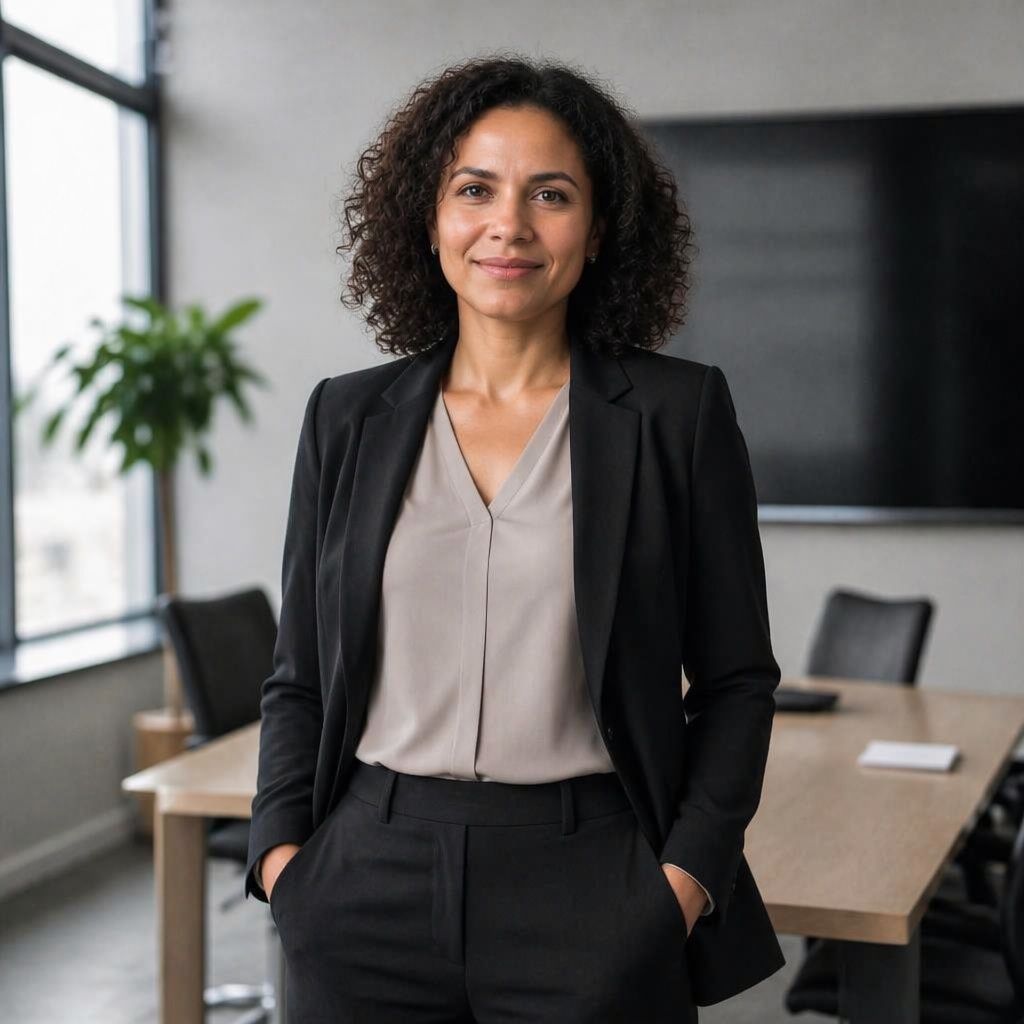
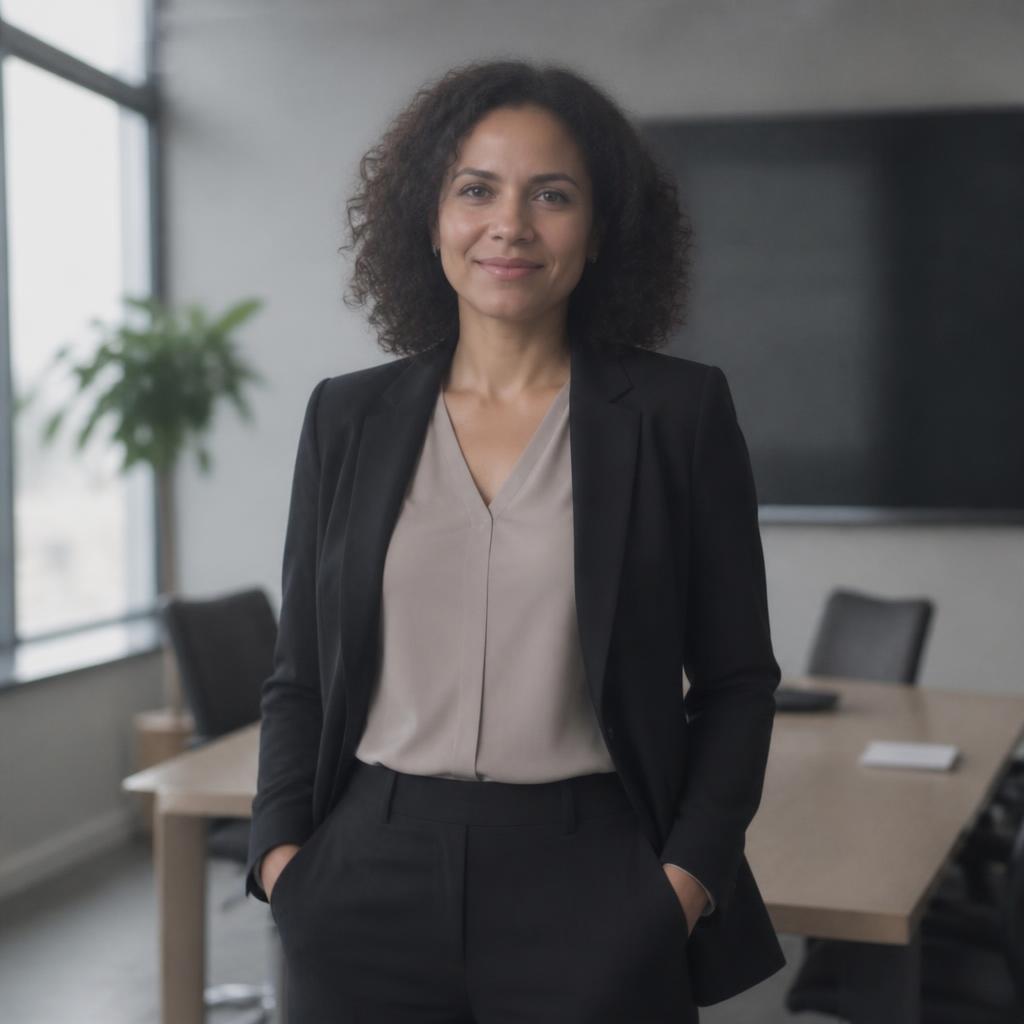
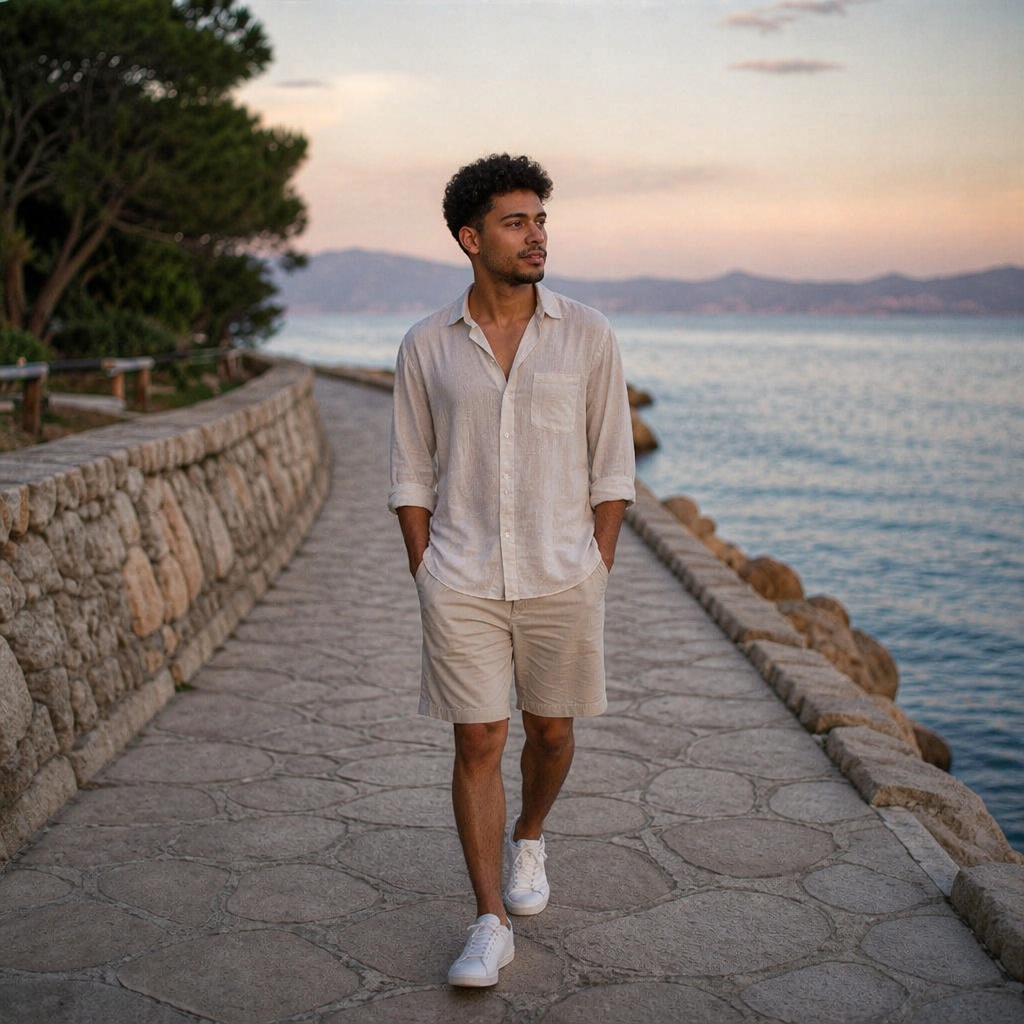
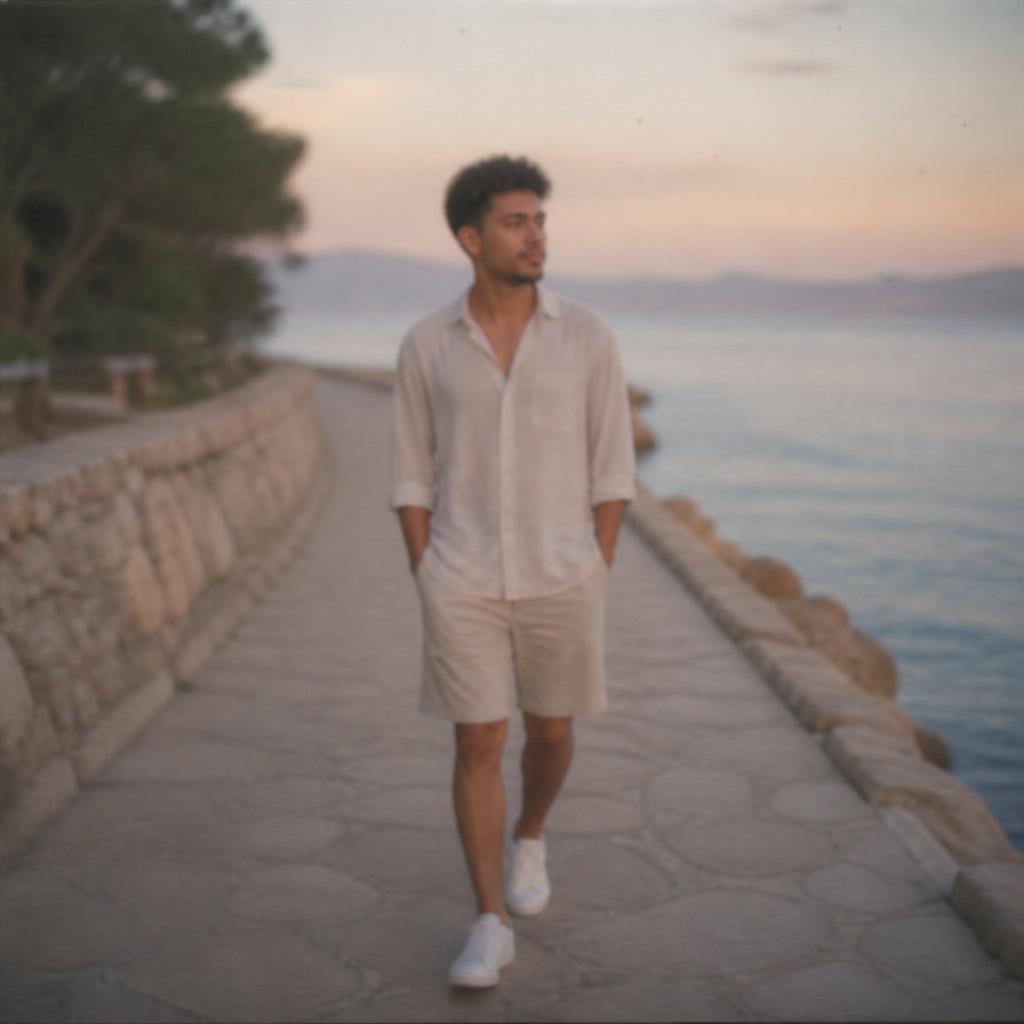
Зробіть трохи м’яке зображення чіткішим і деталізованішим. AI підсилює читабельність країв, текстур і дрібних елементів, намагаючись уникнути світлих ореолів, посиленого шуму та надто жорсткого контрасту.
BEFORE / AFTER
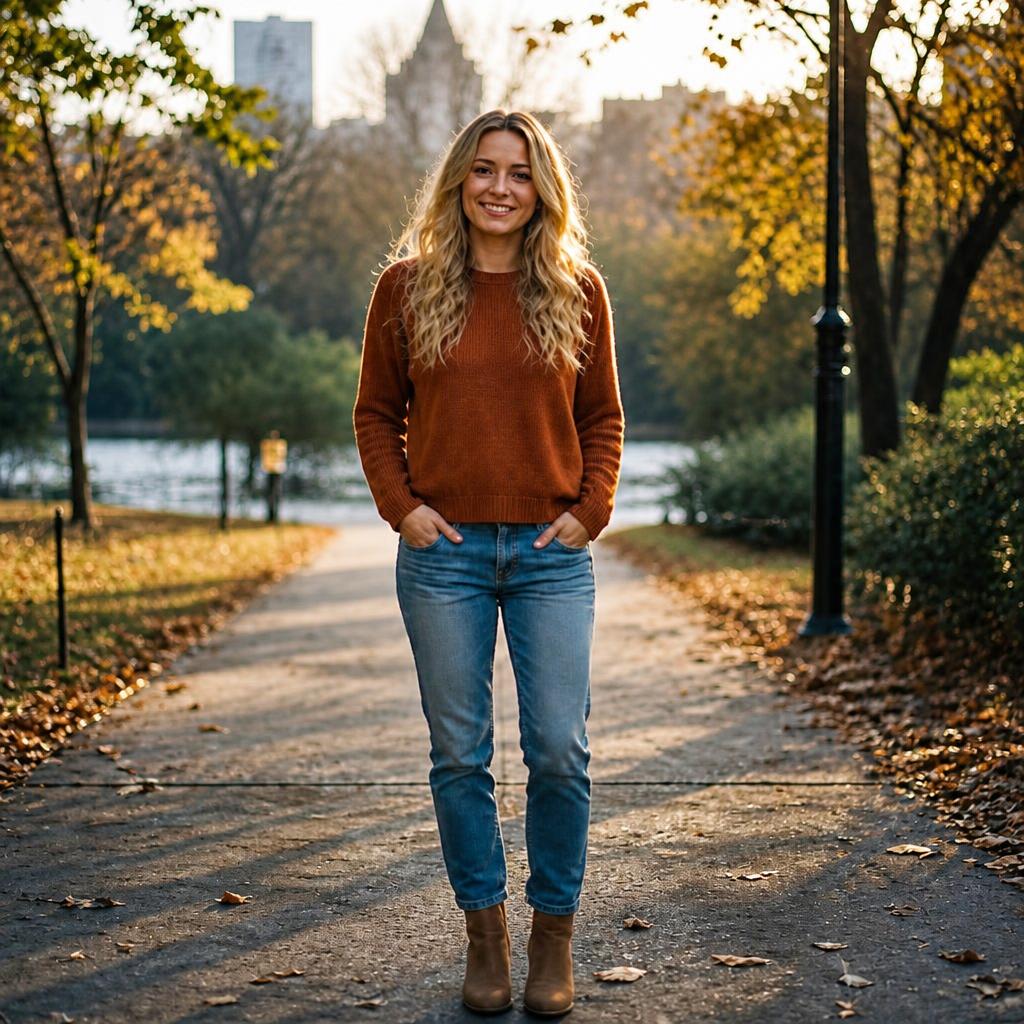
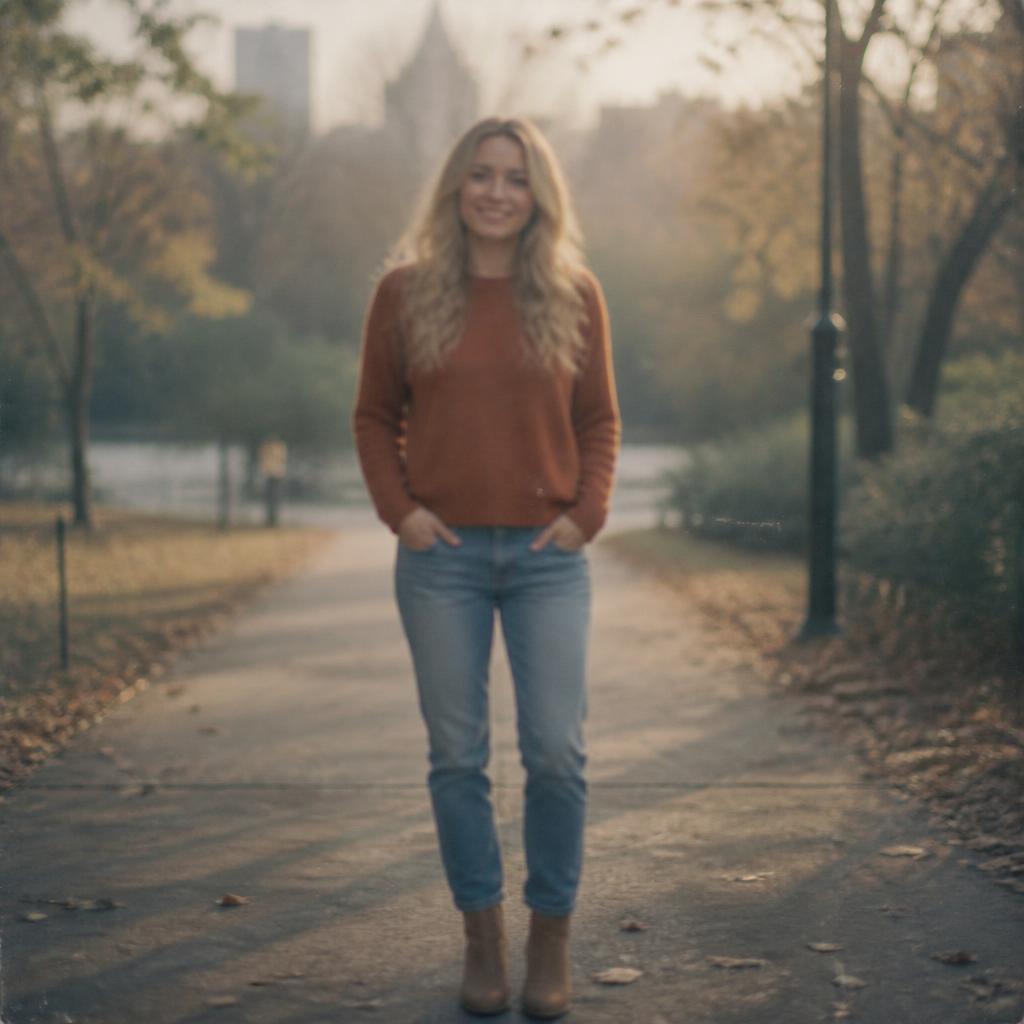
Порівняйте вихідне фото з обробленою версією. Усі приклади нижче демонструють саме цю вузьку задачу, а не загальне покращення фотографії.
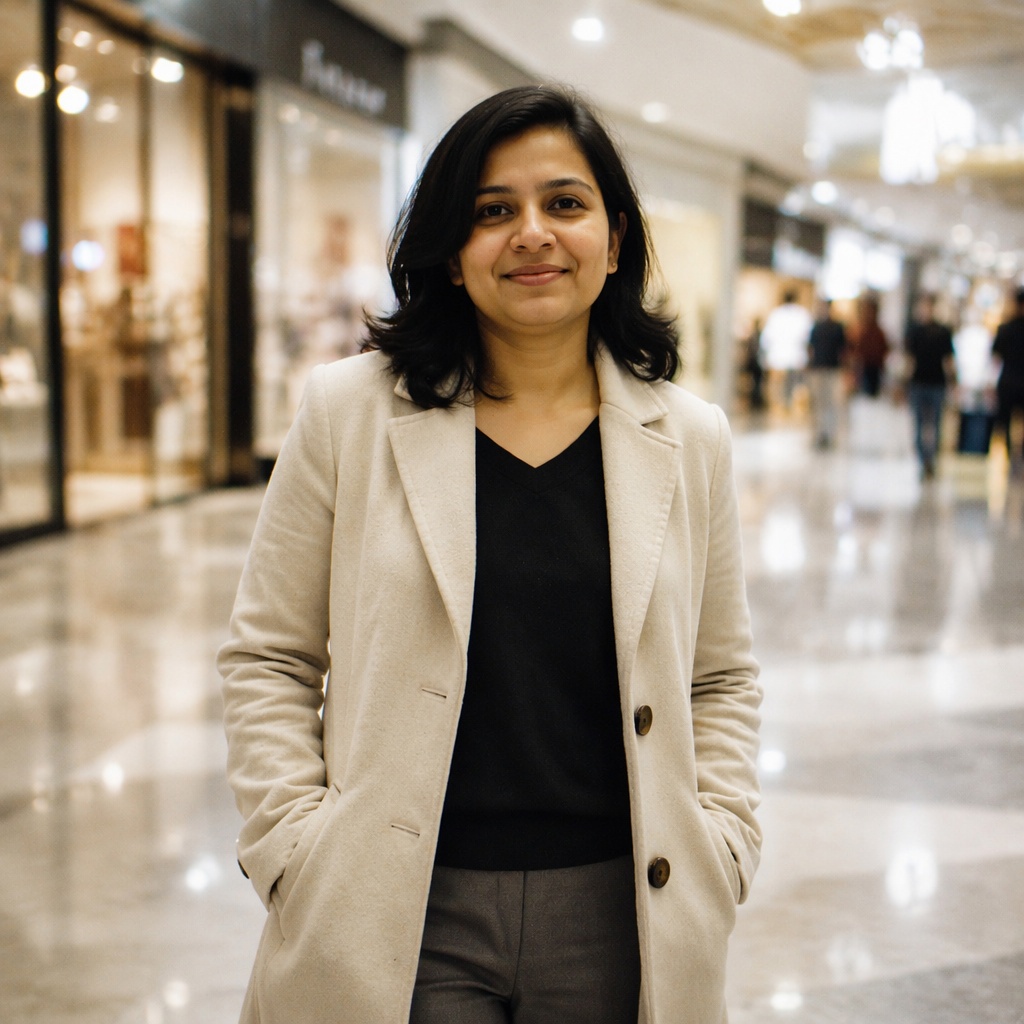
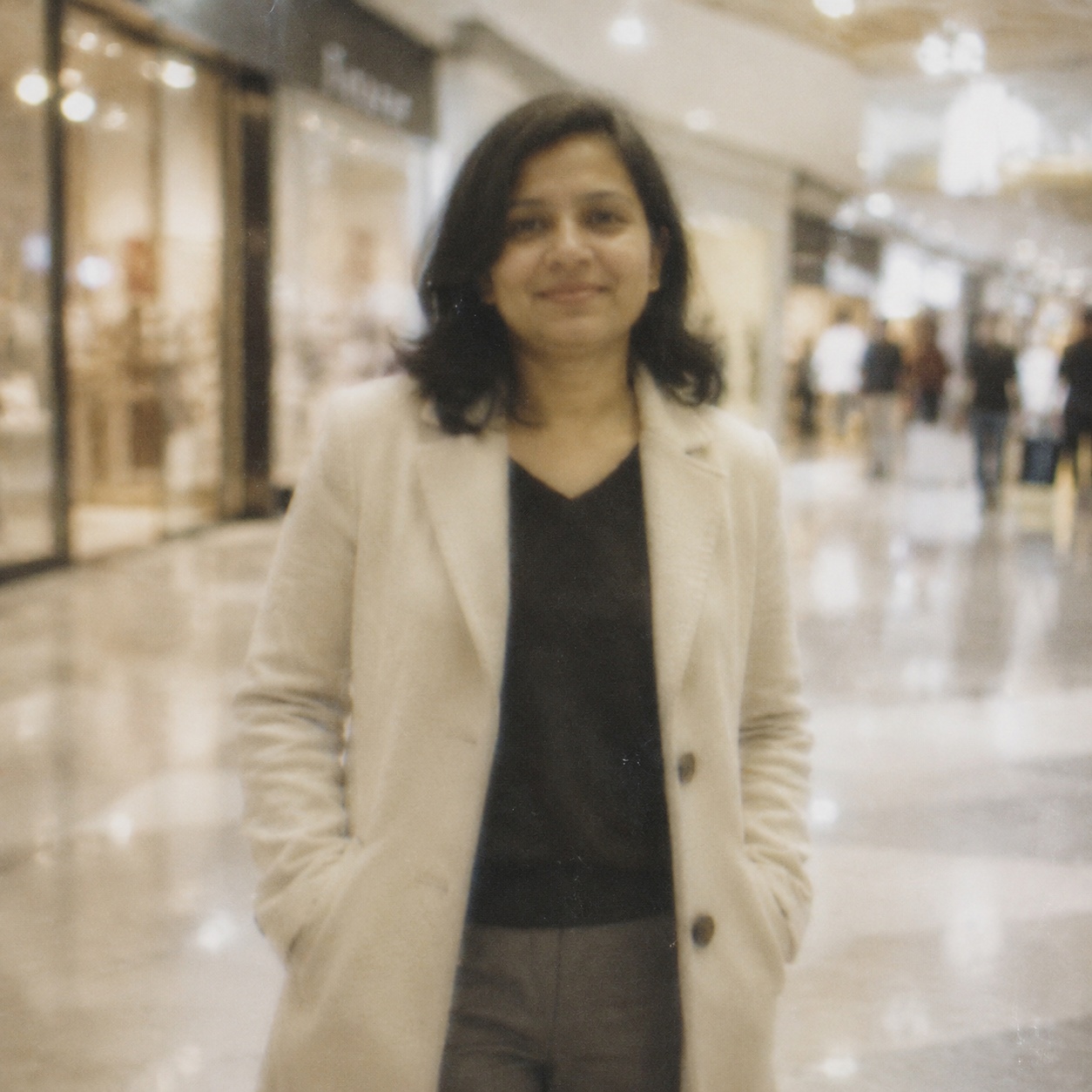
WORKFLOW
Зробіть трохи м’яке зображення чіткішим і деталізованішим. AI підсилює читабельність країв, текстур і дрібних елементів, намагаючись уникнути світлих ореолів, посиленого шуму та надто жорсткого контрасту.
Підсилює контраст деталей, які вже присутні у фотографії.
Уточнює волосся, тканину, продукти, архітектуру та інші реальні текстури.
Промпт обмежує світлі й темні обводки, надмірний HDR та жорсткий мікроконтраст.
Шкіра й рівні фони захищаються від зернистої та «хрусткої» обробки.
HOW IT WORKS
Використовуйте найкращий доступний JPEG, PNG або WebP до 20 МБ. Якісніший оригінал дає моделі більше надійної інформації.
Сторінка викликає workflow, що відповідає її задачі, замість однієї універсальної команди для всіх випадків.
Перевірте деталі на слайдері, завантажте результат або продовжте редагування у повному Editor.
LIMITS
ENHANCE TOOLS
AI PHOTO ENHANCEMENT
AI Sharpen призначений для фотографій, де деталі існують, але виглядають трохи м’якими або недостатньо виразними.
Workflow підсилює краї, текстури та локальний контраст, зберігаючи людей, предмети, фон, колір і композицію та обмежуючи ореоли й посилення шуму.
Для помітного змазу використовуйте Unblur, а для збільшення піксельних розмірів — Upscale.
FAQ
Різкість підсилює видимі краї, а усунення розмиття намагається відновити деталі після руху камери, об’єкта або промаху фокуса.
Ні. Контраст може зрости, але відсутні символи неможливо відновити достовірно.
Такі ореоли зазвичай виникають через надмірне підсилення країв.
Так. Очі та волосся витримують більше чіткості, тоді як шкіра потребує м’якшого підходу.
Зазвичай спочатку збільшують роздільну здатність, а потім додають легку фінальну різкість.
Огляньте волосся, шкіру, текст, прямі лінії та рівний фон у масштабі 100%, а потім оцініть увесь кадр.
Завантажте зображення вище, запустіть потрібний режим і порівняйте результат з оригіналом.
Гостьові AI-обробки недоступні. Новий акаунт, створений після початку акції, отримує одну успішну безкоштовну обробку будь-яким інструментом редактора, включно з Premium. Далі потрібні токени. Спроба спільна для акаунта, не для кожної сторінки.
Наступні AI-обробки оплачуються токенами за тарифом інструмента. Технічна помилка не повинна витрачати безкоштовну спробу. Зміна режиму проєкту не відновлює використані спроби. Куплені токени й постійний Premium зберігаються; Premium відкривається після покупки.