01
Збільшити роздільну здатність зображення, уточнити природні краї й текстури, зберегти композицію, кольори та пропорції об’єктів і не застосовувати надмірну різкість.

UPSCALE · SEEDVR2
Створіть більшу версію фотографії для публікації, друку або подальшого редагування. AI збільшує кількість пікселів, уточнює краї й текстури та намагається зберегти початкові кольори, композицію і форму об’єктів.
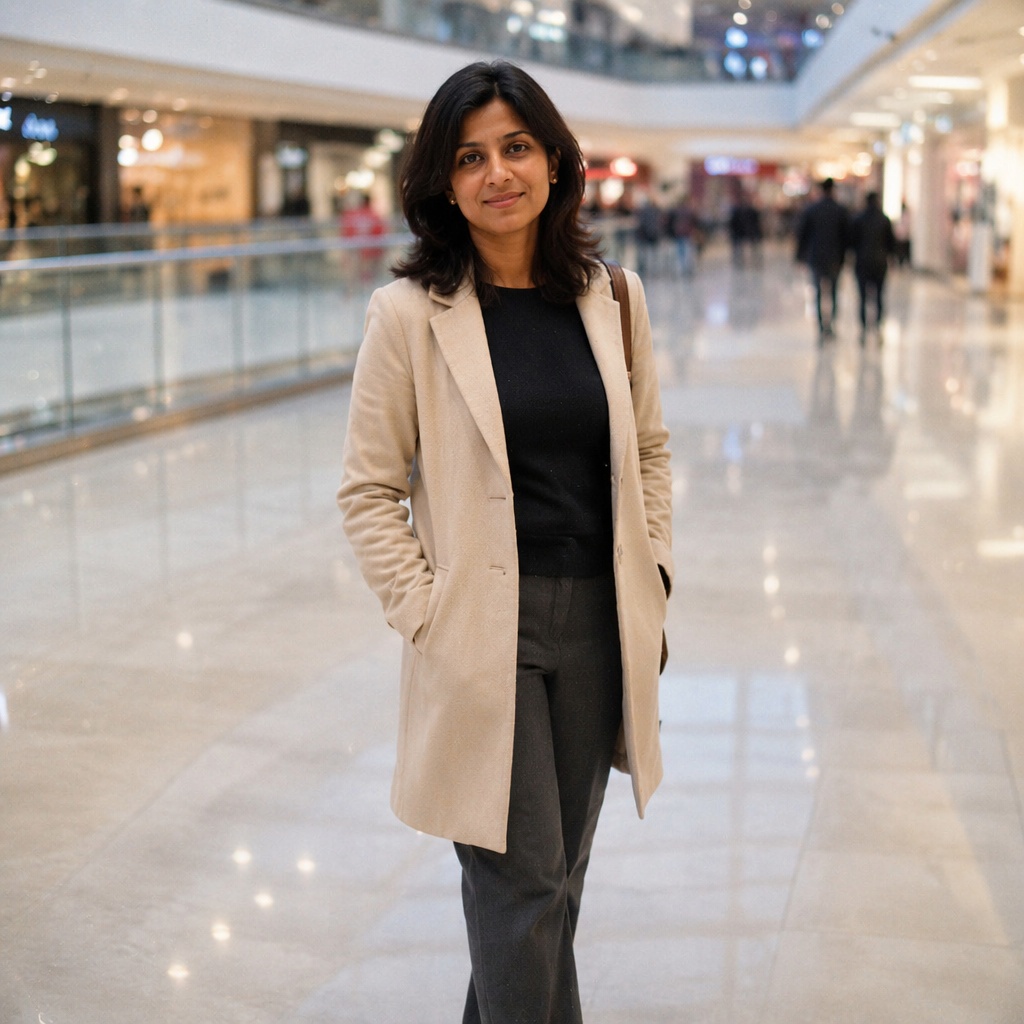
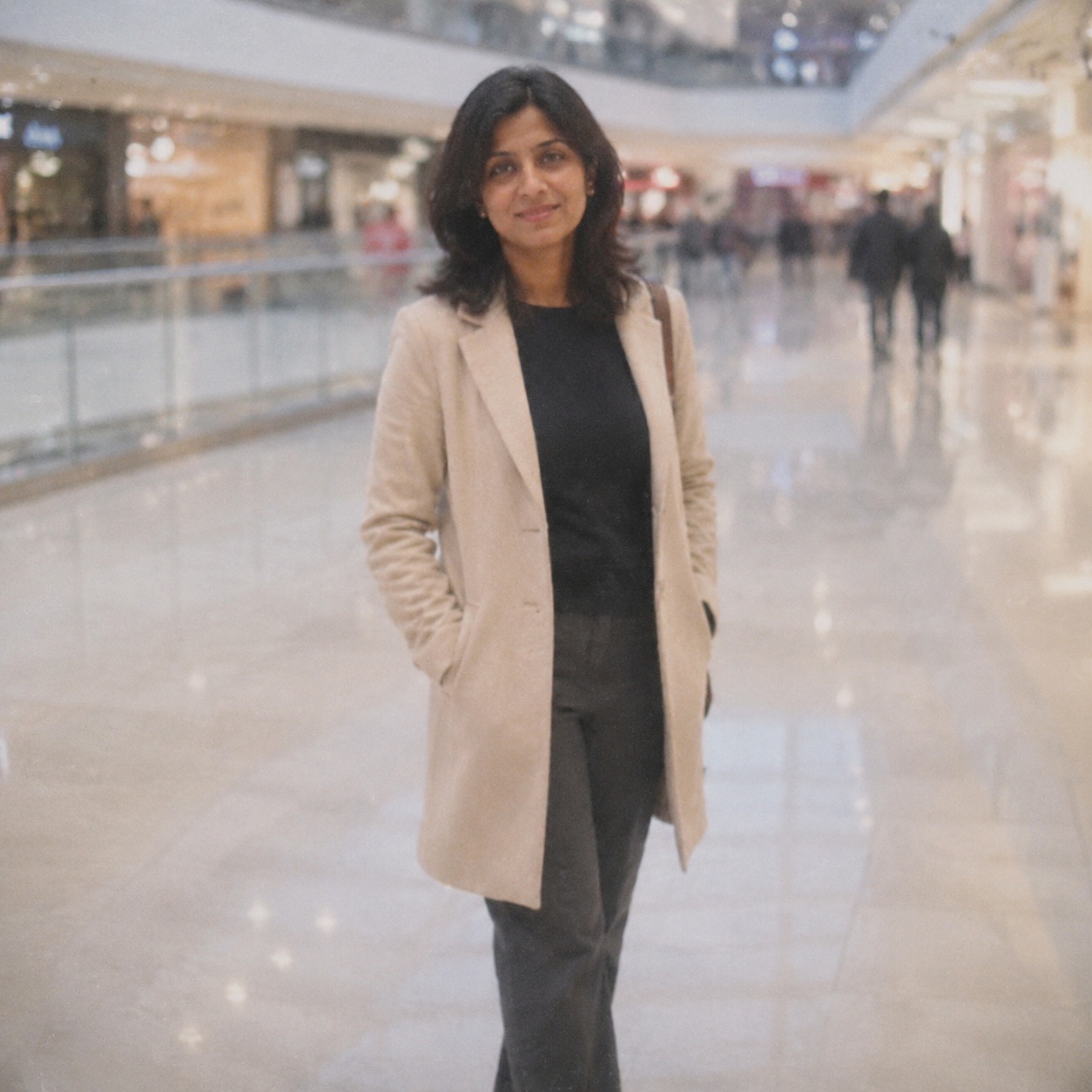
BEFORE / AFTER
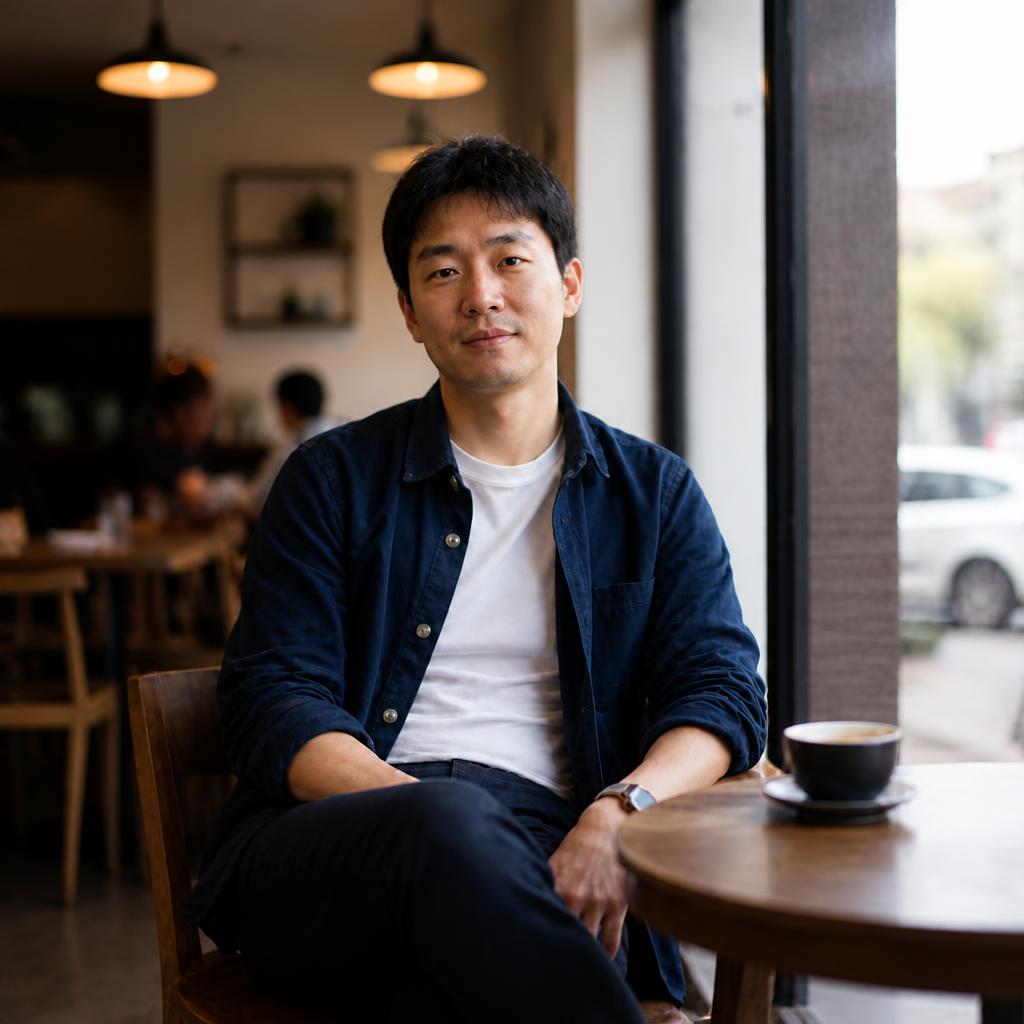
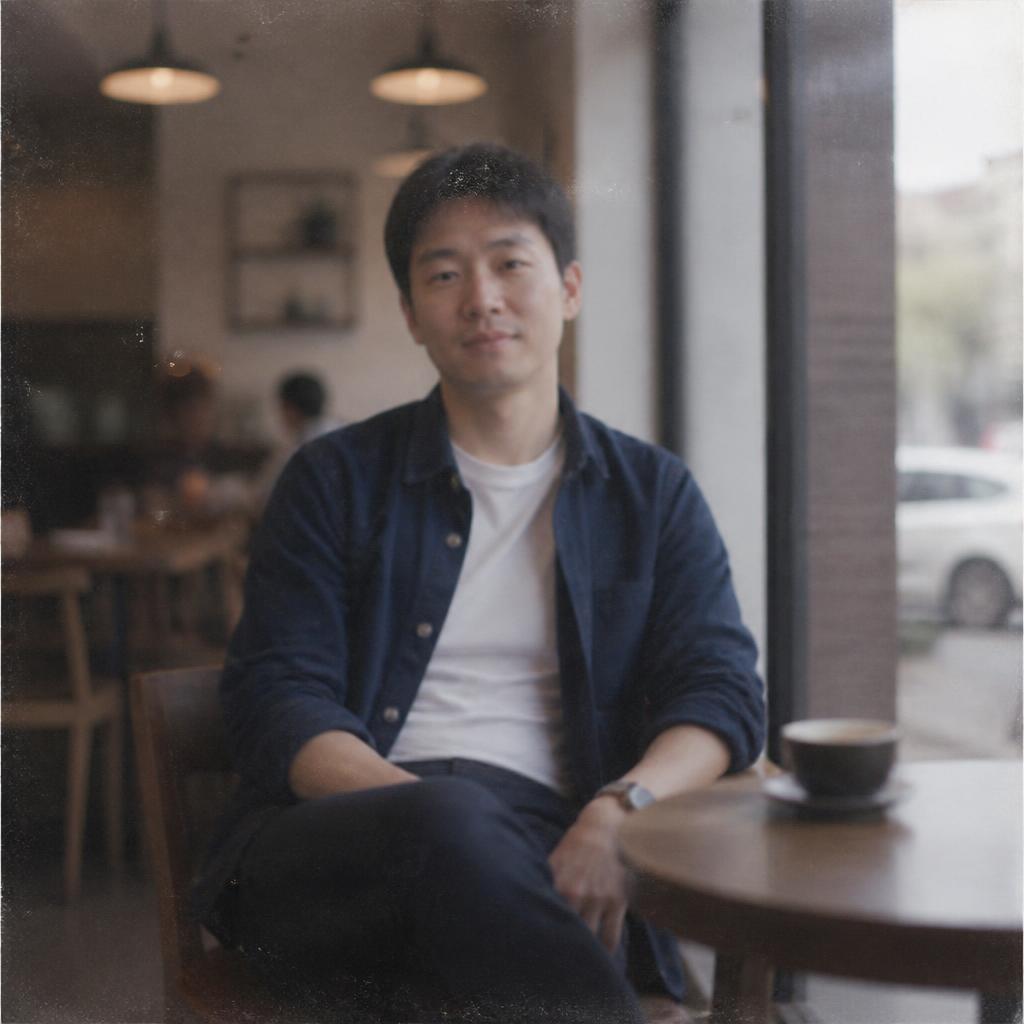
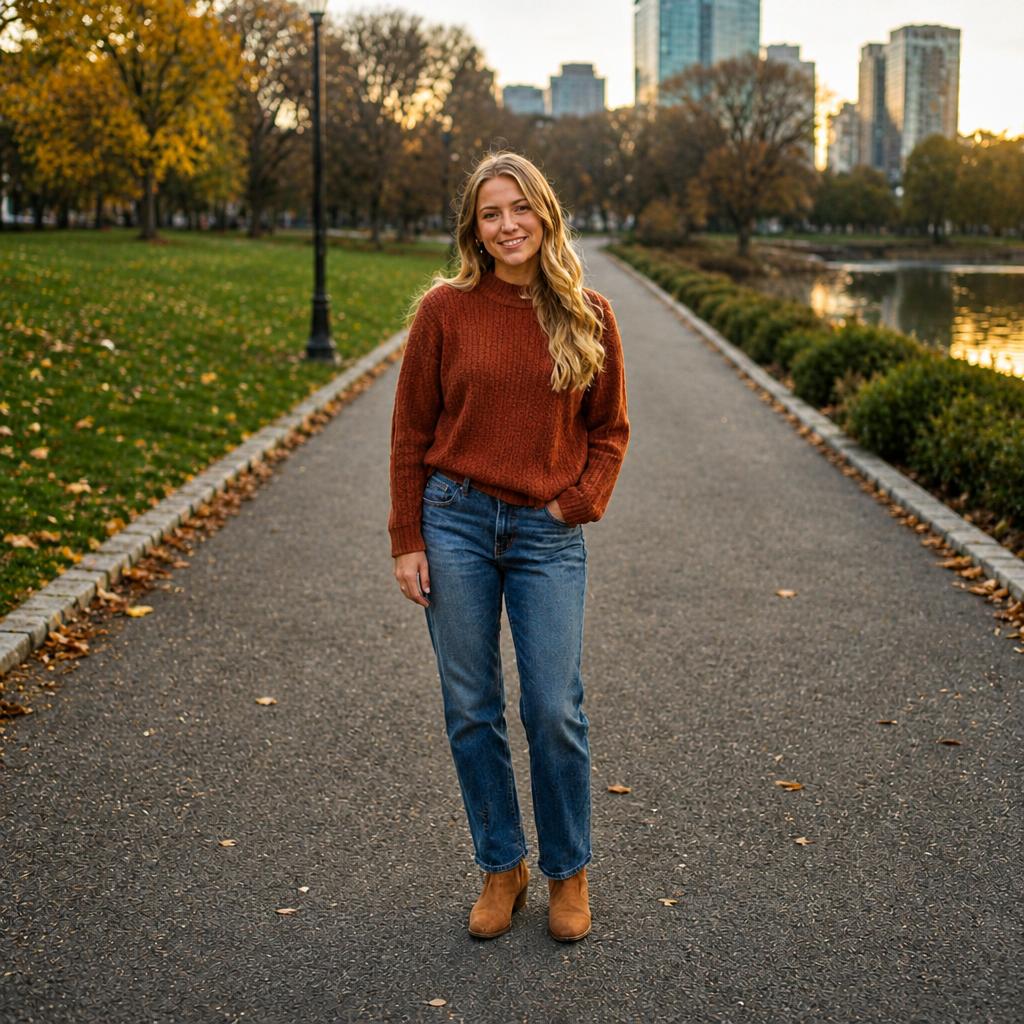
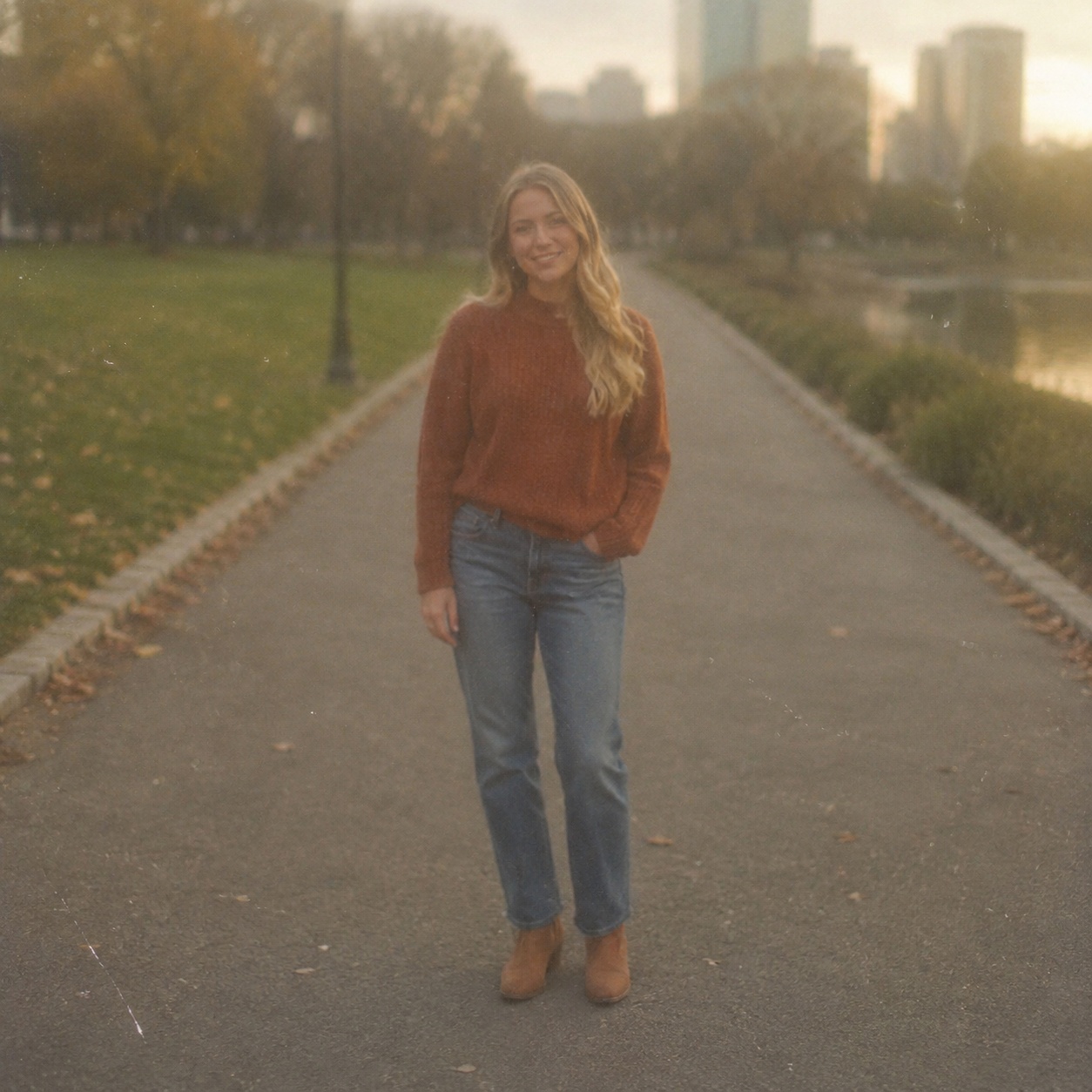
Порівняйте вихідне фото з обробленою версією. Усі приклади нижче демонструють саме цю вузьку задачу, а не загальне покращення фотографії.
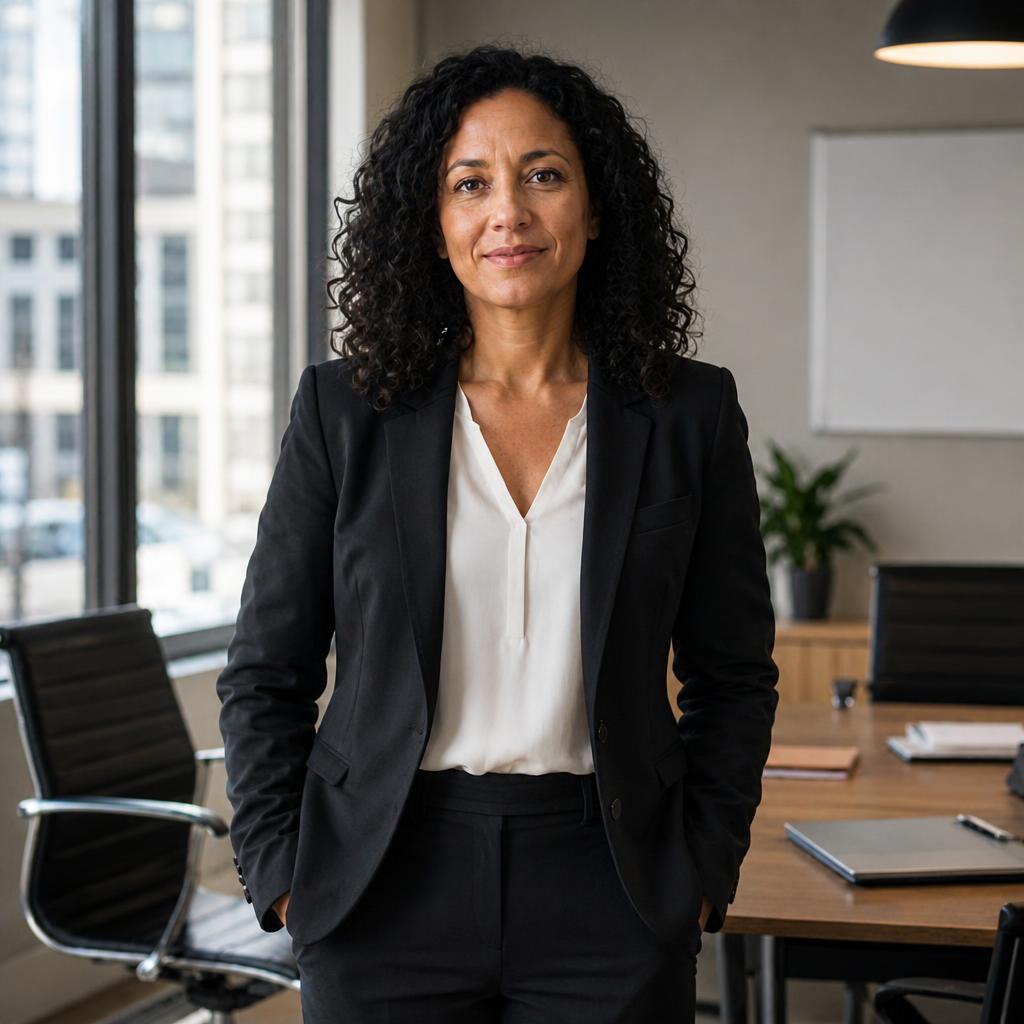
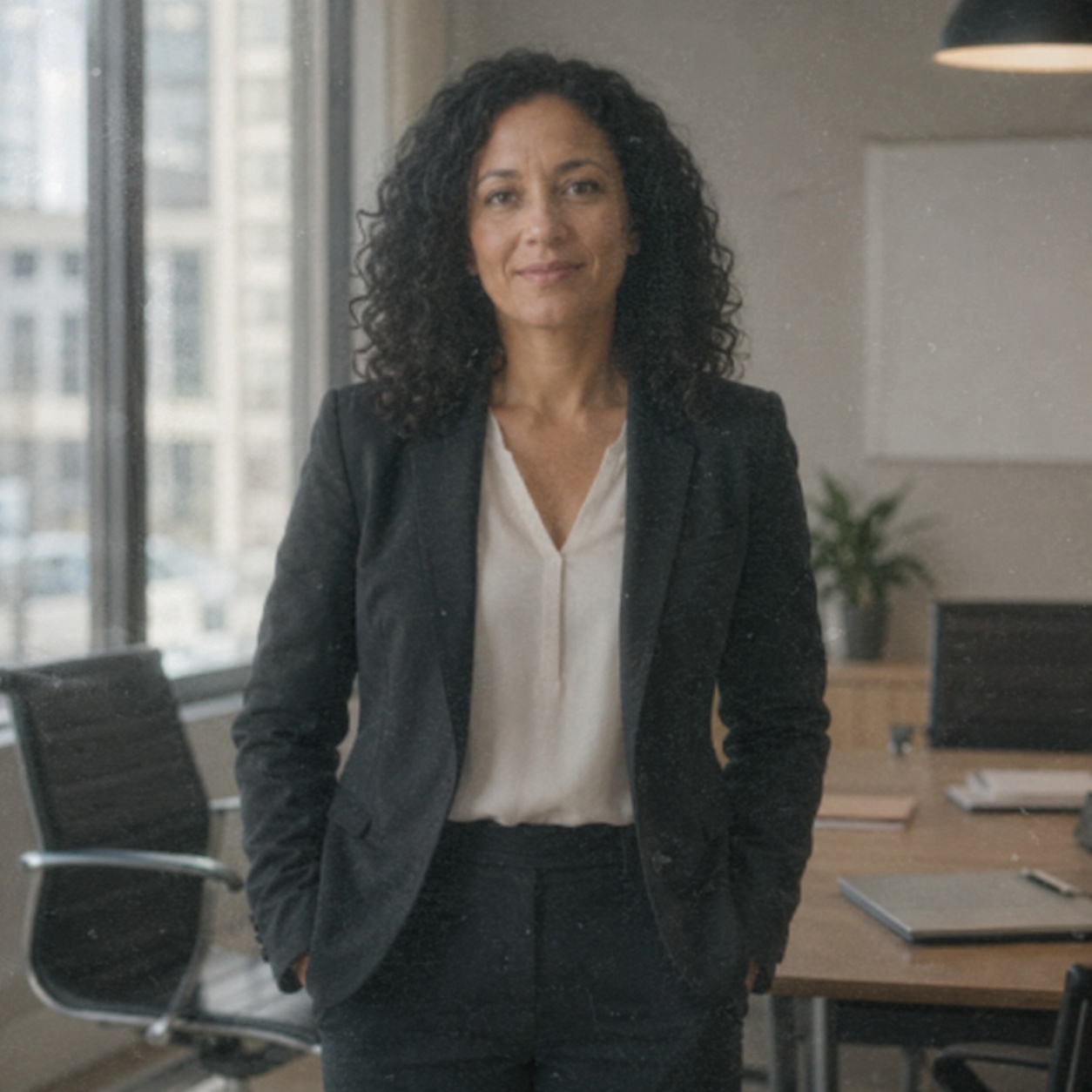
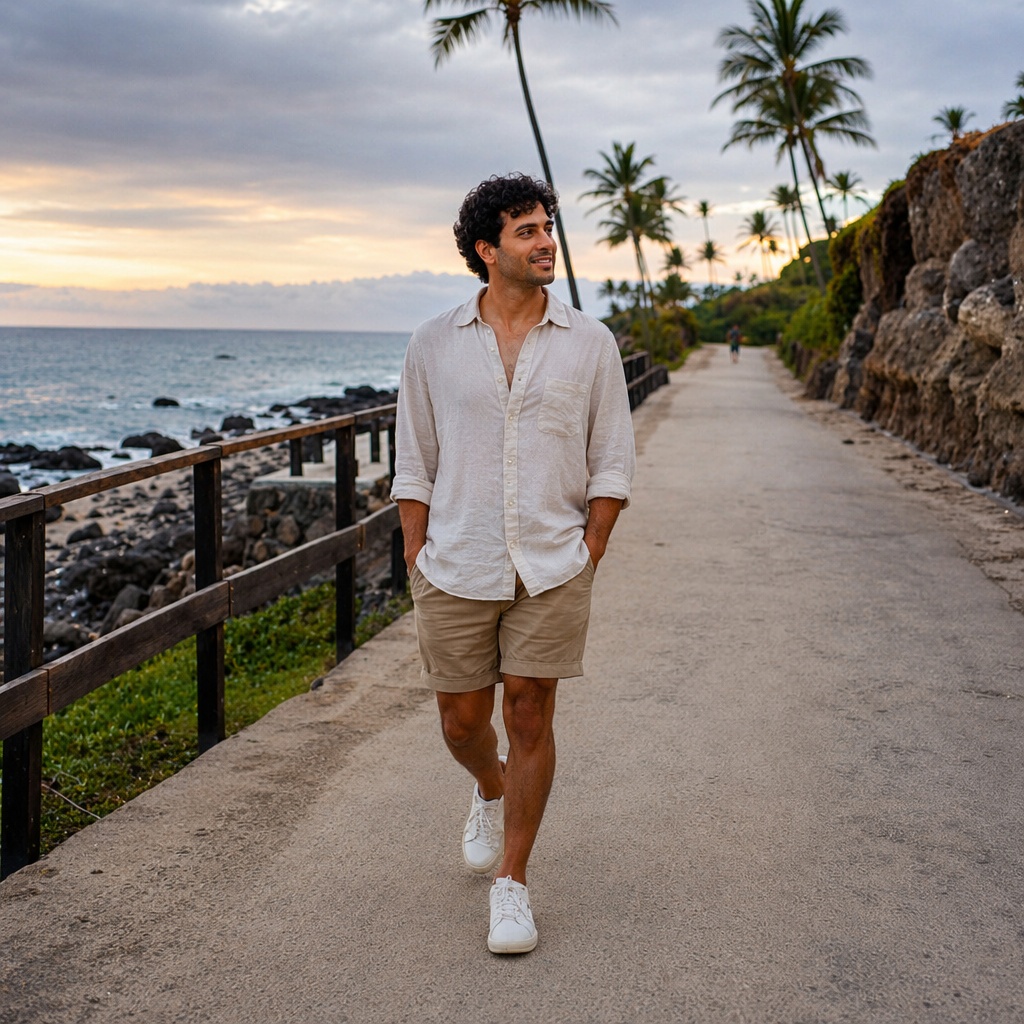
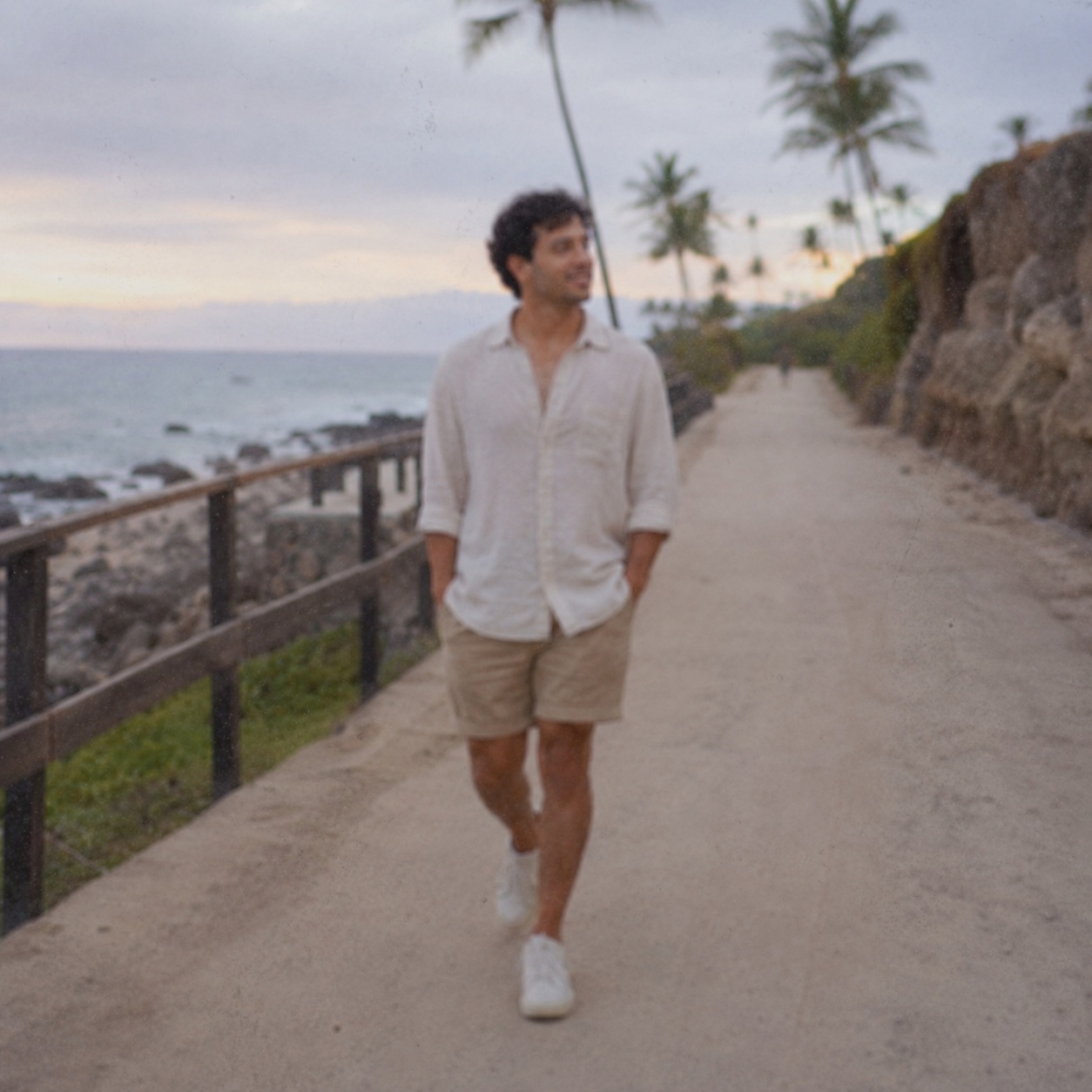
WORKFLOW
Створіть більшу версію фотографії для публікації, друку або подальшого редагування. AI збільшує кількість пікселів, уточнює краї й текстури та намагається зберегти початкові кольори, композицію і форму об’єктів.
SeedVR2 створює версію більшої роздільної здатності для вебу, друку або подальшого редагування.
Оберіть кінцеву роздільну здатність безпосередньо у верхньому інструменті; 4K відповідає стандартному режиму Editor.
Форма об’єктів, кадрування та загальний колір мають залишатися максимально близькими до оригіналу.
Модель уточнює краї й текстури, але не може достовірно відновити інформацію, якої немає у джерелі.
HOW IT WORKS
Використовуйте найкращий доступний JPEG, PNG або WebP до 20 МБ. Якісніший оригінал дає моделі більше надійної інформації.
Сторінка викликає workflow, що відповідає її задачі, замість однієї універсальної команди для всіх випадків.
Перевірте деталі на слайдері, завантажте результат або продовжте редагування у повному Editor.
LIMITS
ENHANCE TOOLS
AI PHOTO ENHANCEMENT
AI Upscaler на цій сторінці використовує окремий SeedVR2 workflow з редактора SmartGeniusAI, а не звичайне масштабування браузером.
Його задача — збільшити роздільну здатність і уточнити краї та текстури, зберігаючи композицію, пропорції, колір і впізнавані об’єкти.
Для розмиття, контрольованої різкості, відновлення старих фото або портретної деталізації використовуйте окремі інструменти.
FAQ
Він оцінює структуру країв і текстур, а не лише інтерполює пікселі, проте оцінені деталі не гарантовано є початковими.
Зазвичай ні. Для дуже великого формату в джерелі має бути достатньо надійної інформації.
Вони можуть змінитися, особливо коли маленькі або стиснені, тому їх потрібно звіряти з оригіналом.
Зазвичай спочатку виконують апскейл, а потім додають стриману фінальну різкість під потрібний розмір.
Він має їх зберегти, але баланс білого, насиченість і контраст потрібно порівняти з джерелом.
Використовуйте найбільший доступний оригінальний JPEG, PNG або WEBP, а не скриншот чи багаторазово збережену копію.
Завантажте зображення вище, запустіть потрібний режим і порівняйте результат з оригіналом.
Гостьові AI-обробки недоступні. Новий акаунт, створений після початку акції, отримує одну успішну безкоштовну обробку будь-яким інструментом редактора, включно з Premium. Далі потрібні токени. Спроба спільна для акаунта, не для кожної сторінки.
Наступні AI-обробки оплачуються токенами за тарифом інструмента. Технічна помилка не повинна витрачати безкоштовну спробу. Зміна режиму проєкту не відновлює використані спроби. Куплені токени й постійний Premium зберігаються; Premium відкривається після покупки.