
AFILAR · DETALLE CONTROLADO
Mejora la nitidez de una imagen con IA
Haz que una imagen ligeramente suave luzca más definida y detallada. La IA mejora la legibilidad de los bordes, las texturas y los elementos pequeños, al mismo tiempo que intenta evitar halos brillantes, ruido amplificado y una apariencia demasiado dura.
- Solo detalle existente
- Control de halo y ruido
- Preservación del color y la composición.
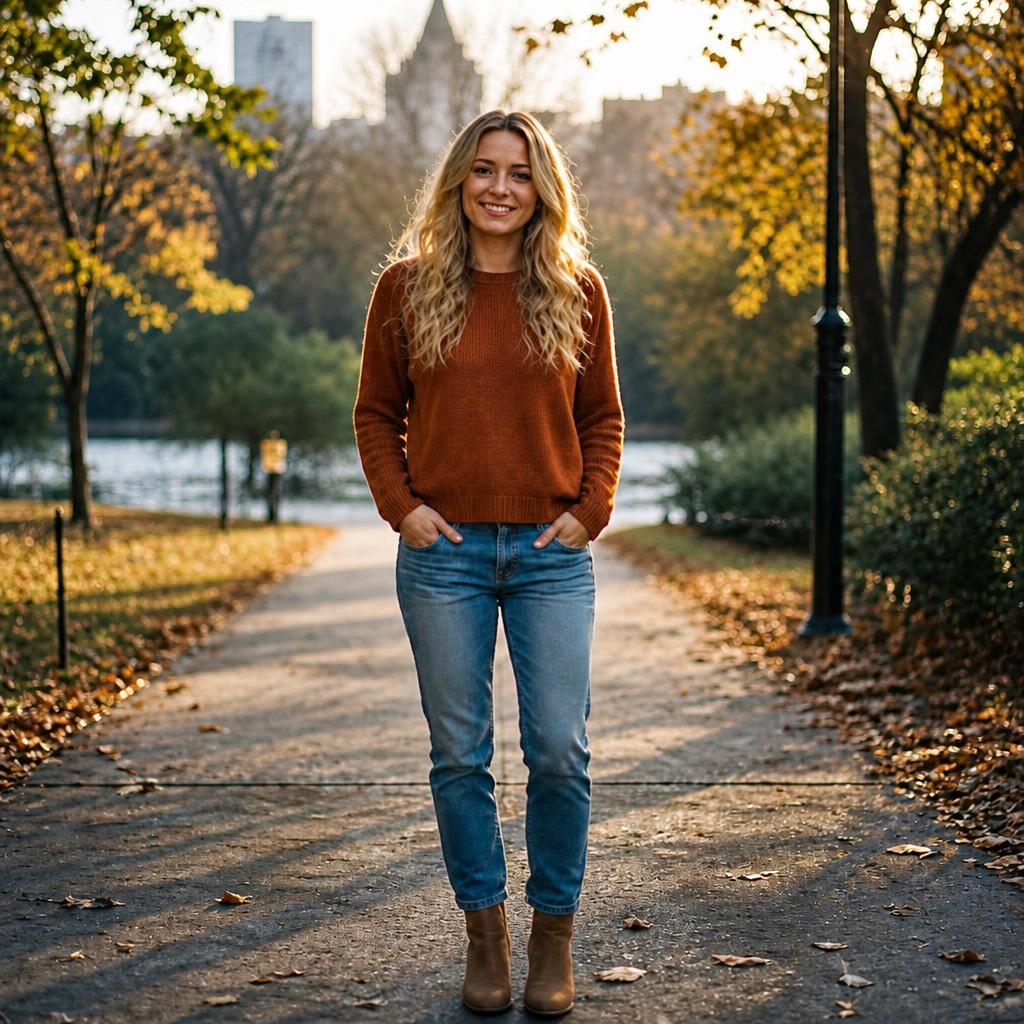
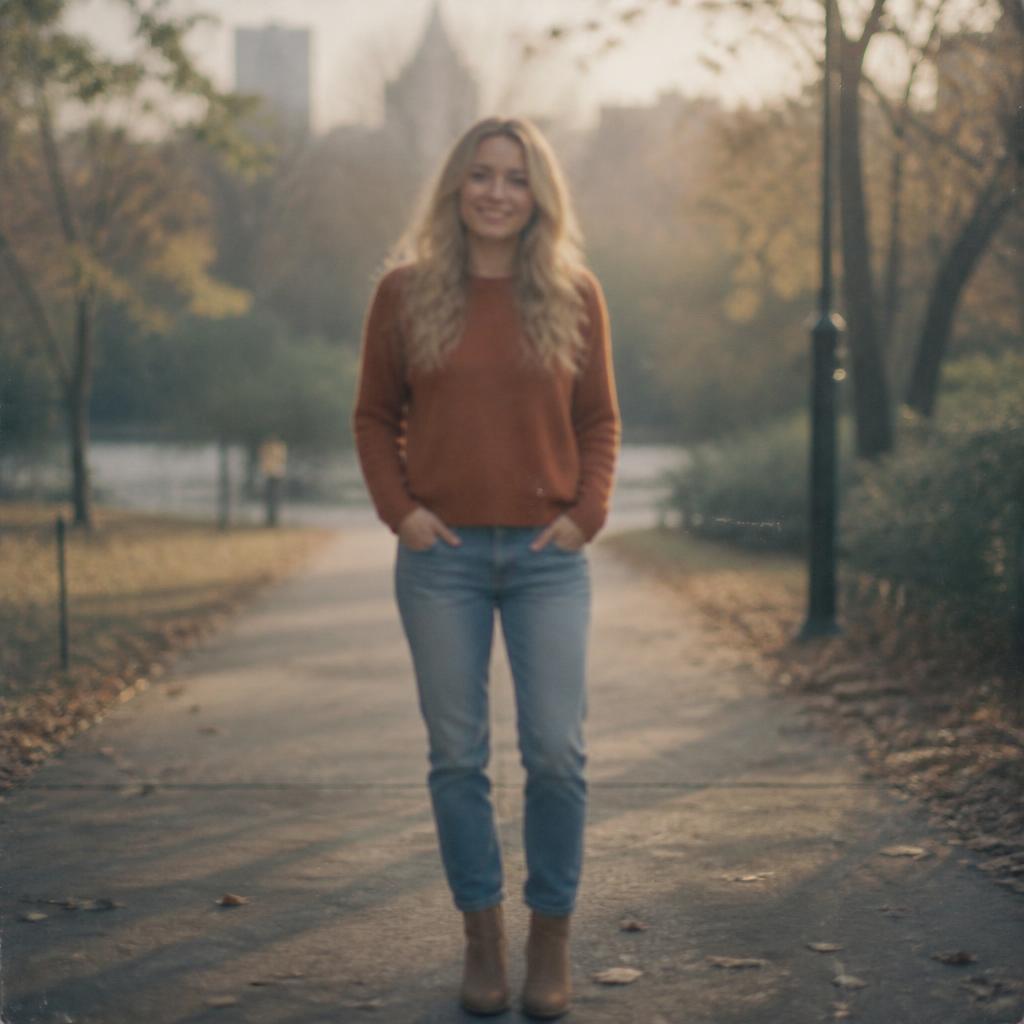
BEFORE / AFTER
Ejemplos de resultados
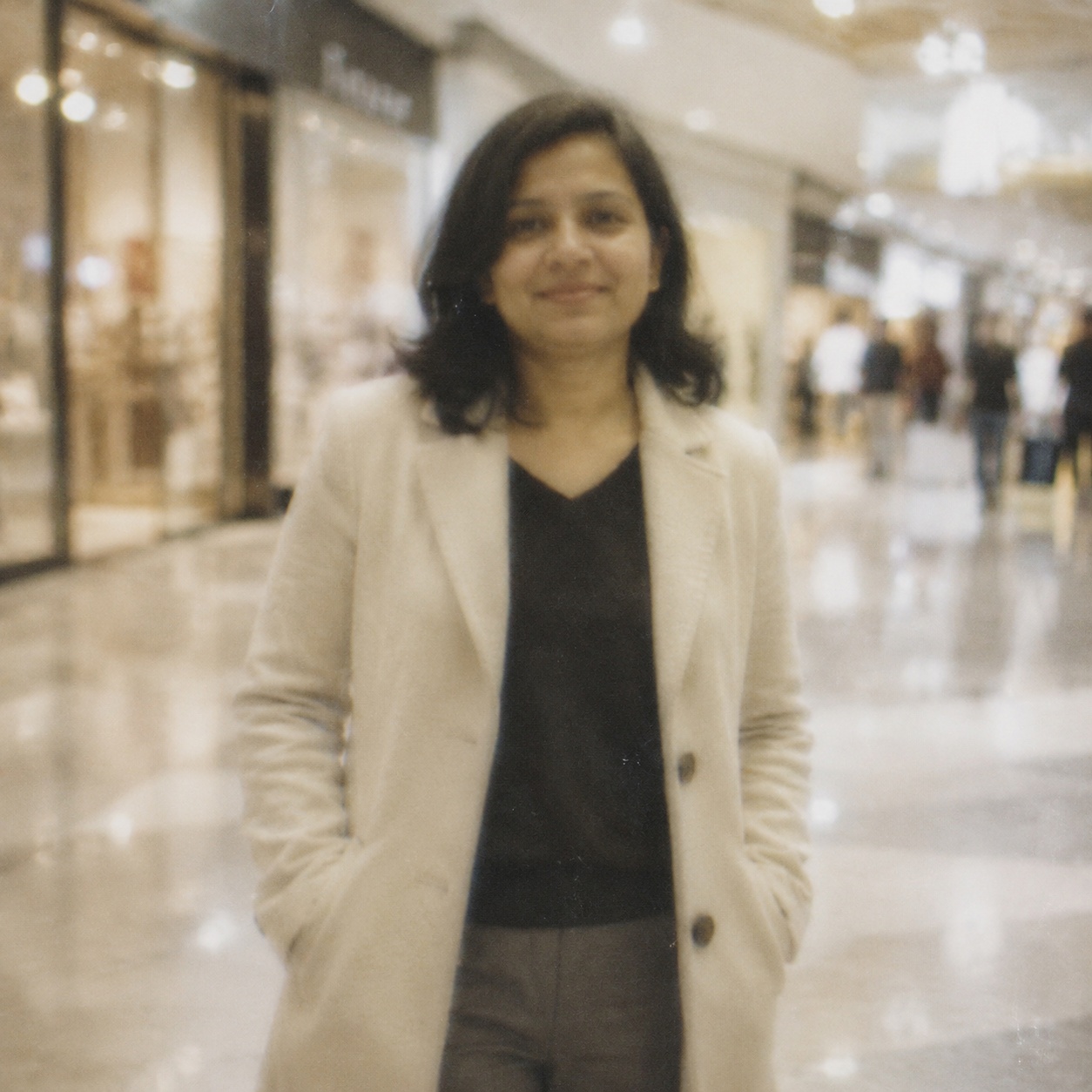
Comparar la fuente con la versión procesada. Cada ejemplo a continuación demuestra este flujo de trabajo enfocado en lugar de una mejora genérica de fotografías.
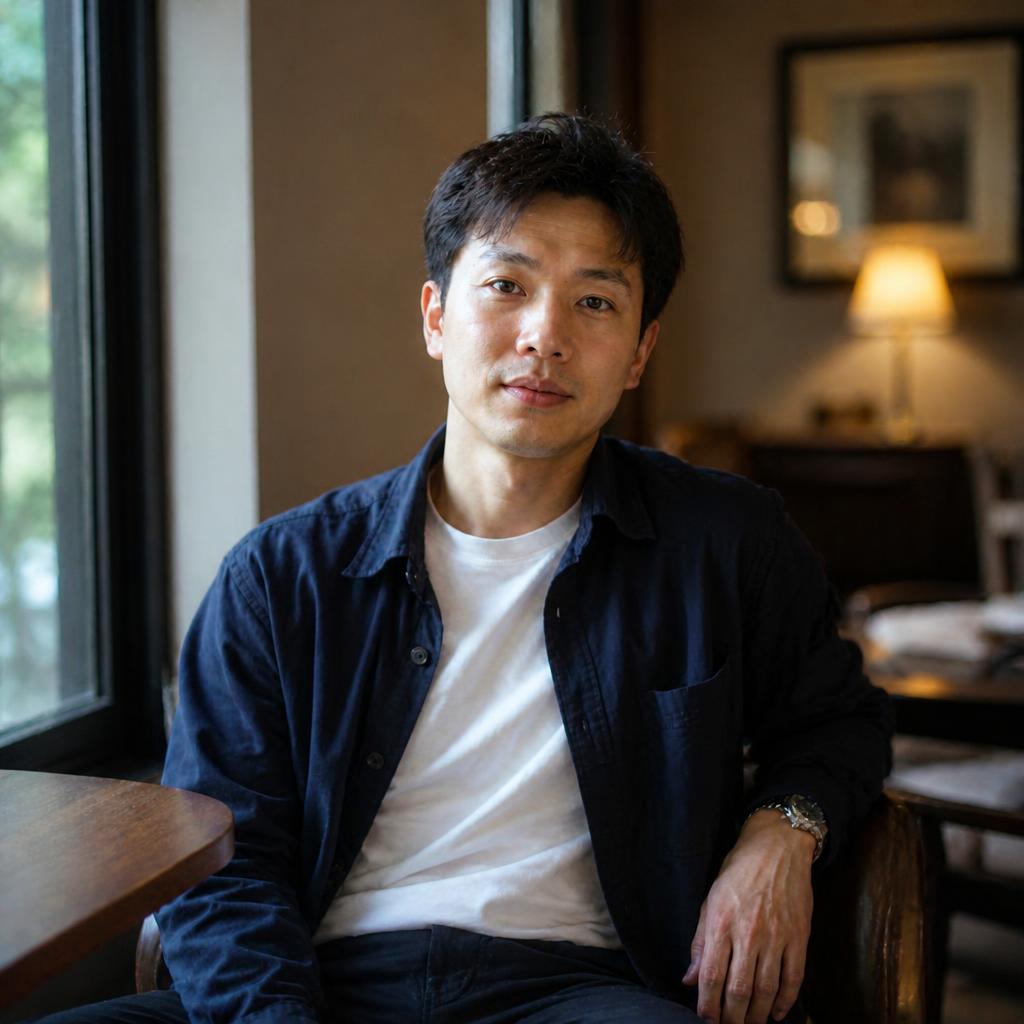
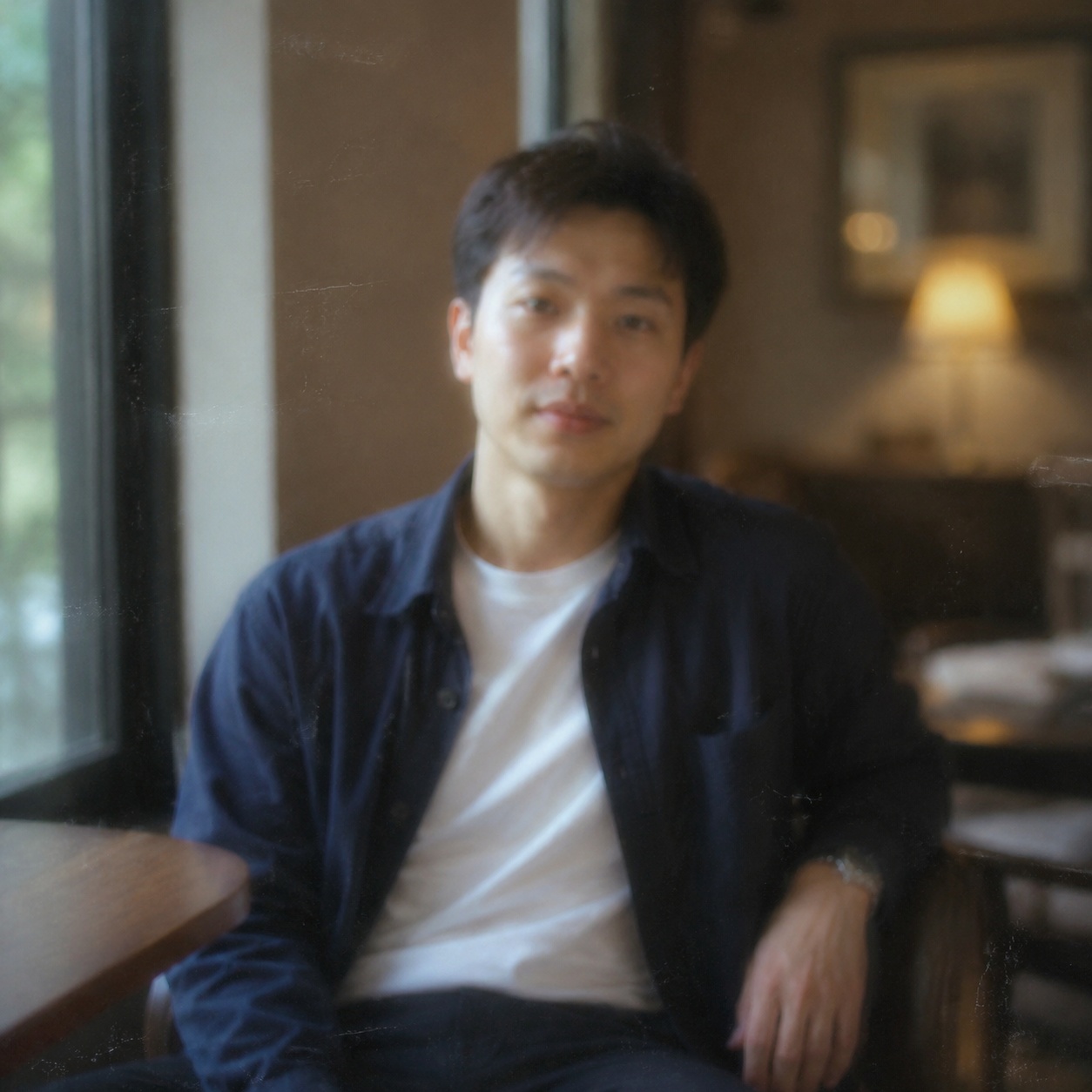
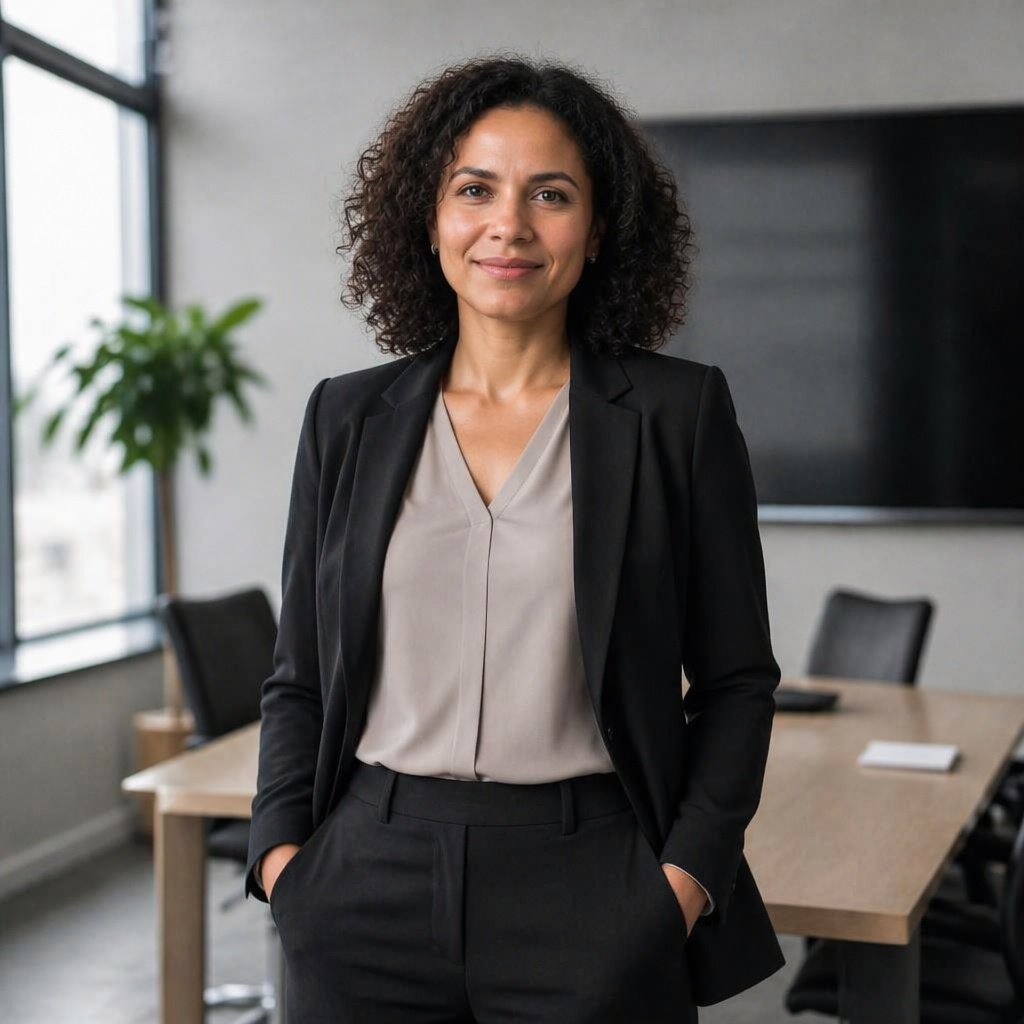
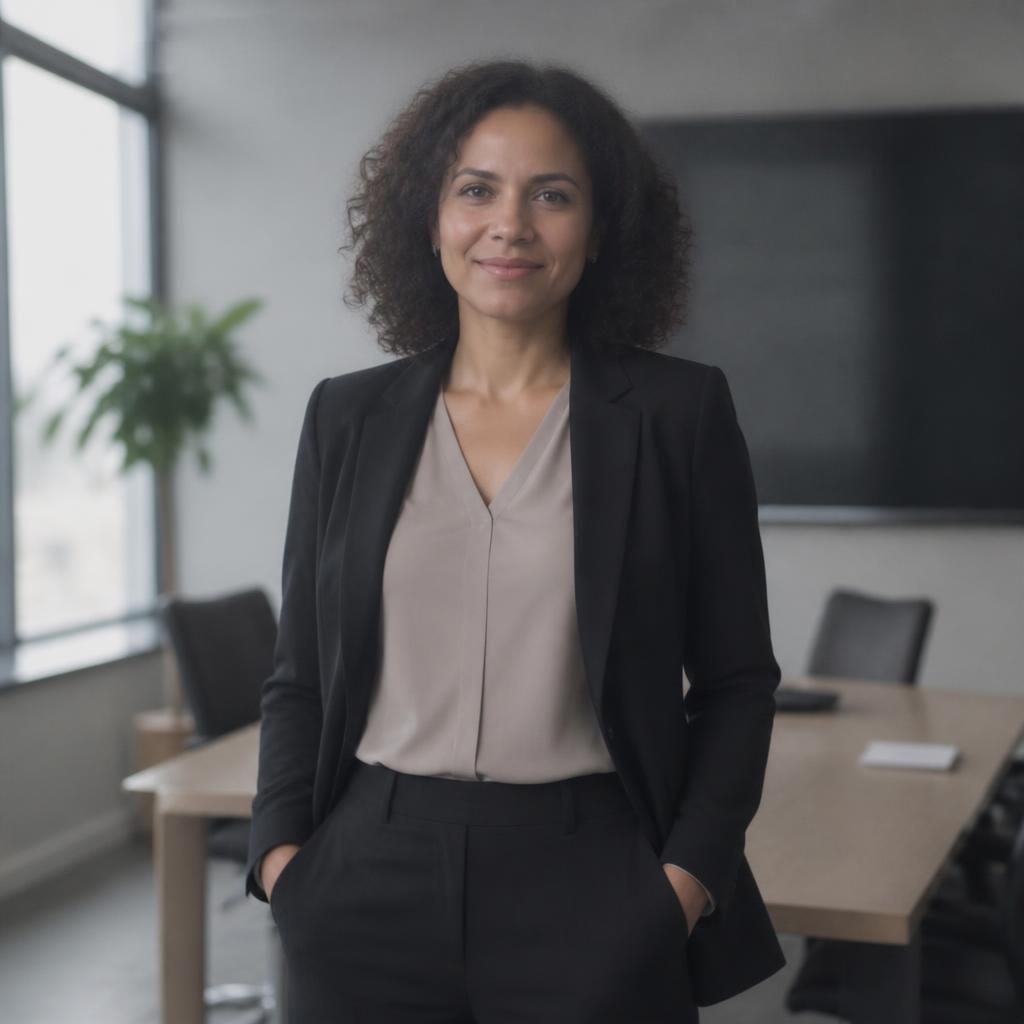
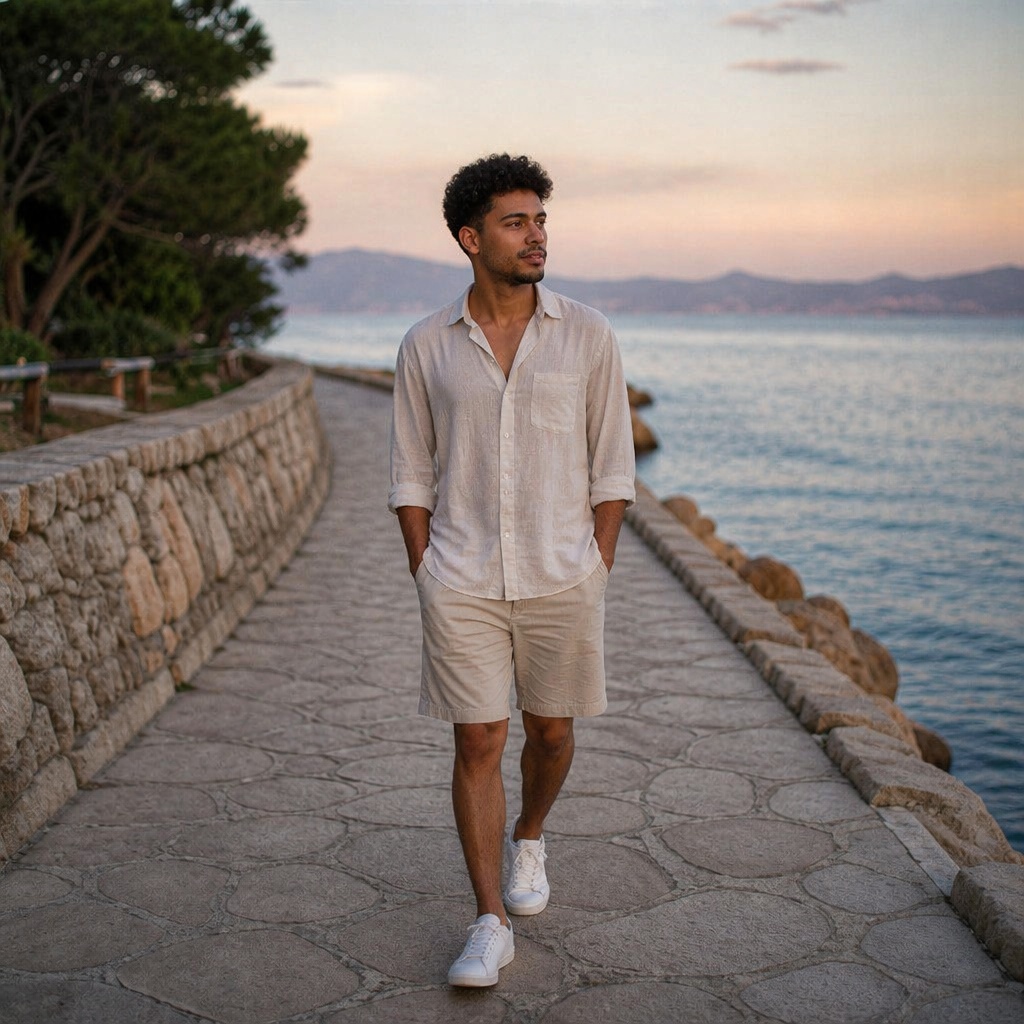

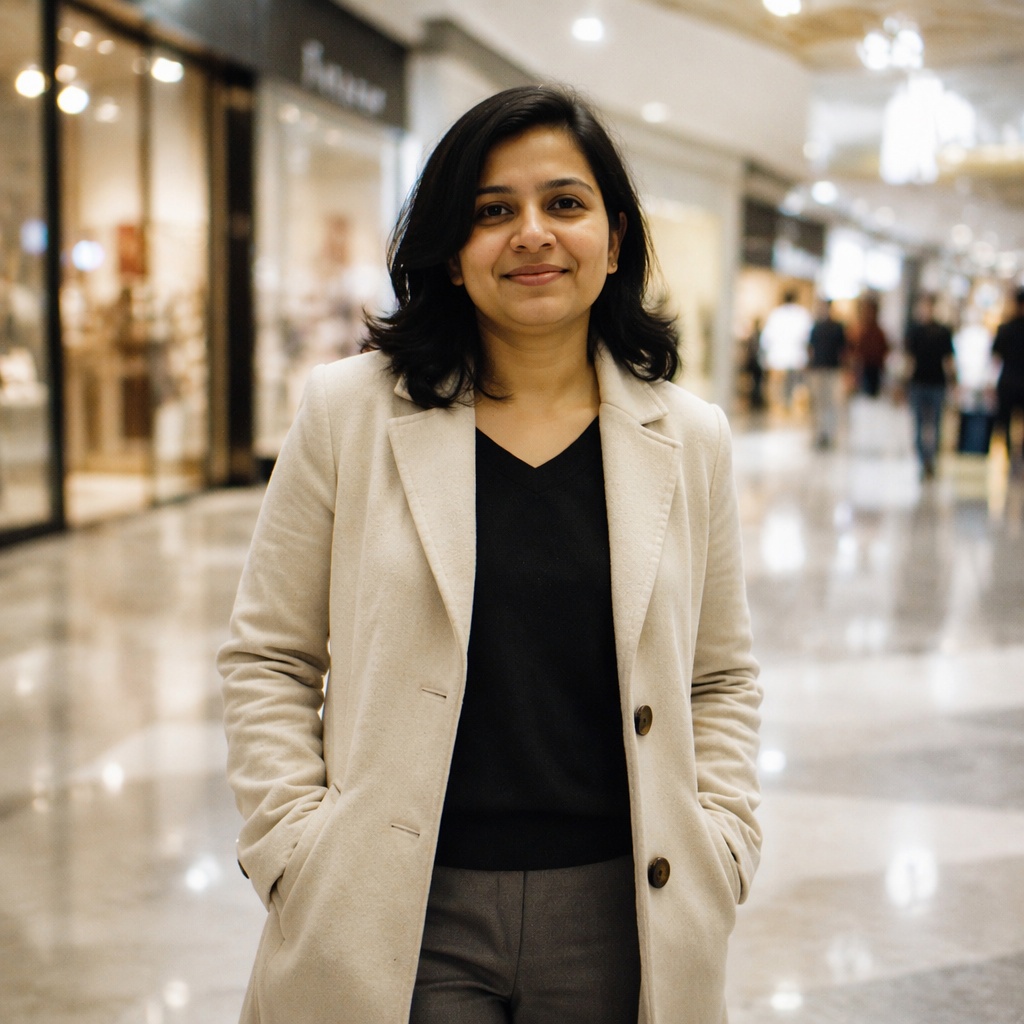
WORKFLOW
Qué cambia esta herramienta
Haz que una imagen ligeramente suave luzca más definida y detallada. La IA mejora la legibilidad de los bordes, las texturas y los elementos pequeños, al mismo tiempo que intenta evitar halos brillantes, ruido amplificado y una apariencia demasiado dura.
Bordes existentes
Refuerza el contraste de detalles que ya están presentes en la fotografía.
Textura
Refina el cabello, las telas, los productos, la arquitectura y otras texturas de origen real.
Control de halo
El mensaje limita explícitamente los contornos brillantes u oscuros, el HDR excesivo y el microcontraste severo.
Control de ruido
La piel y los fondos planos están protegidos del procesamiento granulado y crujiente.
HOW IT WORKS
Cómo funciona
Subir la fuente
Utilice el mejor JPEG, PNG o WebP disponible hasta 20 MB. Una mejor calidad de la fuente le da al modelo información más confiable.
Ejecutar el flujo de trabajo enfocado
Esta página llama al flujo de trabajo que coincide con su intención en lugar de enviar cada tarea a través de un comando de mejora genérico.
Comparar Antes / Después
Inspeccione los detalles con el control deslizante, descargue el resultado o continúe editando en el Editor completo.
LIMITS
Qué tener en cuenta
ENHANCE TOOLS
Otras herramientas de mejora de fotografías
IA PHOTO ENHANCEMENT
Mejorar una imagen con IA
IA Sharpen está diseñado para fotografías en las que existen detalles pero se ven ligeramente suaves o carecen de definición de bordes.
El flujo de trabajo fortalece los bordes, las texturas y el contraste local al tiempo que preserva las personas, los objetos, el fondo, el color y la composición y limita los halos y la amplificación del ruido.
Para manchas visibles, utilice Unblur; para aumentar las dimensiones de los píxeles, utilice Upscale.
FAQ
Preguntas frecuentes
¿Cuál es la diferencia entre enfocar y Quitar el desenfoque de?
El afilado fortalece los bordes visibles; Desenfoque intenta recuperar detalles afectados por el movimiento, el movimiento de la cámara o el enfoque perdido.
¿Puede la nitidez hacer que el texto ilegible sea preciso?
No. Puede mejorar el contraste, pero los caracteres faltantes no se pueden recuperar con certeza.
¿Por qué aparecen contornos brillantes alrededor de los objetos?
Esos halos generalmente indican un contraste excesivo en los bordes o un radio de nitidez demasiado fuerte.
¿Se deben enfocar los retratos de manera diferente?
Sí. Los ojos y el cabello pueden necesitar más claridad, mientras que la piel suele necesitar un tratamiento más suave.
¿Puedo enfocar una imagen antes de ampliarla?
A menudo es mejor mejorar la escala primero y aplicar una nitidez de acabado restringida al resultado más grande.
¿Qué debo verificar antes de descargar?
Inspeccione el cabello, la piel, el texto, las líneas rectas y los fondos planos al 100%, luego compare la imagen completa en tamaño normal.
Procesa tu propia foto
Cargue una imagen de arriba, ejecute el flujo de trabajo enfocado y compare el resultado con el original.