
SCHÄRFEN · KONTROLLIERTE DETAILS
Die Schärfe eines Bildes mit KI verbessern
Lässt ein leicht weiches Bild klarer und detaillierter aussehen. KI verbessert die Lesbarkeit von Kanten, Texturen und kleinen Elementen und zielt gleichzeitig darauf ab, helle Lichthöfe, verstärktes Rauschen und ein zu hartes Erscheinungsbild zu vermeiden.
- Nur vorhandenes Detail
- Halo- und Lärmschutz
- Erhaltung von Farbe und Zusammensetzung
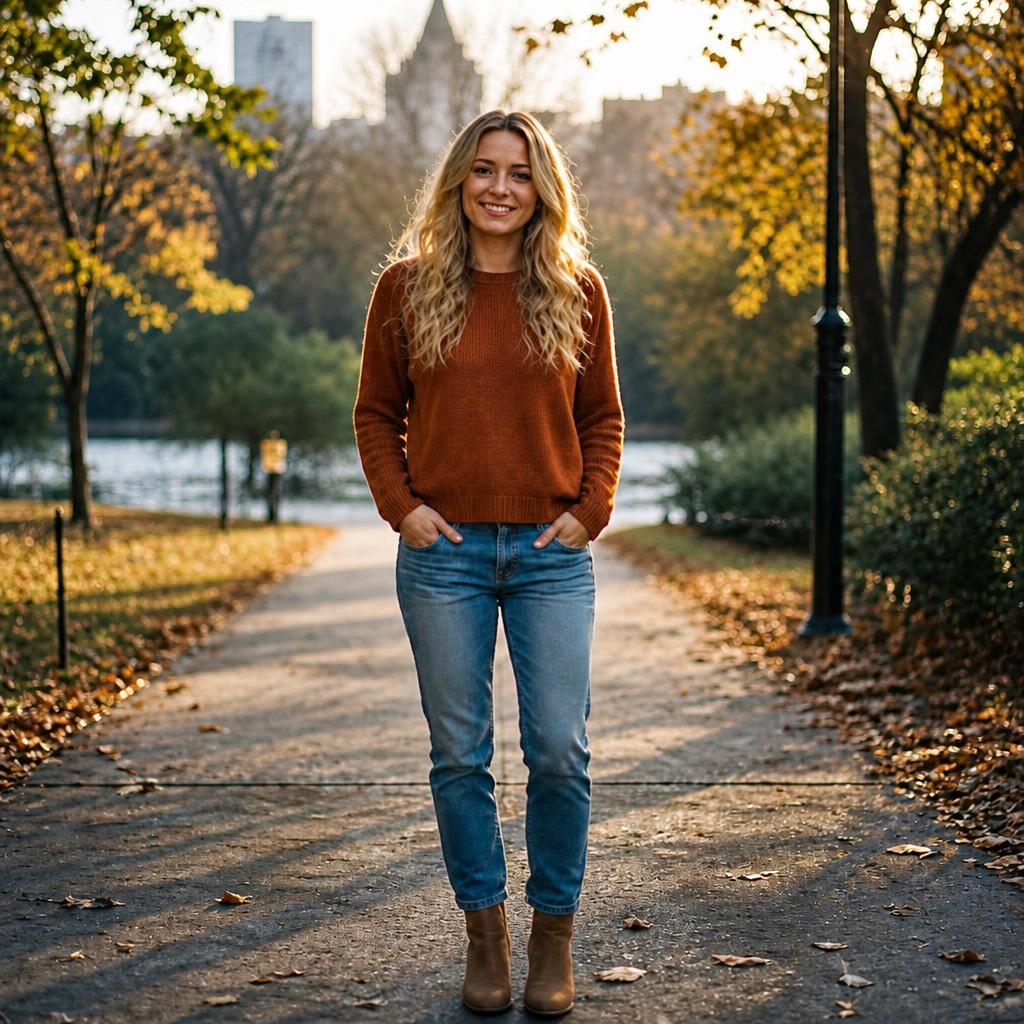
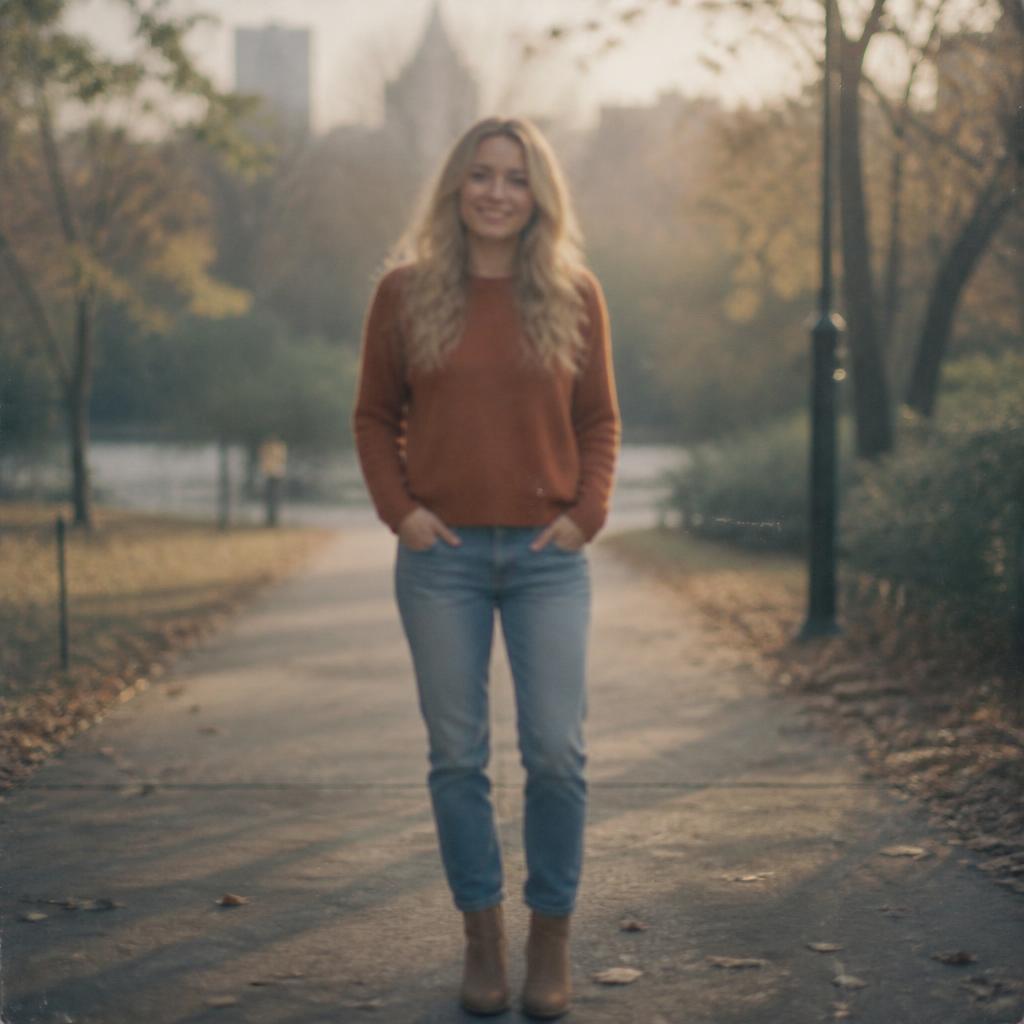
BEFORE / AFTER
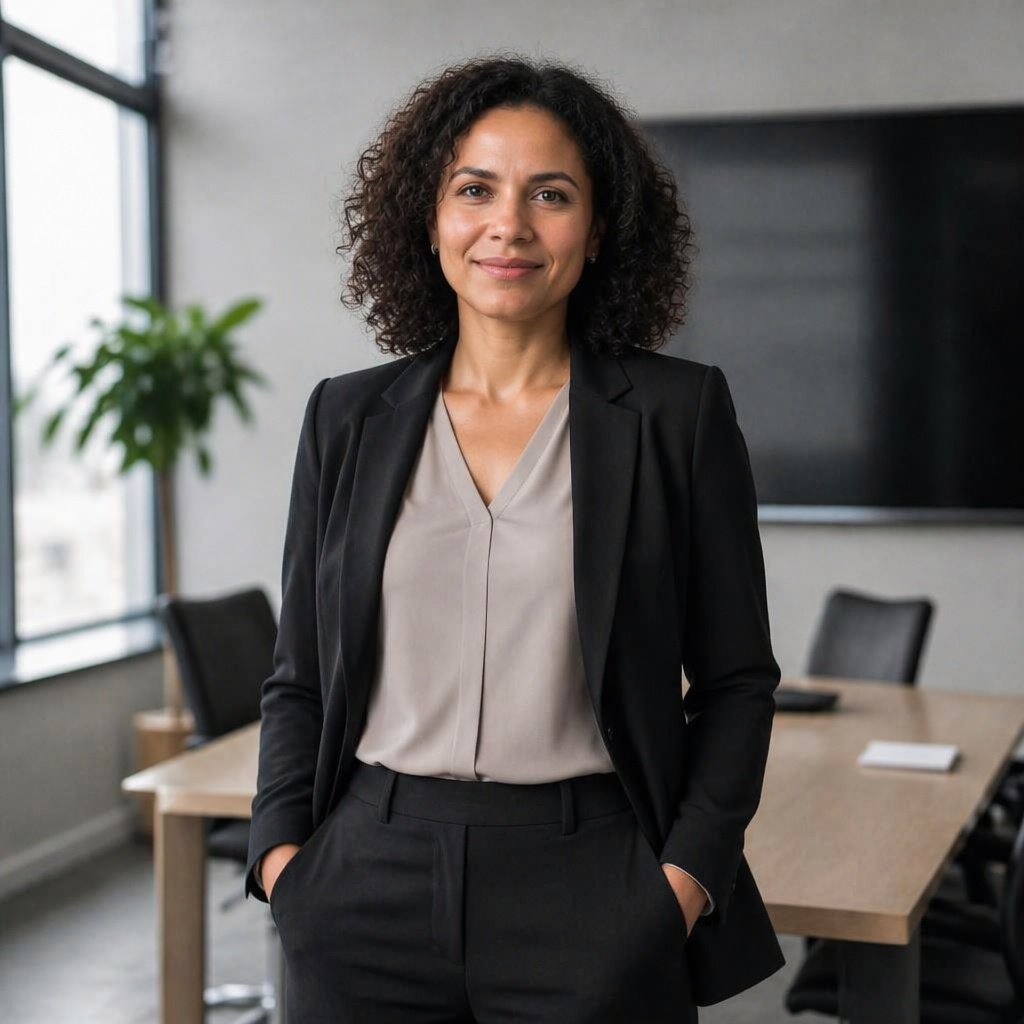
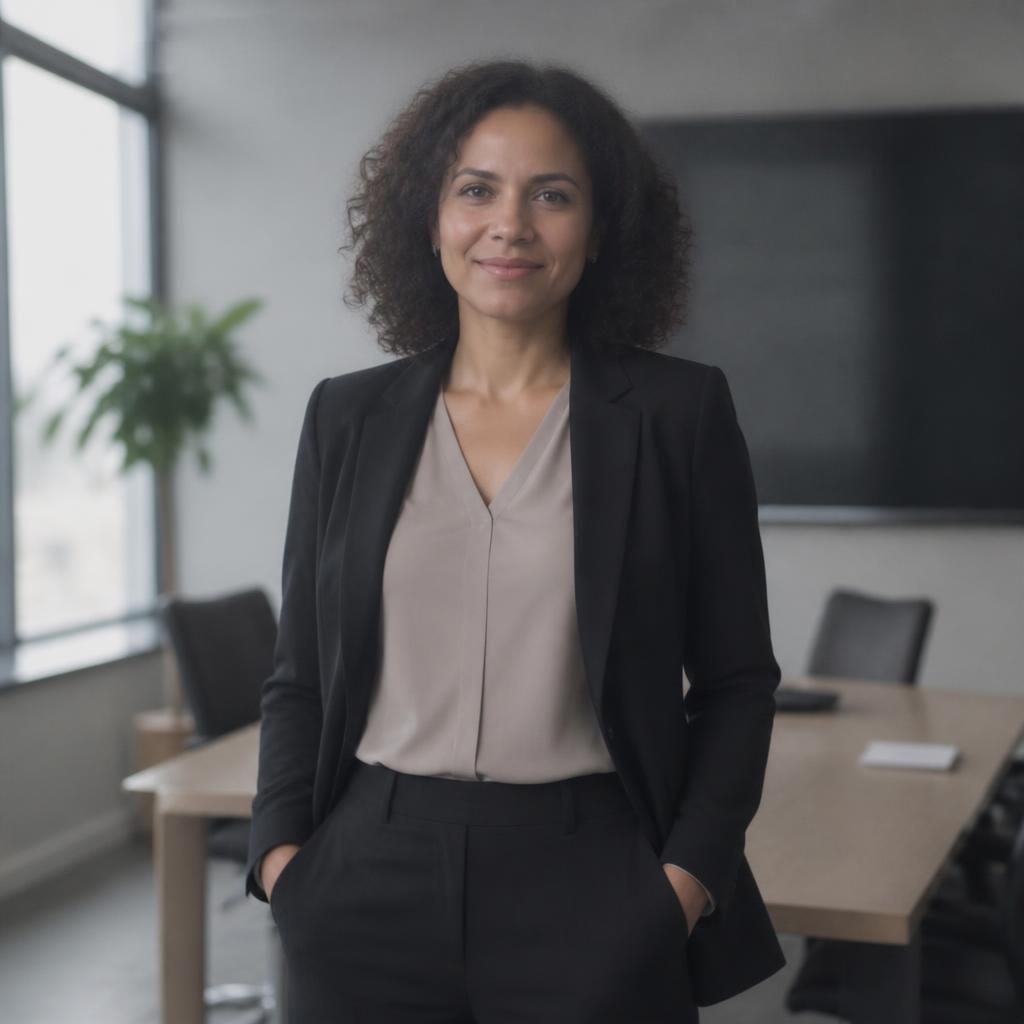
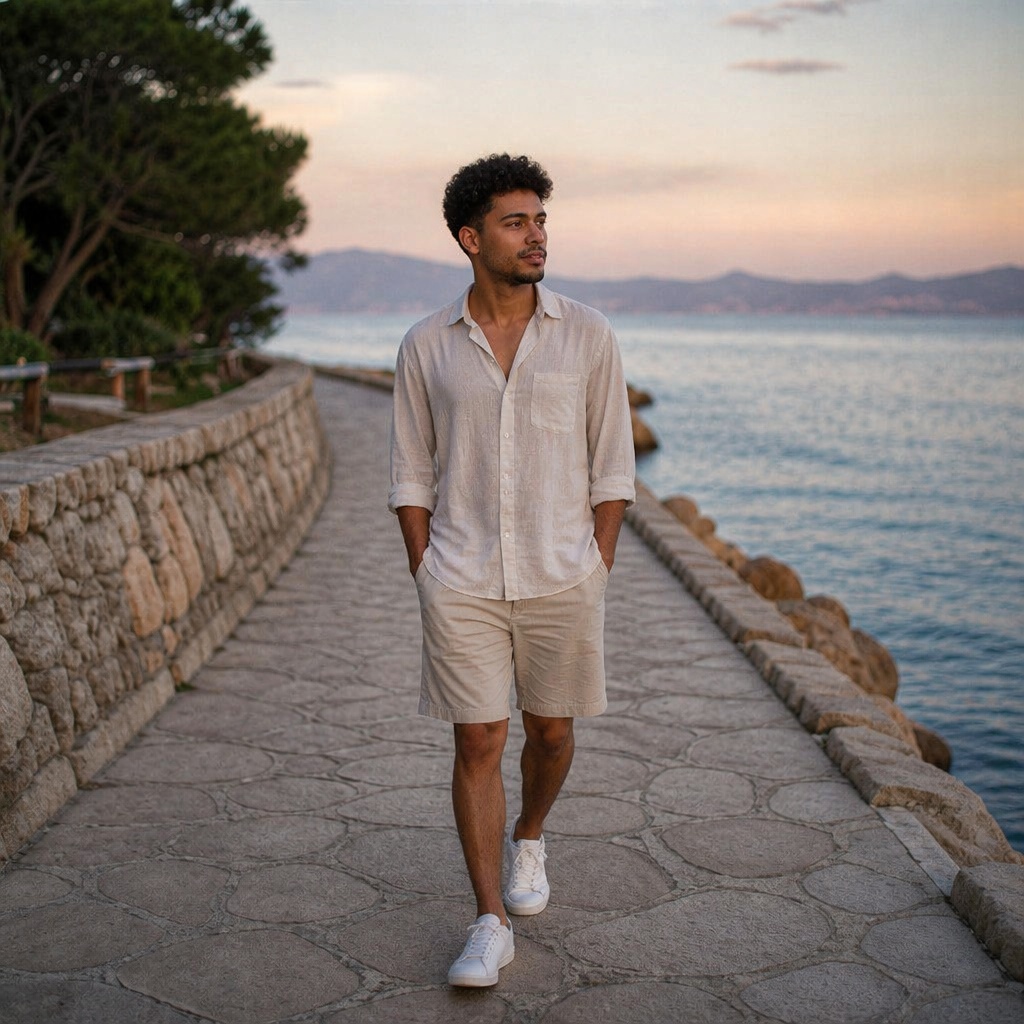
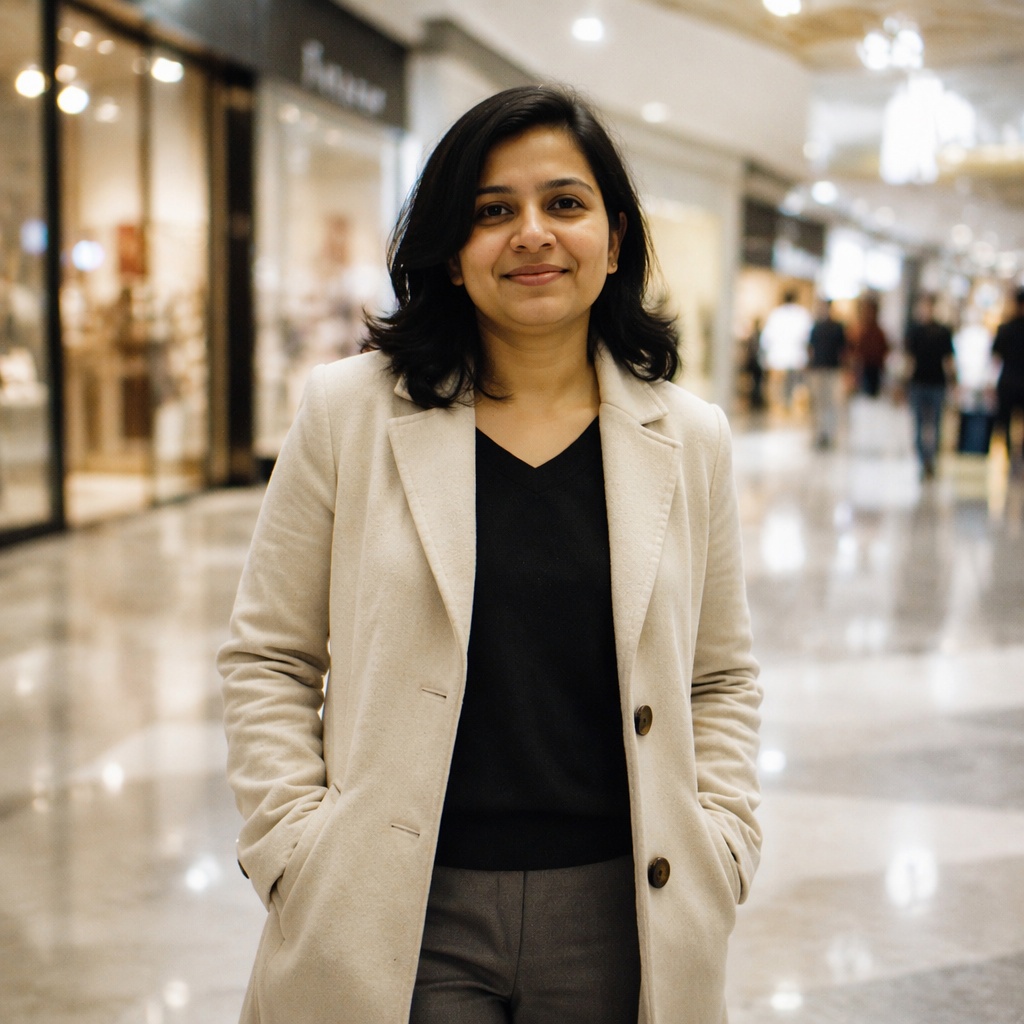
Ergebnisbeispiele
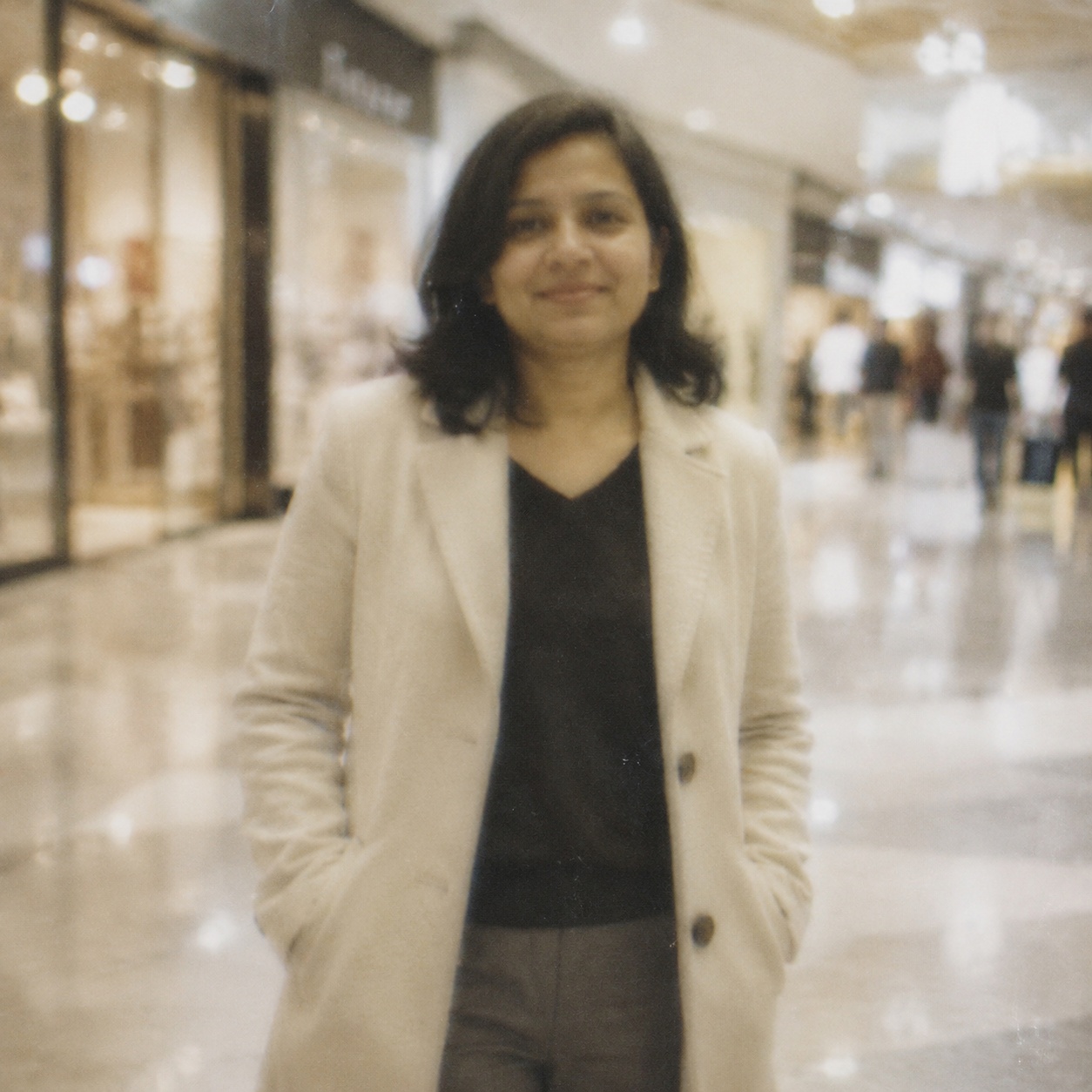
Vergleichen Sie die Quelle mit der verarbeiteten Version. Jedes der folgenden Beispiele veranschaulicht diesen fokussierten Arbeitsablauf und nicht die allgemeine Fotoverbesserung.
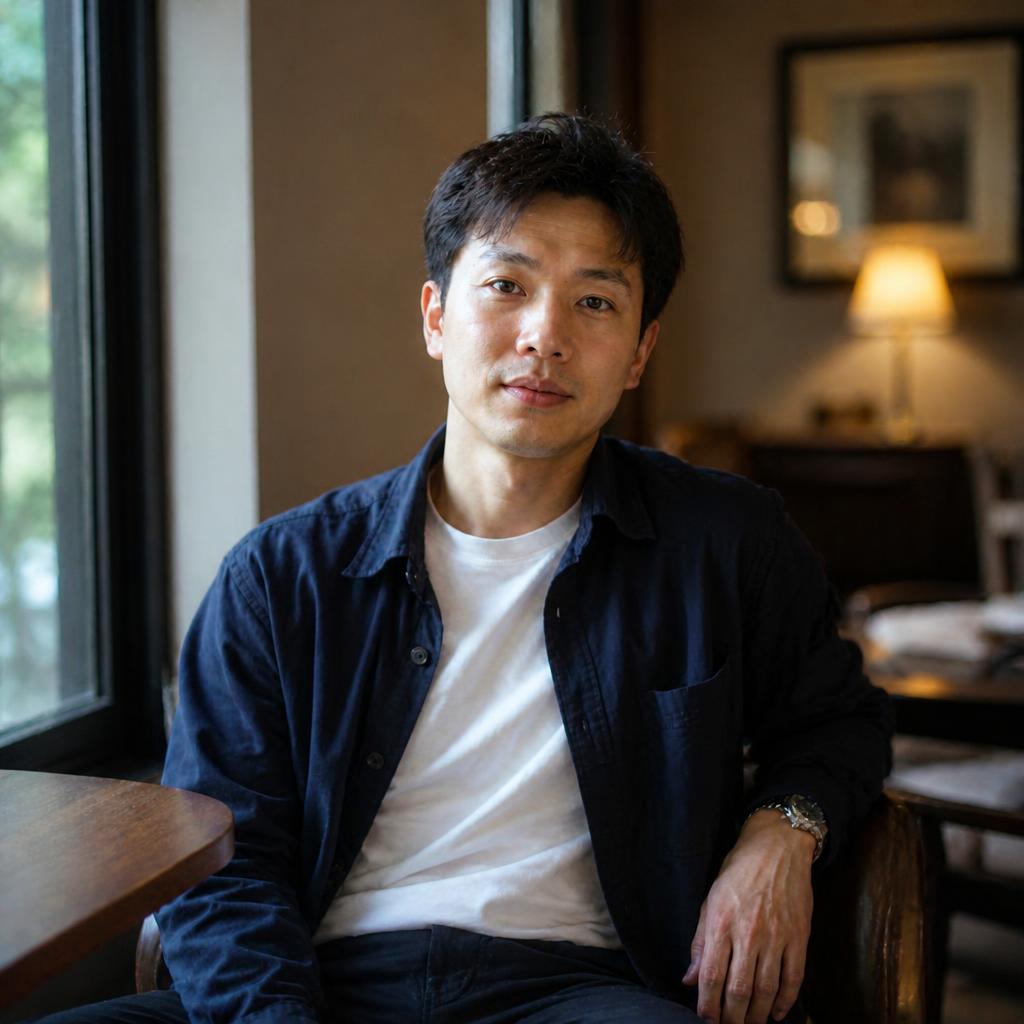
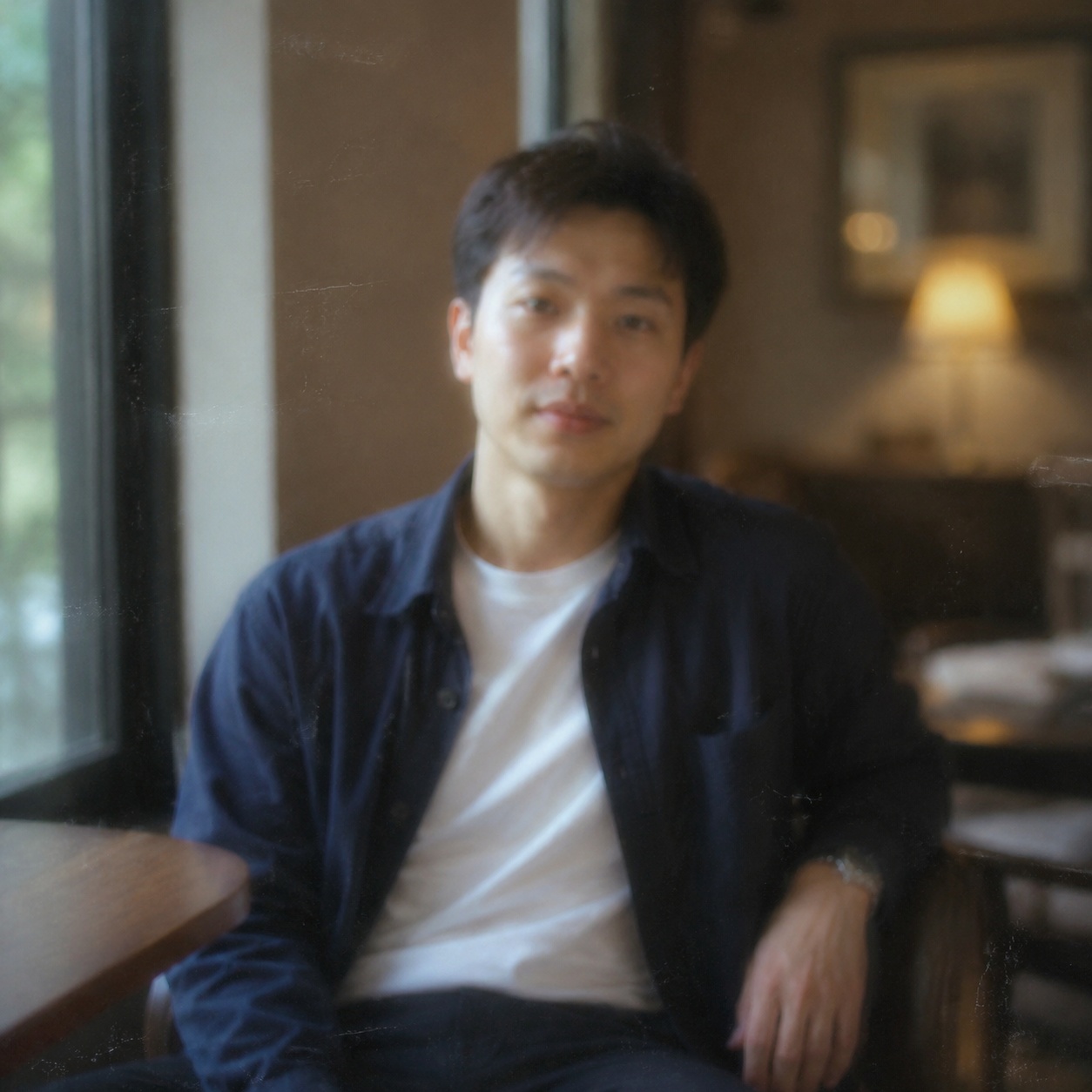

WORKFLOW
Was dieses Tool ändert
Lässt ein leicht weiches Bild klarer und detaillierter aussehen. KI verbessert die Lesbarkeit von Kanten, Texturen und kleinen Elementen und zielt gleichzeitig darauf ab, helle Lichthöfe, verstärktes Rauschen und ein zu hartes Erscheinungsbild zu vermeiden.
Vorhandene Kanten
Verstärkt den Detailkontrast, der bereits im Foto vorhanden ist.
Textur
Verfeinert Haare, Stoffe, Produkte, Architektur und andere echte Quelltexturen.
Halo-Kontrolle
Die Eingabeaufforderung schränkt helle oder dunkle Umrisse, übermäßiges HDR und starken Mikrokontrast ausdrücklich ein.
Lärmschutz
Haut und flache Hintergründe werden vor körniger, knuspriger Verarbeitung geschützt.
HOW IT WORKS
Wie es funktioniert
Laden Sie die Quelle hoch
Verwenden Sie das beste verfügbare JPEG, PNG oder WebP mit bis zu 20 MB. Eine bessere Quellenqualität verleiht dem Modell zuverlässigere Informationen.
Führen Sie den fokussierten Workflow aus
Diese Seite ruft den Workflow auf, der seiner Absicht entspricht, anstatt jede Aufgabe über einen generischen Erweiterungsbefehl zu senden.
Vorher/Nachher vergleichen
Überprüfen Sie Details mit dem Schieberegler, laden Sie das Ergebnis herunter oder setzen Sie die Bearbeitung im vollständigen Editor fort.
LIMITS
Was Sie beachten sollten
ENHANCE TOOLS
Andere Tools zur Fotoverbesserung
KI PHOTO ENHANCEMENT
Schärfen Sie ein Bild mit KI
KI Sharpen ist für Fotos gedacht, bei denen Details vorhanden sind, die jedoch etwas weich wirken oder denen die Kantenschärfe fehlt.
Der Workflow stärkt Kanten, Texturen und lokalen Kontrast, während Personen, Objekte, Hintergrund, Farbe und Komposition erhalten bleiben und Lichthöfe und Rauschverstärkung begrenzt werden.
Für sichtbare Verschmierungen verwenden Sie Unblur; Um die Pixelabmessungen zu erhöhen, verwenden Sie Upscale.
FAQ
Häufig gestellte Fragen
Was ist der Unterschied zwischen Schärfen und Unschärfe entfernen?
Durch das Schärfen werden sichtbare Kanten gestärkt; Unblur versucht, Details wiederherzustellen, die durch Bewegung, Kameraverwacklungen oder fehlende Fokussierung beeinträchtigt wurden.
Kann unleserlicher Text durch die Schärfung präziser gemacht werden?
Nein. Der Kontrast wird möglicherweise verbessert, aber fehlende Zeichen können nicht mit Sicherheit wiederhergestellt werden.
Warum erscheinen helle Umrisse um Objekte herum?
Diese Lichthöfe weisen normalerweise auf einen übermäßigen Kantenkontrast oder einen zu starken Schärfungsradius hin.
Sollten Porträts anders geschärft werden?
Ja. Augen und Haare brauchen mehr Klarheit, während die Haut normalerweise eine sanftere Behandlung benötigt.
Kann ich ein Bild vor dem Hochskalieren schärfen?
Oft ist es besser, zuerst hochzuskalieren und dem größeren Ergebnis eine zurückhaltende Endschärfe zu verleihen.
Was sollte ich vor dem Herunterladen überprüfen?
Untersuchen Sie Haare, Haut, Text, gerade Linien und flache Hintergründe zu 100 % und vergleichen Sie dann das vollständige Bild in normaler Größe.
Verarbeiten Sie Ihr eigenes Foto
Laden Sie oben ein Bild hoch, führen Sie den fokussierten Workflow aus und vergleichen Sie das Ergebnis mit dem Original.