
UPSCALE · SEEDVR2
Bilder mit KI vergrößern und die Auflösung erhöhen
Erstellen Sie eine größere Version eines Fotos zum Veröffentlichen, Drucken oder zur weiteren Bearbeitung. KI erhöht die Pixelanzahl und verfeinert Kanten und Texturen, wobei das Ziel darin besteht, die ursprünglichen Farben, Kompositionen und Objektformen beizubehalten.
- SeedVR2 aus dem aktuellen Editor
- 2K / 4K / 8K
- Kein erzwungenes Zuschneiden
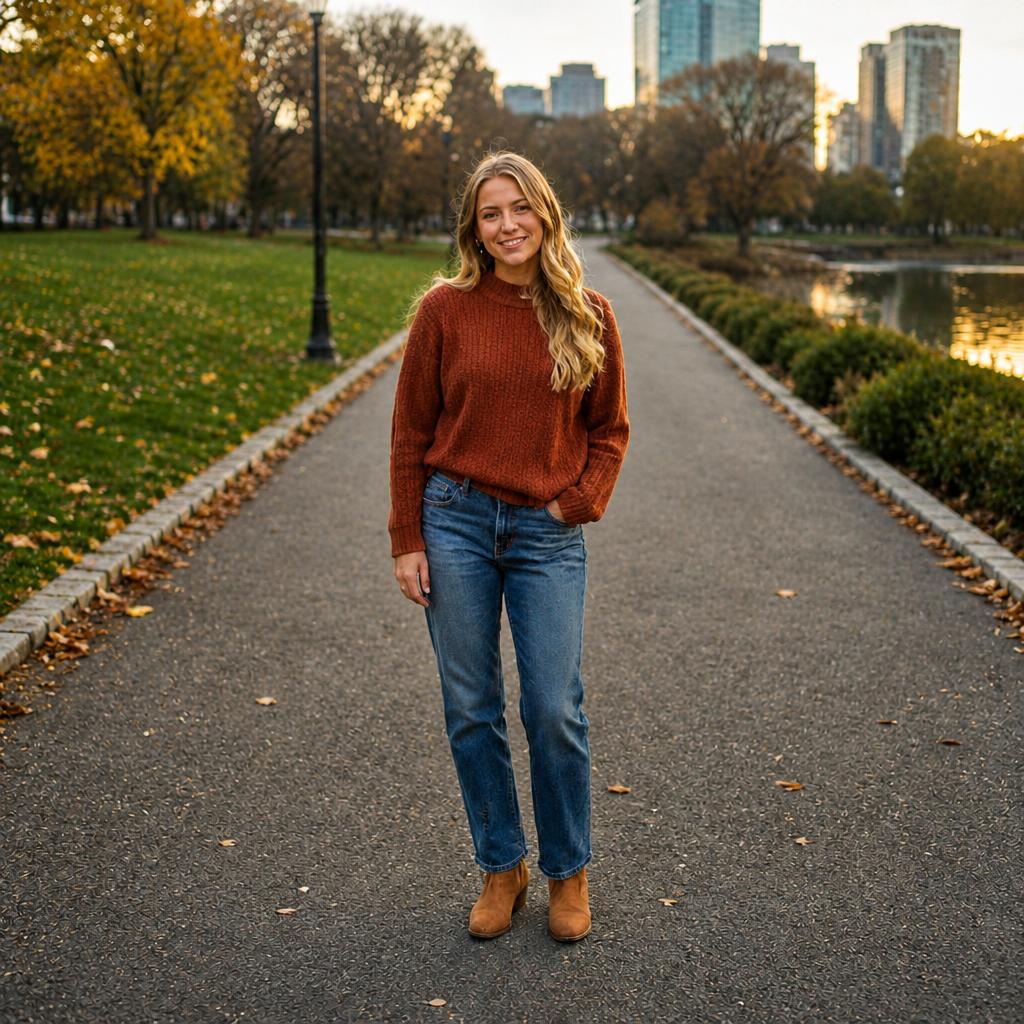
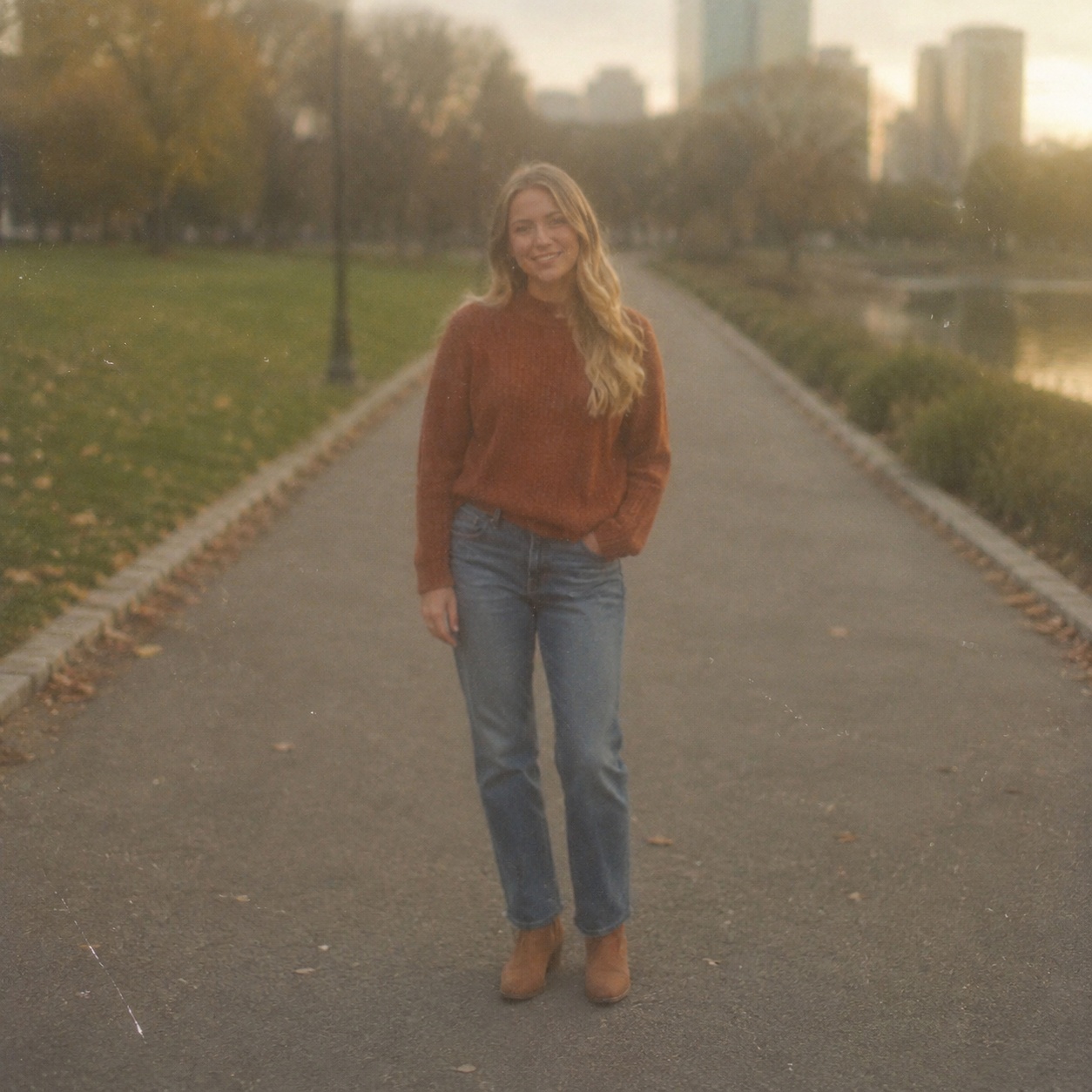
BEFORE / AFTER
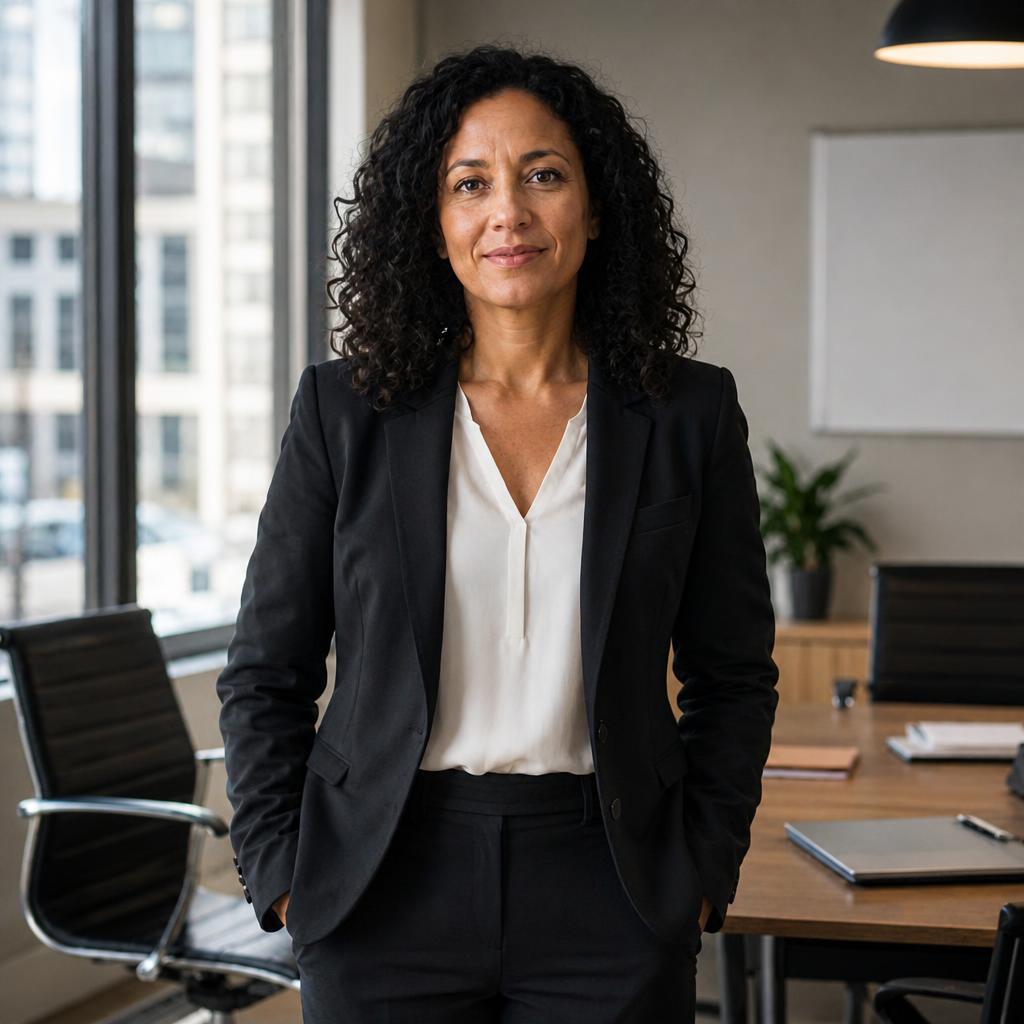
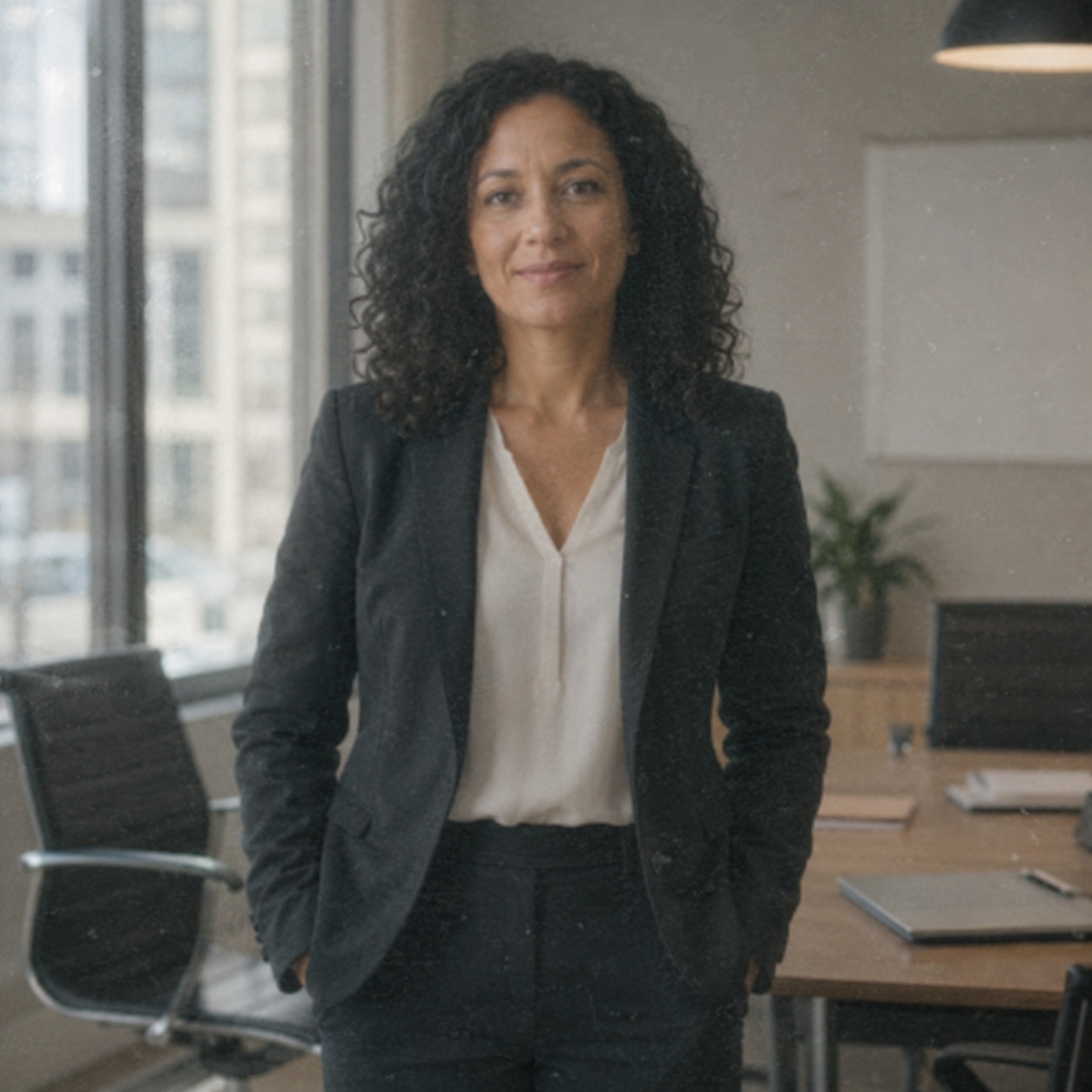
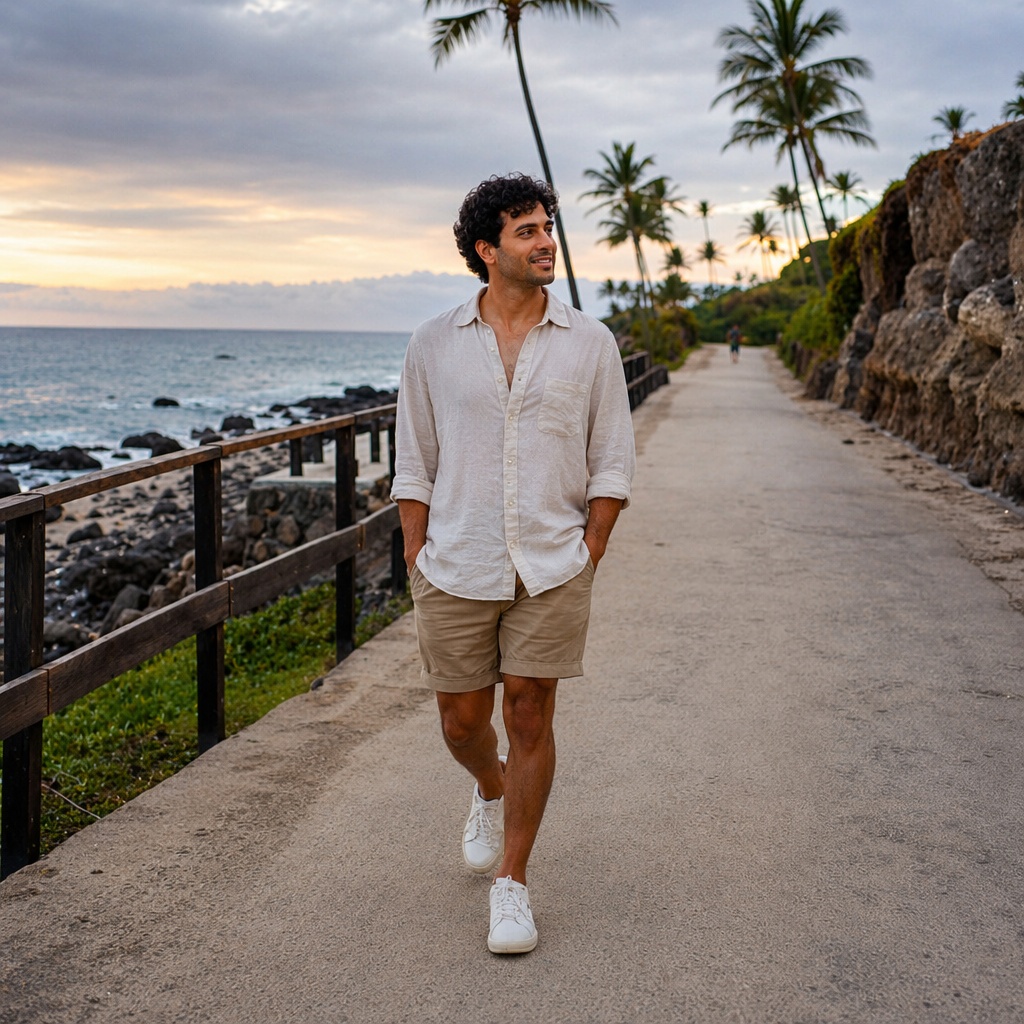
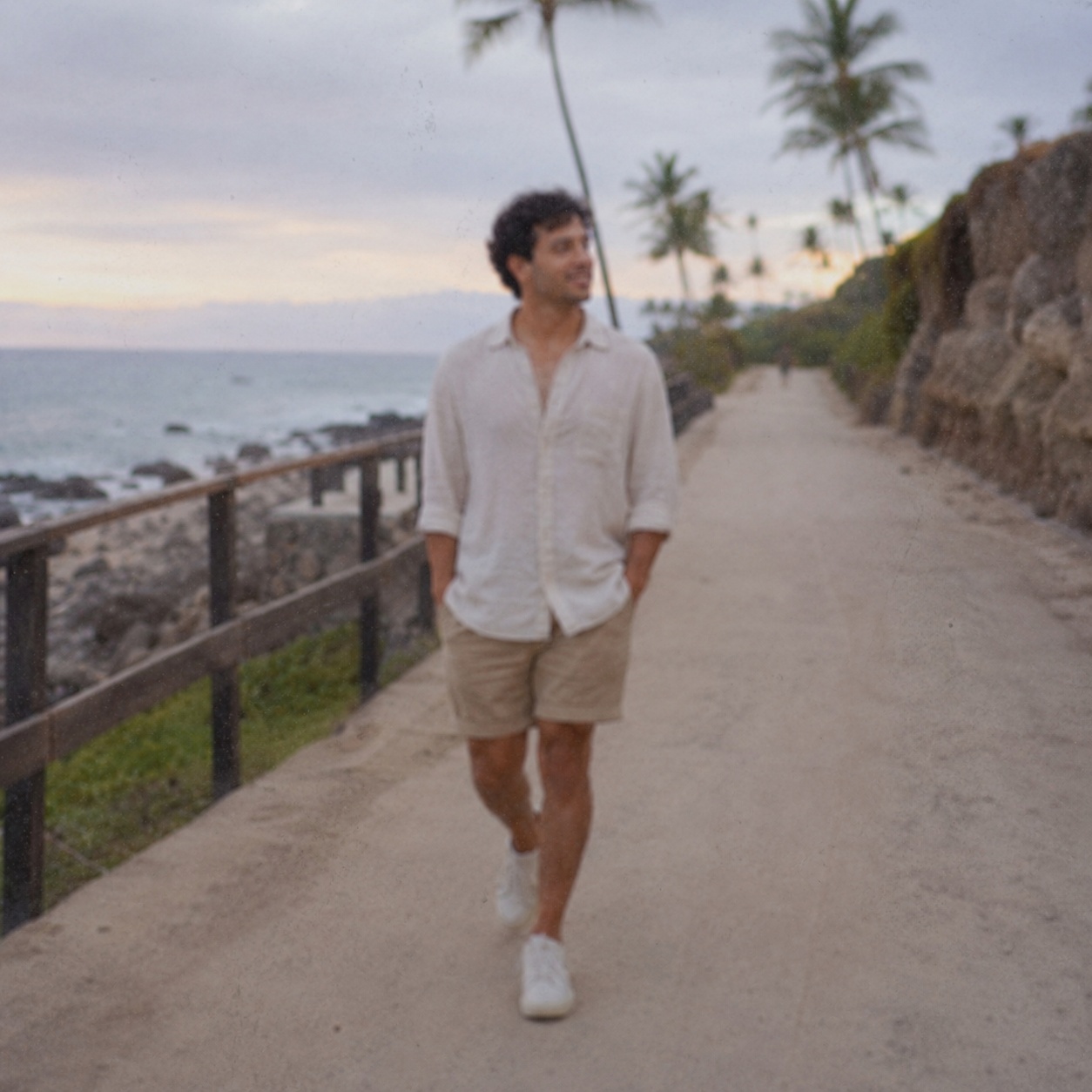
Ergebnisbeispiele
Vergleichen Sie die Quelle mit der verarbeiteten Version. Jedes der folgenden Beispiele veranschaulicht diesen fokussierten Arbeitsablauf und nicht die allgemeine Fotoverbesserung.
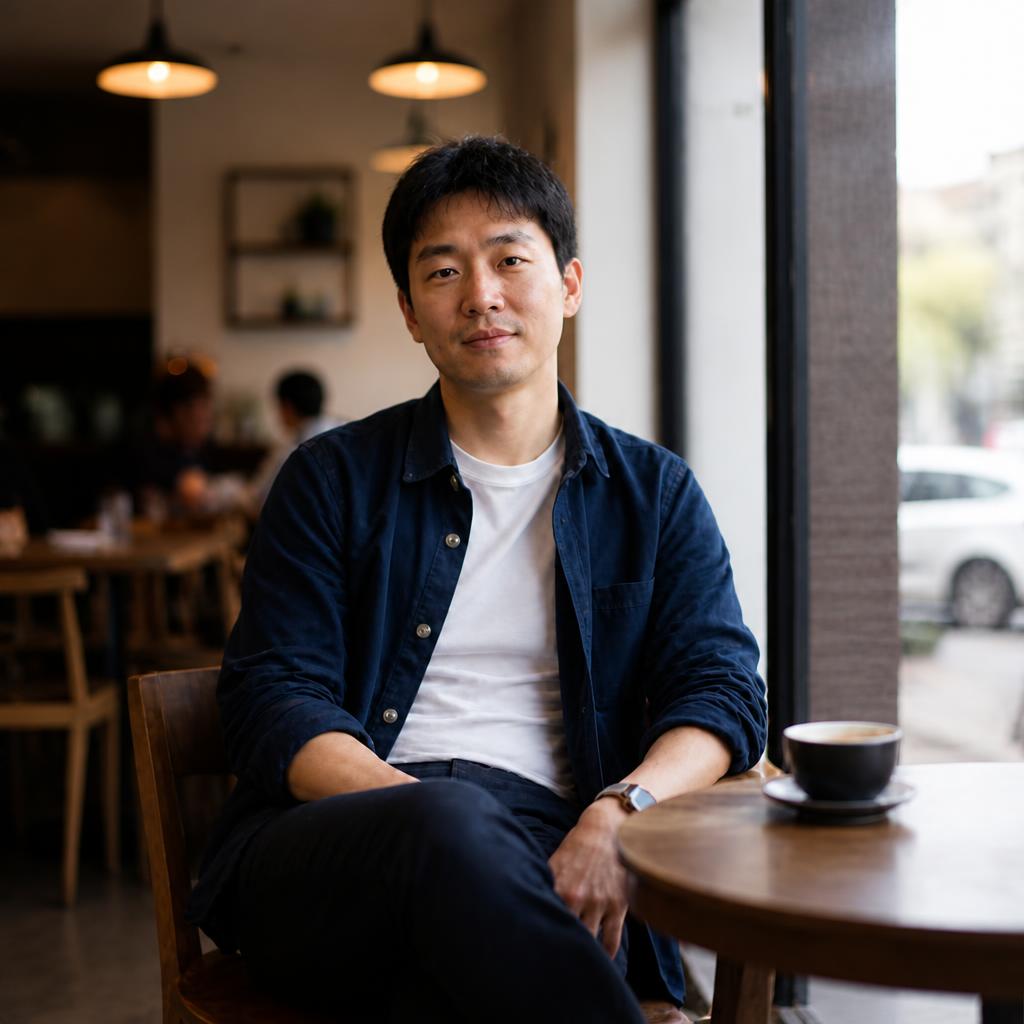
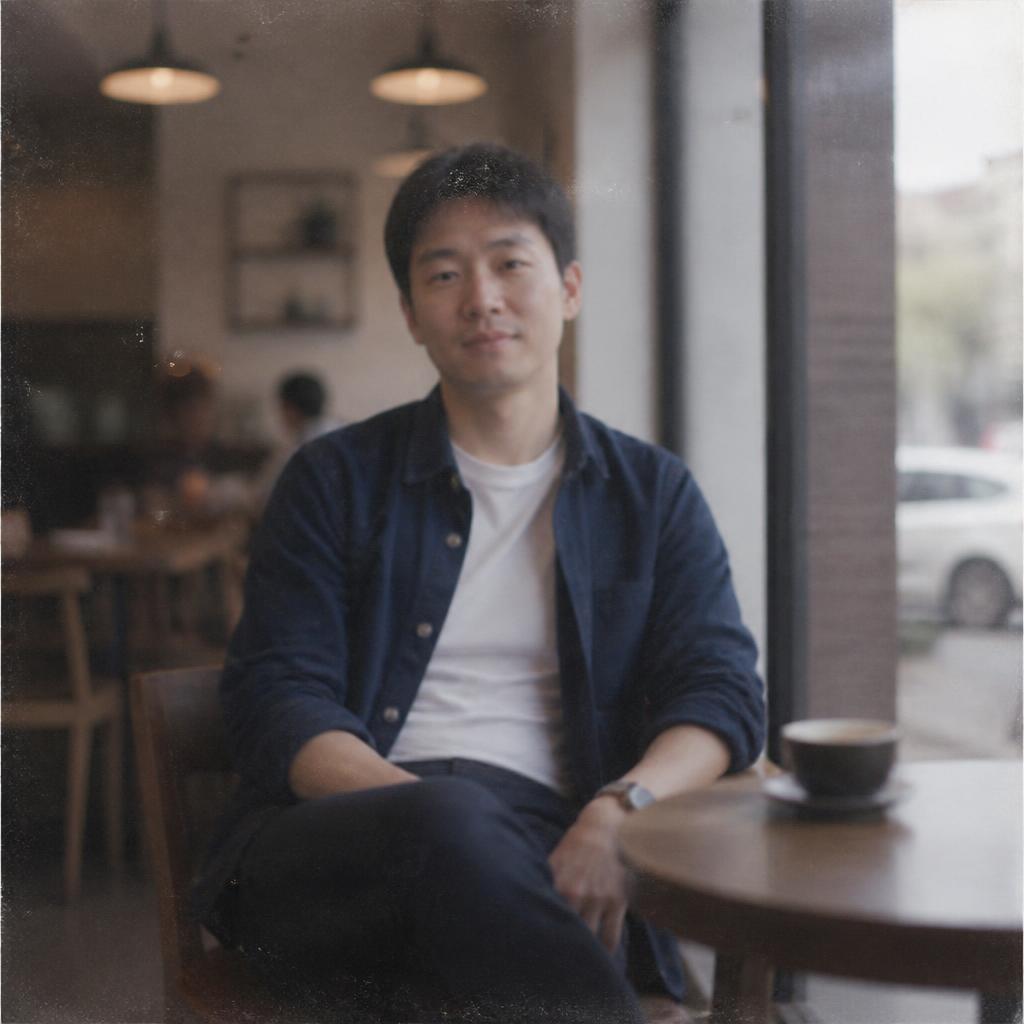
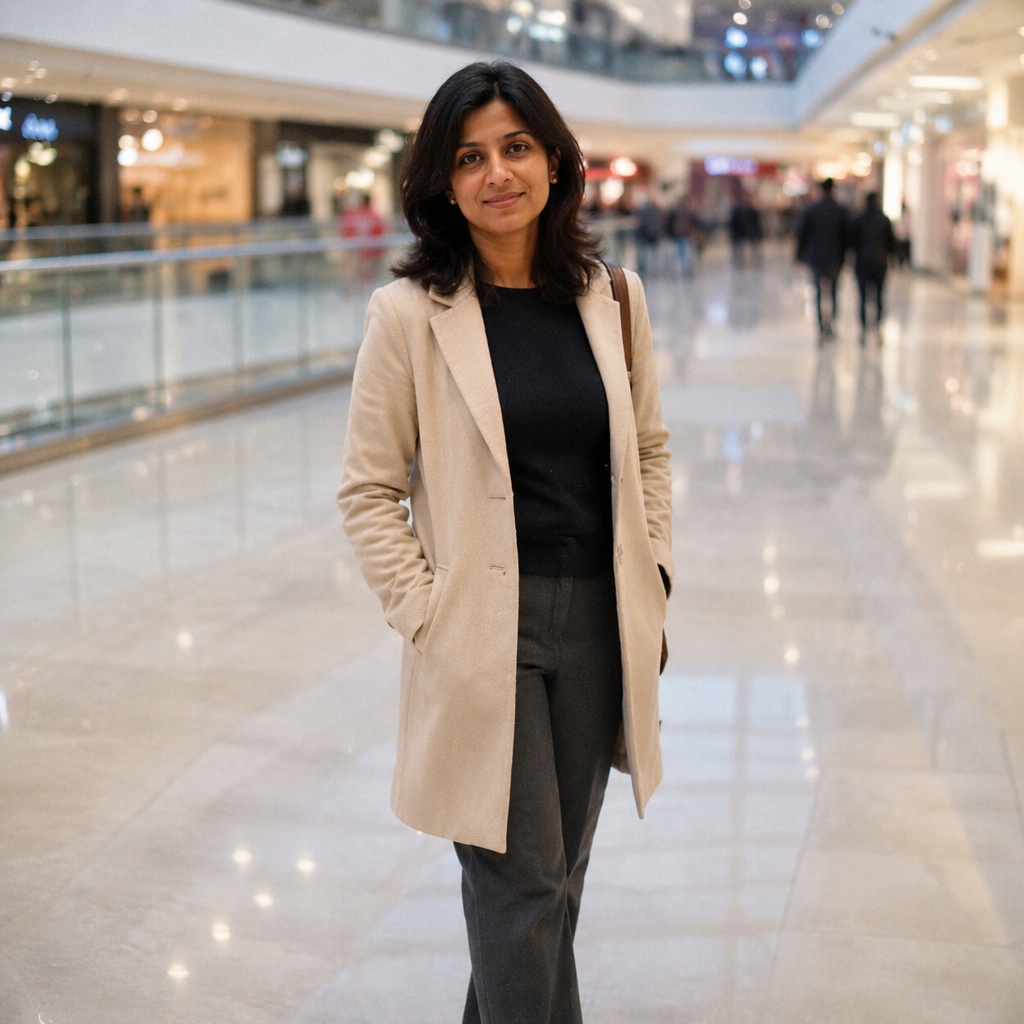
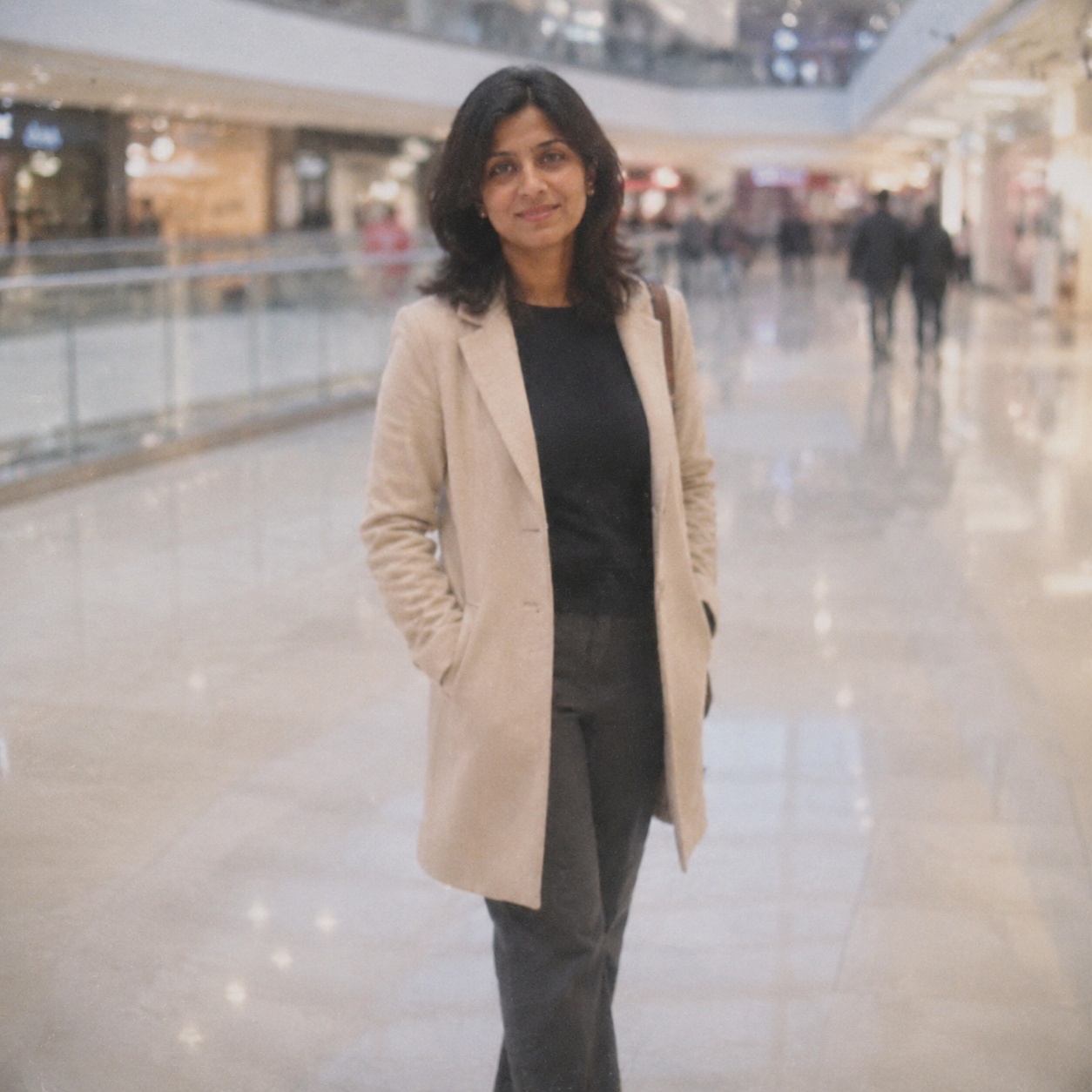
WORKFLOW
Was dieses Tool ändert
Erstellen Sie eine größere Version eines Fotos zum Veröffentlichen, Drucken oder zur weiteren Bearbeitung. KI erhöht die Pixelanzahl und verfeinert Kanten und Texturen, wobei das Ziel darin besteht, die ursprünglichen Farben, Kompositionen und Objektformen beizubehalten.
Mehr Pixel
SeedVR2 erstellt eine Version mit höherer Auflösung für Web, Druck oder weitere Bearbeitung.
2K / 4K / 8K
Wählen Sie die Zielauflösung direkt im Helden; 4K entspricht der Editor-Standardeinstellung.
Erhaltung der Zusammensetzung
Objektform, Rahmen und Gesamtfarbe sollten so nah wie möglich an der Quelle bleiben.
Detailrekonstruktion
Das Modell verfeinert Kanten und Textur, aber fehlende Quellinformationen können nicht als Fakten wiederhergestellt werden.
HOW IT WORKS
Wie es funktioniert
Laden Sie die Quelle hoch
Verwenden Sie das beste verfügbare JPEG, PNG oder WebP mit bis zu 20 MB. Eine bessere Quellenqualität verleiht dem Modell zuverlässigere Informationen.
Führen Sie den fokussierten Workflow aus
Diese Seite ruft den Workflow auf, der seiner Absicht entspricht, anstatt jede Aufgabe über einen generischen Erweiterungsbefehl zu senden.
Vorher/Nachher vergleichen
Überprüfen Sie Details mit dem Schieberegler, laden Sie das Ergebnis herunter oder setzen Sie die Bearbeitung im vollständigen Editor fort.
LIMITS
Was Sie beachten sollten
ENHANCE TOOLS
Andere Tools zur Fotoverbesserung
KI PHOTO ENHANCEMENT
Hochskalieren Sie ein Bild mit KI
Der KI Upscaler auf dieser Seite verwendet den speziellen SeedVR2-Workflow des Editors anstelle einer gewöhnlichen Browser-Größenänderung.
Seine Aufgabe besteht darin, die Bildauflösung zu erhöhen und Kanten und Texturen zu verfeinern, während Komposition, Proportionen, Farbe und erkennbare Objekte erhalten bleiben.
Zur Wiederherstellung von Unschärfe, kontrollierter Schärfung, Reparatur alter Fotos oder Porträtdetails verwenden Sie die speziellen fokussierten Cluster.
FAQ
Häufig gestellte Fragen
Wie unterscheidet sich die KI-Hochskalierung von der normalen Größenänderung?
Es schätzt die Kanten- und Texturstruktur, anstatt nur neue Pixel zu interpolieren, es kann jedoch nicht garantiert werden, dass die geschätzten Details original sind.
Kann dadurch ein Miniaturbild für ein Poster geeignet gemacht werden?
Normalerweise nicht überzeugend. Eine sehr große Ausgabe erfordert ausreichend zuverlässige Informationen in der Quelle.
Bleiben Logos und Texte exakt?
Sie können sich ändern, insbesondere wenn sie klein oder komprimiert sind. Vergleichen Sie sie daher mit dem ursprünglichen Asset.
Sollte ich vor dem Hochskalieren schärfen?
Normalerweise zuerst hochskalieren und dann eine zurückhaltende Endschärfe auf das Bild in der endgültigen Größe anwenden.
Können durch Hochskalieren Farben verändert werden?
Diese sollten erhalten bleiben, aber immer Weißabgleich, Sättigung und Kontrast mit der Quelle vergleichen.
Welche Datei soll ich hochladen?
Verwenden Sie das größte verfügbare Original-JPEG, PNG oder WEBP anstelle eines Screenshots oder einer wiederholt gespeicherten Kopie.
Verarbeiten Sie Ihr eigenes Foto
Laden Sie oben ein Bild hoch, führen Sie den fokussierten Workflow aus und vergleichen Sie das Ergebnis mit dem Original.