
KLEIDUNG · KI-WECHSLER
Kleidung auf Foto online mit KI wechseln
Laden Sie ein Foto hoch und wählen Sie einen fertigen Look oder beschreiben Sie neue Kleidung in Ihren eigenen Worten. KI verändert die Garderobe und behält dabei Gesicht, Pose, Körperproportionen, Hintergrund und Originalbeleuchtung bei.
- Gratisbedingungen und Tokenpreise im Editor
- 8 echte Outfit-Voreinstellungen aus dem Editor
- Vorgefertigte Looks oder eine individuelle Aufforderung
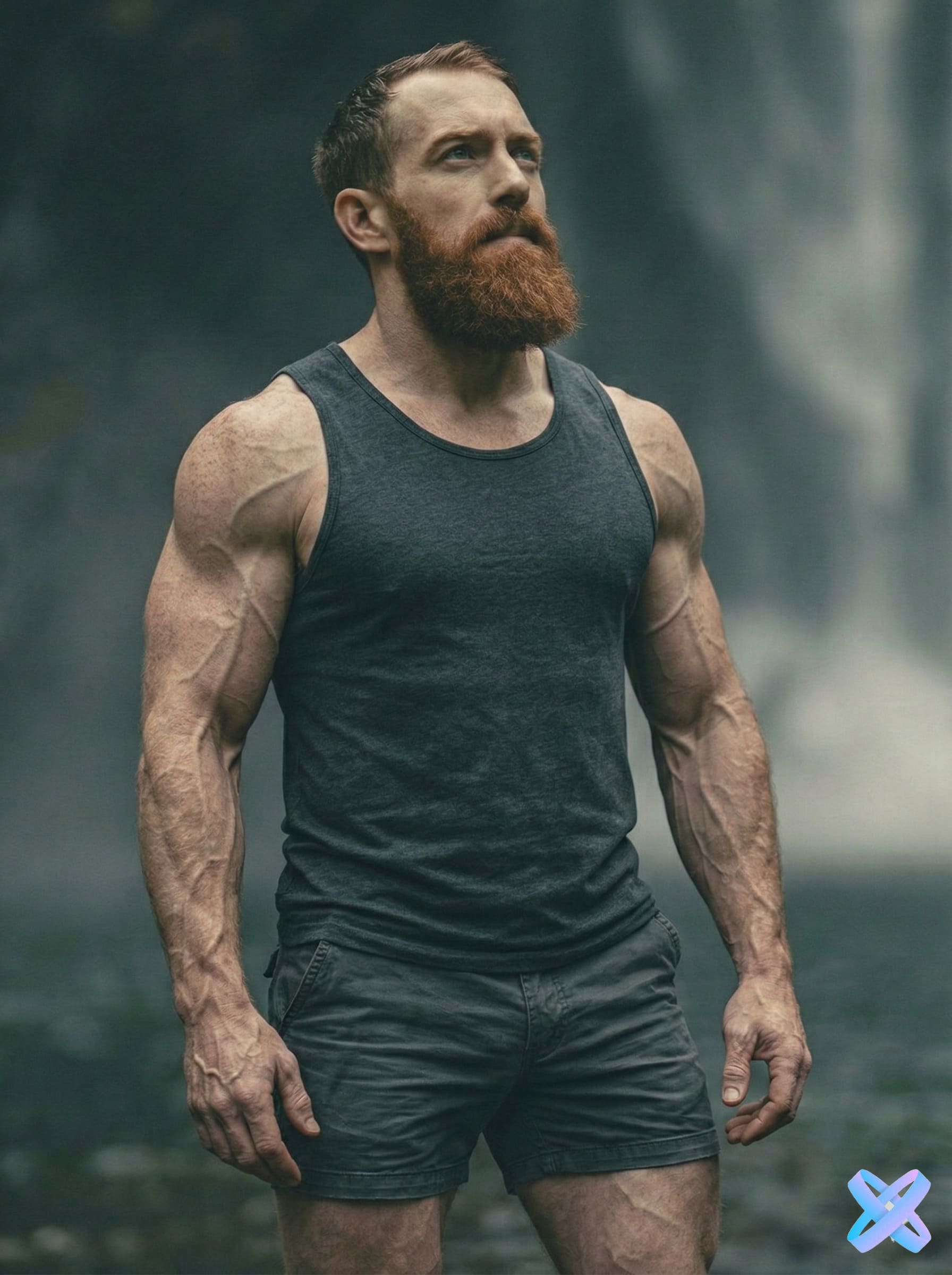

PRESET + PROMPT
Das Outfit beginnt mit einem Befehl
Wählen Sie eine vorgefertigte Outfit-Voreinstellung oder beschreiben Sie die neue Garderobe in Ihren eigenen Worten.
LOOKBOOK
Eine Person – verschiedene Outfits
Vorgefertigte Wegbeschreibungen zeigen schnell, wie unterschiedlich sich die Garderobe auf demselben Foto verändern kann.


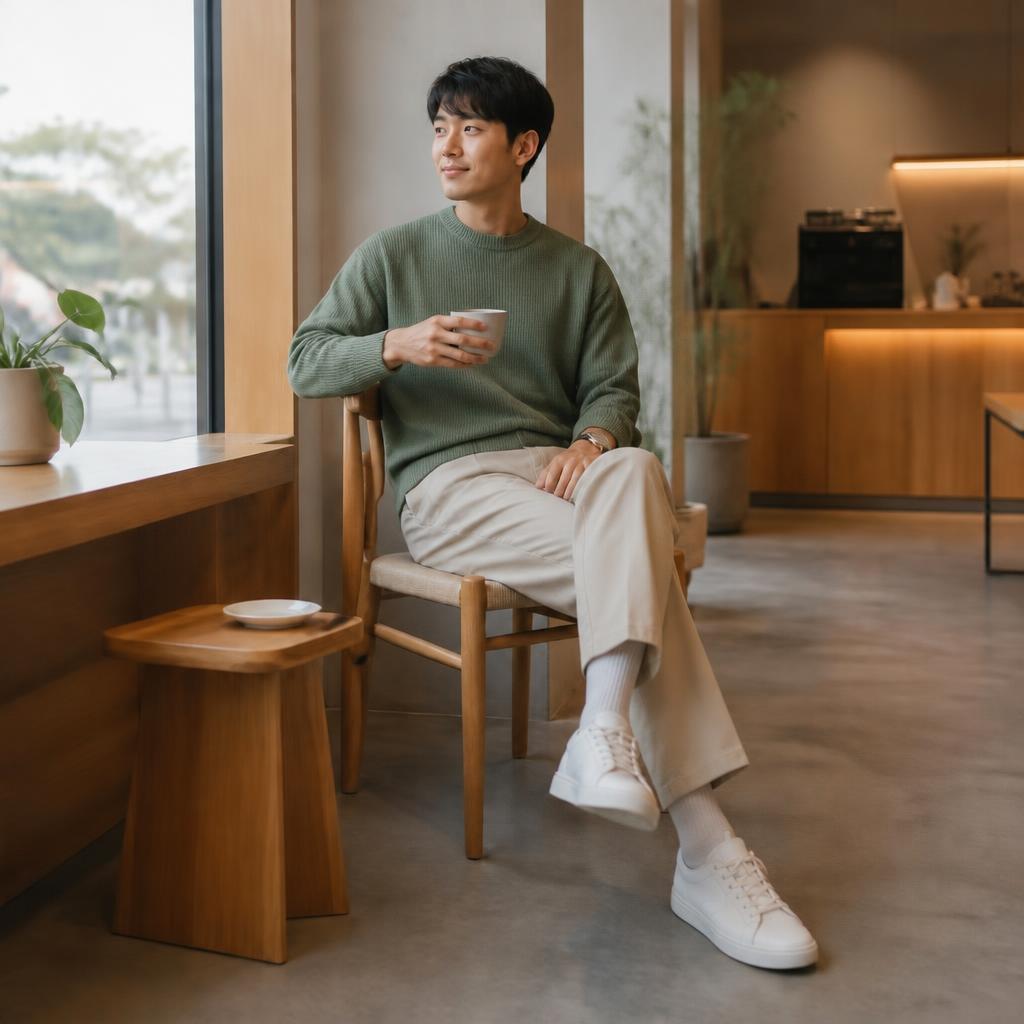
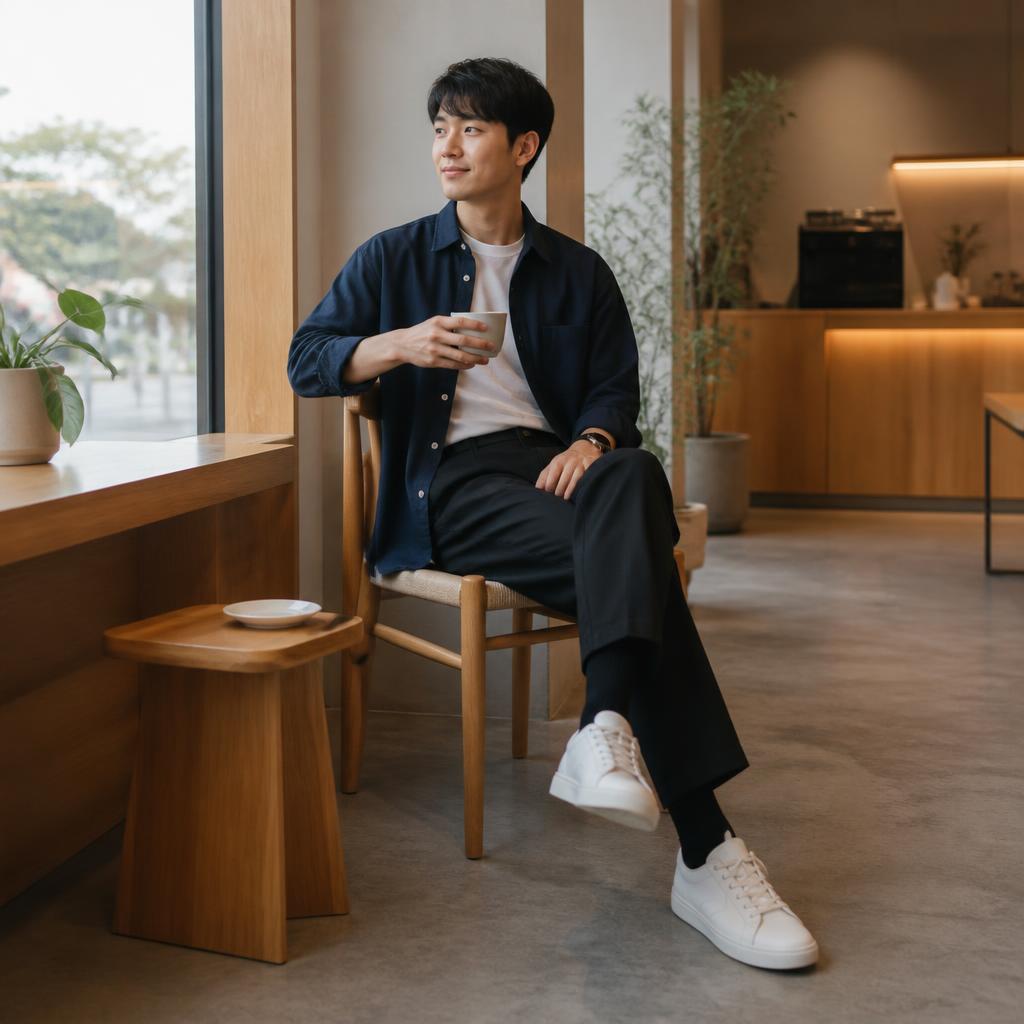
Allgemeine Beispiele zum Umziehen
Diese zusätzlichen Beispiele zeigen den umfassenden Arbeitsablauf beim Kleidungswechsel, von einer lässigen Aktualisierung der Garderobe bis hin zu einer auffälligeren Stiländerung unter Beibehaltung derselben Person und Szene.


SOURCE LOCK
Was sollte konsistent bleiben
Die Kleidung im Quellfoto verändert sich – nicht die Person und die gesamte Szene um sie herum.
Gesicht und Identität
Gesichtszüge, Alter und Ausdruck bleiben konsistent.
Pose und Körper
Die Position und die Körperproportionen der Person sollten sich durch die Kleidung nicht verändern.
Hintergrund und Licht
Die Szene, der Kamerawinkel und die Beleuchtung bleiben gleich, sofern nicht separat angefordert.
Stoff und Passform
Neue Kleidung sollte realistischen Falten, Schatten und Kontakt mit dem Körper folgen.
WORKFLOW
So funktioniert dieser Workflow
Laden Sie ein Foto hoch
Verwenden Sie ein klares Bild, auf dem Körper und Kleidung sichtbar sind.
Definieren Sie die Änderung
Nutzen Sie die gezielte Steuerung dieses Clusters – Farbe, Kleid, Voreinstellung, Anzug oder Referenzkleidungsstück.
Überprüfen Sie das Ergebnis
Vergleichen Sie Vorher/Nachher, überprüfen Sie die Stoffdetails und probieren Sie bei Bedarf eine andere Variante aus.
CLOTHING CLUSTERS
Andere Möglichkeiten, Kleidung zu wechseln
KI CLOTHING STUDIO
KI-Klamottenwechsel ohne weiteres Fotoshooting
KI Clothes Changer ist der umfassende Workflow zum Ersetzen von Kleidung in einem vorhandenen Foto. Wählen Sie eine aktuelle Outfit-Voreinstellung oder beschreiben Sie den Kleidungsstücktyp, die Farbe, die Passform und das Material im Text.
Für ein enges Ziel verwenden Sie den dedizierten Modus. Die Farbe behält das Kleidungsstück und ändert nur seinen Farbton, Dress Changer konzentriert sich auf Kleider, Suit Changer konzentriert sich auf Business-Anzüge und Outfit Generator erstellt einen abgestimmten Look.
Um ein bestimmtes Kleidungsstück aus einem anderen Bild anzuprobieren, verwenden Sie Virtual Try-On. Es akzeptiert zwei Bilder – Ihr Foto und eine Kleidungsreferenz – und dient daher einem anderen Zweck als die Erstellung gewöhnlicher Outfits.
FAQ
Häufig gestellte Fragen
Kann ich vorgefertigte Looks verwenden?
Ja. Das obige Tool verwendet echte Outfit-Voreinstellungen und Sie können bei Bedarf zu einer benutzerdefinierten Beschreibung wechseln.
Kann ich mein eigenes Outfit beschreiben?
Ja. Geben Sie im Befehlsfeld den Kleidungsstücktyp, die Farbe, den Schnitt und das Material an.
Was passiert, wenn ich ein bestimmtes Kleidungsstück von einem anderen Foto möchte?
Nutzen Sie die virtuelle Anprobe. Dieser Arbeitsablauf fügt ein zweites Bild hinzu, das das zu übertragende Kleidungsstück enthält.
Warum gibt es separate Seiten für Farben, Kleider und Anzüge?
Jeder Modus konzentriert sich auf eine konkrete Aufgabe, sodass die Steuerelemente und Beispiele relevant bleiben, anstatt alle Kleidungsstücke miteinander zu vermischen.
Probieren Sie diesen Workflow an Ihrem Foto aus
Verwenden Sie das obige Tool, laden Sie ein Bild hoch und führen Sie den fokussierten Arbeitsablauf „Bekleidung“ aus.