
VIRTUELLE ANprobe · REFERENZKLEIDUNGSSTÜCK
Probieren Sie Kleidung von einem Referenzfoto auf Ihrem Foto mit KI aus
Laden Sie Ihr Foto und ein separates Kleidungsfoto hoch. Virtual Try-On überträgt das spezifische Kleidungsstück oder Outfit von der Referenz entweder mit exakter Übertragung oder adaptiver Passform.
- 2 Bilder: Person + Kleidungsstück
- Exakte oder adaptive Übertragung
- Überträgt Stoff-, Farb- und Kleidungsstückdetails
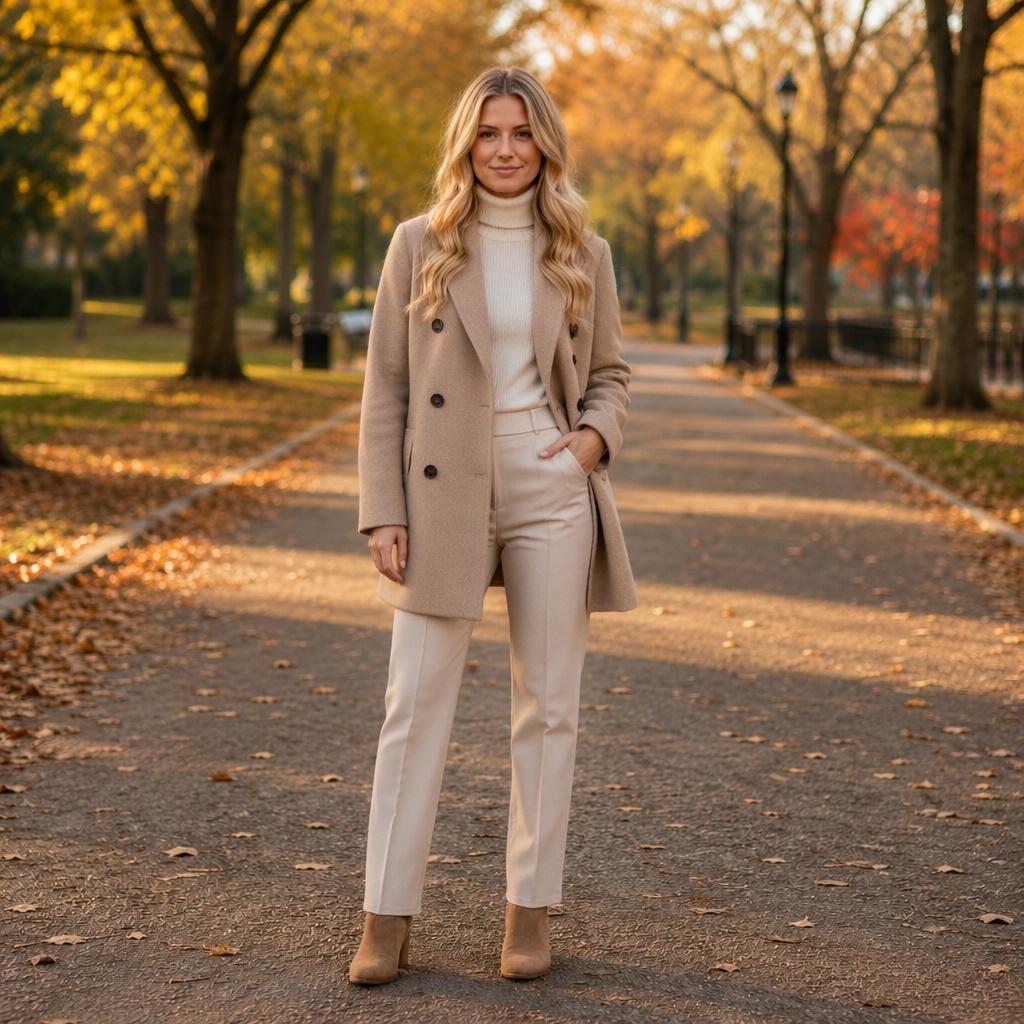
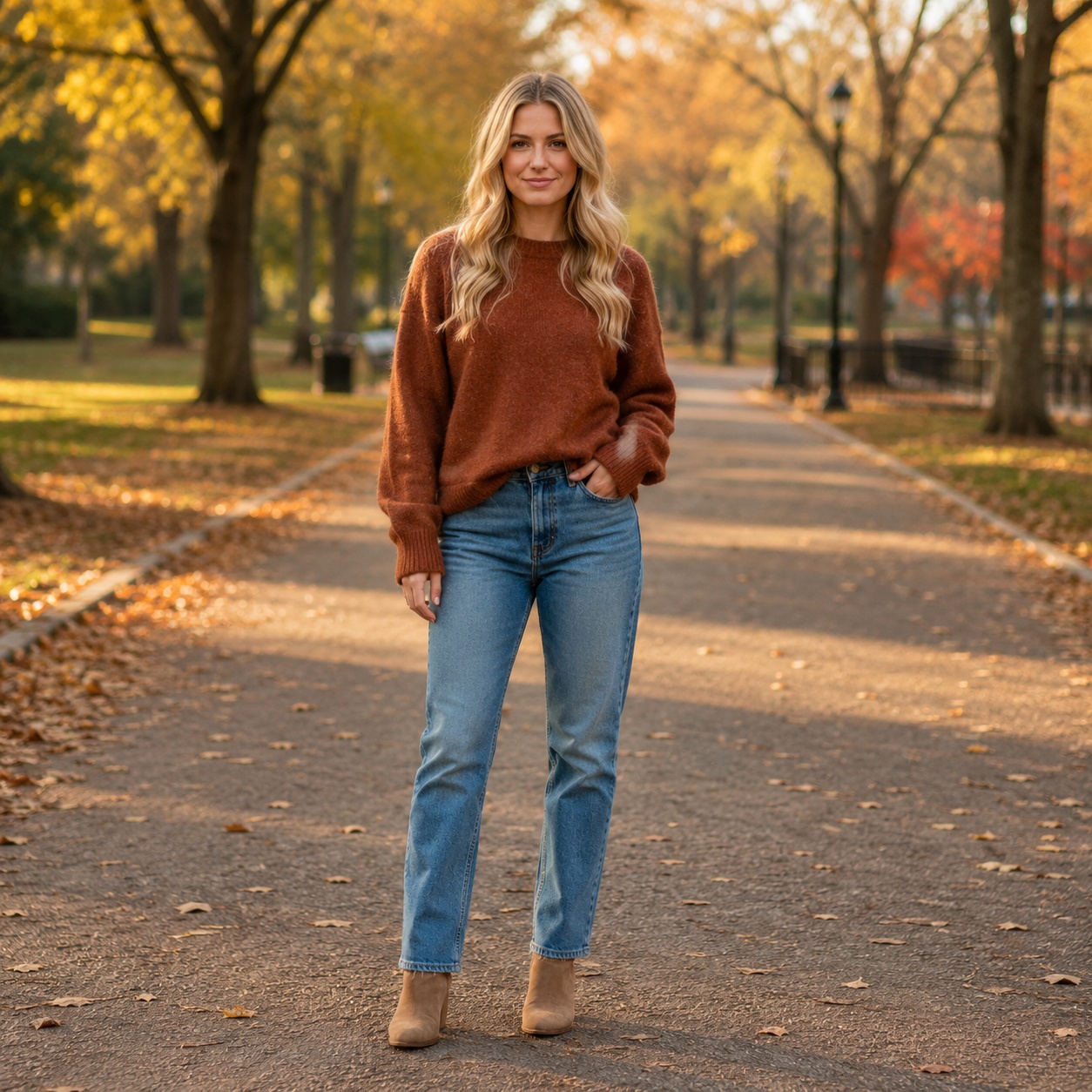
Zwei Quellen – ein Ergebnis
Reference Virtual Try-On unterscheidet sich auf der Eingabeebene: zuerst die Person, dann das spezifische Kleidungsstück.
Laden Sie Ihr Foto hoch
Ein klares Bild, auf dem der Körper und die aktuelle Kleidung sichtbar sind, funktioniert am besten.
Fügen Sie ein Kleidungsfoto hinzu
Verwenden Sie ein Produktbild oder Kleidung, die von einer anderen Person getragen wird, sofern die Details des Kleidungsstücks klar sind.
Wählen Sie den Anpassungsmodus
Genau bleibt näher am Referenzkleidungsstück; Adaptiv passt es auf natürliche Weise an Körper und Pose an.
Beispiele für Referenz-Kleidungsübertragungen
Im Gegensatz zur gewöhnlichen Outfit-Generierung ist die zweite Eingabe ein Foto der spezifischen Kleidung. KI verwendet es als Referenz für Farbe, Material, Drucke und Kleidungsstückdetails.
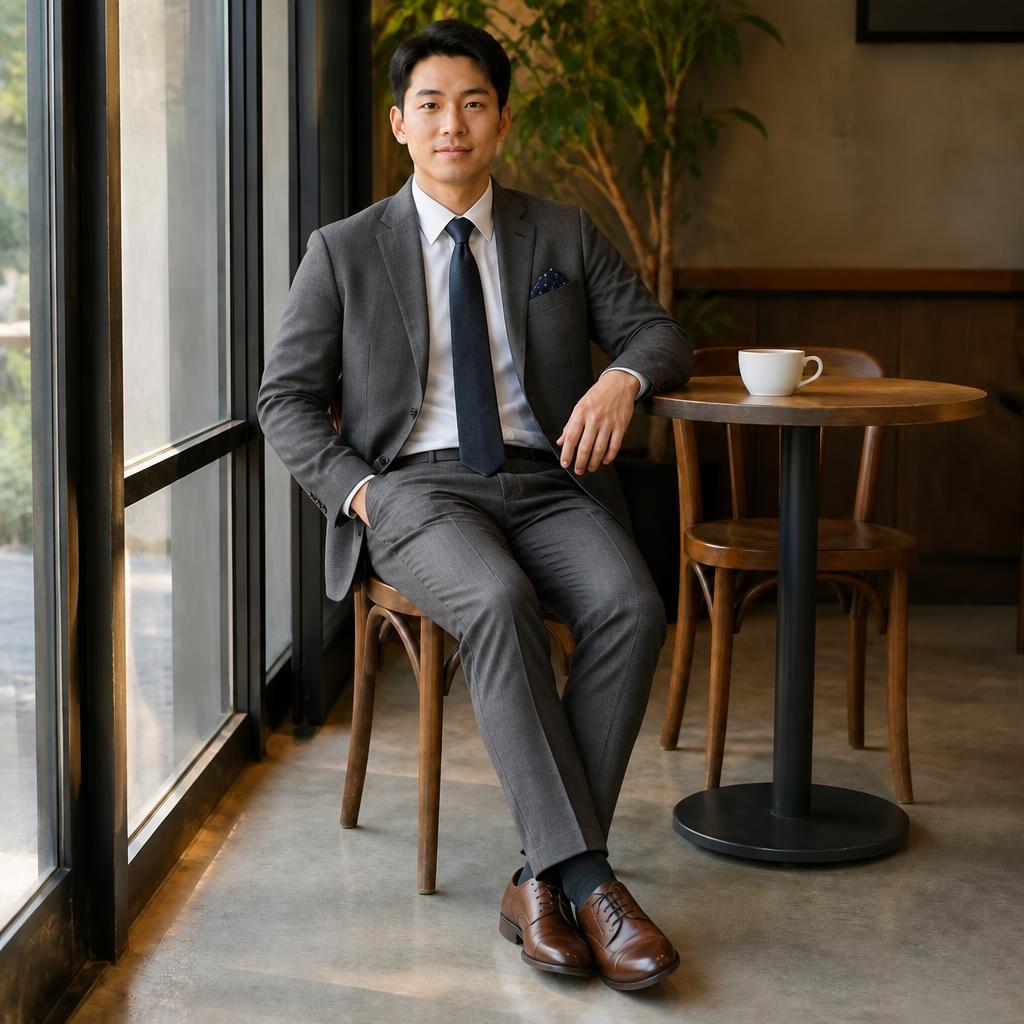
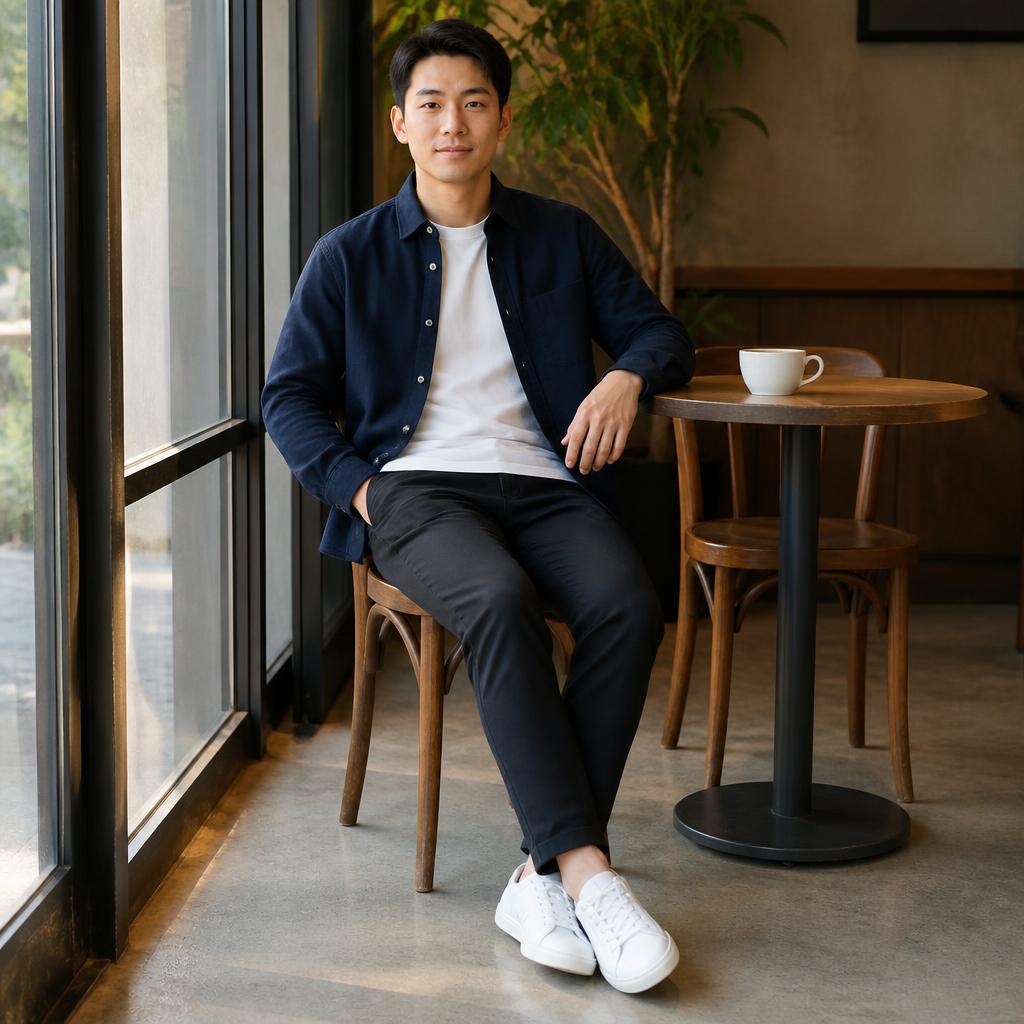
Referenz-Kleidungsstück-Transfer-Beispiele · 01
Im Gegensatz zur gewöhnlichen Outfit-Generierung ist die zweite Eingabe ein Foto der spezifischen Kleidung. KI verwendet es als Referenz für Farbe, Material, Drucke und Kleidungsstückdetails.
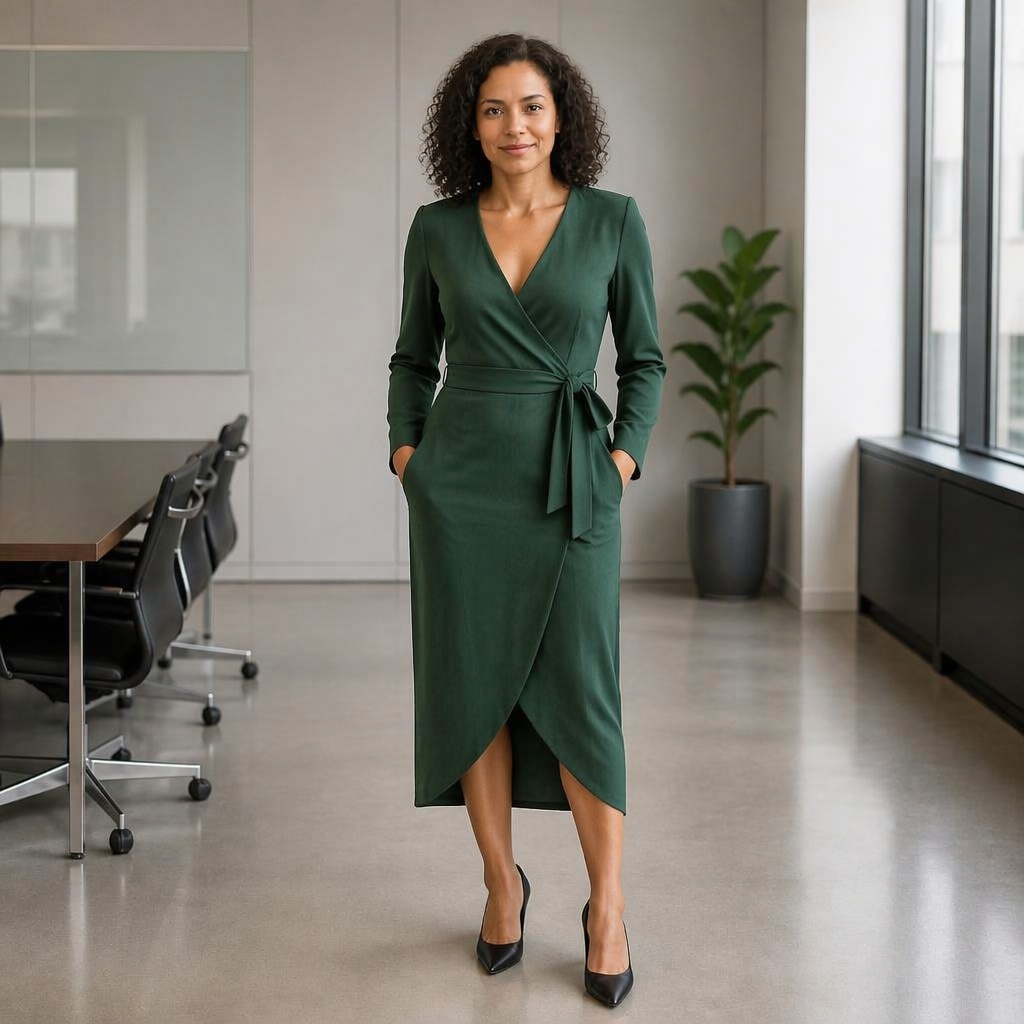

Beispiele für Referenz-Kleidungsübertragungen · 02
Im Gegensatz zur gewöhnlichen Outfit-Generierung ist die zweite Eingabe ein Foto der spezifischen Kleidung. KI verwendet es als Referenz für Farbe, Material, Drucke und Kleidungsstückdetails.
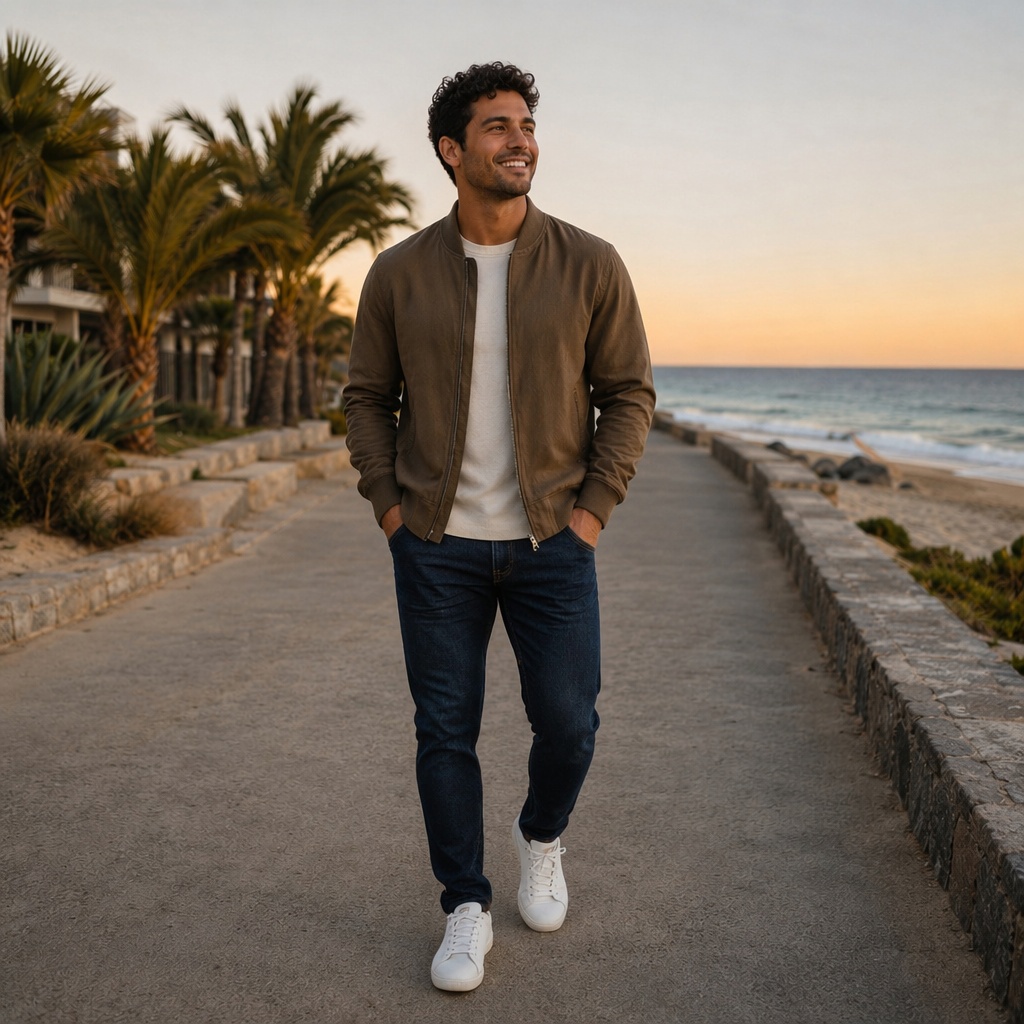
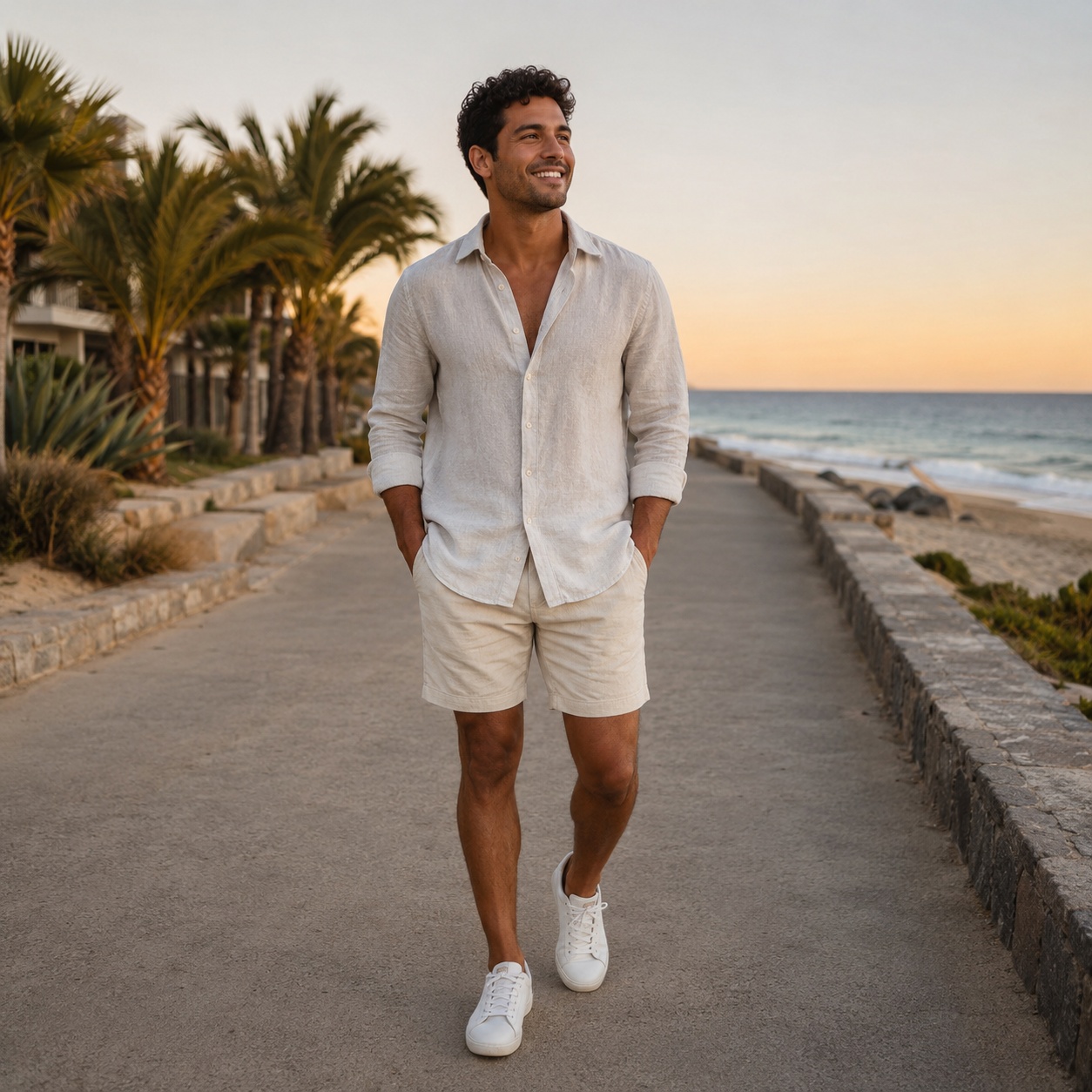
Beispiele für Referenz-Kleidungsübertragungen · 03
Im Gegensatz zur gewöhnlichen Outfit-Generierung ist die zweite Eingabe ein Foto der spezifischen Kleidung. KI verwendet es als Referenz für Farbe, Material, Drucke und Kleidungsstückdetails.
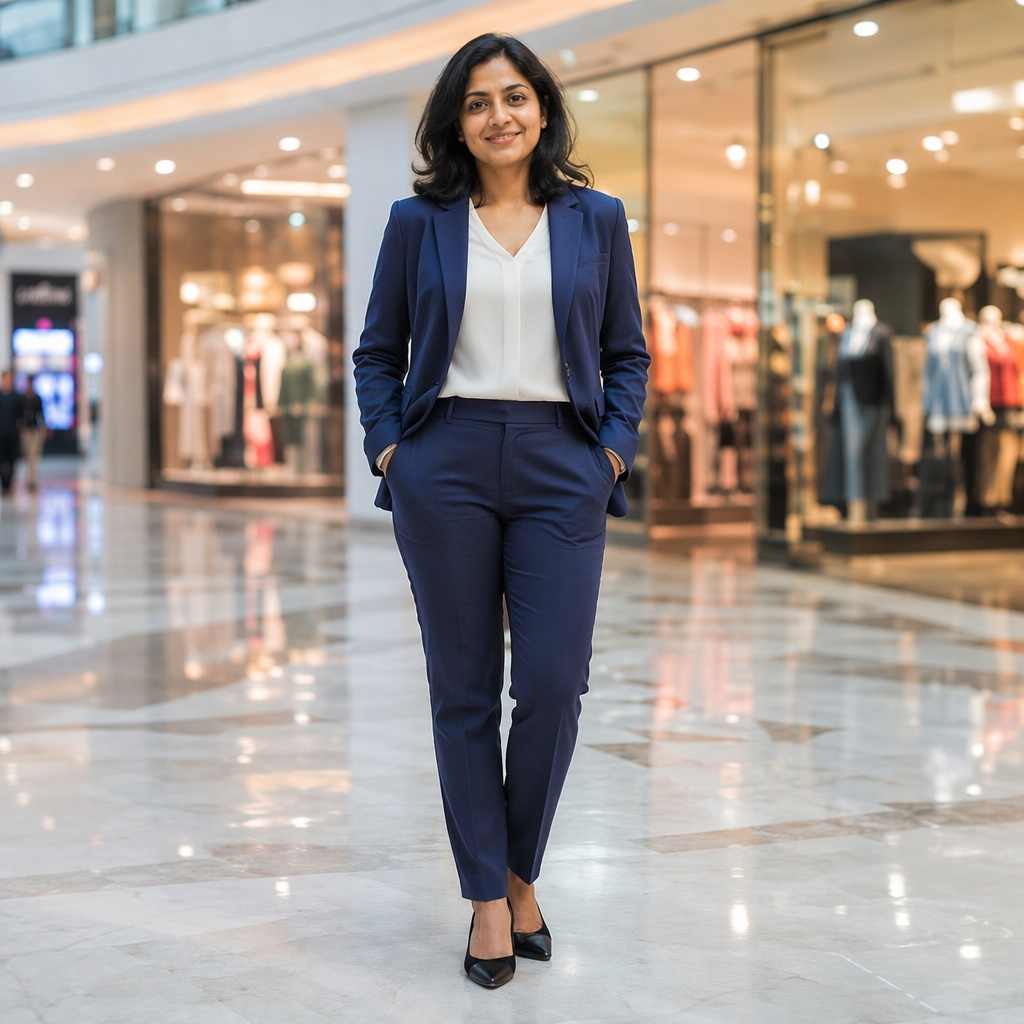
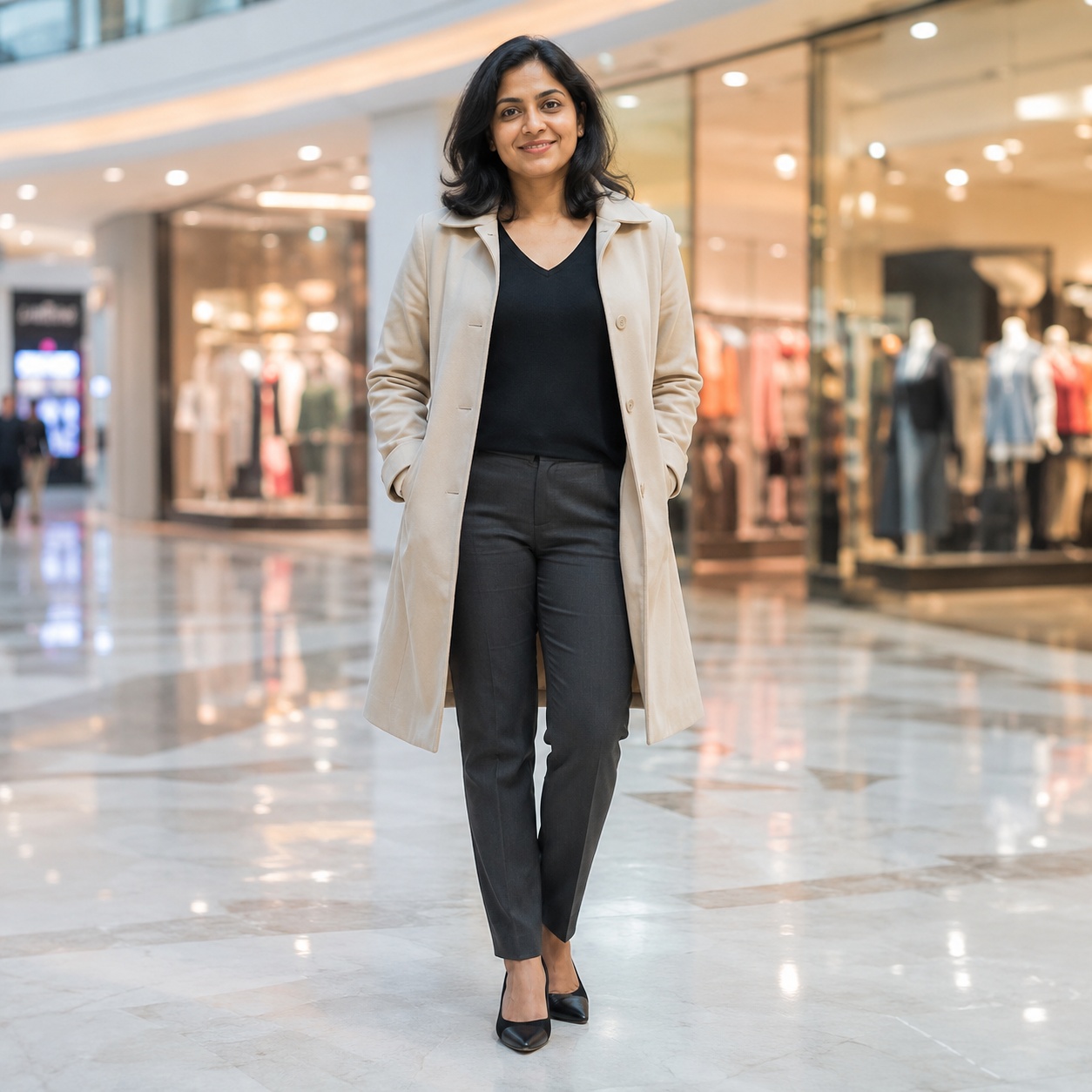
Referenz-Kleidungsübertragungsbeispiele · 04
Im Gegensatz zur gewöhnlichen Outfit-Generierung ist die zweite Eingabe ein Foto der spezifischen Kleidung. KI verwendet es als Referenz für Farbe, Material, Drucke und Kleidungsstückdetails.
SOURCE LOCK
Was sollte konsistent bleiben
Die Kleidung im Quellfoto verändert sich – nicht die Person und die gesamte Szene um sie herum.
Genaue Übertragung
Behalten Sie die Farbe, den Stoff, die Drucke, Logos und Details des Kleidungsstücks so genau wie möglich bei.
Adaptive Passform
Behalten Sie den Kleidungsstil bei und passen Sie die Passform gleichzeitig auf natürliche Weise an den Körper und die Haltung an.
Identität
Gesicht, Alter, Ausdruck und Frisur bleiben unverändert.
Szene
Hintergrund, Kamerawinkel und Beleuchtung bleiben original, sodass die Bearbeitung auf die Kleidung abzielt.
WORKFLOW
So funktioniert dieser Workflow
Laden Sie Ihr Foto hoch
Dies ist das Basisbild der Person, die die Kleidung erhalten wird.
Laden Sie das Kleidungsfoto hoch
Fügen Sie das zweite Bild mit der Kleidung hinzu und wählen Sie dann „Exakte“ oder „Adaptive Passform“.
Überprüfen Sie die Übertragung
Vergleichen Sie Passform, Drucke, Stoff, Hände und Kleidungsstückkanten im Vorher/Nachher-Modus.
CLOTHING CLUSTERS
Andere Möglichkeiten, Kleidung zu wechseln
KI CLOTHING STUDIO
Virtuelle Anprobe mit einem echten Kleidungsstück als Referenz
Diese Seite entspricht nun einer bestimmten Absicht: Probieren Sie ein bestimmtes Kleidungsstück anhand eines Fotos an sich selbst aus. Es ist nicht dasselbe wie ein voreingestellter Outfit-Wechsler oder eine textbasierte Kleidungsgenerierung.
Virtual Try-On verwendet beide Bilder zusammen. Durch die exakte Übertragung bleibt das Kleidungsstück so nah wie möglich an der Referenz, während Adaptive Fit es auf natürliche Weise an den Körper und die Haltung der Person anpasst.
Verwenden Sie eine eindeutige Referenz zum Kleidungsstück. Wenn Hände, Haare oder andere Gegenstände das Objekt verdecken, kann es sein, dass einige Details weniger genau übertragen werden. Überprüfen Sie nach der Erzeugung die Kanten, Hände, Drucke und Falten des Kleidungsstücks.
FAQ
Häufig gestellte Fragen
Muss ich zwei Bilder hochladen?
Ja. Das erste ist Ihr Foto; Das zweite ist die Kleidung oder das Outfit, das Sie übertragen möchten.
Was ist der Unterschied zwischen Exact und Adaptive?
Exact zielt darauf ab, Farben, Stoffe, Drucke und Details besser zu erhalten. Adaptive behält den Stil bei und passt ihn gleichzeitig auf natürliche Weise an Körper und Pose an.
Kann das Kleidungsstück in der Referenz von einer anderen Person getragen werden?
Ja. Die Referenz kann den Artikel einzeln oder an einer anderen Person zeigen, sofern die Kleidung deutlich sichtbar ist.
Wie unterscheidet sich das von KI Clothes Changer?
Das reguläre Tool erstellt Kleidung anhand einer Voreinstellung oder einer Textaufforderung. Virtual Try-On überträgt bestimmte Kleidungsstücke aus einem zweiten Bild.
Probieren Sie diesen Workflow an Ihrem Foto aus
Verwenden Sie das obige Tool, laden Sie ein Bild hoch und führen Sie den fokussierten Arbeitsablauf „Bekleidung“ aus.