
SmartGeniusAI · FOTOSTUDIO
Fotos online mit KI bearbeiten
Laden Sie ein Foto hoch und bearbeiten Sie es mit künstlicher Intelligenz. Verbessern Sie die Qualität, entfernen Sie Hintergründe und Objekte, ändern Sie Outfits, Frisuren, Posen und andere Details ohne komplizierte manuelle Bearbeitung.
- 1 Bearbeitung Gratisbedingungen und Tokenpreise im Editor
- Gratisbedingungen und Tokenpreise im Editor nach der Registrierung
- direkt in Ihrem Browser bearbeiten


Was Sie mit einem Foto machen können
Wählen Sie eine Aufgabe, laden Sie ein Bild hoch und der Editor öffnet automatisch das entsprechende Tool.
Verbessert die Fotoqualität
Erhöhen Sie die Auflösung und verbessern Sie die Gesamtklarheit.
DETAILSHintergrund entfernen
Trennen Sie eine Person oder ein Objekt automatisch vom Hintergrund.
DETAILSHintergrund ändern
Eine Person oder ein Objekt in eine andere Umgebung bewegen.
DETAILSOutfit wechseln
Probieren Sie einen neuen Look mit einer Voreinstellung oder einer Textbeschreibung aus.
DETAILSFrisur ändern
Haarschnitt, Länge oder Styling ändern.
DETAILSObjekt entfernen
Entfernen Sie ein Objekt, eine Person, einen Text oder ein Wasserzeichen.
DETAILSFügen Sie eine Person hinzu
Erstellen Sie ein freigegebenes Foto oder fügen Sie auf Anfrage eine Person hinzu.
DETAILSPose ändern
Ändern Sie die Körperhaltung und achten Sie dabei darauf, dass die Person erkennbar bleibt.
DETAILSKI NACH PROMPT · NACH REGISTRIERUNG
Beschreiben Sie einfach, was geändert werden soll
Sie müssen nicht für jede komplexe Aufgabe ein eigenes Werkzeug finden. Laden Sie ein Foto hoch und beschreiben Sie das gewünschte Ergebnis im Klartext – der KI Agent kann kombinierte Bearbeitungen durchführen.
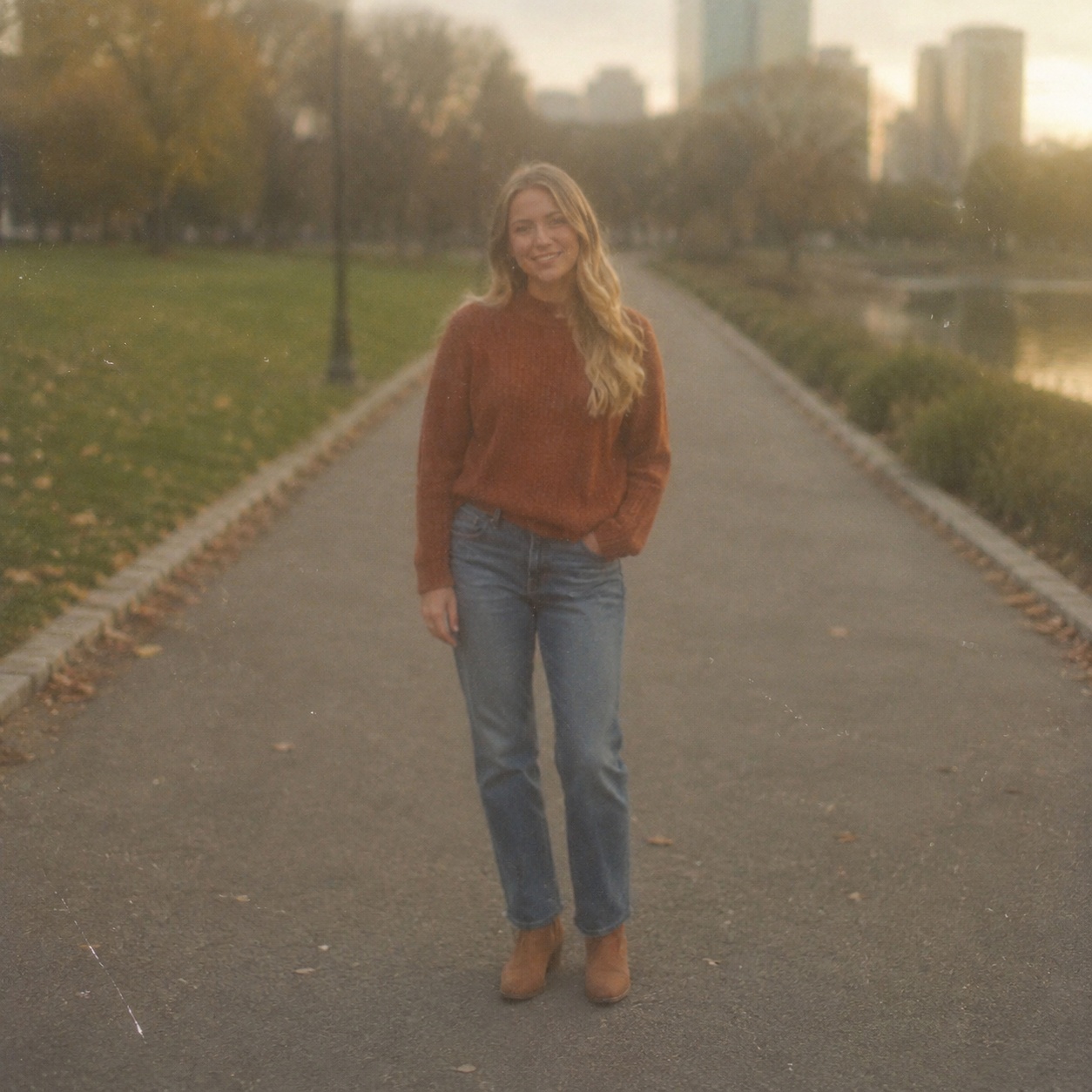
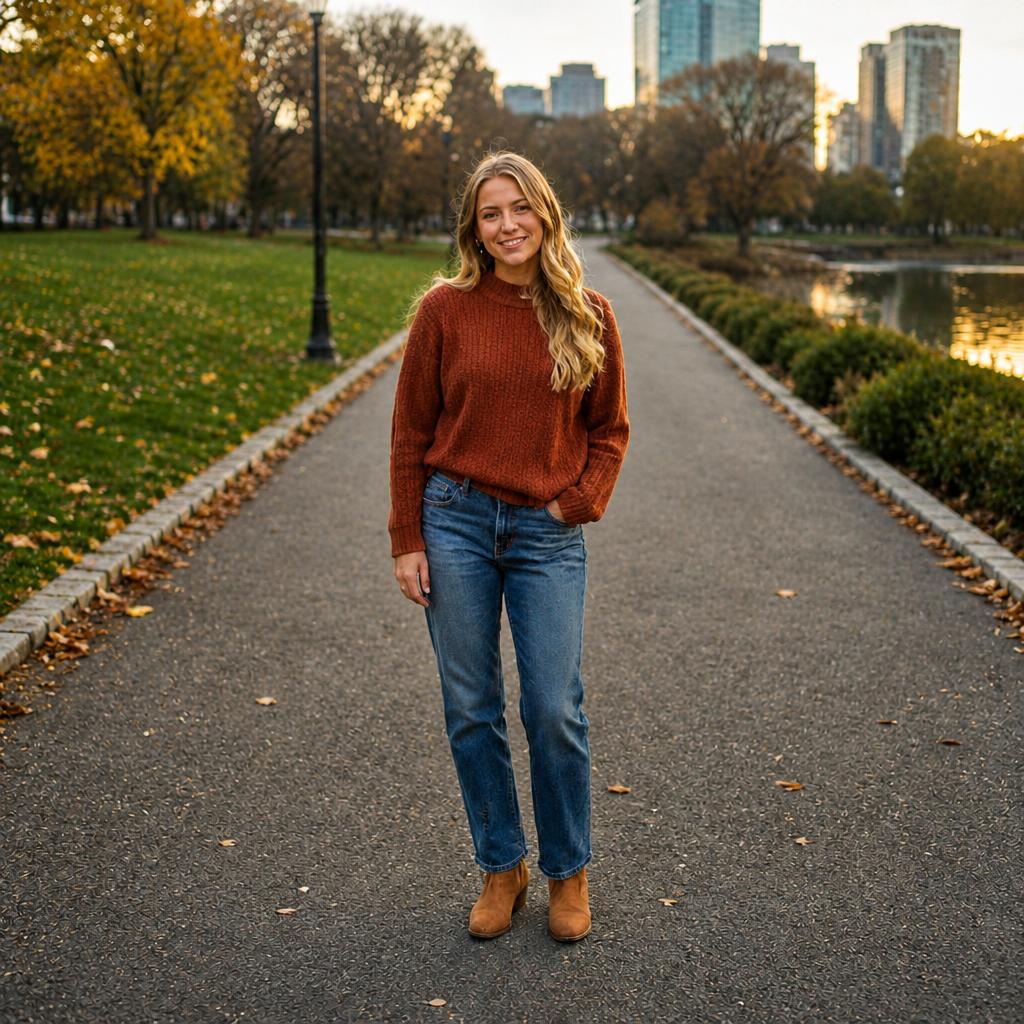
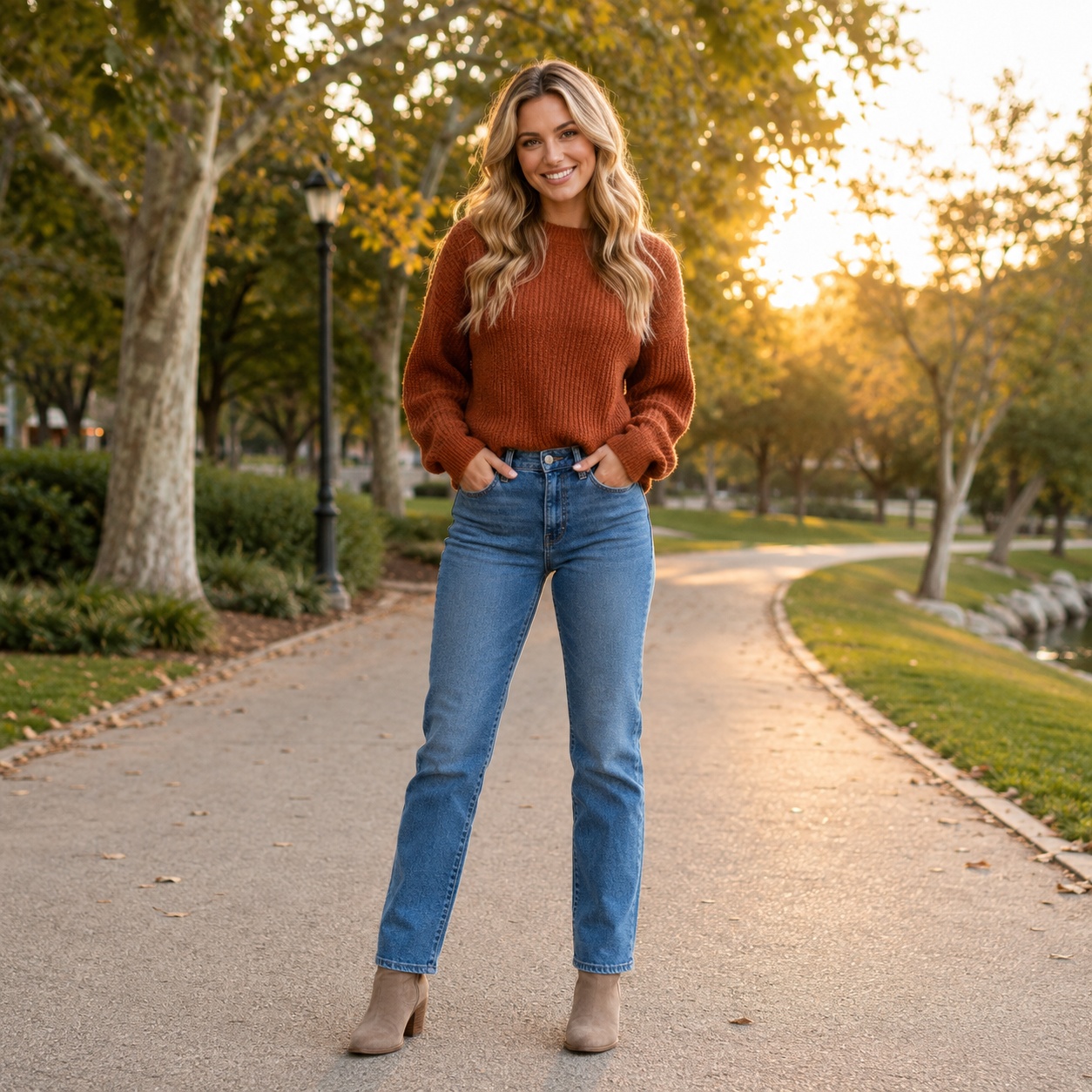
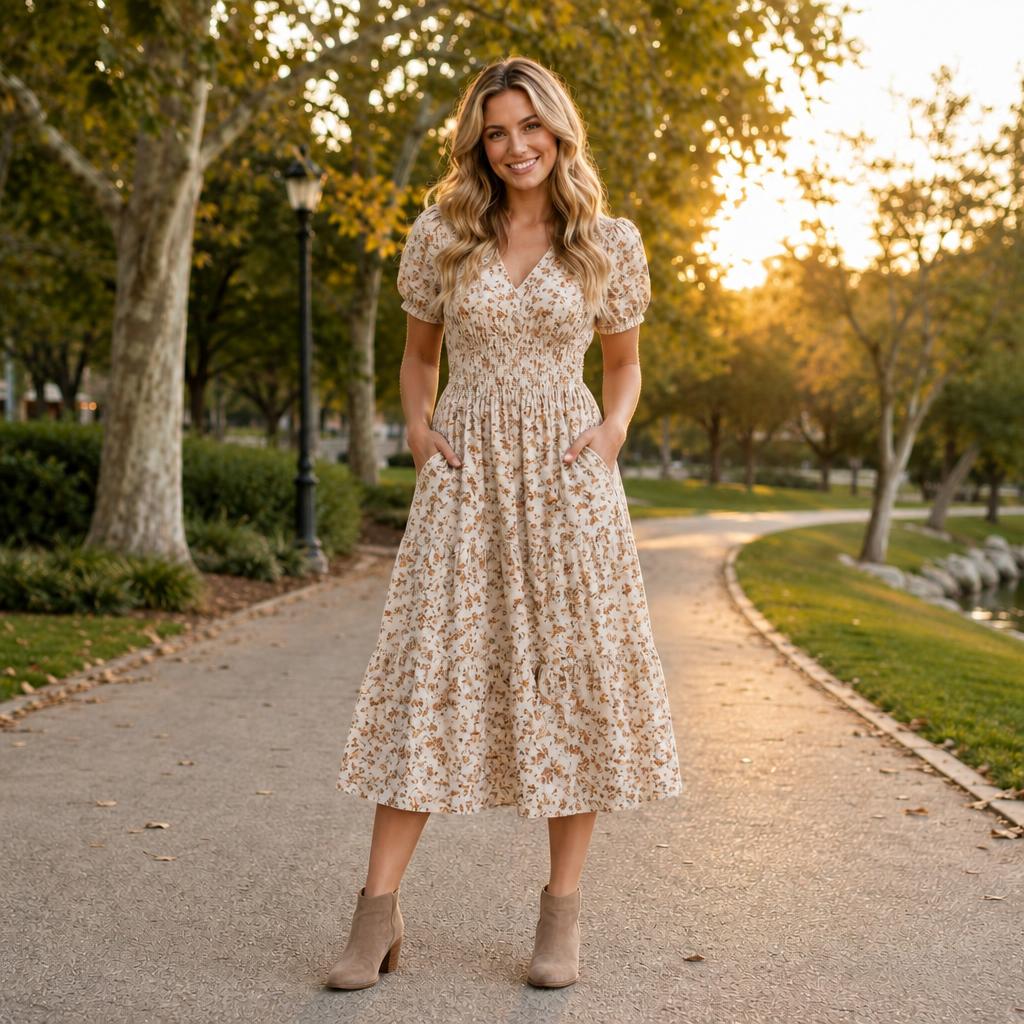
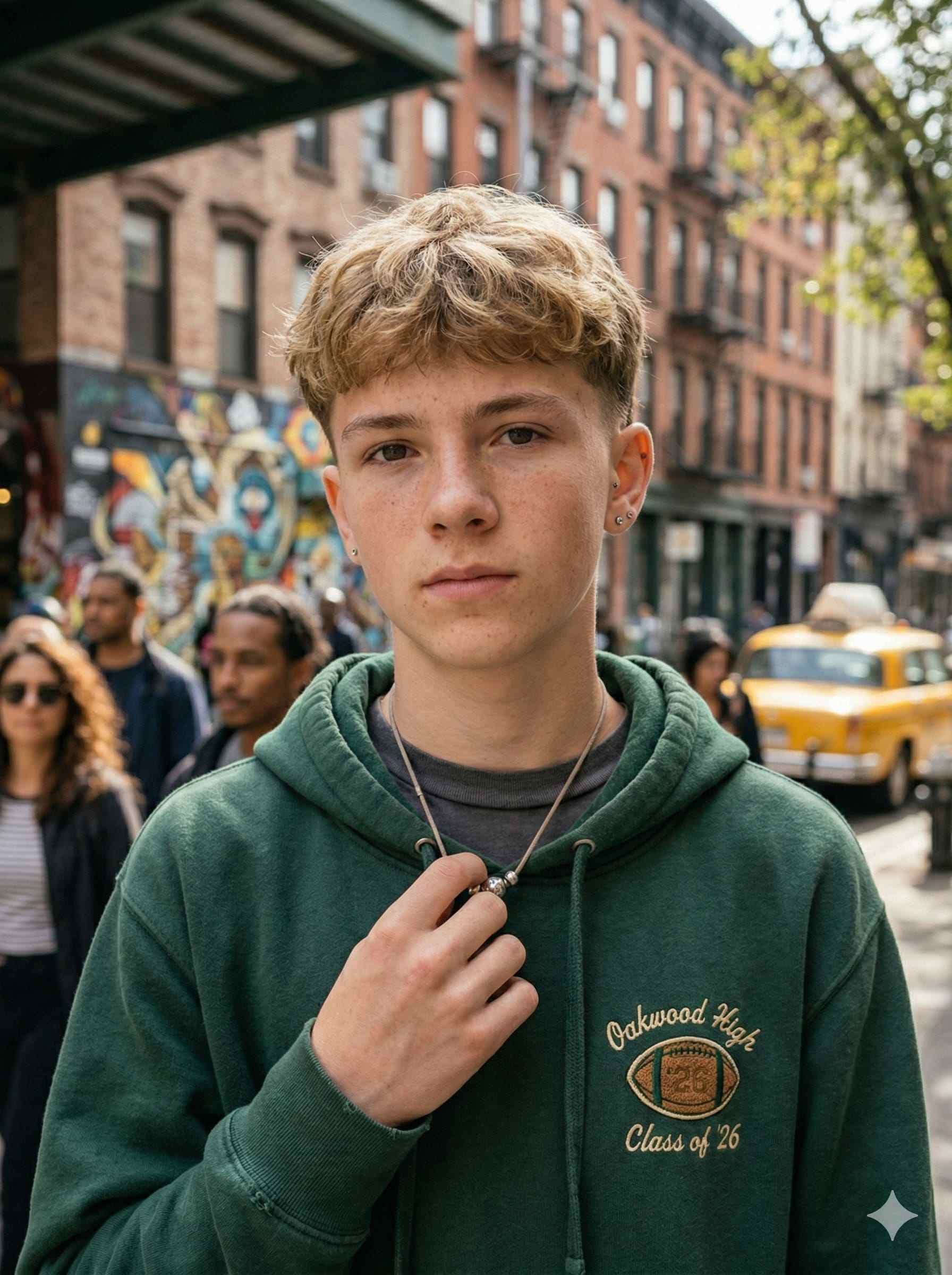
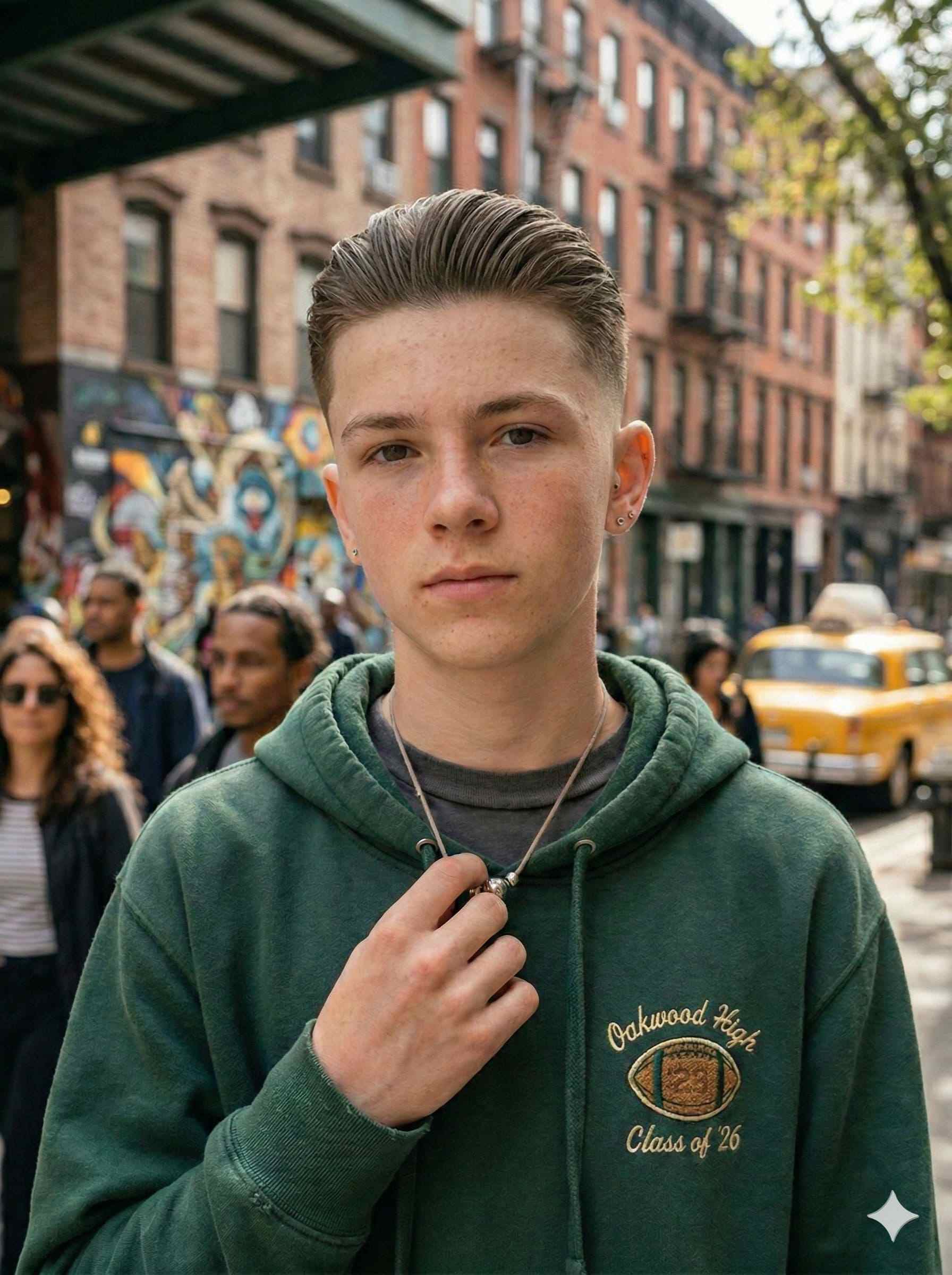
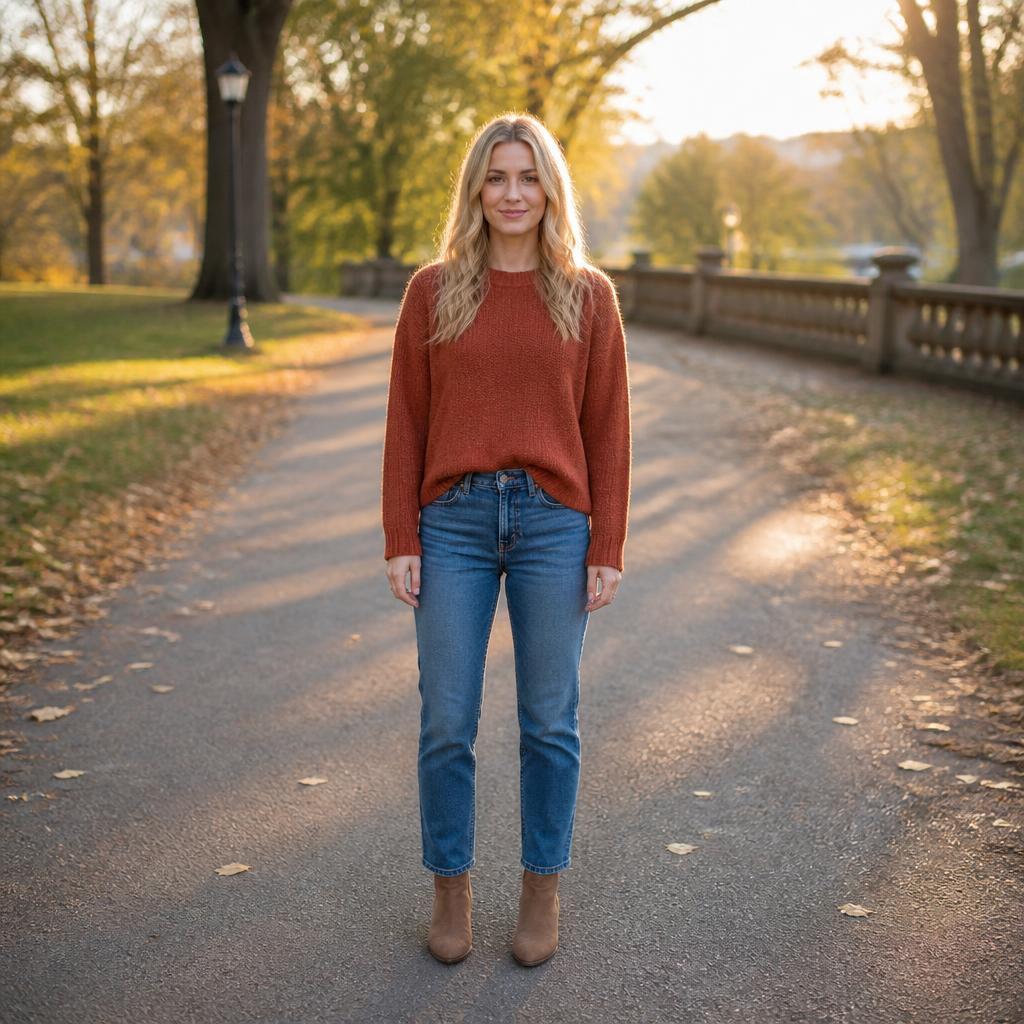
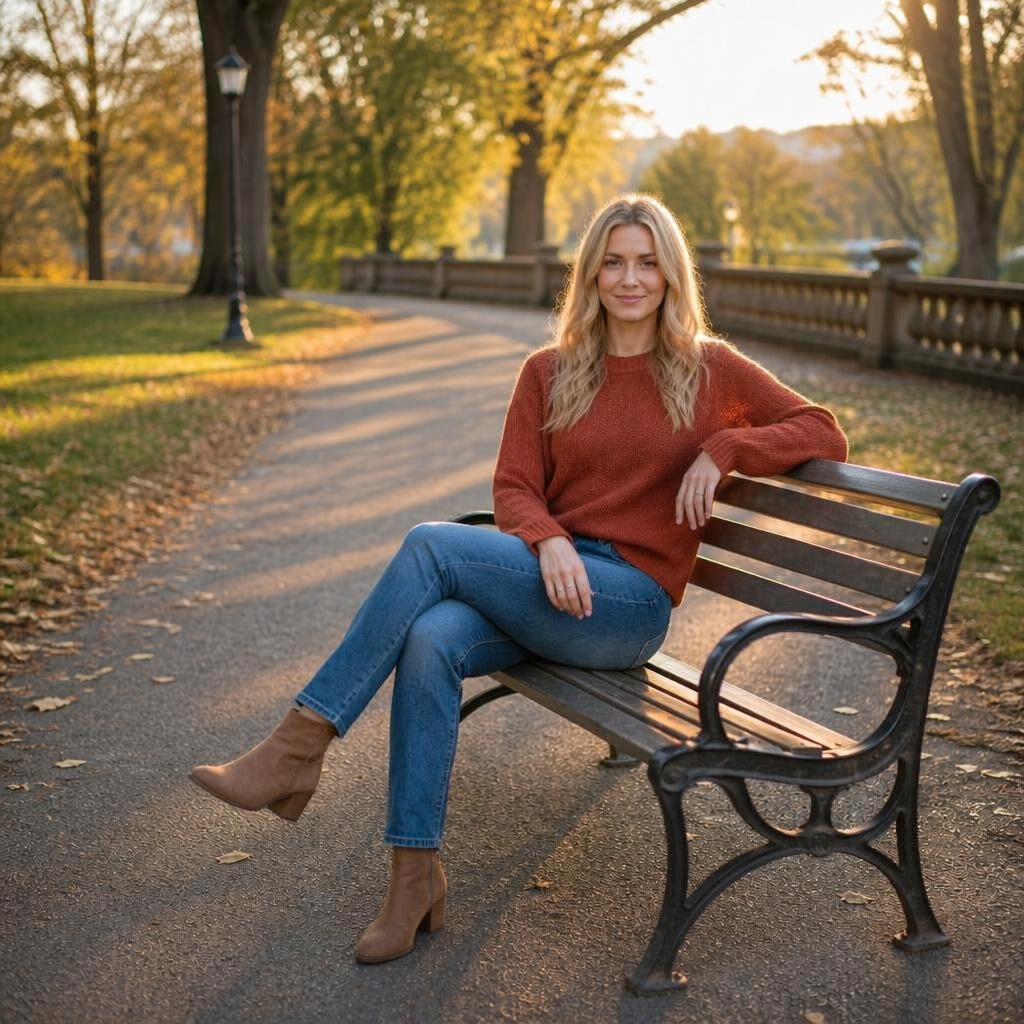
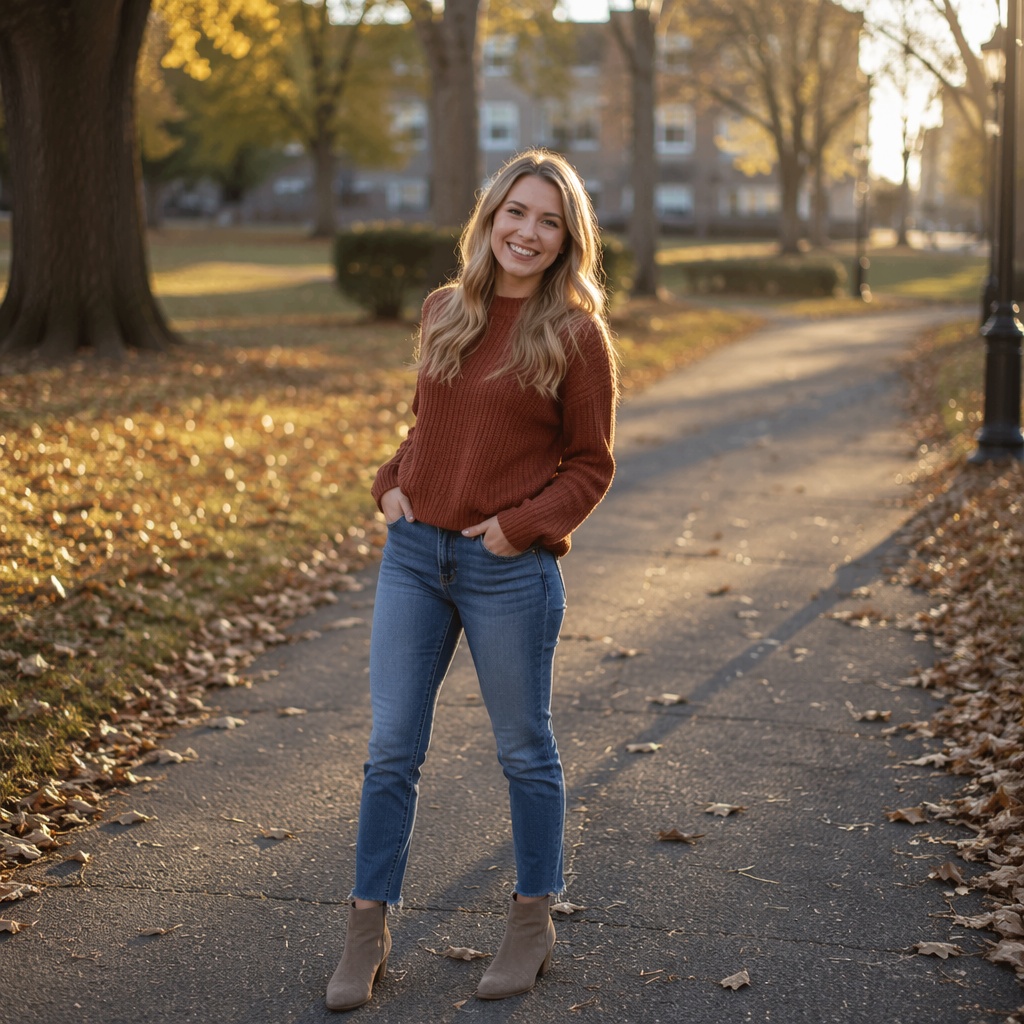
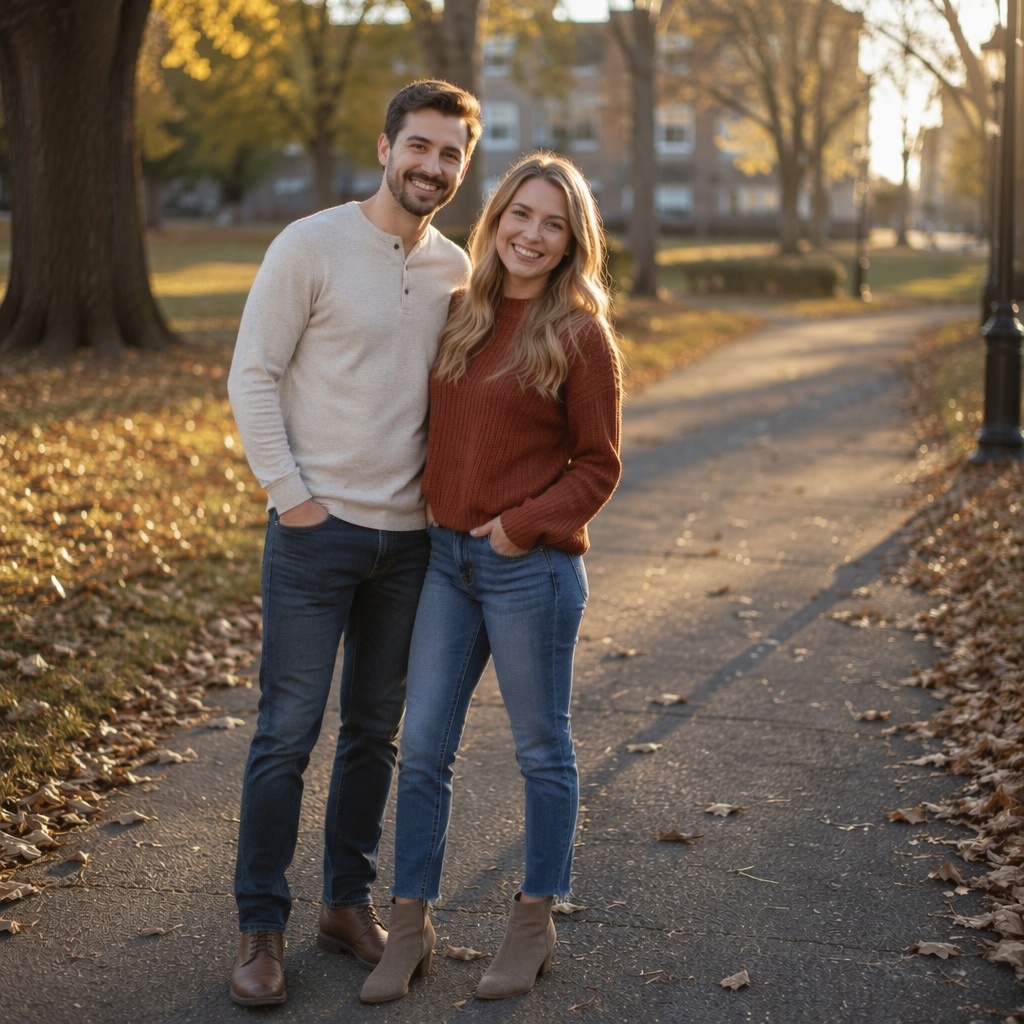
Fotos vor und nach der KI-Bearbeitung
Echte Beispiele aus verschiedenen SmartGenius-Tools. Jeder Vergleichsrahmen passt sich dem tatsächlichen Bildseitenverhältnis an, anstatt die Medien entsprechend einer Vorlage zuzuschneiden.


KI-Fotobearbeitungstools
Schneller Zugriff auf die richtige Editor-Funktion und die entsprechende SEO-Seite mit Beispielen.
Qualität und Reinigung
Aussehen
Szene, Menschen und Kleidung
Stile und kommerzielle Bilder
So bearbeiten Sie ein Foto mit KI
Drei Schritte von der Originaldatei zum fertigen Ergebnis.
Laden Sie Ihr Foto hoch
Wählen Sie JPEG, PNG oder WebP und senden Sie die Datei an den Editor.
Wählen Sie eine Bearbeitung
Öffnen Sie das richtige KI-Tool oder beschreiben Sie dem KI-Agenten die Aufgabe.
Laden Sie das Ergebnis herunter
Versionen vergleichen, weiter bearbeiten oder das endgültige Bild speichern.
Welche Arten von Fotos können Sie bearbeiten?
Die Tools funktionieren für persönliche Fotos, Arbeit, Verkauf und Inhalte.
Porträts
Aussehen, Haare, Kleidung, Emotionen, Alter und Pose.
Soziale Medien
Avatare, Stil und Bilder für Beiträge.
Lebenslauf und Profilfotos
Sauberer Hintergrund, Geschäftskleidung und professionelle Beleuchtung.
Produktlisten
Produktszenen, Anzeigen und Marktplätze.
Familienfotos
Personen hinzufügen, Fotos wiederherstellen und Details korrigieren.
Alte Fotos
Schäden beseitigen und Qualität verbessern.
Anzeigenmotive
Neue Hintergründe, Komposition und kommerzielle Präsentation.
Kreative Ideen
Anime-, Illustrations-, Cartoon-, 3D- und KI-Stile.
SmartGeniusAI
Ein Editor für viele Arten von Änderungen
Es besteht keine Notwendigkeit, zwischen vielen Diensten zu wechseln. Einmal hochladen, verschiedene KI-Tools anwenden und mit den generierten Versionen weiterarbeiten.
FILE CONTROL
Ihre Ergebnisse werden nicht auf unbestimmte Zeit gespeichert
Bilder bleiben 7 Tage im Benutzerkonto, sodass sie heruntergeladen oder weiter bearbeitet werden können. Nach diesem Zeitraum werden die Dateien entfernt.
FAQ
Häufig gestellte Fragen zum KI-Fotoeditor
Was kann ich mit KI an einem Foto ändern?
SmartGeniusAI kann die Qualität verbessern, Hintergründe entfernen oder ersetzen, Objekte, Personen, Text oder Wasserzeichen entfernen sowie Kleidung, Haare, Bart, Make-up, Alter, Emotionen, Körper, Pose, Beleuchtung und mehr ändern.
Kann ich ein Foto kostenlos bearbeiten?
Die aktuellen Bedingungen für kostenlose KI-Bearbeitungen und die Tokenpreise findest du im Editor.
Muss ich mich registrieren?
Für den ersten kostenlosen Test ist keine Anmeldung erforderlich. Es ist erforderlich, um weiterarbeiten zu können, auf den Verlauf zuzugreifen und nur registrierte Tools zu verwenden.
Welche Bildformate werden unterstützt?
Der Upload-Block akzeptiert JPEG-, PNG- und WebP-Bilder bis zu 20 MB.
Kann ich den Editor auf einem Telefon verwenden?
Ja. Die Seite und der Editor sind für mobile Geräte angepasst.
Wie öffne ich ein bestimmtes Tool?
Wählen Sie die gewünschte Aktion aus. Nach dem Hochladen sendet SmartGenius die Datei an den Editor und öffnet das ausgewählte Werkzeug oder die Voreinstellung.
Wo werden fertige Bilder gespeichert?
Die Ergebnisse sind 7 Tage lang im Benutzerkonto verfügbar.
Was passiert nach 7 Tagen?
Die Bilder werden nach Ablauf der Speicherdauer entfernt, daher sollten wichtige Ergebnisse vorab heruntergeladen werden.
Kann ich das Ergebnis weiter bearbeiten?
Ja. Eine generierte Version kann als nächstes Quellbild für andere Editor-Tools verwendet werden.
Wie beschreibe ich eine komplexe Bearbeitung?
Öffnen Sie den KI Agent und beschreiben Sie, was sich ändern soll, was gleich bleiben soll und wie das Endergebnis aussehen soll.
Beginnen Sie mit der Bearbeitung Ihres Fotos mit KI
Laden Sie ein Bild hoch und es wird im Editor geöffnet, wo Sie jedes verfügbare Tool auswählen können.