
HAUT DE GAMME · SEEDVR2
Agrandir une image et augmenter sa résolution avec l’IA
Créez une version plus grande d'une photographie pour la publier, l'imprimer ou la modifier ultérieurement. L'IA augmente le nombre de pixels et affine les bords et les textures tout en visant à préserver les couleurs, la composition et les formes des objets d'origine.
- SeedVR2 de l'éditeur actuel
- 2K / 4K / 8K
- Pas de recadrage forcé
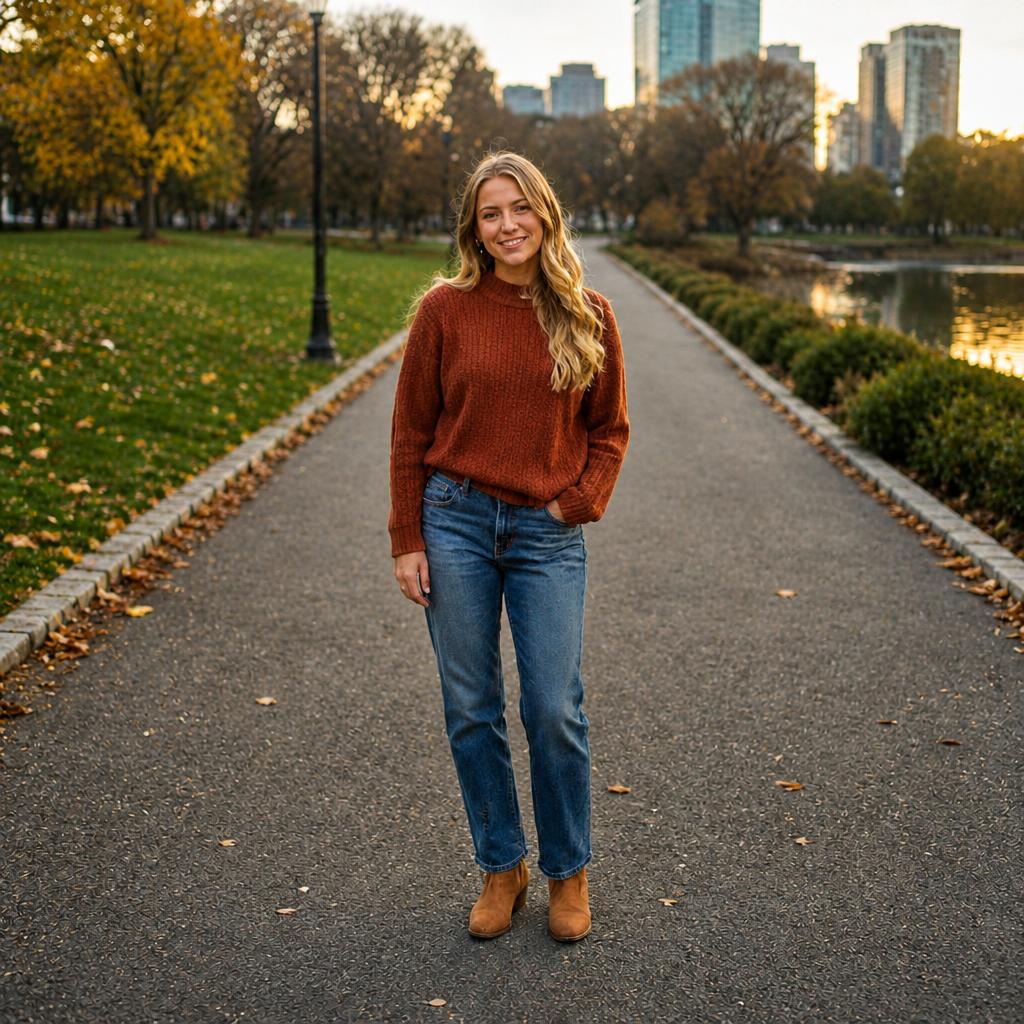
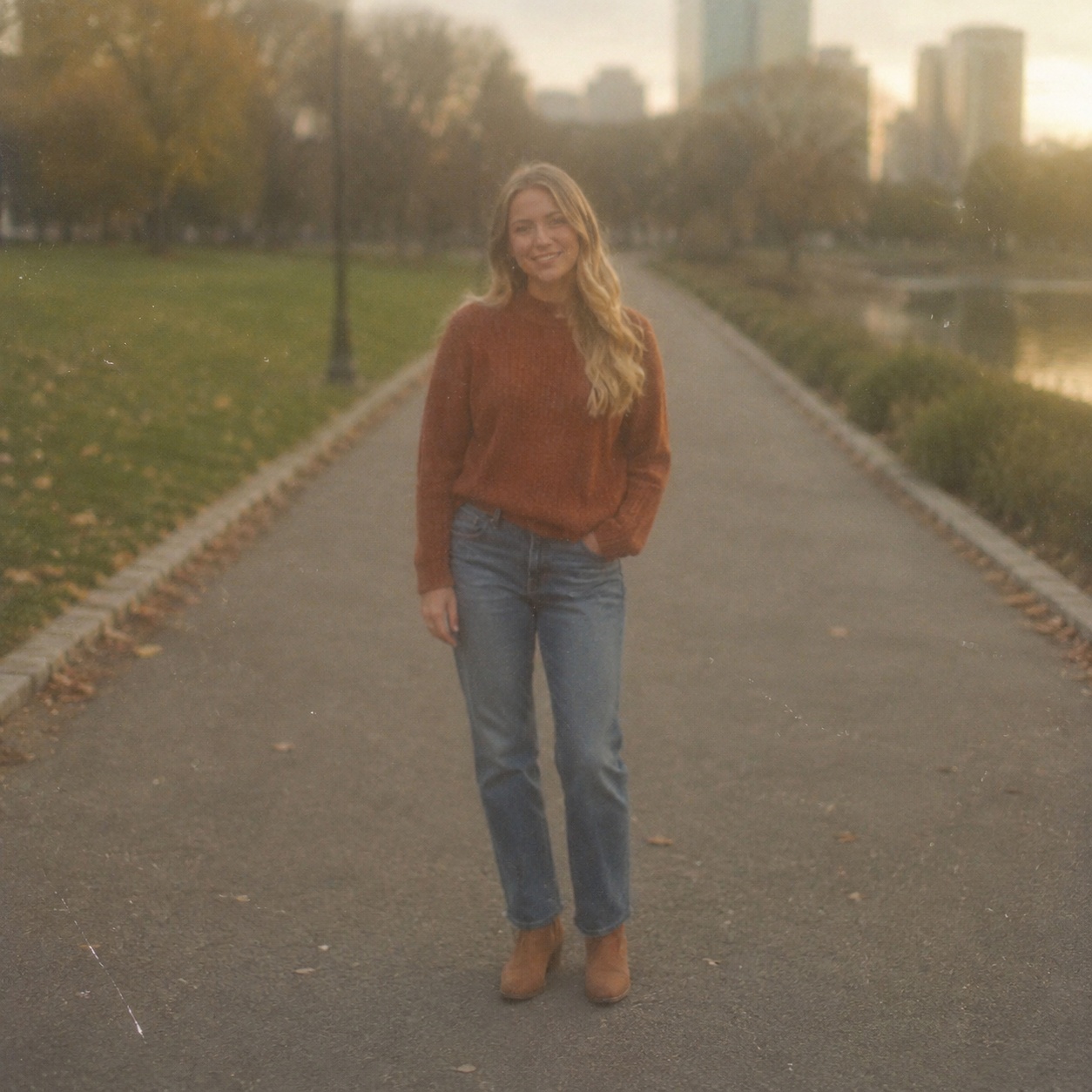
BEFORE / AFTER
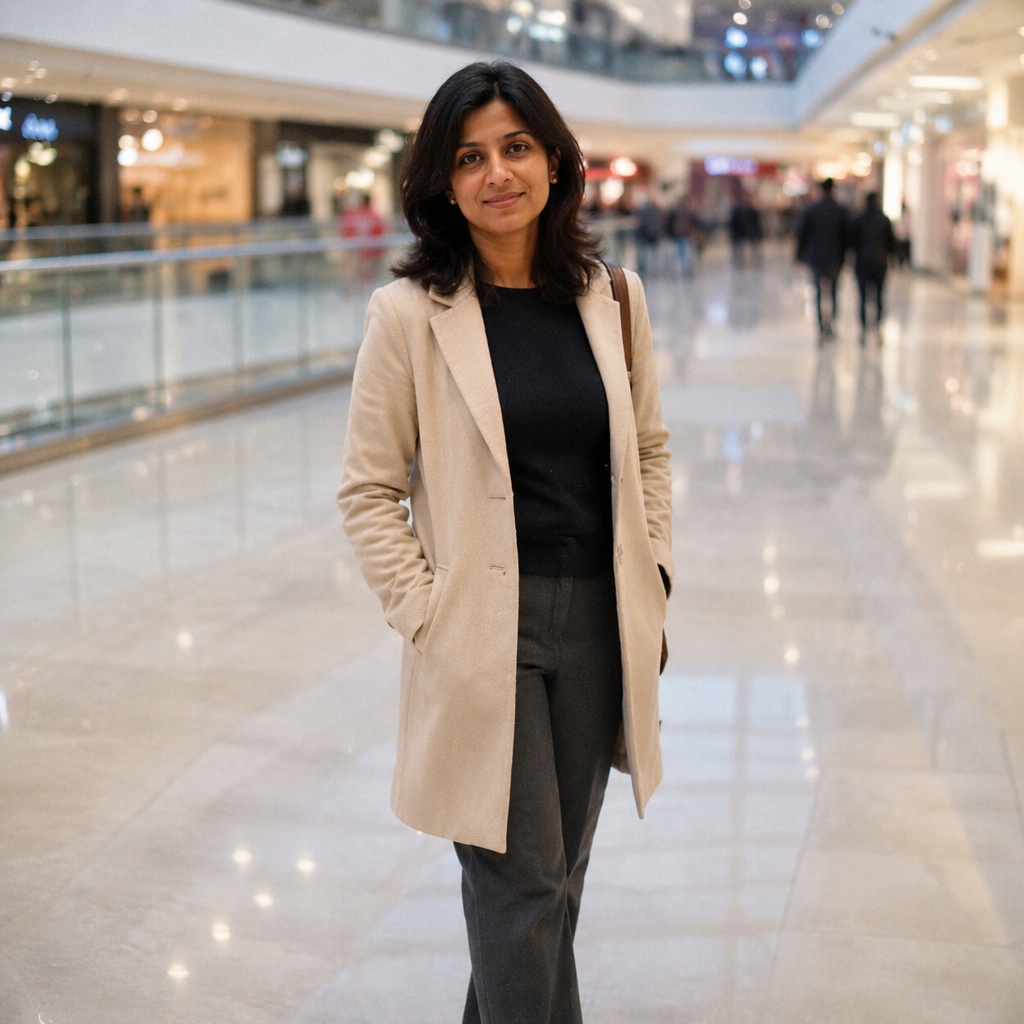
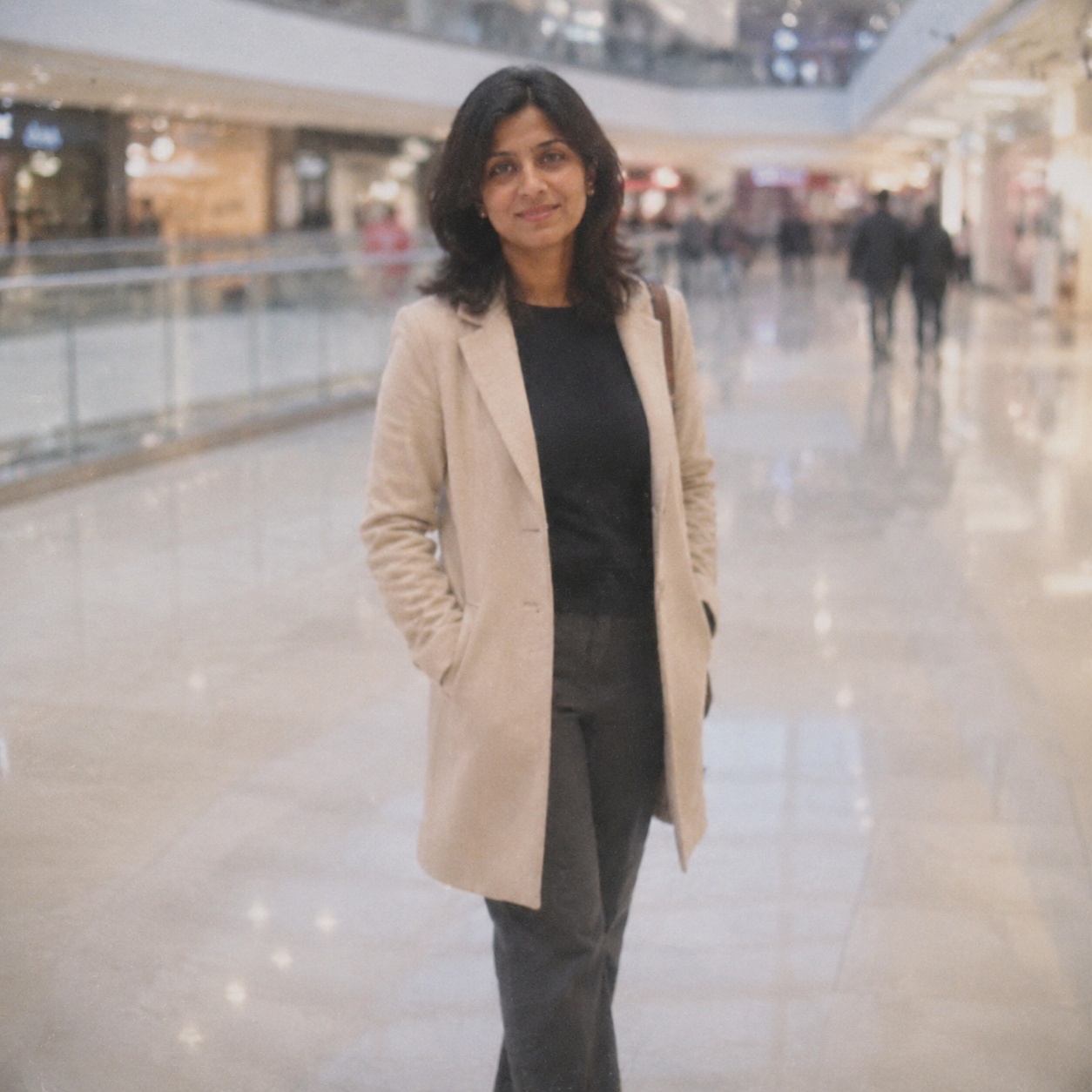
Exemples de résultats
Comparez la source avec la version traitée. Chaque exemple ci-dessous illustre ce flux de travail ciblé plutôt que l'amélioration générique des photos.
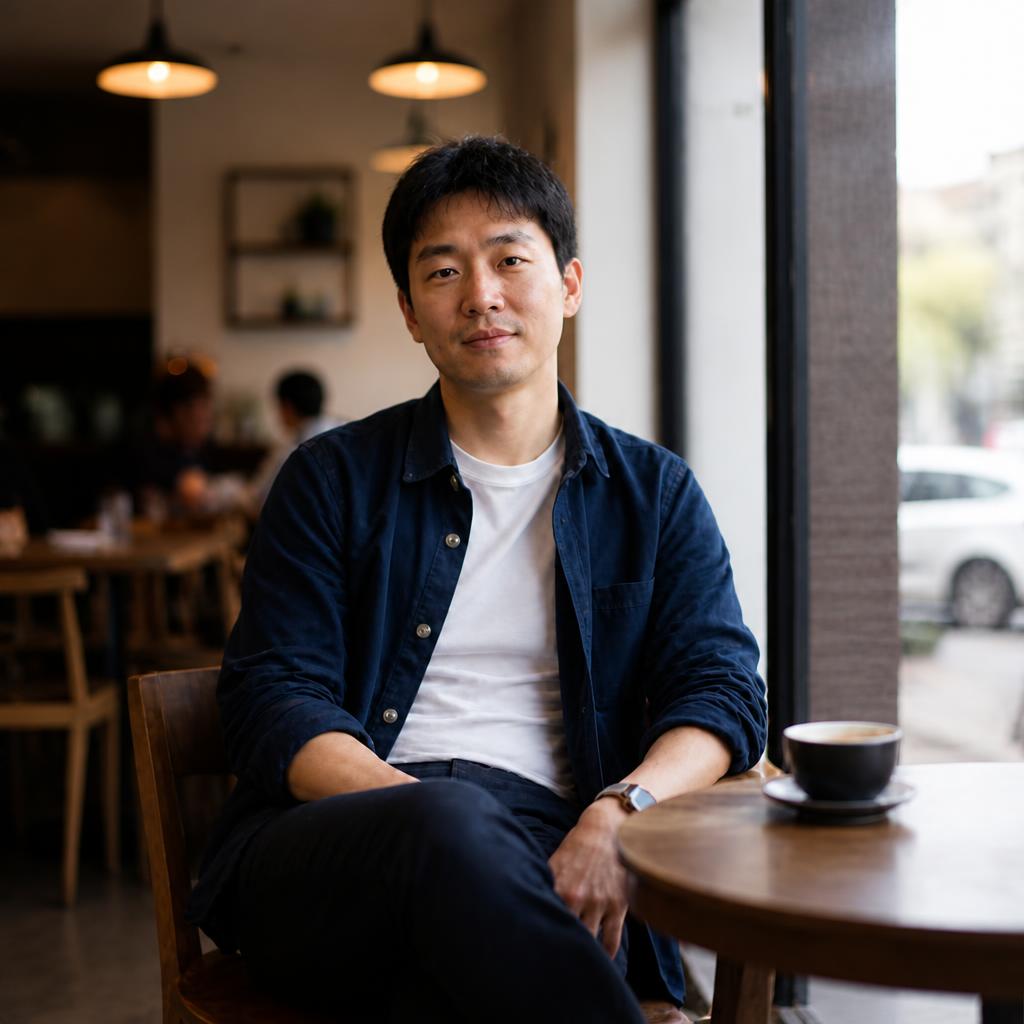
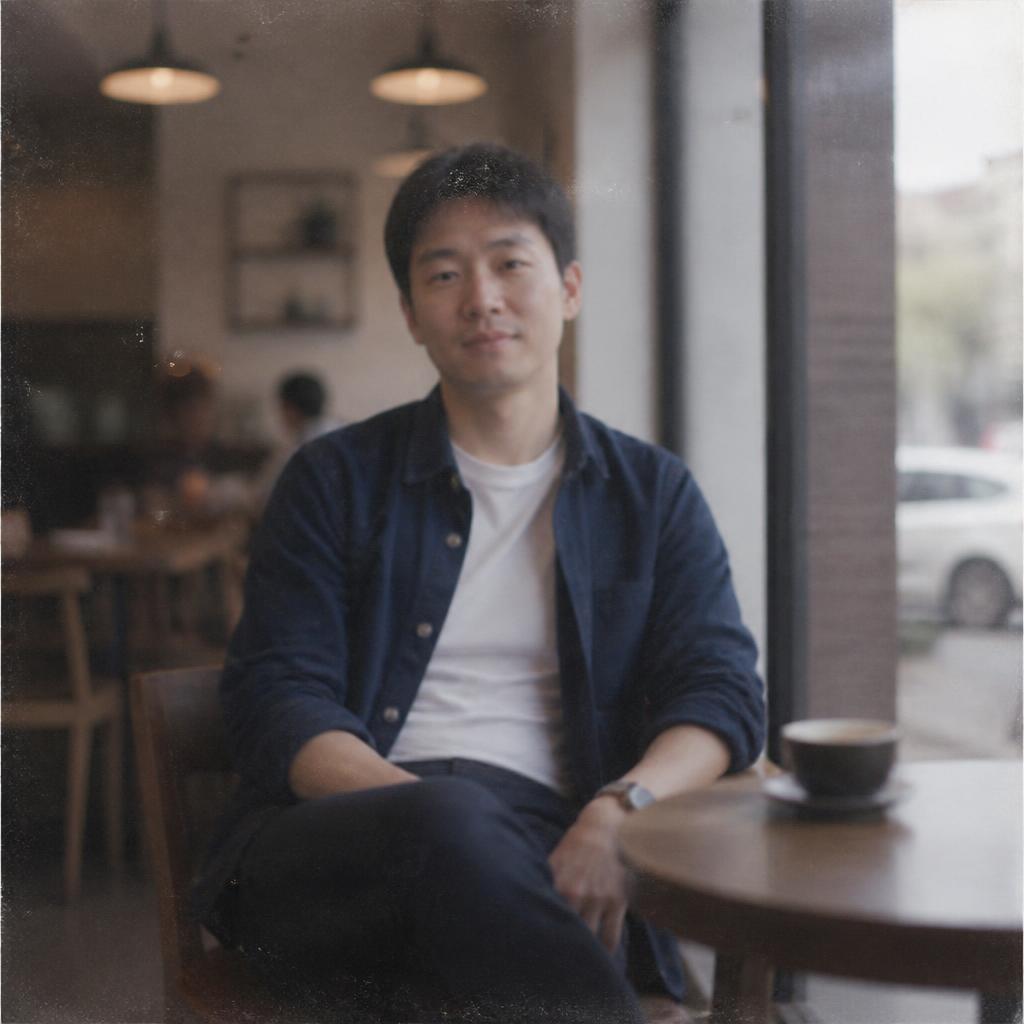
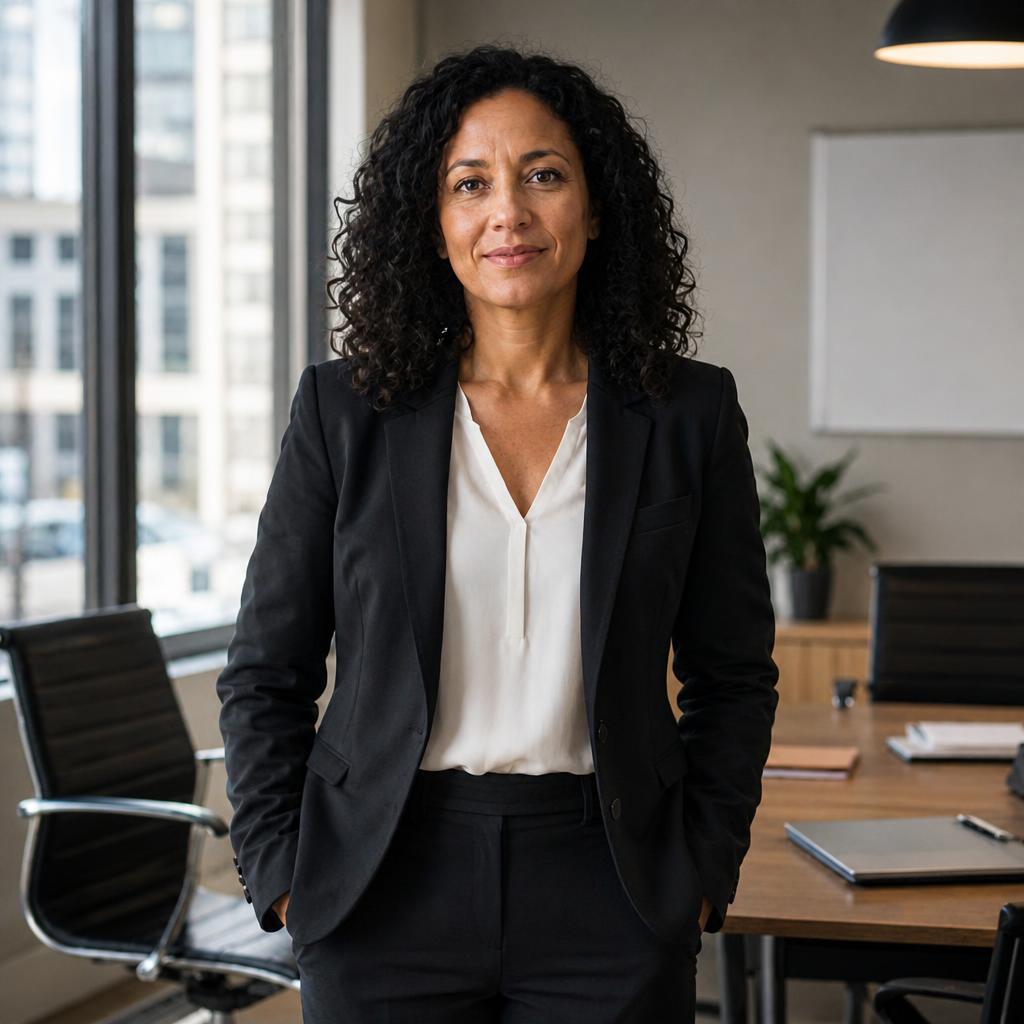
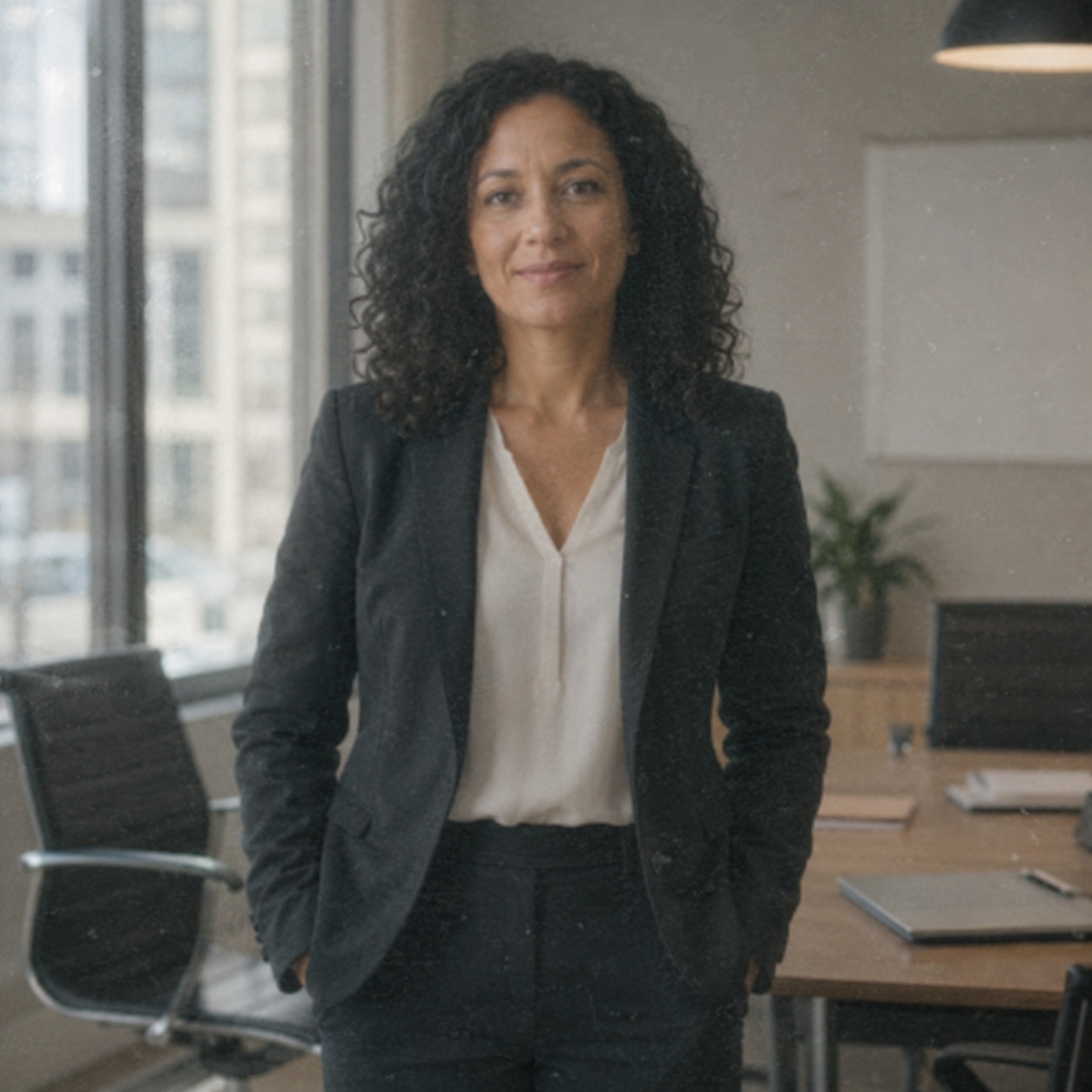
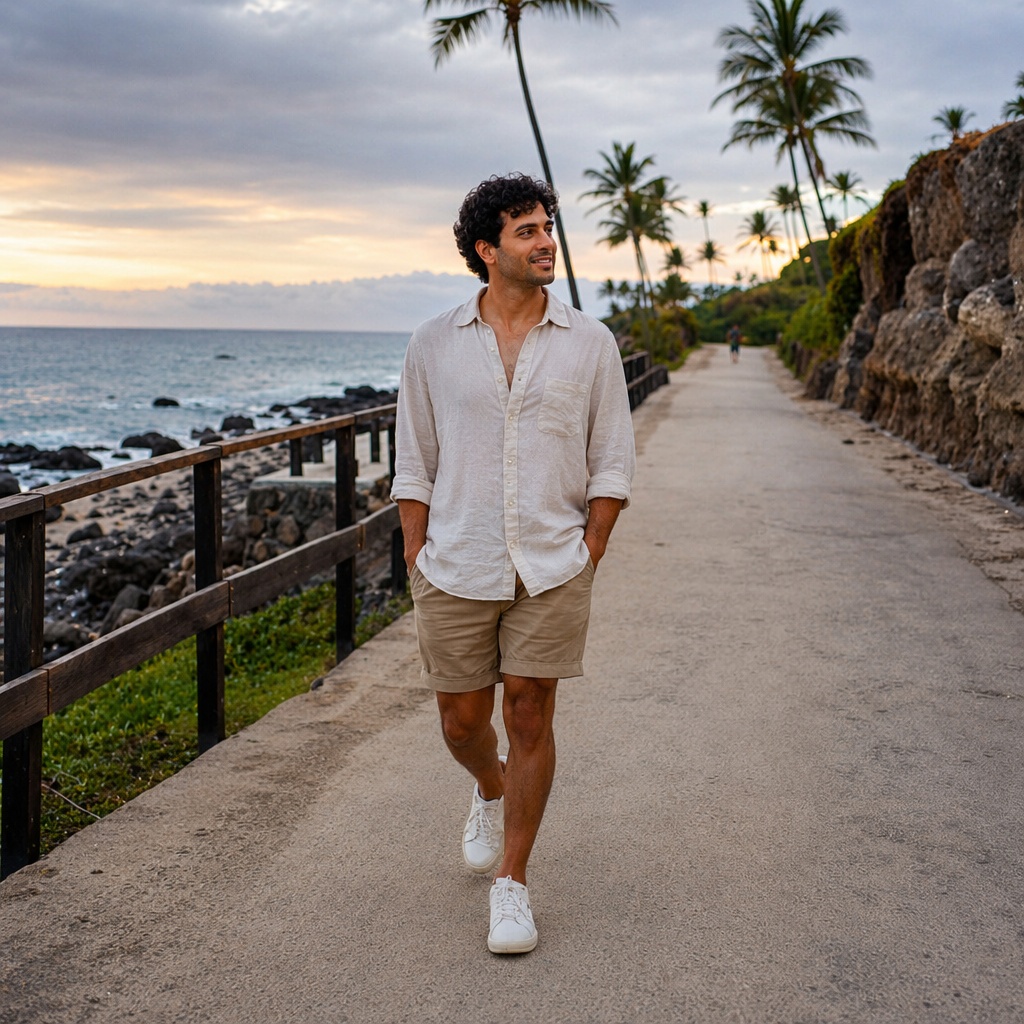
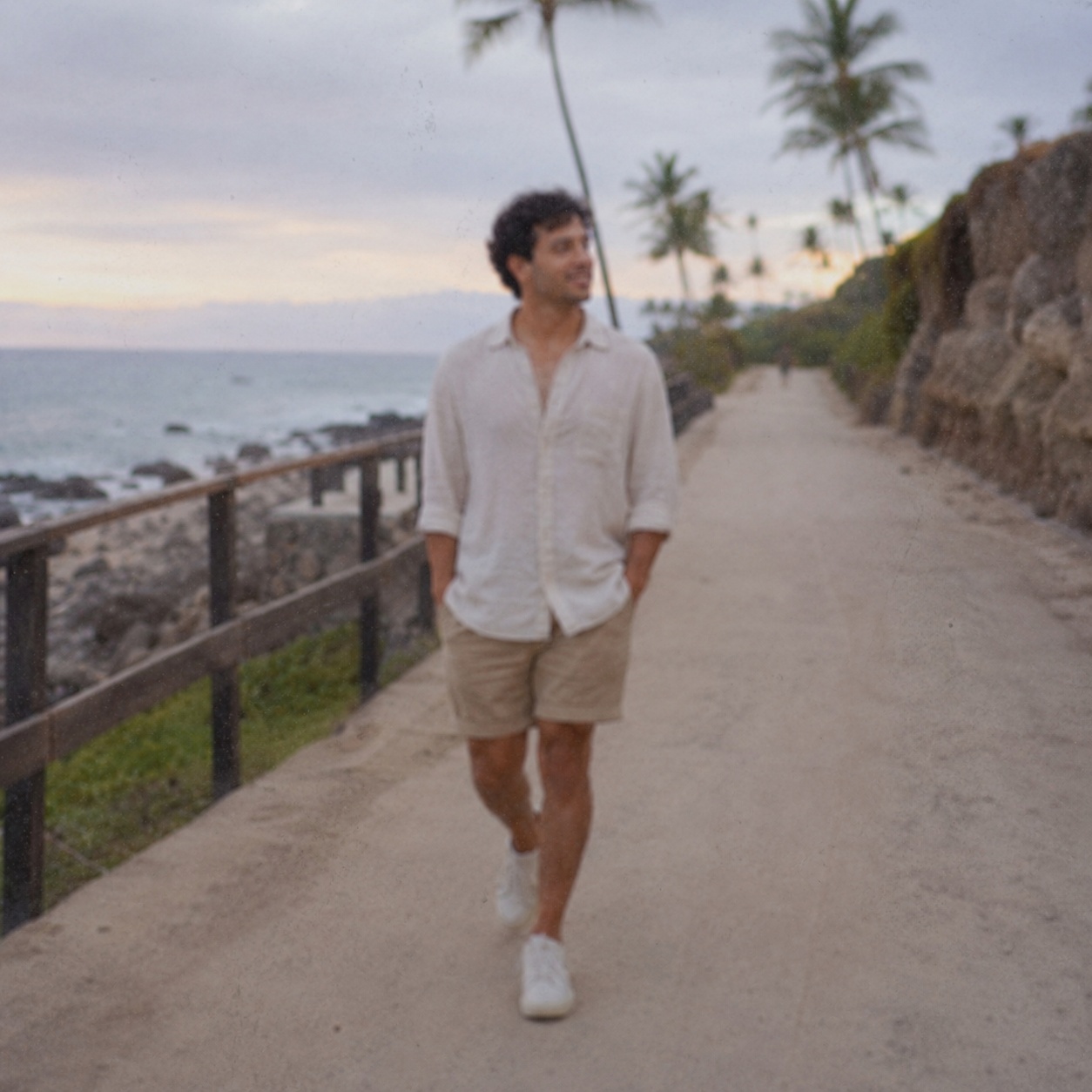
WORKFLOW
Ce que change cet outil
Créez une version plus grande d'une photographie pour la publier, l'imprimer ou la modifier ultérieurement. L'IA augmente le nombre de pixels et affine les bords et les textures tout en visant à préserver les couleurs, la composition et les formes des objets d'origine.
Plus de pixels
SeedVR2 crée une version à plus haute résolution pour le Web, l'impression ou une édition ultérieure.
2K / 4K / 8K
Choisissez la résolution cible directement dans le Héros ; 4K correspond à la valeur par défaut de l'éditeur.
Préservation des compositions
La forme de l'objet, le cadrage et la couleur générale doivent rester aussi proches que possible de la source.
Reconstruction détaillée
Le modèle affine les bords et la texture, mais les informations sources manquantes ne peuvent pas être récupérées comme des faits.
HOW IT WORKS
Comment ça marche
Téléchargez la source
Utilisez les meilleurs fichiers JPEG, PNG ou WebP disponibles jusqu'à 20 Mo. Une meilleure qualité de source donne au modèle des informations plus fiables.
Exécuter le workflow ciblé
Cette page appelle le flux de travail qui correspond à son intention au lieu d'envoyer chaque tâche via une commande d'amélioration générique.
Comparer Avant/Après
Inspectez les détails avec le curseur, téléchargez le résultat ou poursuivez l'édition dans l'éditeur complet.
LIMITS
Ce qu'il faut garder à l'esprit
ENHANCE TOOLS
Autres outils d'amélioration des photos
IA PHOTO ENHANCEMENT
Améliorer une image avec l'IA
L'IA Upscaler sur cette page utilise le flux de travail SeedVR2 dédié de l'éditeur plutôt que le redimensionnement ordinaire du navigateur.
Son travail consiste à augmenter la résolution de l'image et à affiner les bords et les textures tout en préservant la composition, les proportions, la couleur et les objets reconnaissables.
Pour la récupération du flou, la netteté contrôlée, la réparation d'anciennes photos ou les détails de portraits, utilisez les groupes de mise au point dédiés.
FAQ
Questions fréquemment posées
En quoi la mise à l'échelle de l'IA est-elle différente du redimensionnement normal ?
Il estime la structure des bords et des textures au lieu d'interpoler uniquement de nouveaux pixels, mais il n'est pas garanti que les détails estimés soient originaux.
Peut-il créer une miniature adaptée à une affiche ?
Généralement pas convaincant. Un résultat très important nécessite suffisamment d’informations fiables dans la source.
Les logos et le texte resteront-ils exacts ?
Ils peuvent changer, surtout lorsqu'ils sont petits ou compressés, alors comparez-les avec l'actif d'origine.
Dois-je affiner avant la mise à l’échelle ?
Généralement, effectuez d'abord une mise à l'échelle, puis appliquez une netteté de finition discrète à l'image de taille finale.
La mise à l'échelle peut-elle changer les couleurs ?
Il faut les conserver, mais toujours comparer la balance des blancs, la saturation et le contraste avec la source.
Quel fichier dois-je télécharger ?
Utilisez le plus grand format original JPEG, PNG ou WEBP disponible plutôt qu'une capture d'écran ou une copie enregistrée à plusieurs reprises.
Traitez votre propre photo
Téléchargez une image ci-dessus, exécutez le flux de travail ciblé et comparez le résultat avec l'original.