
SMARTGENIUS · RÉPERTOIRE D'OUTILS D'IA
Tous les outils d'IA pour l'édition de photos
Un éditeur SmartGenius pour les portraits, les arrière-plans, la qualité des images, les styles, la composition et les visuels commerciaux. Téléchargez une photo une fois et continuez avec l'outil d'IA dont vous avez besoin dans le même espace de travail.
- Portrait et apparence
- Contexte et composition
- Qualité et styles
- Visuels commerciaux
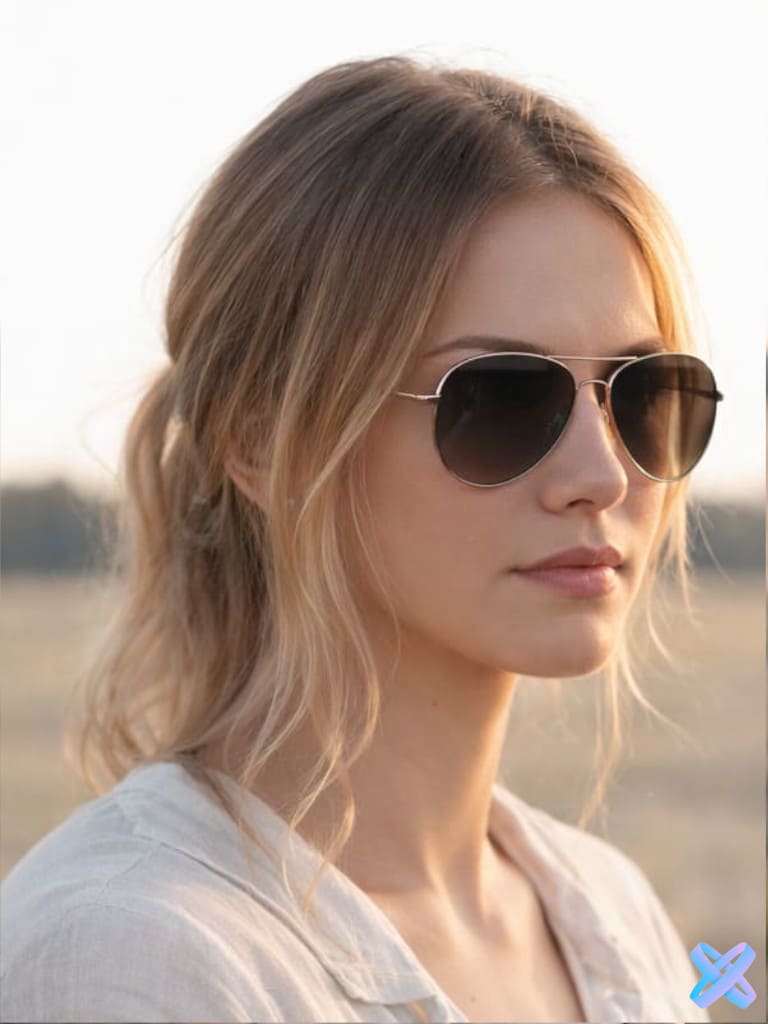

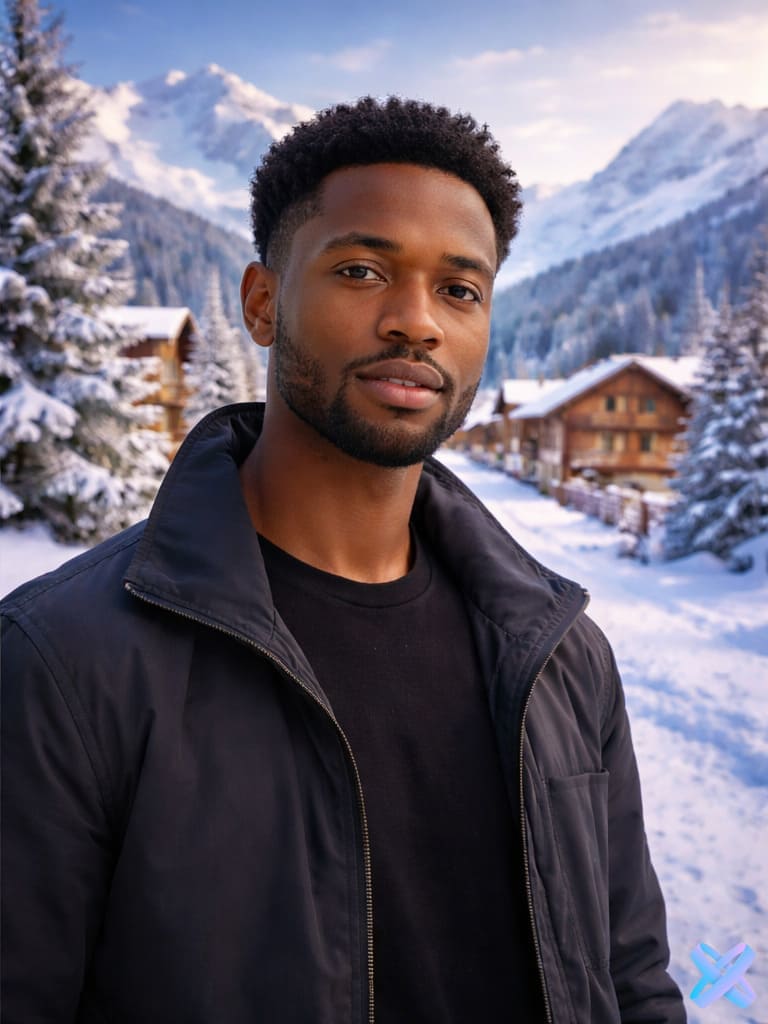


REAL TOOL OUTPUTS
Avant/Après : la magie de l'IA
Tous les exemples de la page originale sont conservés. Chaque comparaison suit le rapport hauteur/largeur naturel de son image source au moment de l'exécution au lieu de forcer un recadrage global.


TOOL MAP
Tous les outils d'IA pour les photos
Les outils sont regroupés par tâche d'édition réelle afin que vous puissiez atteindre le bon flux de travail sans parcourir un mur de cartes identiques.
Portrait et apparence
APPEARANCEComposition & personnes
COMPOSITIONQualité et imagerie
IMAGINGCréation et commerce
CREATIVEWORKFLOW
Comment ça marche
La même image téléchargée peut se déplacer dans plusieurs outils sans être à nouveau préparée à chaque étape.
Télécharger une photo
JPEG, PNG ou WebP. Le fichier est transmis à l'éditeur via le flux de travail existant.
Choisissez un outil d'IA
Commencez par une tâche et passez à d'autres outils dans l'éditeur si nécessaire.
Télécharger le résultat
Enregistrez l'image terminée ou continuez à la modifier dans l'espace de travail.
ONE WORKSPACE
Pourquoi notre IA est meilleure
Ici, cela signifie un ensemble de flux de travail spécialisés dans un seul éditeur plutôt qu'un filtre générique prétendant tout faire.
Les outils de portrait, la qualité d'image, les arrière-plans, la composition, les styles, l'édition rapide et les visuels du vendeur sont organisés autour d'un seul éditeur.
Un éditeur
Vous n'avez pas besoin d'apprendre une nouvelle interface pour chaque réglage suivant.
Outils spécialisés
Les modes Coiffure, Pose, Échange de visage, Amélioration et autres conservent leur propre flux de travail spécifique à la tâche.
Ordinateur de bureau et mobile
La page et l'éditeur sont conçus pour les téléchargements à partir d'un ordinateur et d'un mobile.
Continuer le résultat
Après une opération, la même image peut continuer dans l'éditeur.
FAQ
Questions fréquemment posées
Réponses rapides sur l'accès, les formats et le choix du bon outil.
Avec quel outil dois-je commencer ?
Si la tâche est claire, choisissez l'outil correspondant ci-dessous. Pour une modification complexe ou en plusieurs étapes, ouvrez l'éditeur ou l'agent IA.
Puis-je utiliser plusieurs outils sur une même photo ?
Oui. Le flux de travail de l'éditeur est conçu pour que vous puissiez continuer à travailler avec une image téléchargée et basculer entre les outils.
Quels formats de fichiers puis-je télécharger ?
SEO Hero prend en charge JPEG, PNG et WebP dans le cadre de la limite de téléchargement actuelle de l'éditeur.
Existe-t-il un essai gratuit ?
Consultez l’éditeur pour connaître les conditions actuelles des retouches gratuites et les tarifs en jetons.
Que dois-je utiliser pour une instruction textuelle complexe ?
Utilisez IA Agent pour une invite non standard : décrivez le changement avec des mots et continuez dans l'éditeur.
Dois-je télécharger à nouveau la photo dans l'éditeur ?
Non. Le Hero utilise le flux de transfert existant pour transmettre l'image téléchargée dans l'éditeur.
SMARTGENIUS EDITOR
Prêt à l'essayer ?
Ouvrez SmartGenius Editor ou téléchargez une photo directement dans la première section de cette page.