
OBJEKT ENTFERNEN · KI-KORREKTUR
Entfernen Sie ein Objekt aus einem Foto
Entfernen Sie ein bestimmtes unerwünschtes Element und erstellen Sie neu, was sich dahinter verbirgt. Die KI folgt der Textur, Perspektive, dem Licht und den Schatten in der Nähe, anstatt den gesamten Rahmen als allgemeine Bereinigung zu behandeln.
- Ein bestimmtes Objekt
- Versteckte Hintergrundrekonstruktion
- Menschen und Zusammensetzung bleiben intakt


BEFORE / AFTER
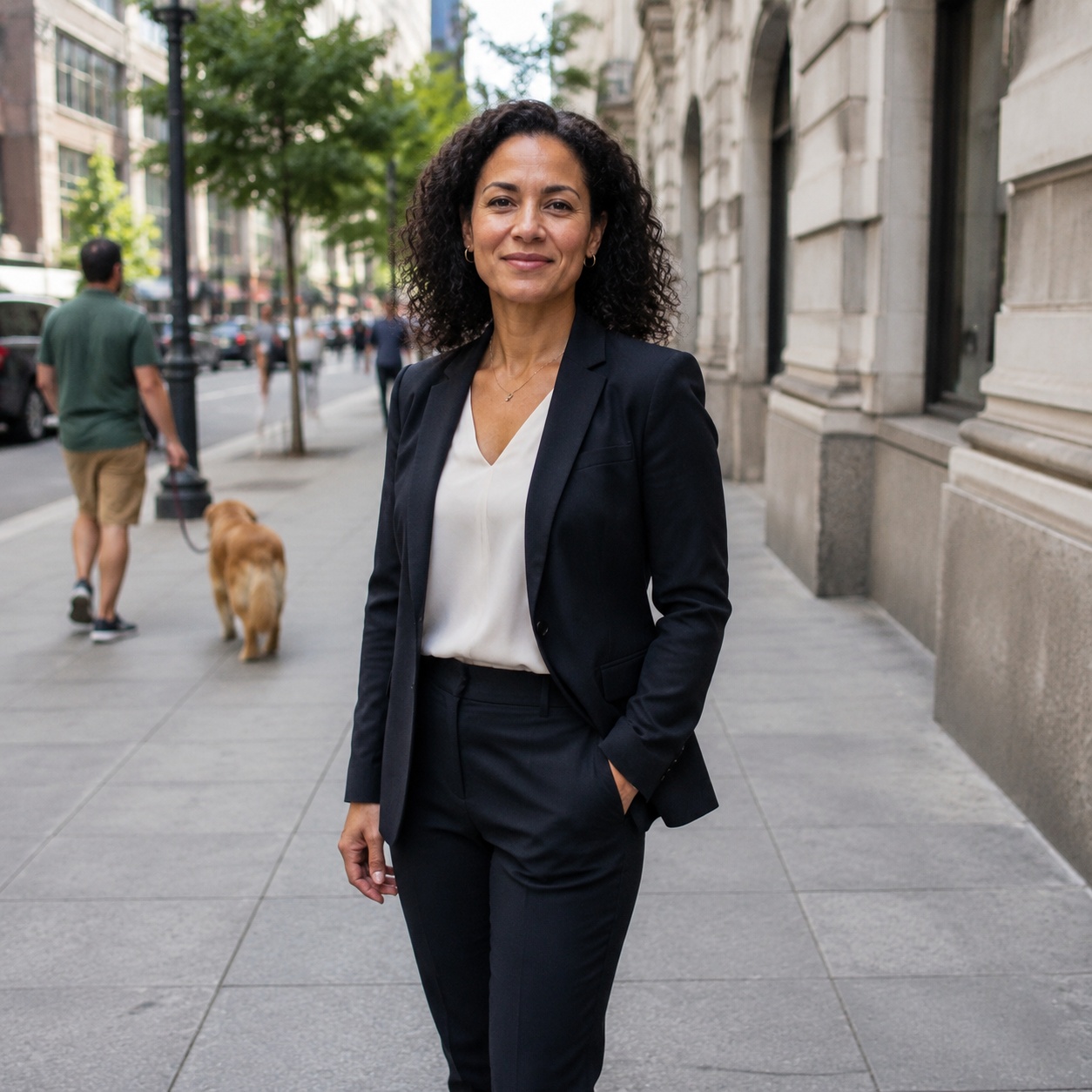
Vorher/Nachher-Beispiele
Vergleichen Sie den Quellrahmen mit der bearbeiteten Version. Jedes Beispiel gehört zu dieser fokussierten Aufgabe.







TOOL SCOPE
Ein Objekt, eine präzise Aufgabe
Verwenden Sie diese Seite, wenn Sie dem Element, das verschwinden soll, einen klaren Namen geben können. Es ist absichtlich enger gefasst als die allgemeine Fotobereinigung.
Ein bestimmtes Element
Ein Stuhl, eine Tasche, eine Flasche, ein Schild, eine Requisite oder ein anderer klar identifizierbarer Gegenstand.
Der verborgene Bereich
KI setzt den Boden, die Wand, das Gras, den Stoff oder einen anderen Hintergrund fort, den das Objekt bedeckt.
Alles andere
Die Hauptperson, das Produkt, die in der Nähe befindlichen Objekte, die Farbe und die Zusammensetzung sollten unverändert bleiben.
Wählen Sie diese Seite
Sie kennen das eine Objekt, das entfernt werden muss.
- Ein Artikel
- Bei Bedarf ist es ein verbundener Schatten oder eine Reflexion
- Der Hintergrund direkt dahinter
Wählen Sie stattdessen „Bereinigung“.
Es gibt mehrere kleine Ablenkungen und kein einzelnes Hauptziel.
- Kleiner Wurf
- Verirrte Drähte und winzige Details
- Allgemeine visuelle Unordnung
USE CASES
Wo dieser Workflow hilft
Entfernen Sie ein bestimmtes unerwünschtes Element und erstellen Sie neu, was sich dahinter verbirgt. Die KI folgt der Textur, Perspektive, dem Licht und den Schatten in der Nähe, anstatt den gesamten Rahmen als allgemeine Bereinigung zu behandeln.
Reisefotos
Entfernen Sie einen Mülleimer, ein Schild oder eine versehentliche Stütze in der Nähe des Hauptmotivs.
Innenräume
Löschen Sie ein unerwünschtes Möbelstück und bewahren Sie dabei die Raumgeometrie.
Produktbilder
Entfernen Sie eine bestimmte Requisite, die vom Produkt ablenkt.
Alltagsfotos
Entfernen Sie einen Gegenstand von einem Tisch, Boden oder Hintergrund, ohne die Szene zu verändern.
PROMPT / TASK
Präzise Aufgabenbeispiele
Verwenden Sie diese Seite, wenn Sie dem Element, das verschwinden soll, einen klaren Namen geben können. Es ist absichtlich enger gefasst als die allgemeine Fotobereinigung.
Ein Element entfernen
Entfernen Sie den roten Stuhl rechts und setzen Sie den Boden und die Wand dahinter auf natürliche Weise fort.
Gegenstand und Schatten
Entfernen Sie den Beutel und seinen Kontaktschatten. Lassen Sie jedes andere Objekt unverändert.
Eine Fläche fortsetzen
Nehmen Sie den Gegenstand vom Tisch und stellen Sie die Holzmaserung ohne wiederholte Flicken wieder her.
Schützen Sie das Motiv
Nur das angegebene Objekt entfernen. Lassen Sie die Person, Kleidung und die umgebende Szene unverändert.
FAQ · REMOVE-OBJECT
Häufig gestellte Fragen
Klare Grenzen für dieses Tool und was vom Ergebnis zu erwarten ist.
Wie unterscheidet sich „Objekt entfernen“ von „Bereinigung“?
„Objekt entfernen“ zielt auf ein bestimmtes Element ab. Die Bereinigung behandelt mehrere kleine störende Details.
Muss ich das Objekt beschreiben?
Ja. Das obige Tool enthält ein kurzes Zielfeld; Eine konkrete Beschreibung macht die Aufgabe deutlich klarer.
Wird die KI den Hintergrund neu aufbauen?
Es rekonstruiert den verborgenen Bereich anhand von Textur, Beleuchtung, Schatten und Perspektive in der Nähe.
Kann ich ein sehr großes Objekt entfernen?
Je mehr KI für versteckte Szenen erfinden muss, desto weniger vorhersehbar ist das Ergebnis. Komplexe Bearbeitungen sind in kleineren Schritten sicherer.
Was kann ich nach der Generierung tun?
Vergleichen Sie Vorher/Nachher, laden Sie das Ergebnis herunter oder fahren Sie im Editor fort.
SMARTGENIUSAI · KORREKTUR
Probieren Sie es auf Ihrem Foto aus
Laden Sie ein Foto hoch, benennen Sie ein Objekt und führen Sie eine gezielte Entfernung durch.