Прозорий результат
Оточення стає прозорим, а головний об’єкт залишається окремим зображенням.

BACKGROUND · AI SCENE EDITOR
Відокремте людину, товар або предмет від оточення й отримайте чисту вирізку з прозорістю. Тут фон не замінюється новою сценою — він видаляється.
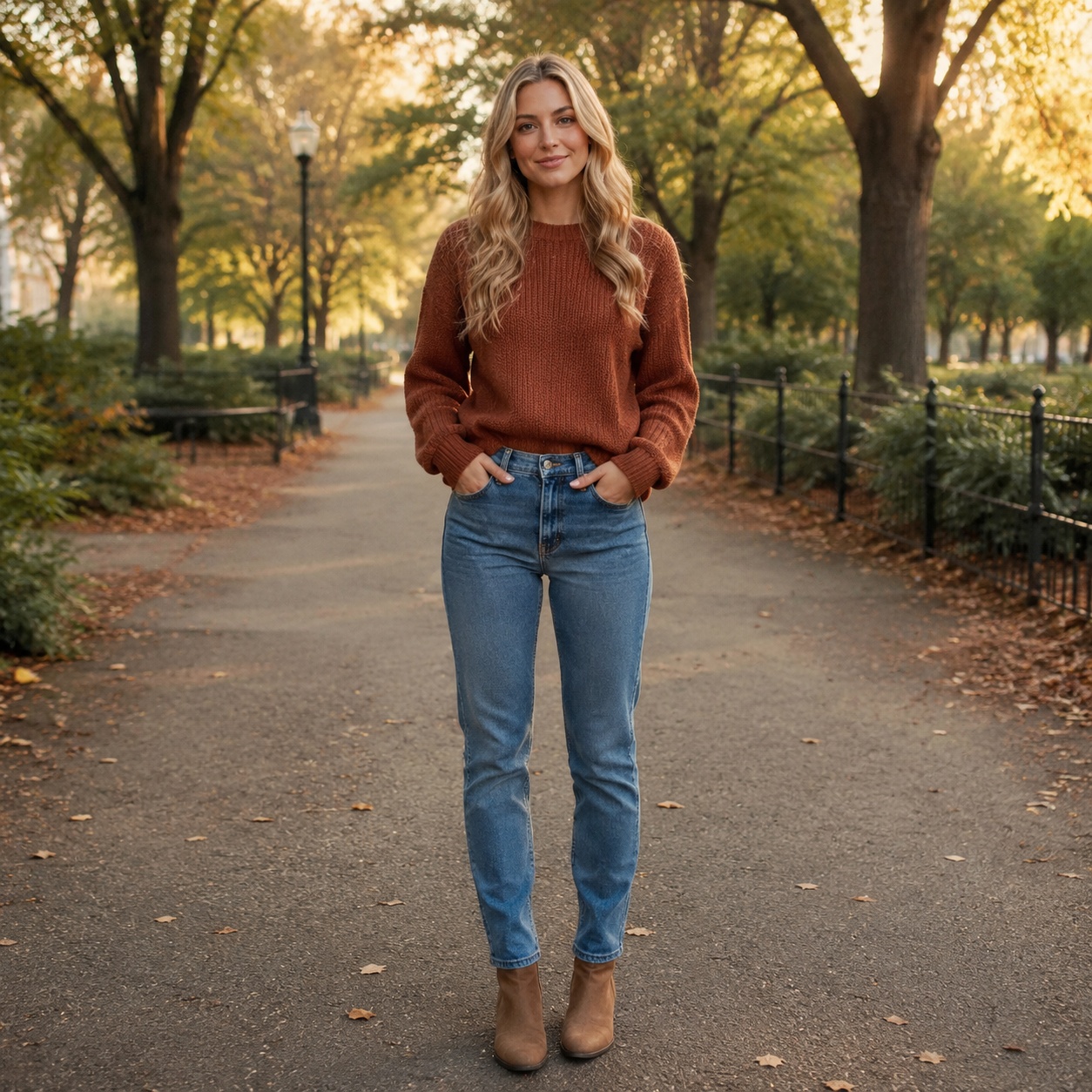

TRANSPARENT OUTPUT
Оточення стає прозорим, а головний об’єкт залишається окремим зображенням.
Алгоритм намагається зберегти волосся, дрібні виступи та природну форму об’єкта.
Відкрийте вирізку в Editor, розмістіть її на білому фоні або використайте в іншому дизайні.
BEFORE / AFTER
Важливо дивитися не лише на центр об’єкта. Перевіряйте волосся, хутро, тонкі деталі, отвори, напівпрозорі матеріали та контактні зони.


EDGE CHECK
Волосся, хутро, скло, сітка й напівпрозора тканина частково змішуються з вихідним оточенням. Після автоматичного видалення збільште результат і перевірте контур.
USE CASES
Отримайте окремий об’єкт для макета та композиції.
Підготуйте товар до білого фону або іншої комерційної сцени.
Відокремте людину перед створенням нового оточення чи графіки.
Використовуйте вирізку в іншій фотографії або рекламному макеті.
CHOOSE OUTPUT
Видаліть оточення й отримайте вирізку.
Одразу створіть нейтральний білий результат.
Оберіть сцену або опишіть власний фон.
FAQ
Так. Інструмент видалення фону повертає PNG із прозорістю навколо головного об’єкта.
Можна спробувати, якщо група чітко відокремлена від оточення. Після обробки перевірте простір між людьми та складні перетини.
Remove Background орієнтований на чисту вирізку. Якщо потрібна природна тінь на готовому білому або студійному фоні, використовуйте відповідну сторінку зміни фону.
Використовуйте різкий вихідний кадр і перевіряйте результат зі збільшенням. Напівпрозорі краї завжди потребують особливої уваги.
Так. Відкрийте результат у Editor і продовжте роботу з фоном або використайте вирізку в іншому дизайні.
TRY IT
Завантажте вихідне зображення в інструменті вище, перевірте результат До / Після й за потреби продовжте роботу в Editor.
Гостьові AI-обробки недоступні. Новий акаунт, створений після початку акції, отримує одну успішну безкоштовну обробку будь-яким інструментом редактора, включно з Premium. Далі потрібні токени. Спроба спільна для акаунта, не для кожної сторінки.
Наступні AI-обробки оплачуються токенами за тарифом інструмента. Технічна помилка не повинна витрачати безкоштовну спробу. Зміна режиму проєкту не відновлює використані спроби. Куплені токени й постійний Premium зберігаються; Premium відкривається після покупки.