Каталог і картки
Рівний фон допомагає порівнювати товари без зайвого оточення.

BACKGROUND · AI SCENE EDITOR
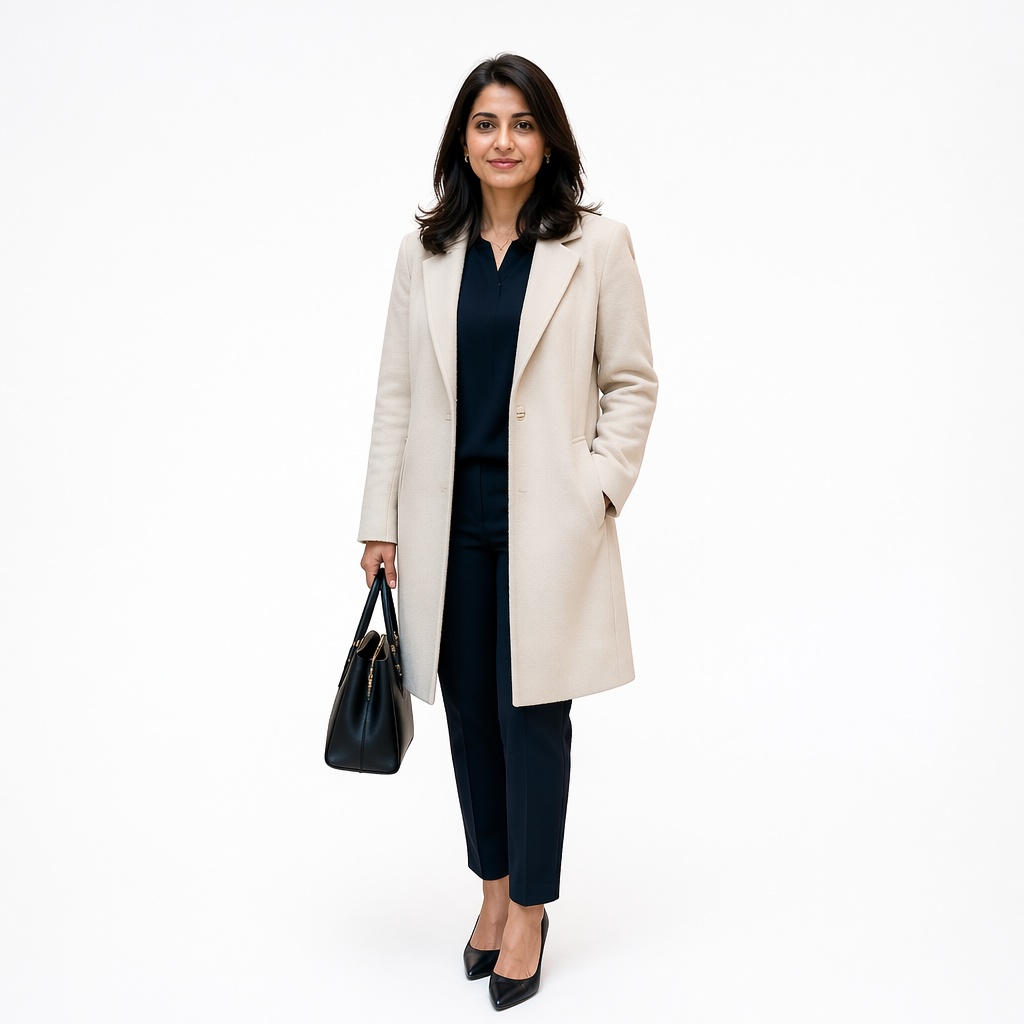
Створіть рівний білий фон навколо людини, товару чи предмета. AI зберігає тонкі краї та вихідний колір, а також дає варіант із м’якою тінню або без неї.
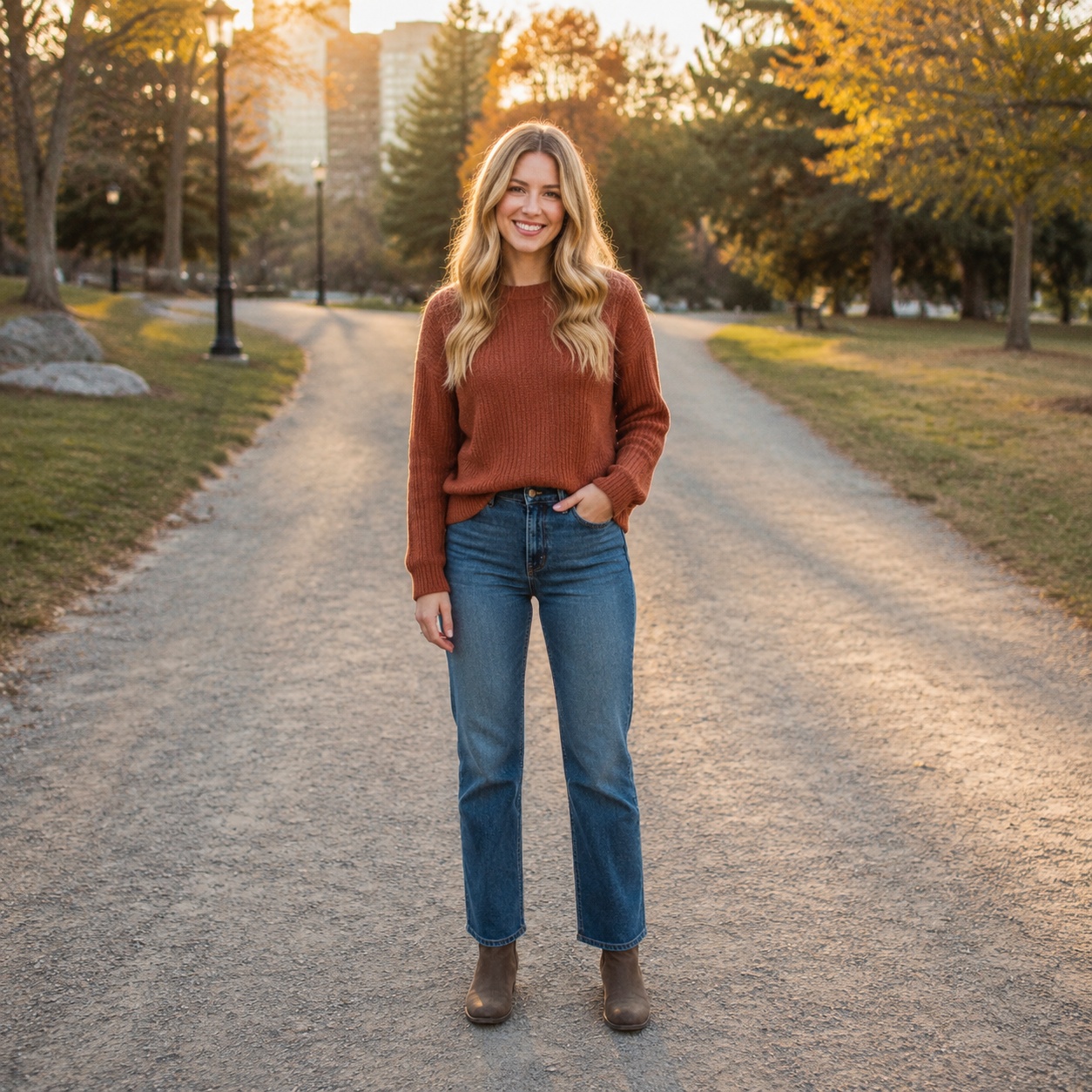
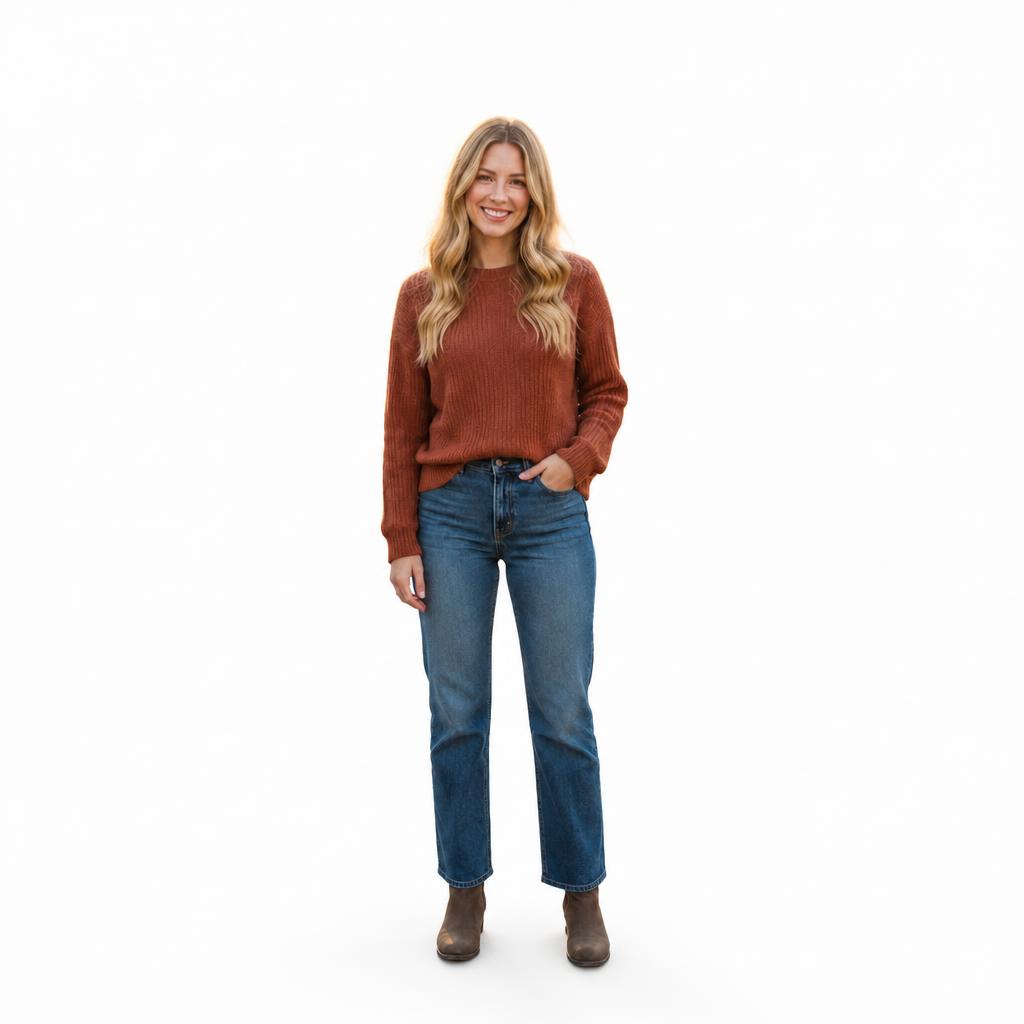
BEFORE / AFTER
Подивіться, як інструмент працює з товарами, портретами та об’єктами з різною складністю країв і освітлення.



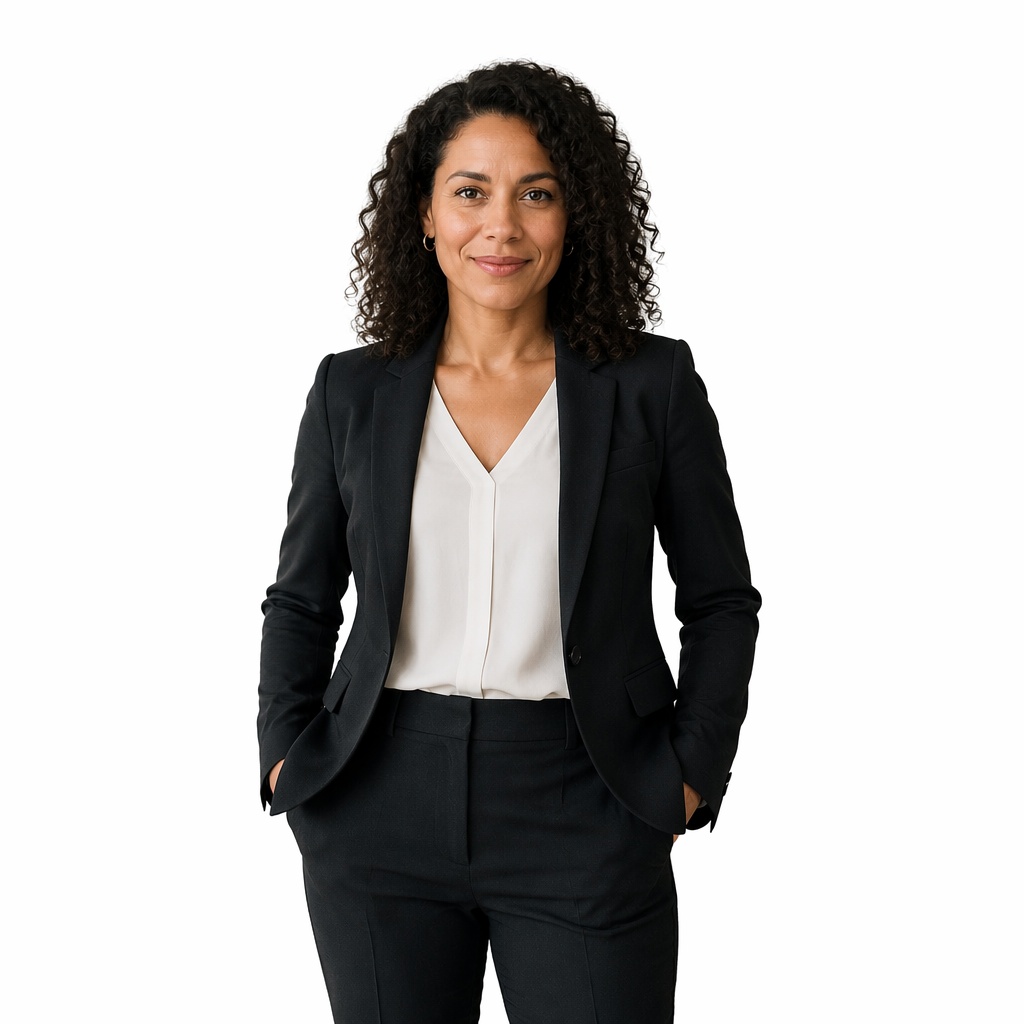


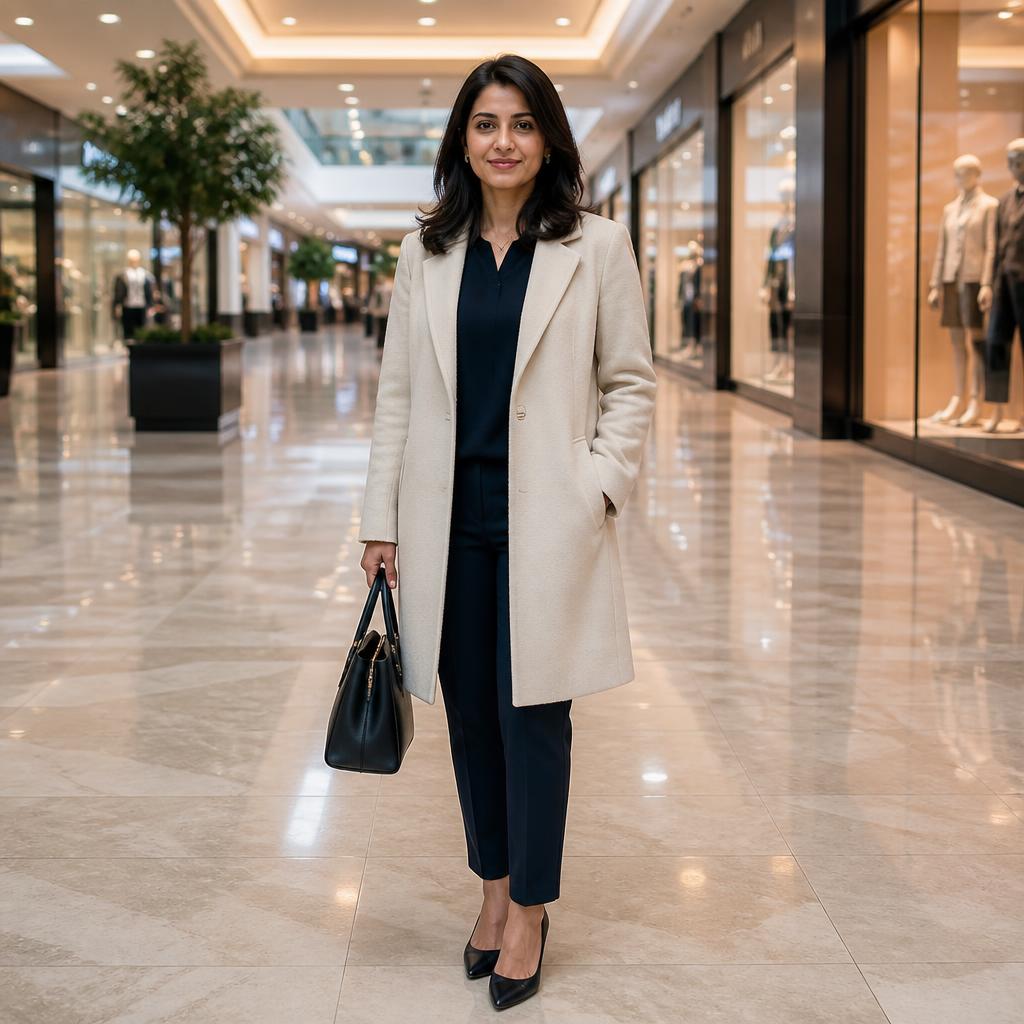
WHITE VS TRANSPARENT
Якщо потрібен файл без тла, використовуйте Remove Background. Тут AI одразу формує білу сцену й за потреби зберігає природну контактну тінь.
USE CASES
Рівний фон допомагає порівнювати товари без зайвого оточення.
Нейтральний білий фон підходить для профілів, резюме й анкет.
Отримайте чисту основу без ручного маскування та заливки.
Перевіряйте межі білого одягу, шерсті та напівпрозорих деталей.
QUALITY CHECK
FAQ
Ця сторінка створює саме білий фон. Для прозорої вирізки використовуйте Remove Background.
Так. В інструменті вище є варіант без тіні для зображень, які далі використовуватимуться в макеті.
Інструмент допомагає створити чистий білий фон, але перед офіційною подачею перевірте вимоги конкретного документа або сервісу.
Інструмент має зберігати головний об’єкт, але дрібний текст і маркування завжди варто перевірити після обробки.
Використовуйте максимально різкий вихідний кадр і збільшуйте результат перед завантаженням, щоб перевірити тонкі пасма та ореоли.
TRY IT
Завантажте вихідне зображення в інструменті вище, перевірте результат До / Після й за потреби продовжте роботу в Editor.
Гостьові AI-обробки недоступні. Новий акаунт, створений після початку акції, отримує одну успішну безкоштовну обробку будь-яким інструментом редактора, включно з Premium. Далі потрібні токени. Спроба спільна для акаунта, не для кожної сторінки.
Наступні AI-обробки оплачуються токенами за тарифом інструмента. Технічна помилка не повинна витрачати безкоштовну спробу. Зміна режиму проєкту не відновлює використані спроби. Куплені токени й постійний Premium зберігаються; Premium відкривається після покупки.