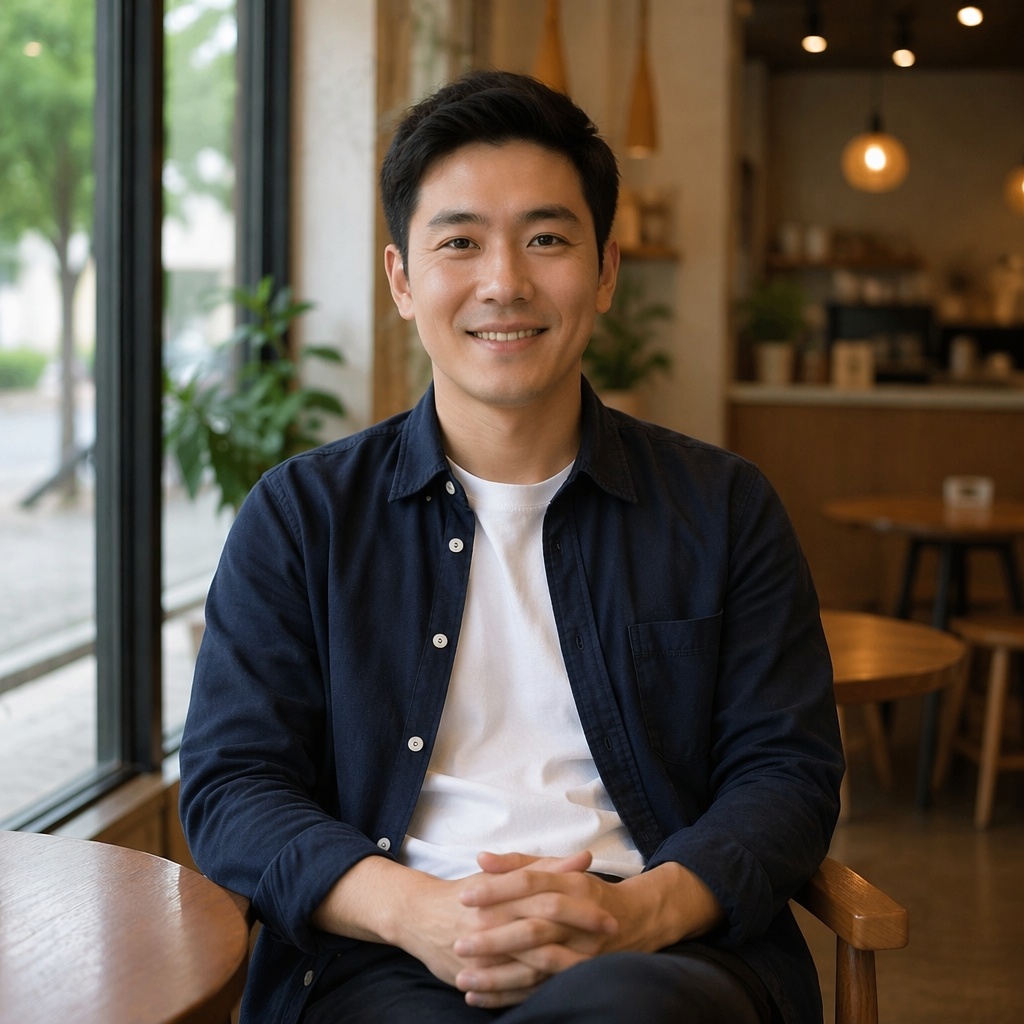
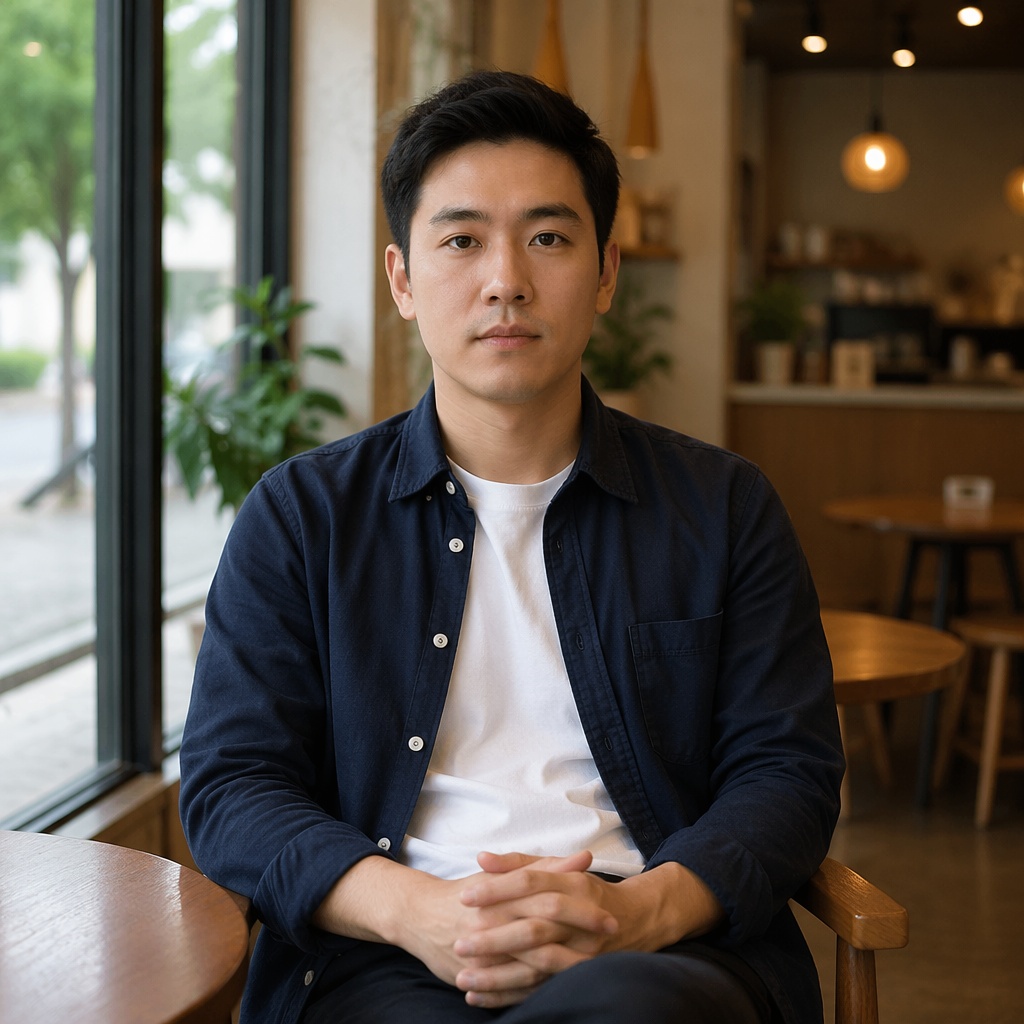
М’яка усмішка для спокійного портрета

AI Smile Editor
Завантажте портрет і оберіть варіант усмішки, який пасує до кадру. ШІ змінює вираз рота та пов’язану міміку, зберігаючи впізнавані риси й решту сцени.
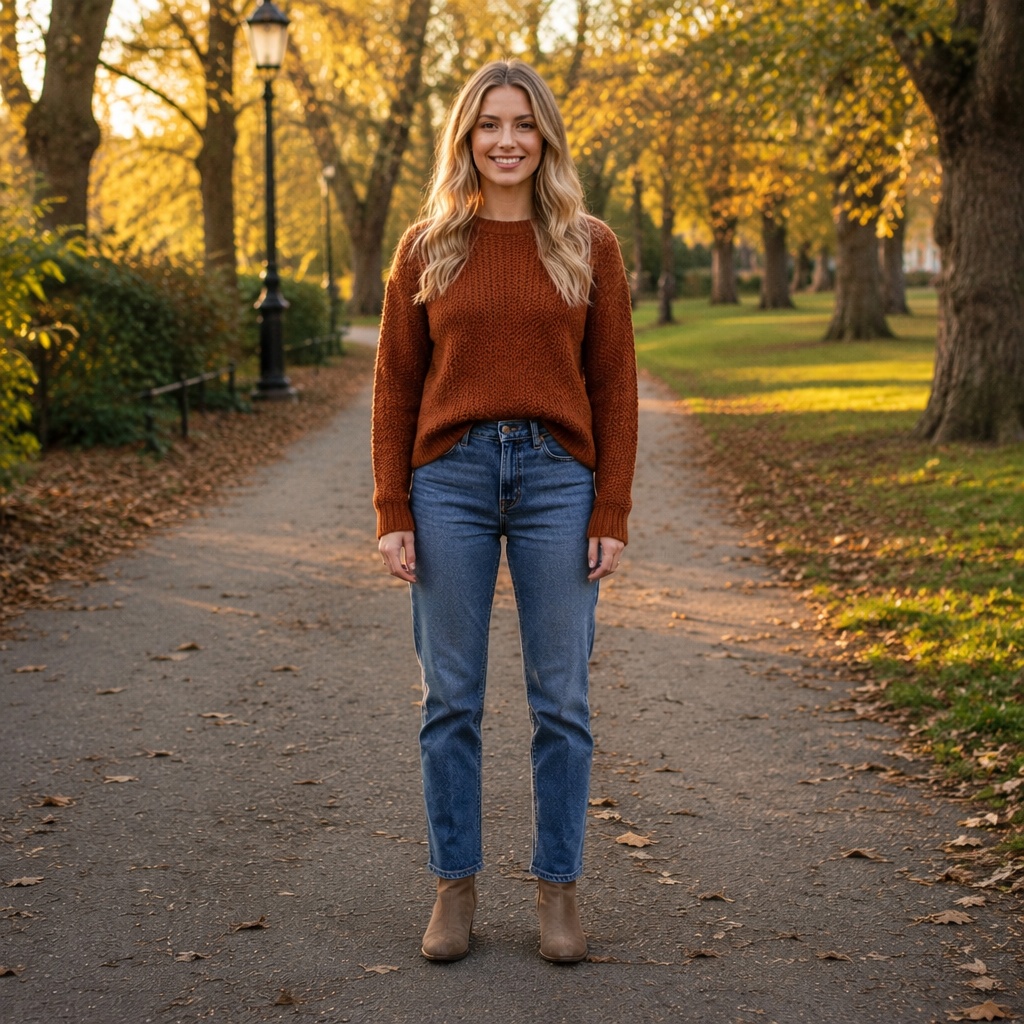
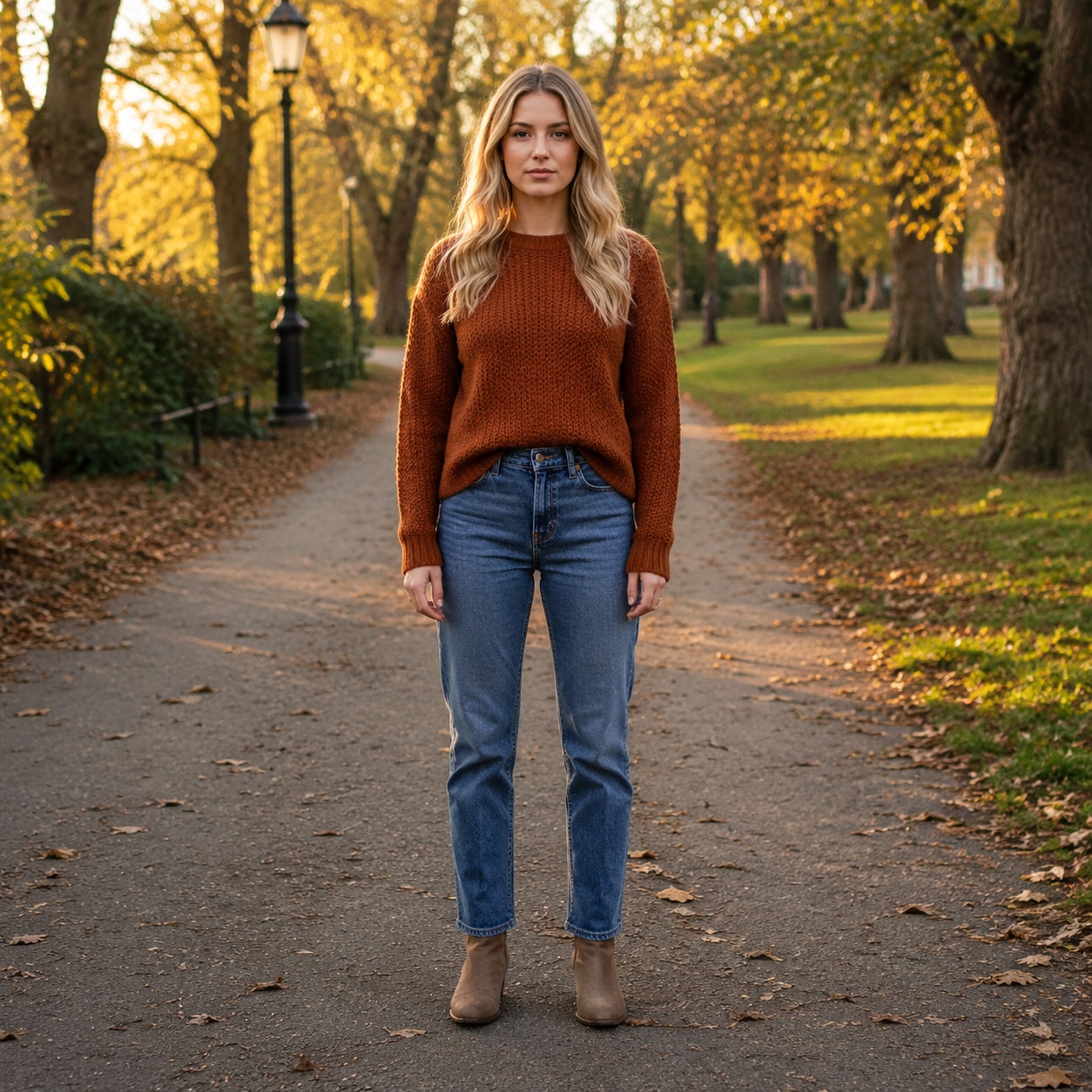
Природна усмішка
Два рівні приклади показують, як усмішка пов’язана зі щоками та поглядом. Перетягуйте розділювач і оцінюйте перехід без декоративних фільтрів.
М’яка усмішка для спокійного портрета


Відкритіша усмішка для дружнього кадру
Реальні напрямки
Інструмент використовує реальні Emotion-пресети поточного Editor: легка усмішка, широка усмішка, щастя та сміх. Сторінка не додає вигаданих додаткових режимів.
Стриманий вираз, коли потрібна невелика зміна.
Помітніша дружня усмішка з природними зубами.
Усмішка підтримується більш радісним поглядом.
Найвиразніший варіант для живого емоційного портрета.


Що змінюється
Якщо змінити лише контур рота, обличчя може виглядати штучно. Після генерації перевірте губи, зуби, щоки та зону навколо очей разом.
Контур губ і видимі зуби мають відповідати ракурсу та не виглядати вставленими.
Усмішка трохи змінює щоки й погляд — це робить вираз цілісним.
Зачіска, одяг, фон і поза не є ціллю Smile-обробки та мають залишатися стабільними.
AI Smile Editor
Оберіть чітке фото, де обличчя добре видно й воно не перекрите.
Почніть із легкої усмішки або виберіть більш виразний радісний варіант.
Перетягуйте Before/After, перевірте зуби та очі, а потім завантажте результат або продовжуйте в Editor.
Де це корисно
Один рівень усмішки не пасує кожному портрету. Для ділового фото зазвичай доречніший стриманий варіант, а для особистого контенту — живіший вираз.
Зробити вираз дружнішим без повної перебудови портрета.
Додати легку усмішку, зберігаючи спокійний професійний вигляд.
Виправити невдалий вираз у хорошому за композицією кадрі.
Підготувати теплішу емоцію для обкладинки, картки або креативу.
Пов’язані сторінки
Усі доступні вирази обличчя та загальний інструмент емоцій.
Окрема сторінка для виразу здивування.
FAQ
Так. Ця сторінка сфокусована на усмішці та використовує Smile-напрямки Emotion-інструмента.
В інструменті вище використовуються реальні напрямки: легка усмішка, широка усмішка, щастя та сміх.
Промпт Emotion-інструмента орієнтований на зміну виразу зі збереженням впізнаваності. Як і будь-який генеративний результат, його варто перевірити візуально.
Відповідному гостю доступна одна успішна демо-генерація глобально на SmartGenius. Після неї продовження відбувається через реєстрацію та Editor.
Ні. Для цієї сторінки достатньо обрати один із готових Smile-пресетів в інструменті вище.
AI Smile Editor
Поверніться до інструмента вище, оберіть відповідний вираз і запустіть обробку.
Гостьові AI-обробки недоступні. Новий акаунт, створений після початку акції, отримує одну успішну безкоштовну обробку будь-яким інструментом редактора, включно з Premium. Далі потрібні токени. Спроба спільна для акаунта, не для кожної сторінки.
Наступні AI-обробки оплачуються токенами за тарифом інструмента. Технічна помилка не повинна витрачати безкоштовну спробу. Зміна режиму проєкту не відновлює використані спроби. Куплені токени й постійний Premium зберігаються; Premium відкривається після покупки.