

Мягкая улыбка для спокойного портрета

AI Smile Editor
Загрузите портрет и выберите подходящий вариант улыбки. ИИ меняет выражение рта и связанную с ним мимику, сохраняя узнаваемые черты и остальную сцену.

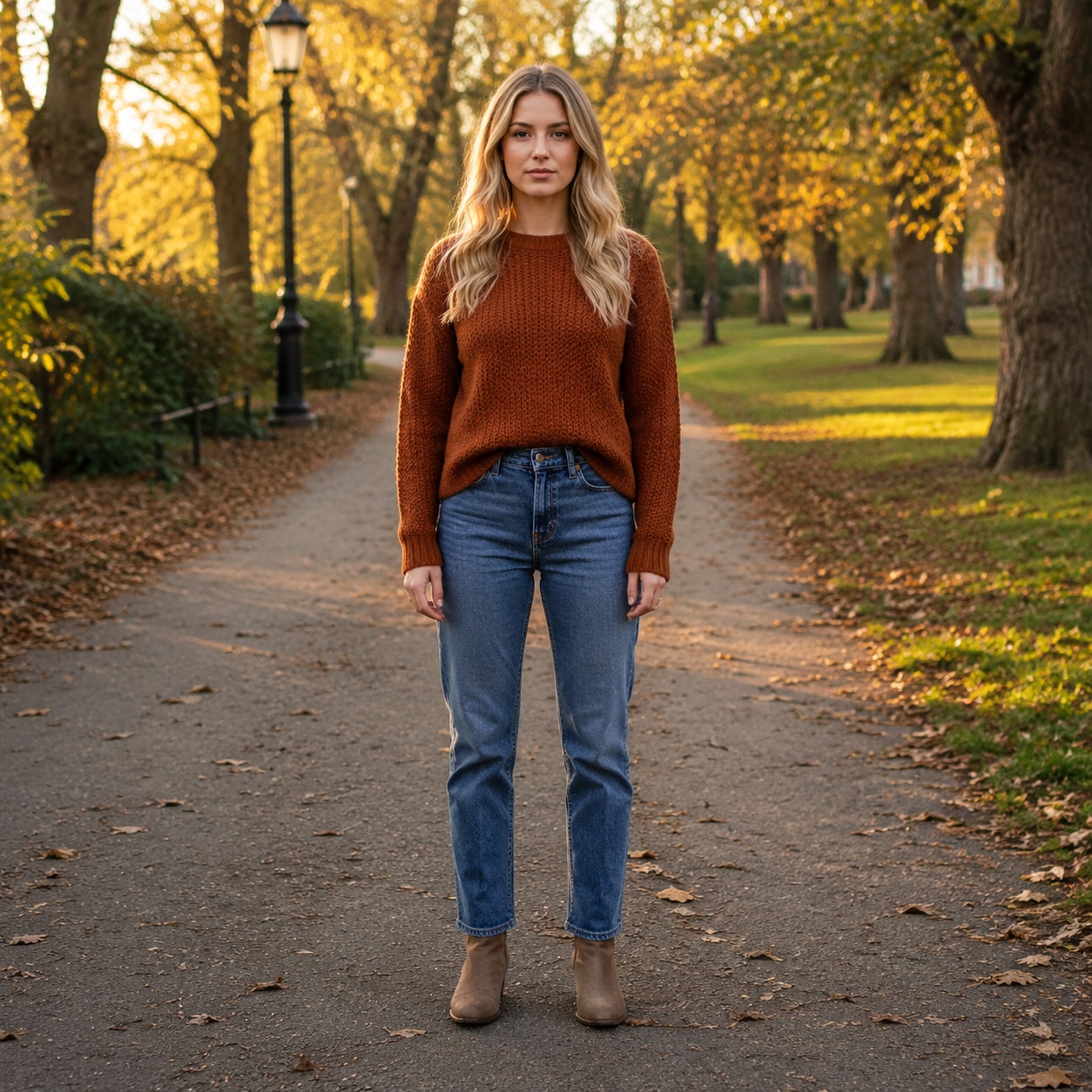
Естественная улыбка
Два равных примера показывают, как улыбка связана с щеками и взглядом. Передвигайте разделитель и оценивайте переход без декоративных фильтров.
Мягкая улыбка для спокойного портрета


Более открытая улыбка для дружелюбного кадра
Реальные направления
В инструменте используются реальные Emotion-пресеты текущего редактора: лёгкая улыбка, широкая улыбка, счастье и смех. Никаких выдуманных дополнительных режимов страница не добавляет.
Сдержанное выражение, когда нужна небольшая коррекция.
Более заметная дружелюбная улыбка с естественными зубами.
Улыбка поддерживается более радостным взглядом.
Самый выразительный вариант для живого эмоционального кадра.


Что меняется
Если изменить только контур рта, лицо часто выглядит искусственно. Поэтому после генерации полезно проверить губы, зубы, щёки и область вокруг глаз.
Контур губ и видимые зубы должны соответствовать ракурсу и не выглядеть вставленными.
При улыбке слегка меняются щёки и взгляд — именно это делает выражение цельным.
Причёска, одежда, фон и поза не являются целью Smile-обработки и должны оставаться стабильными.
AI Smile Editor
Выберите чёткий снимок, где лицо видно без сильного перекрытия.
Начните с мягкой улыбки или выберите более выраженное радостное настроение.
Передвигайте Before/After, проверьте зубы и глаза, затем скачайте результат или продолжите в Editor.
Где это полезно
Один и тот же уровень улыбки не подходит каждому кадру. Для делового портрета обычно лучше сдержанный вариант, а для личного контента — более живое выражение.
Сделать выражение дружелюбнее без полной переделки портрета.
Добавить лёгкую улыбку, сохранив спокойный профессиональный вид.
Исправить неудачное выражение на хорошем по композиции кадре.
Подготовить более тёплую эмоцию для обложки, карточки или креатива.
Связанные страницы
Все доступные выражения лица и общий инструмент эмоций.
Отдельная страница для выражения удивления.
FAQ
Да. Эта страница сфокусирована на улыбке и использует Smile-направления Emotion-инструмента.
В инструменте выше используются реальные направления: лёгкая улыбка, широкая улыбка, счастье и смех.
Промпт Emotion-инструмента ориентирован на изменение выражения при сохранении узнаваемости. Результат генеративной обработки всё равно стоит проверить визуально.
Подходящему гостю доступна одна успешная демо-генерация глобально на SmartGenius. После неё продолжение происходит через регистрацию и Editor.
Нет. Для этой страницы достаточно выбрать один из готовых Smile-пресетов в инструменте выше.
AI Smile Editor
Вернитесь к инструменту выше, выберите подходящее выражение и запустите обработку.
Гостевые AI-обработки недоступны. Новый аккаунт, созданный после начала акции, получает одну успешную бесплатную обработку любым инструментом редактора, включая Premium. Затем нужны токены. Попытка общая на аккаунт, не на каждую страницу.
Следующие AI-обработки оплачиваются токенами по тарифу инструмента. Техническая ошибка не должна расходовать бесплатную попытку. Использованные попытки не восстанавливаются при смене режима проекта. Купленные токены и постоянный Premium сохраняются; Premium открывается после покупки.