
ANTECEDENTES · EDITOR DE ESCENAS IA
Eliminar el fondo de una foto en línea
Separe una persona, producto u objeto de su entorno y cree un recorte limpio y transparente. Este flujo de trabajo no genera una escena nueva: elimina el fondo.
- Utiliza el Eliminador de fondo real del Editor
- Salida PNG transparente
- Trabajos para personas, productos, objetos y activos de diseño.
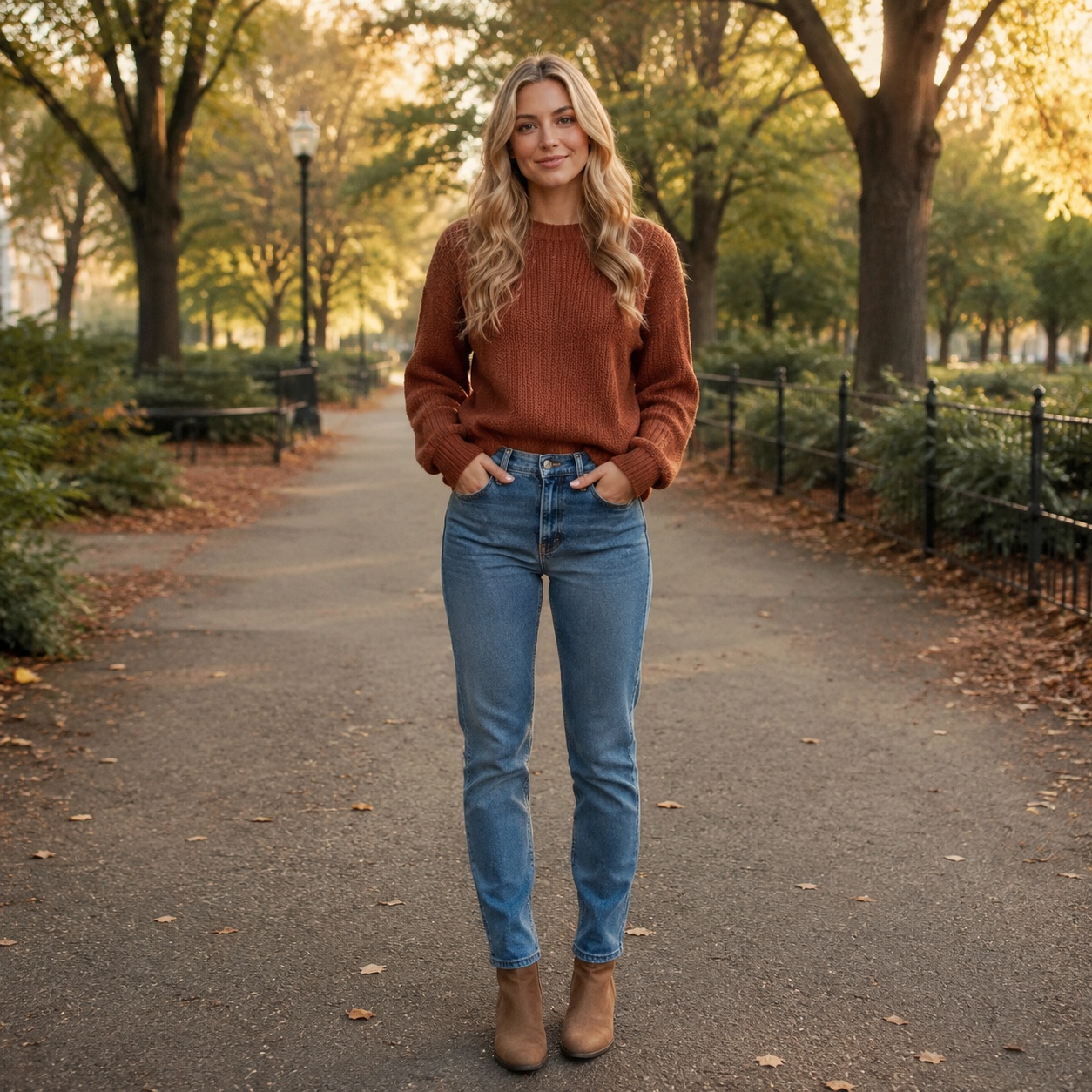

TRANSPARENT OUTPUT
Lo que obtienes después de eliminar el fondo
Resultado transparente
Los alrededores se vuelven transparentes mientras que el sujeto principal permanece como una imagen independiente.
Contorno limpio
El removedor tiene como objetivo preservar el cabello, las pequeñas protuberancias y la forma natural del sujeto.
Listo para el siguiente paso
Abra el recorte en el Editor, colóquelo en blanco o úselo en otro diseño.
BEFORE / AFTER
Revisar la calidad del corte en diferentes tipos de bordes
No inspeccione sólo el centro del sujeto. Observe de cerca el cabello, el pelaje, los detalles finos, las aberturas, los materiales translúcidos y las áreas de contacto.


EDGE CHECK
Los bordes complejos deben comprobarse en tamaño completo
Cabello, piel, vidrio, malla y tela translúcida se mezclan parcialmente con el entorno original. Después de la eliminación automática, amplíe el resultado e inspeccione el contorno.
USE CASES
Para qué es útil la eliminación de fondo
Diseño y pancartas
Cree un tema independiente para un diseño o composición.
Trabajo de catálogo
Preparar un producto para un fondo blanco u otra escena comercial.
Retrato
Separe a una persona antes de crear una nueva configuración o gráfico.
Composición
Utilice el recorte en otra fotografía o diseño publicitario.
CHOOSE OUTPUT
¿Quitar fondo, fondo blanco o cambiador de fondo?
Necesitas transparencia
Retire los alrededores y mantenga un recorte.
Necesitas un resultado blanco terminado
Crea un fondo blanco neutro inmediatamente.
Necesitas un nuevo entorno
Elige una escena o describe tu propio fondo.
FAQ
Preguntas frecuentes
¿El fondo será transparente?
Sí. El eliminador de fondo devuelve un PNG con transparencia alrededor del tema principal.
¿Puede eliminar el fondo alrededor de varias personas?
Puede funcionar cuando el grupo está claramente separado del entorno. Verifique los espacios entre personas y los bordes superpuestos después del procesamiento.
¿Permanecerá la sombra original?
Eliminar fondo se centra en un recorte limpio. Si necesita una sombra natural sobre un fondo blanco acabado o de estudio, utilice el flujo de trabajo de fondo correspondiente.
¿Qué pasa con el pelo y el pelaje?
Comience con una imagen nítida e inspeccione el resultado con un zoom alto. El detalle de los bordes semitransparentes es siempre el área más exigente.
¿Puedo agregar un nuevo fondo después?
Sí. Abra el resultado en el Editor y continúe con una herramienta de fondo o use el recorte en otro diseño.
TRY IT
Prueba la herramienta en tu propia foto
Cargue una imagen de origen en la herramienta anterior, revise el resultado Antes/Después y continúe en el Editor cuando necesite más ajustes.