
背景 · AI シーンエディター
テキストで指定して写真の背景を変更
ミニマルなスタジオから夜の街まで、その場所や雰囲気を自分の言葉で説明します。 AIは、人や物を再設計することなく維持することを目指しながら、環境を変化させます。
- エディターから実際のbackground_promptモードを使用します。
- 固定シーンリストの代わりに独自の説明を追加
- 顔、ポーズ、服装、被写体のスケールはそのままにしておく必要があります


PROMPT FORMULA
役立つ背景説明が 4 つの質問に答えます
どこ
場所: 屋内、通り、ビーチ、オフィス、スタジオ、庭。
いつ
時間と天候: 日光、日没、夕方、または柔らかい曇りの状態。
感じ方
視覚的な方向性: ミニマル、プレミアム、居心地の良い、またはテクノロジー。
点灯の様子
柔らかな昼光、暖かいサイドライト、ネオンまたはスタジオのソフトボックス。
PROMPT IDEAS
すぐに始められるアイデア
モダンインテリア
パノラマ窓、柔らかな日光、リアルな奥行きを備えた明るくモダンなインテリア。
サンセットビーチ
暖かい光、自然な奥行き、ソフト コンタクト シャドウのあるゴールデンアワーの穏やかな砂浜。
ミニマルスタジオ
被写体の後ろに微妙なグラデーションと柔らかい影を付けた、温かみのあるグレーベージュのスタジオ背景。
広告シーン
コントロールされたリムライトと便利なネガティブスペースを備えた、テキストやロゴのないプレミアムダークブルーシーン。
BEFORE / AFTER
単純なソース写真から特定の環境まで
さまざまな描写が、インテリア、街路、自然、商業シーンなど、主要な被写体の周囲の空間のみをどのように変化させるかを比較します。


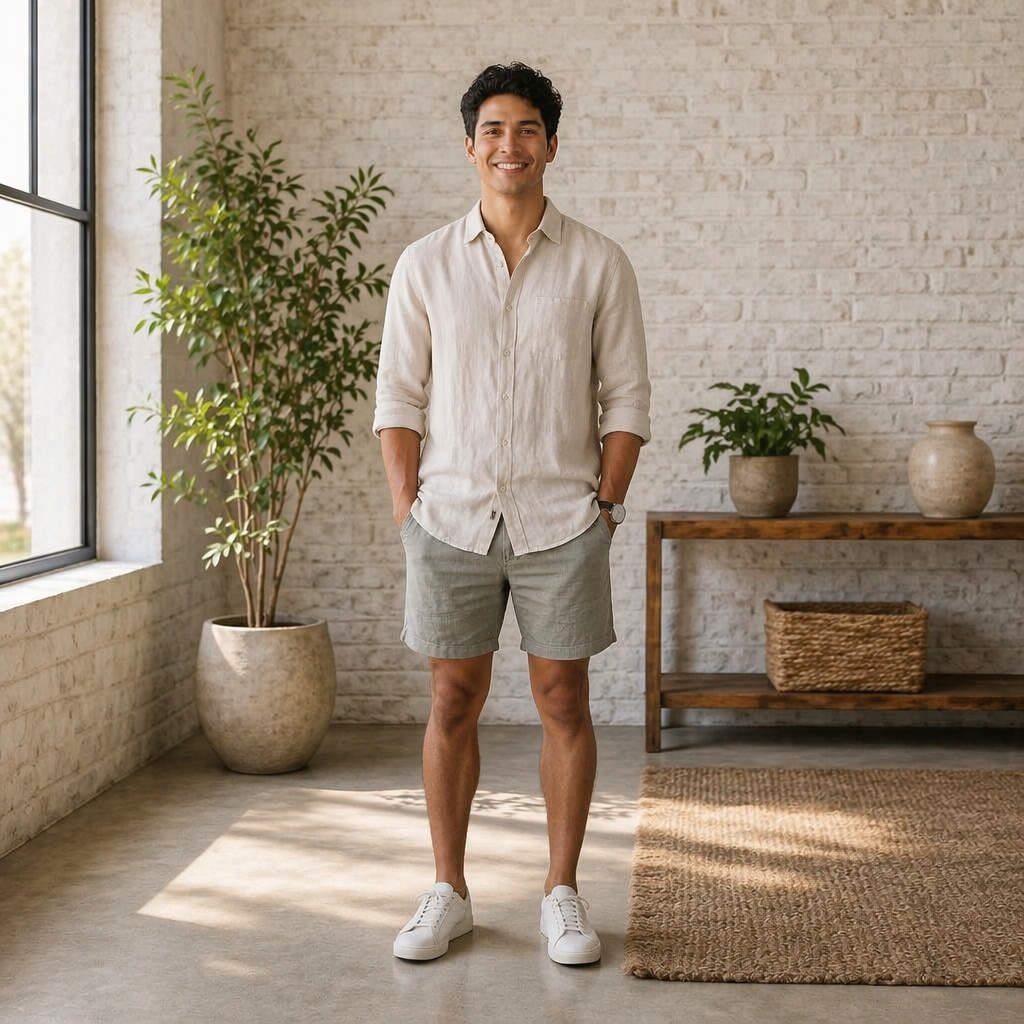


SUBJECT LOCK
説明では主題を再設計するのではなく、背景を変更する必要があります
同じ指示で新しい服装、ポーズ、顔、場所を要求することは避けてください。タスクが周囲に限定されていることが明確であればあるほど、元の主題を維持することが容易になります。
- 顔も体も変化なし
- 服装や髪型はそのまま
- シーンの視点がカメラと一致します
- 影と光が被写体と環境を結びつける
USE CASES
プロンプトが既製のプリセットよりも優れている場合
特定の場所
プリセット セットでは利用できないオフィス、街路、インテリア、または場所が必要です。
広告コンセプト
雰囲気を説明し、後でコピーを追加するためのきれいなネガティブ スペースを残します。
場所の変更
別の撮影を行わずに、人物を自然または都市のシーンに移動します。
ブランドの雰囲気
AI に正確なロゴやテキストを描画させることなく、色、素材、照明を記述します。
FAQ
よくある質問
プロンプトの長さはどれくらいですか?
場所、光、雰囲気など、通常は 1 ~ 2 つの明確な文で十分です。要件の長いリストは、互いに競合する可能性があります。
人物と背景を一緒に変更できますか?
このページでは、タスクに焦点を当て続けてください。服装、ポーズ、外観の変更は別のツールに属します。
ブランドカラーの指定はできますか?
はい、環境と照明の一部としてです。生成後に、正確なロゴと小さなコピーを別のレイヤーとして追加します。
被写体が貼り付けられているように見える場合はどうすればよいですか?
シーンを単純化し、光、深さ、コンタクト シャドウを明確にします。新しい視点がソース カメラと一致するかどうかを確認します。
商品に使用できますか?
一般的な環境の置き換えにははい。特に製品を中心に構築されたコマーシャル シーンには、製品写真を使用します。
TRY IT
自分の写真でツールを試してください
上記のツールでソース画像をアップロードし、変更前/変更後の結果を確認し、さらに調整が必要な場合はエディターで続行します。