
スリムボディ・AIボディエディター
AIで写真の体型をスリムに加工
写真をアップロードし、微妙な、またはより目立つスリムボディの方向を選択し、ページ上の結果を比較します。 AIは顔、服装、ポーズ、背景を維持しながら全体のシルエットを調整します。
- 無料利用の条件と料金はエディターで確認
- 性別ごとに 2 つの実際のスリムボディ プリセット
- 比較およびダウンロード前 / 後
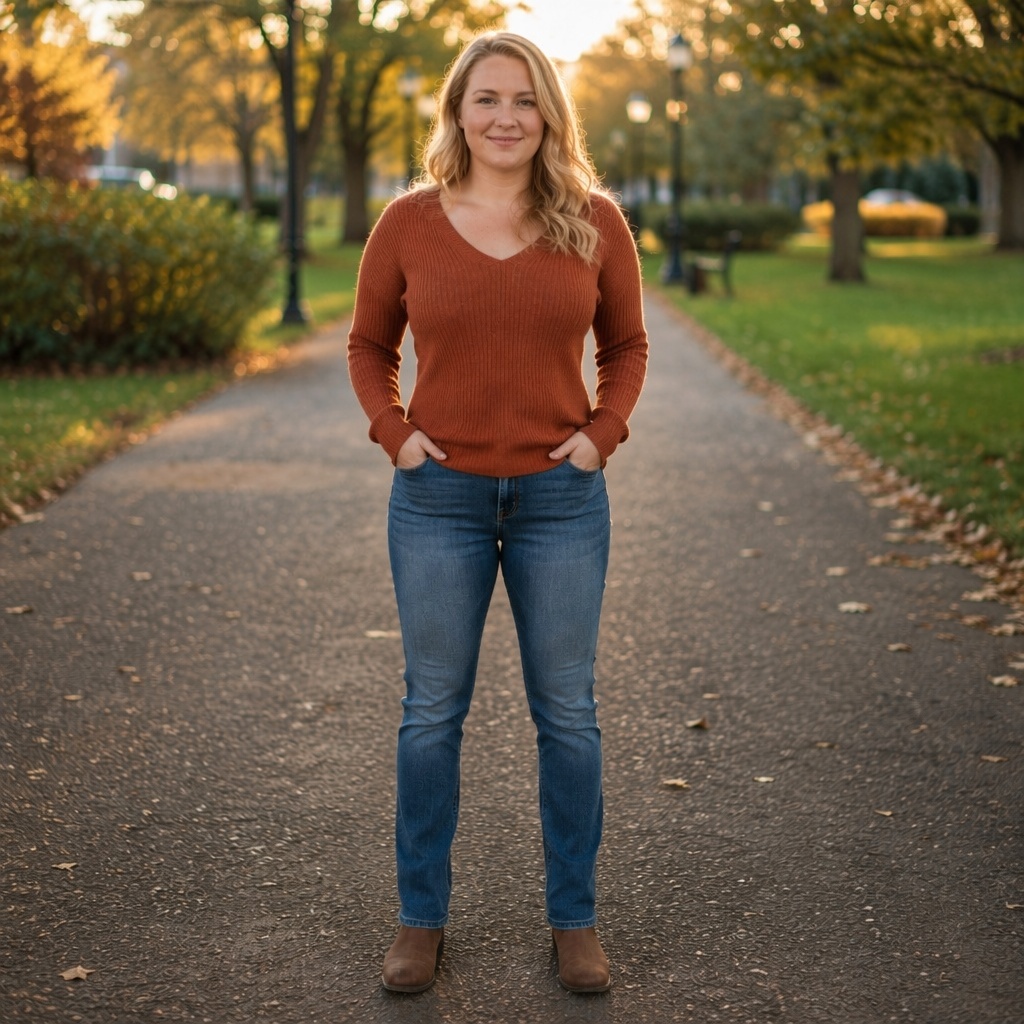
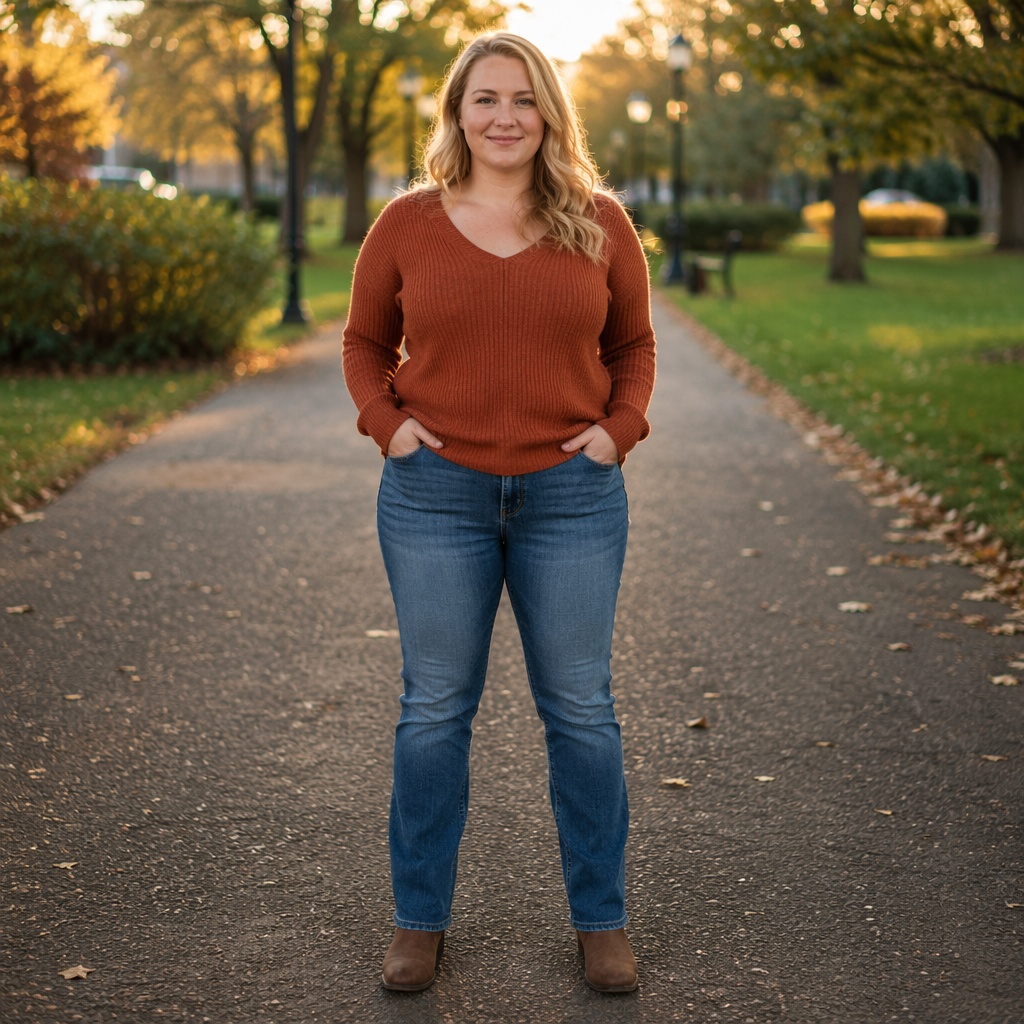
スリム加工の実例
写真の歪みをなくしたスリムなシルエット
ウエストだけでなくフレーム全体を判断してください。編集後の体のプロポーション、衣服、手足、背景の直線を確認してください。
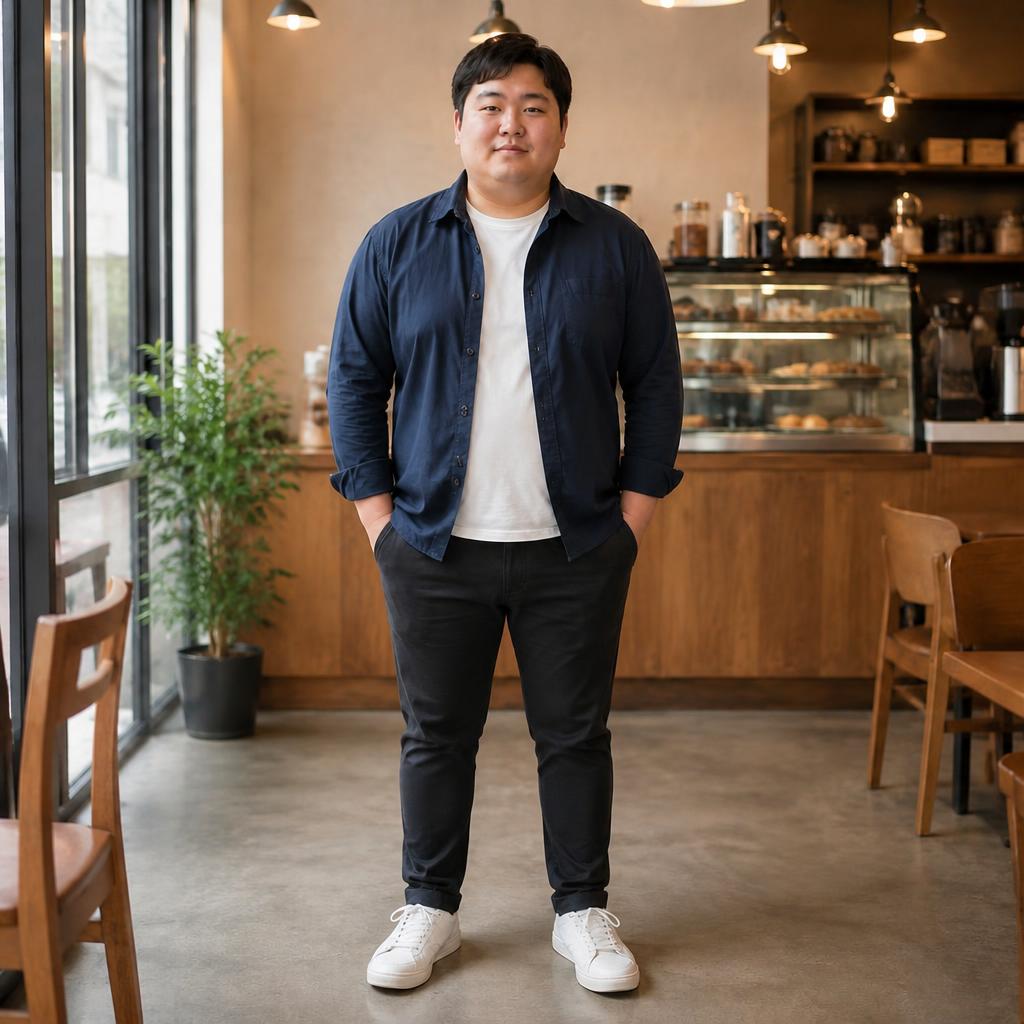
微妙な痩身
視覚的な体のボリュームを適度に減らし、抑制された自然な外観の結果を実現します。

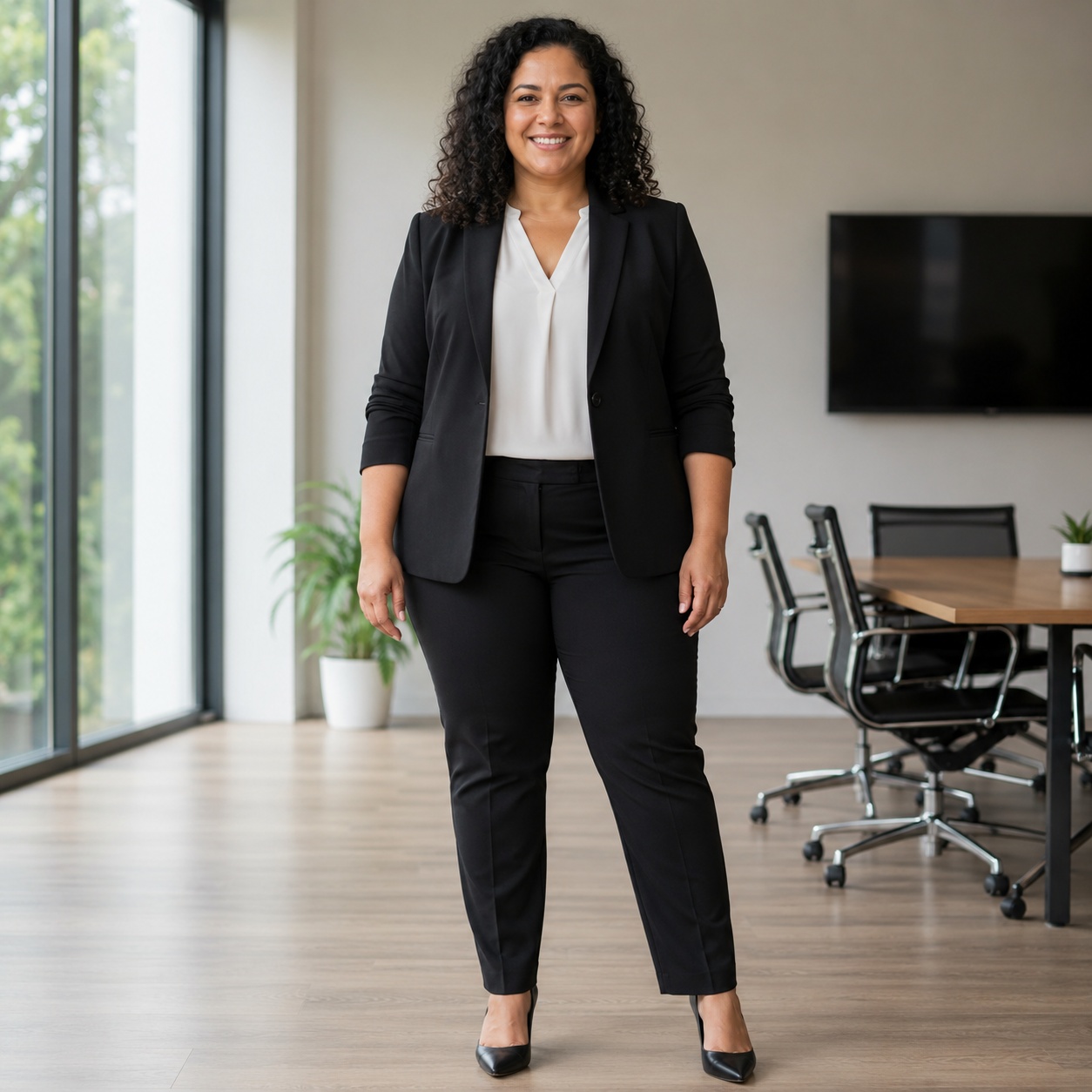
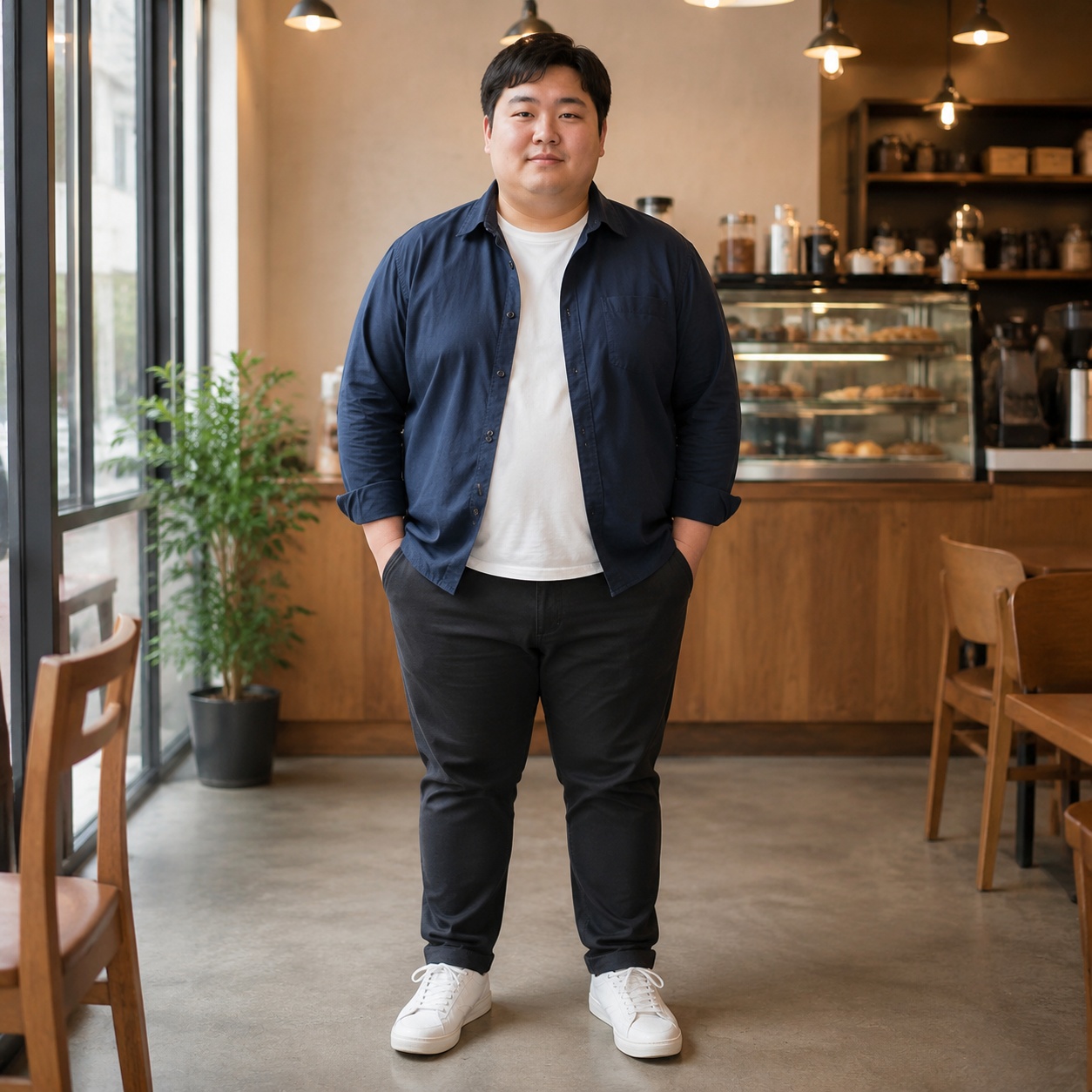
大幅にスリム化
より強力なスリムボディの方向性ですが、依然として現実的な解剖学と衣服の再構築が必要です。
体型プリセットの実例
発明されたボディゾーンコントロールの代わりに 2 つの実際のスリムレベル
このクラスターは、女性と男性の方向を分けて、わずかに顕著な痩身のために現在のボディ プリセットを使用します。
女性・軽度
健康的なプロポーションを維持しながら、体脂肪、ウエスト、腕、脚全体を微妙に減少させます。
女性・目立つ
お腹周りをすっきりさせ、全体のボリュームを抑えた、よりすっきりスリムなシルエット。
男性・軽度
急激な体型の再構築をせずに、体脂肪とウエストのボリュームを適度に減らします。
男性・目立つ
腹部、腕、胸部のボリュームを減らし、目に見えてスリムな形状。
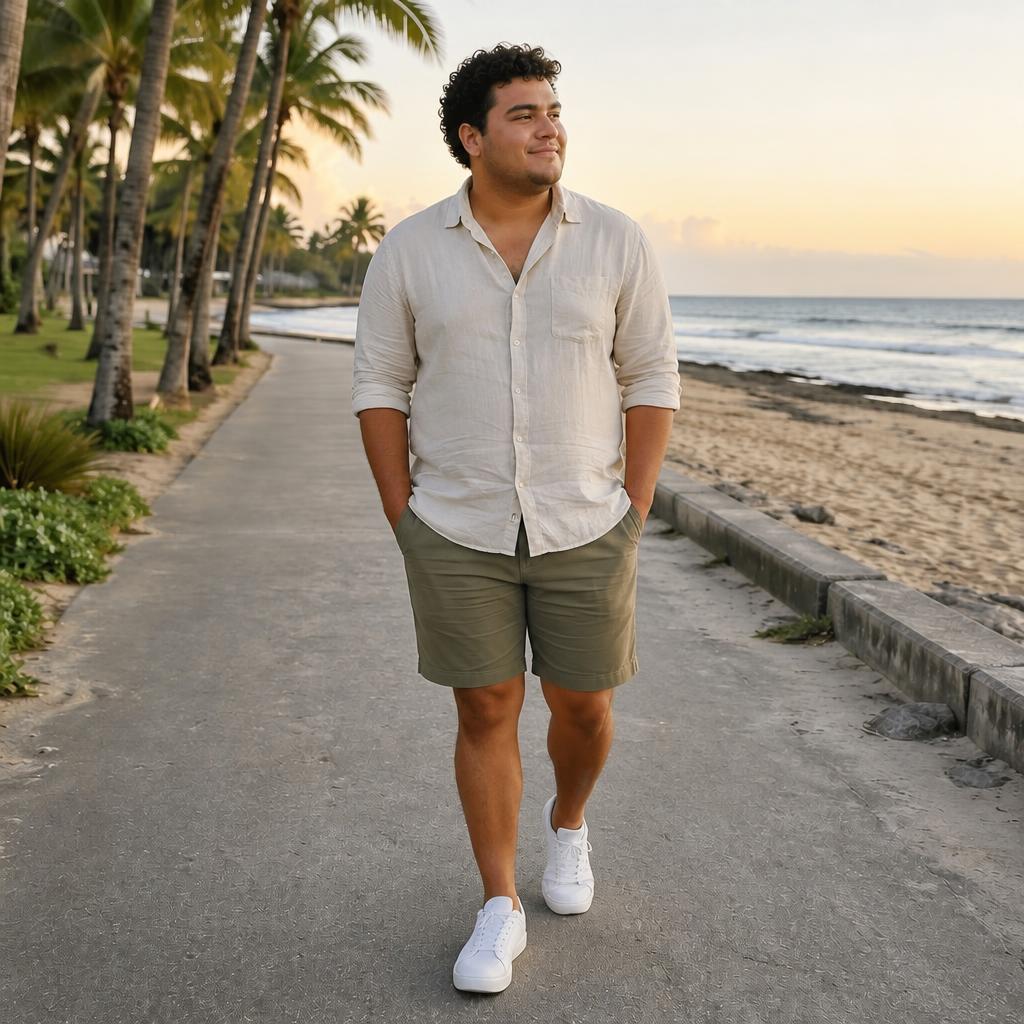
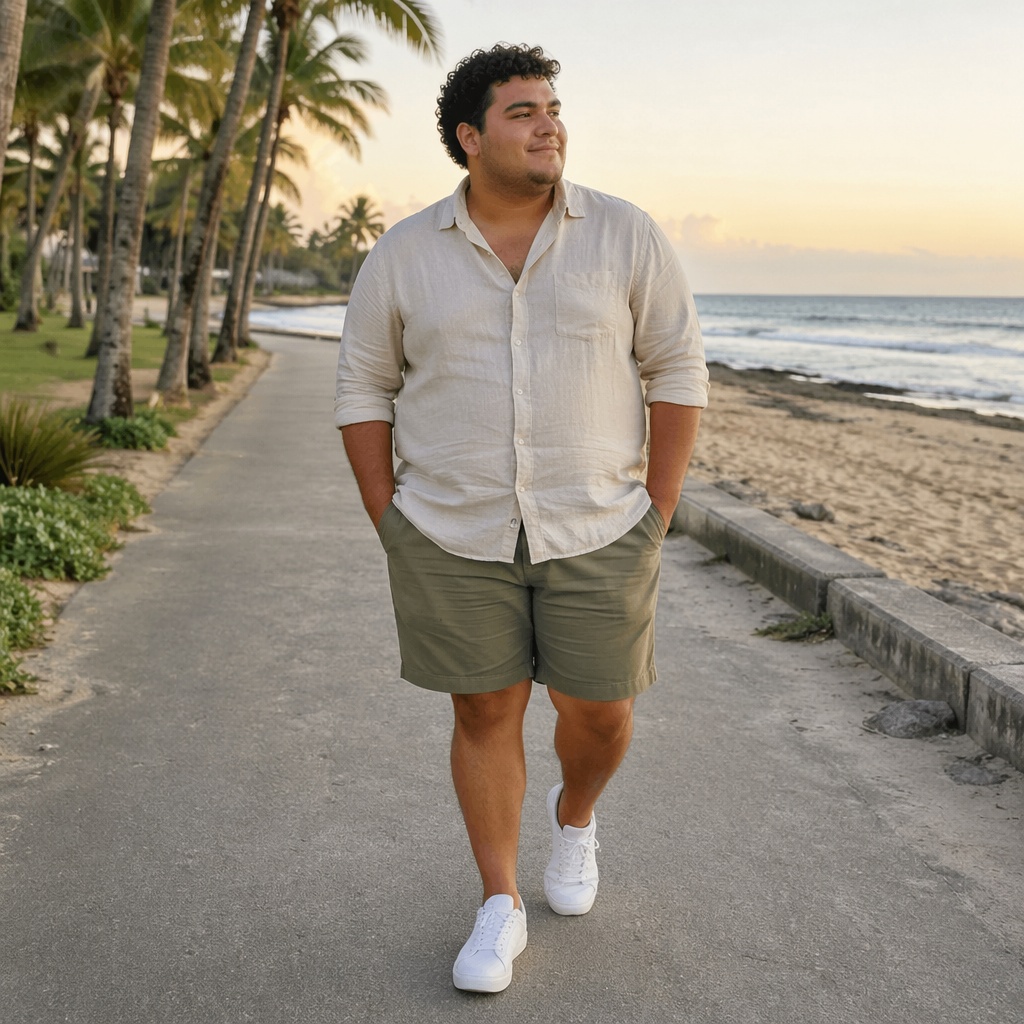
写真全体を確認
スリムボディ編集後に何を検査するか
新しいシルエットは、局所的に歪むのではなく、元の写真に統合されているように感じられるはずです。
WORKFLOW
3ステップで体を細く見せる方法
鮮明な写真をアップロードしてください
体の輪郭が見えやすいフレームを選びましょう。
レベルを選択してください
性別を切り替えて、2 つの実際のスリム プリセットから 1 つを選択します。
結果を確認する
Before / After を使用するか、写真をダウンロードするか、エディターで続行します。
USE CASES
スリムボディ編集が役立つ場合
プロフィール写真
ポートレートを公開する前に、よりスリムなビジュアル オプションを比較してください。
角度補正
広いレンズや体の位置によって生じる余分な視覚ボリュームを軽減します。
衣料品カタログ
すべての輪郭を手動で歪めずに、シルエットと衣服のフィット感を確認します。
オプション比較
さらにレタッチする前に、適度な AI バージョンを生成します。
FAQ
よくある質問
ウエストや腕だけ細くすることはできますか?
Slim Body は完全な体格プリセットを使用します。体の 1 つの領域を正確に編集するには、AI 写真補正またはプロンプトベースの編集を使用します。
ここで利用できるプリセットはどれですか?
性別ごとに 2 つの実際のスリム方向性: わずかな変更とより顕著なスリムボディ編集。
顔や服装は変わりませんか?
ボディ命令では、モデルに顔、年齢、表情、髪型、服装、ポーズ、背景、照明を保存するよう求めます。生成されたイメージを常に検査してください。
無料で試してみることはできますか?
無料利用の条件とトークン料金はエディターでご確認ください。
スリムなボディ編集を試してください
上に写真をアップロードし、スリム プリセットを選択し、ページ上で結果を直接比較します。