
AIヘアカラー試着
AIで写真の髪色を変更
ポートレートをアップロードし、ブロンドやブラウンからピンクやブルーまで色合いを選択し、自分の髪の新しい色を比較します。ヘアカット、長さ、スタイリングは変わりません。
- ヘアカラーのみ
- ヘアカットと長さはそのまま残ります
- レディシェード + カスタム RGB
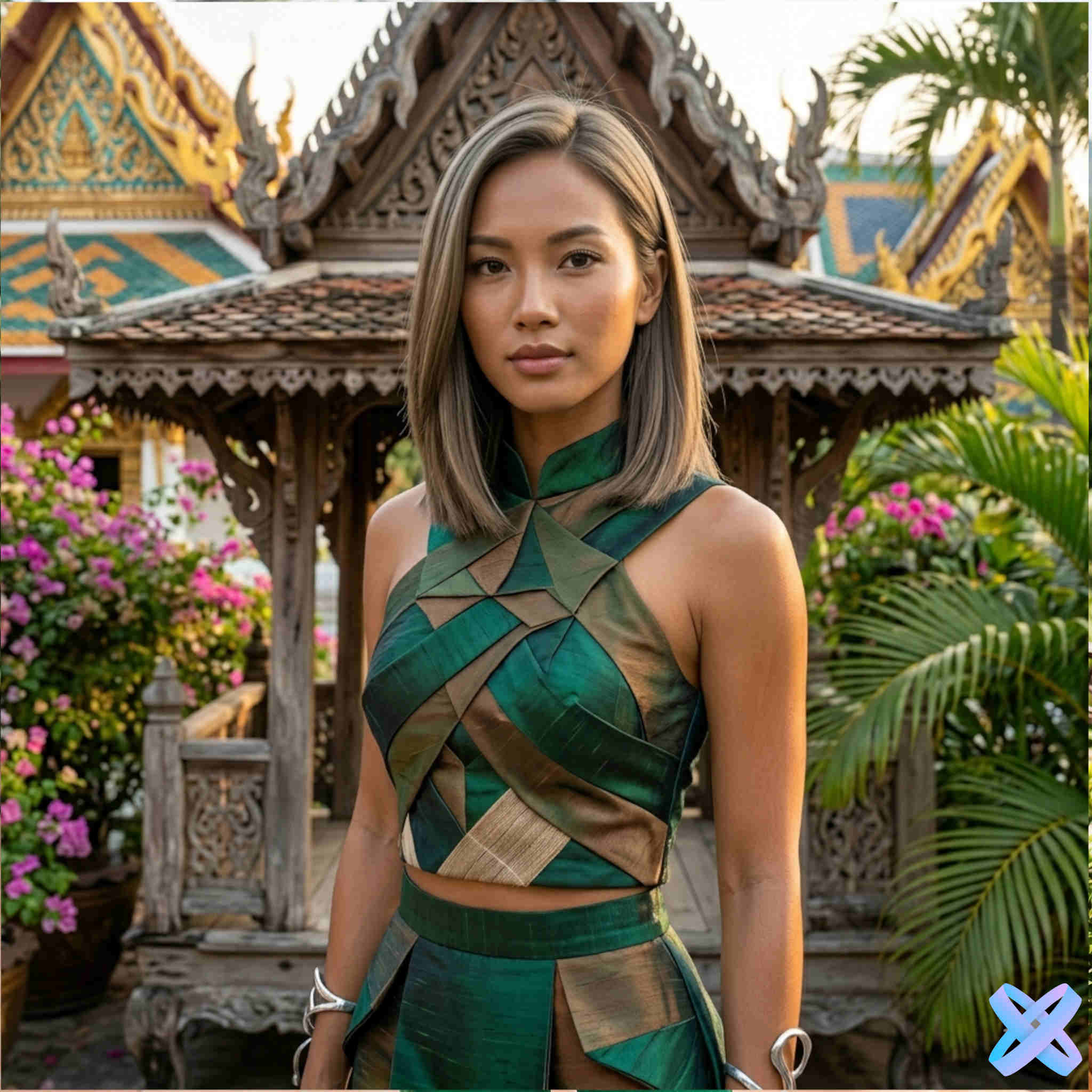
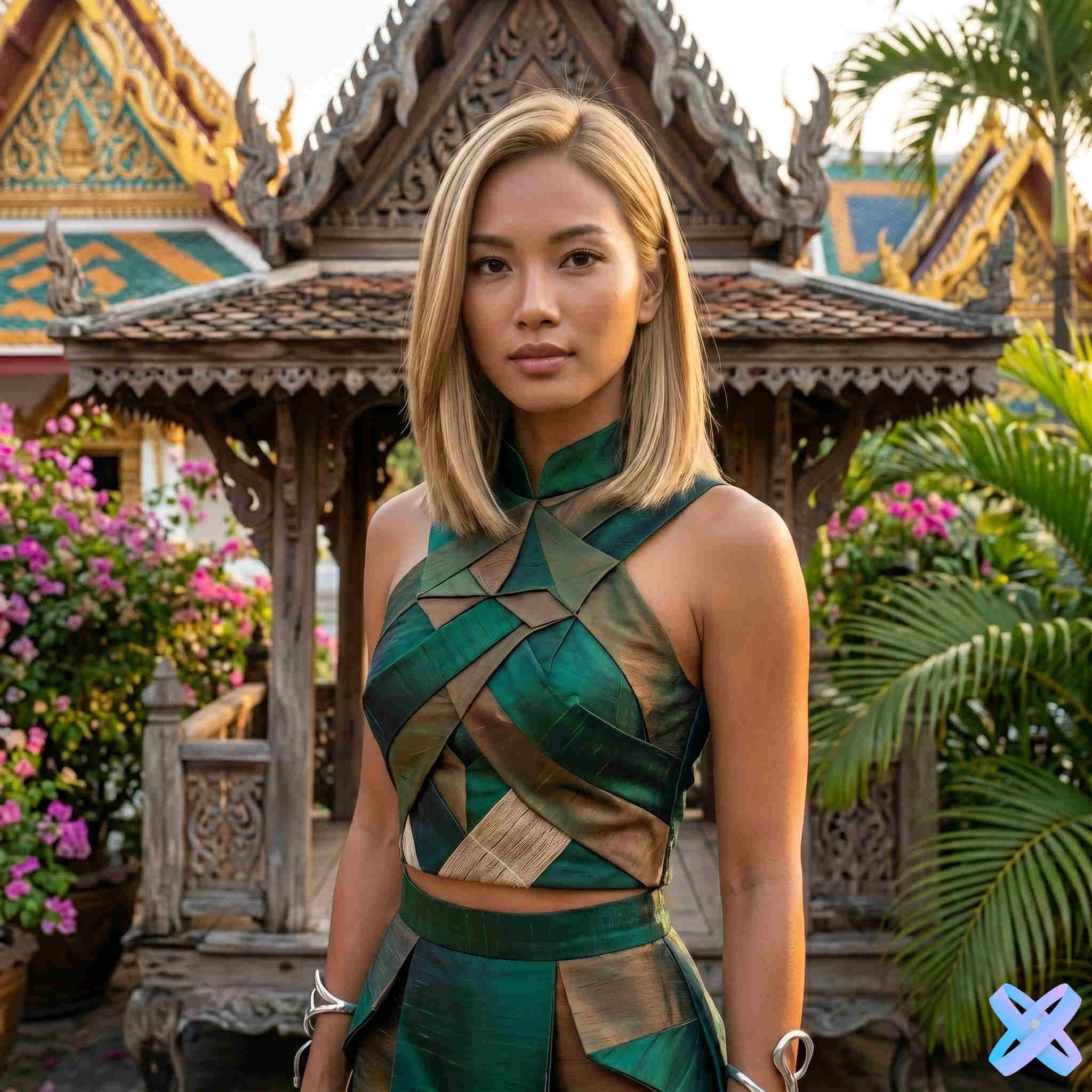
カラー例
ヘアスタイルを変えずに、新しい色合いがどのように見た目を変えるかをご覧ください
4 つの実際の Before / After ペアを比較します。ここでの目標は、ヘアカット、長さ、質感ではなく、髪の色合いを変更することです。
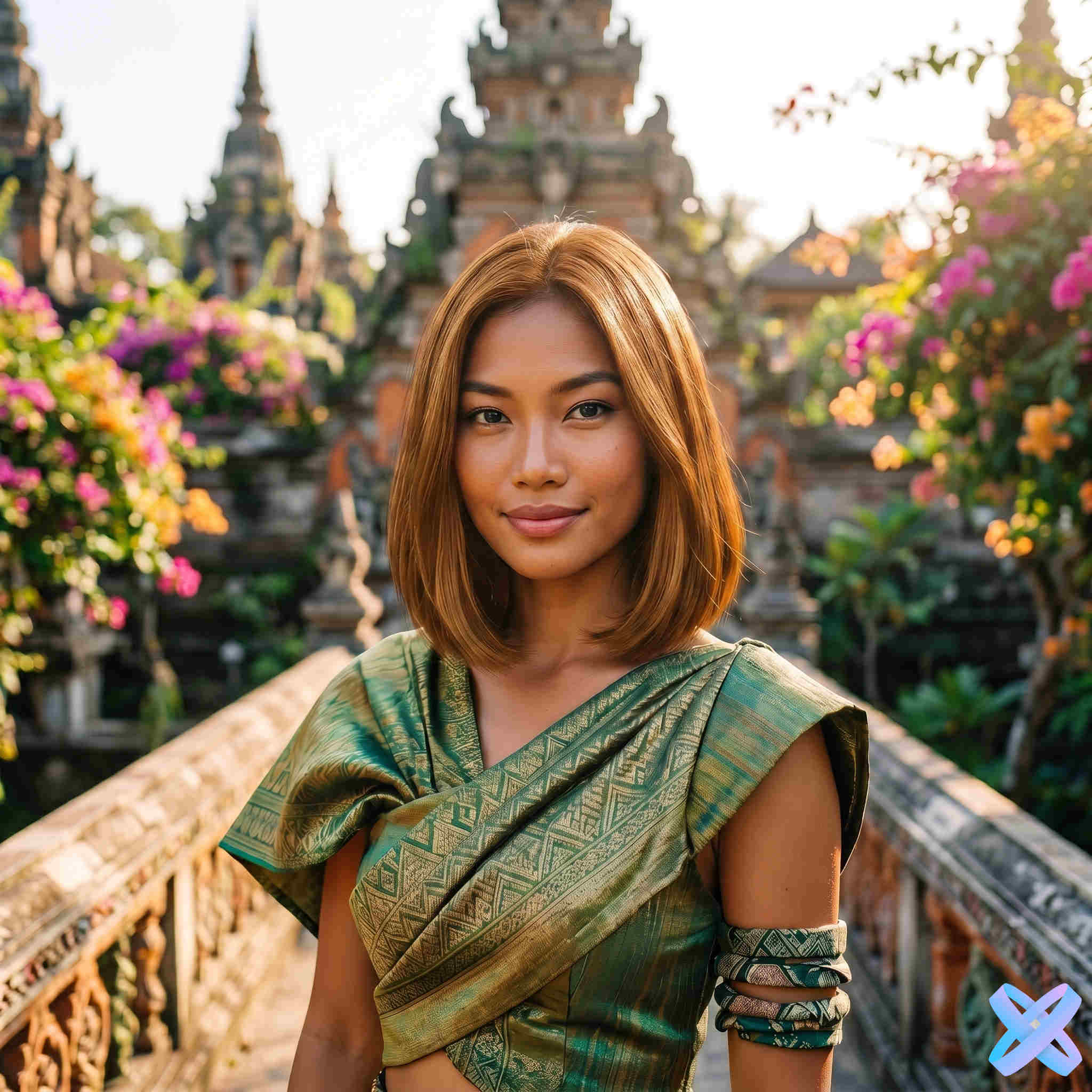
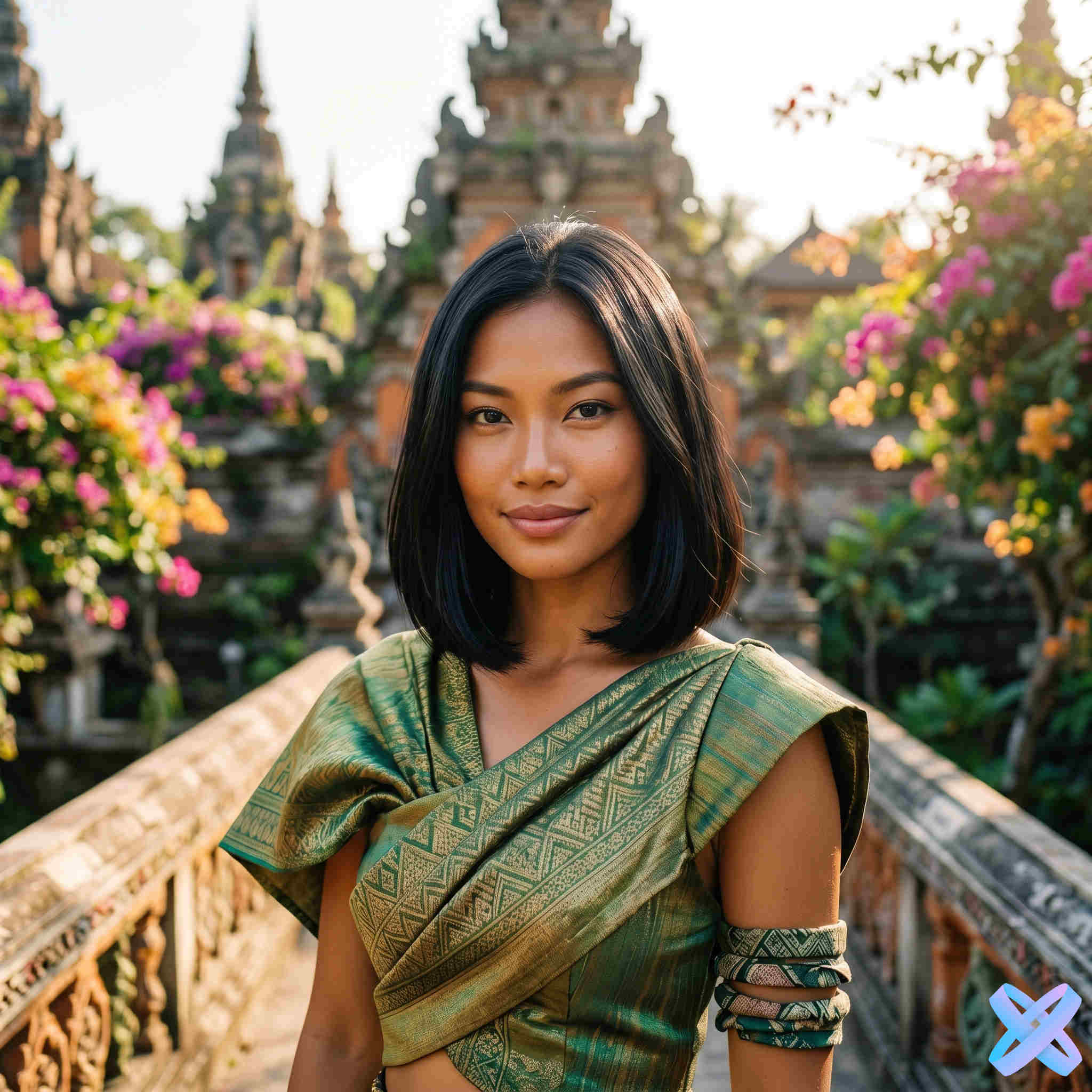
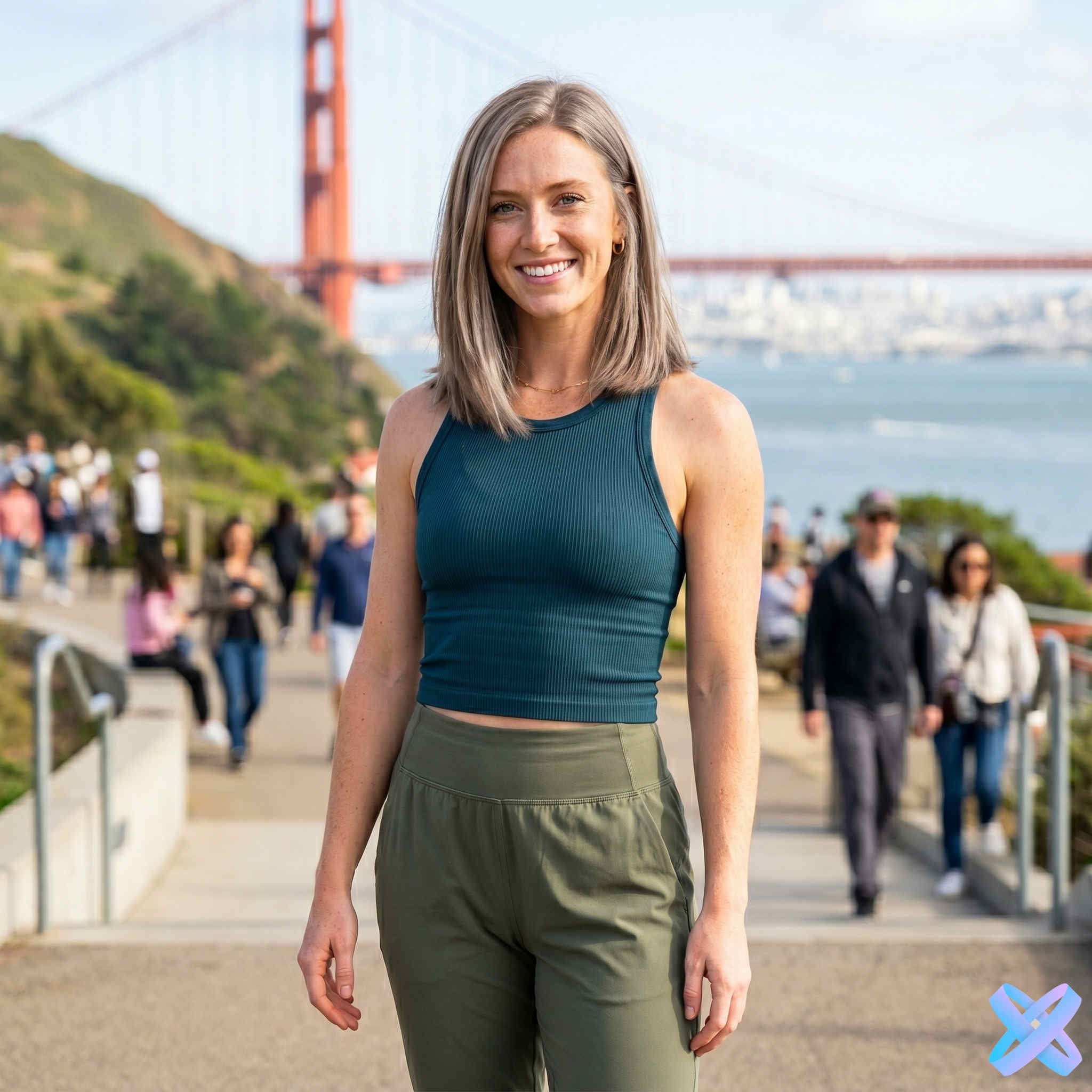
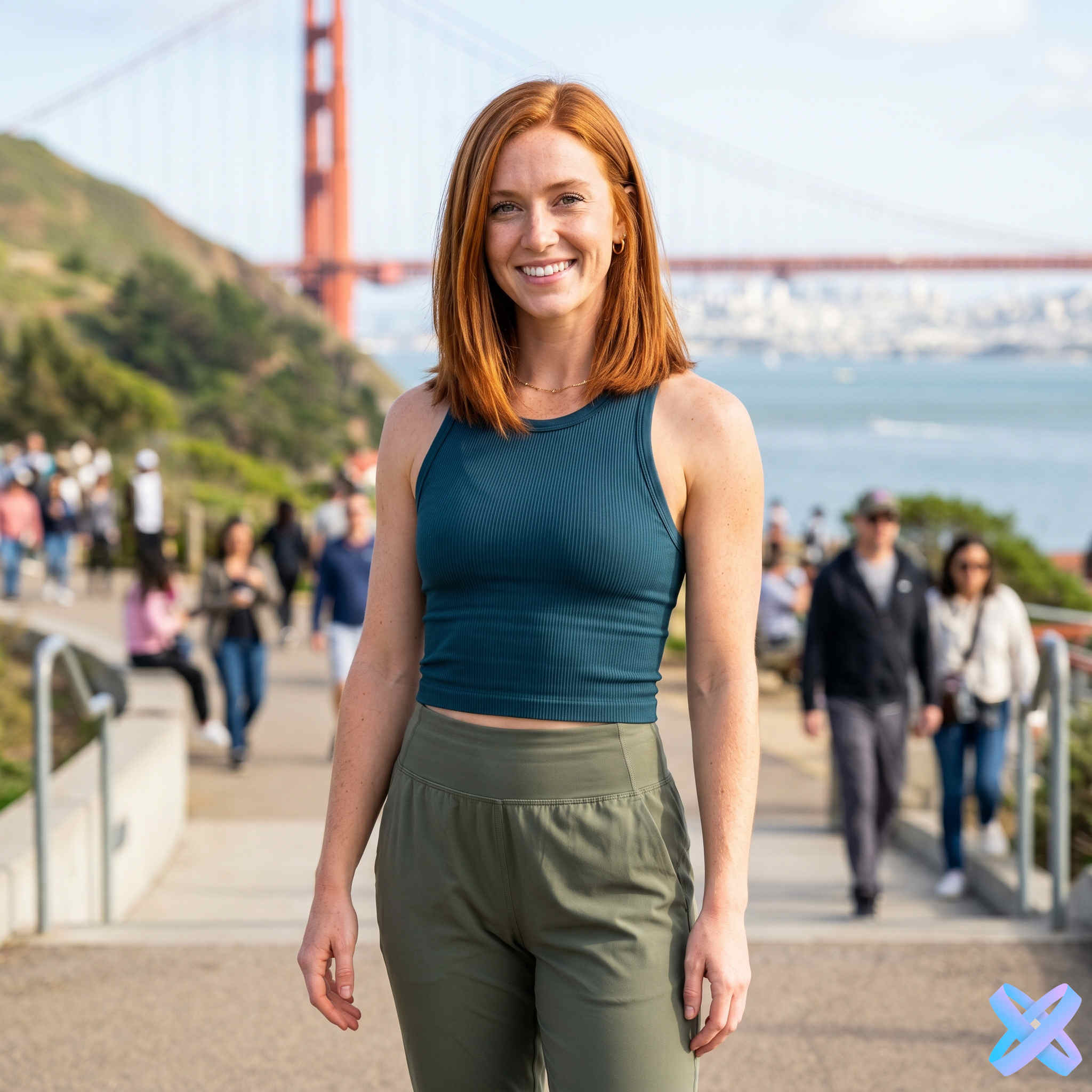
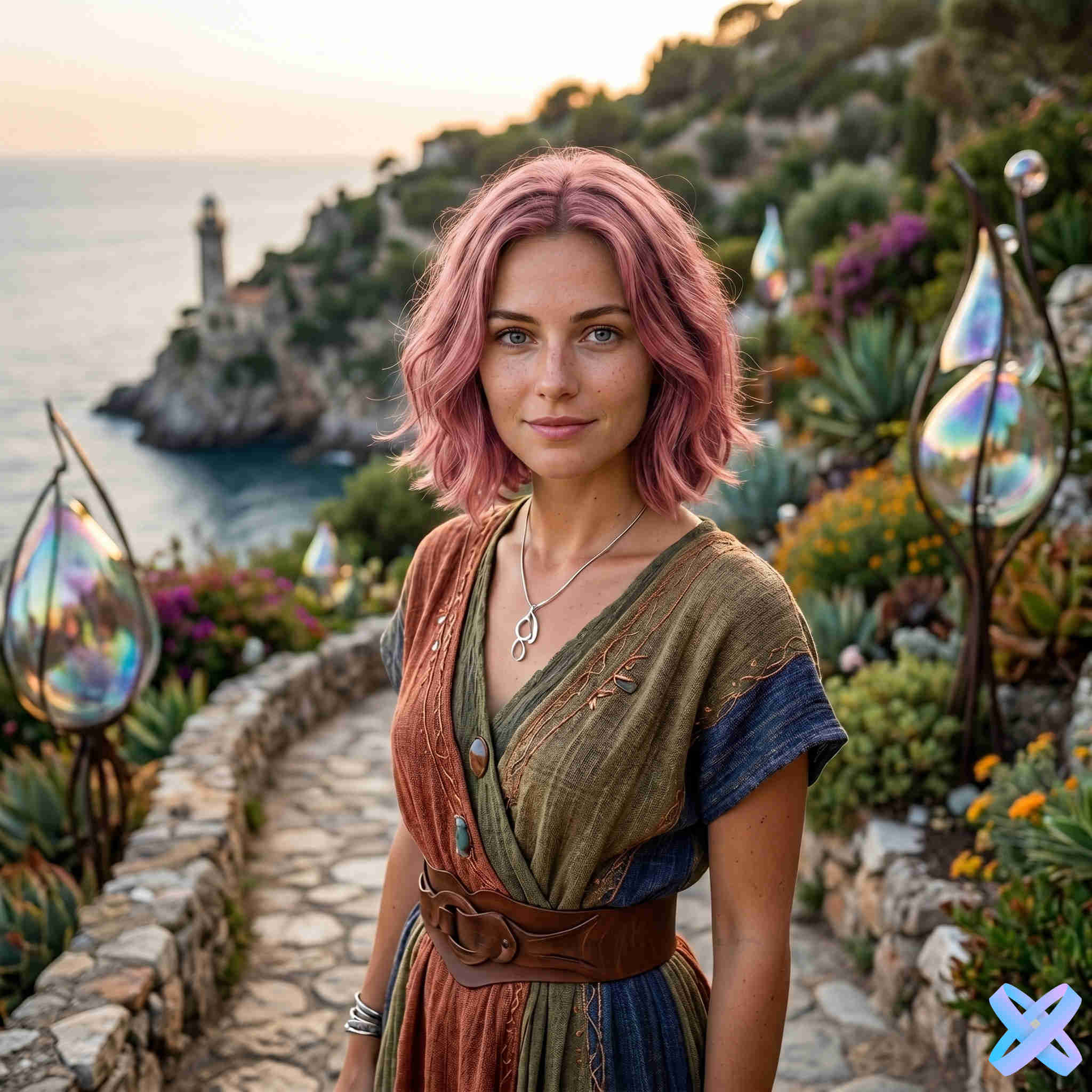
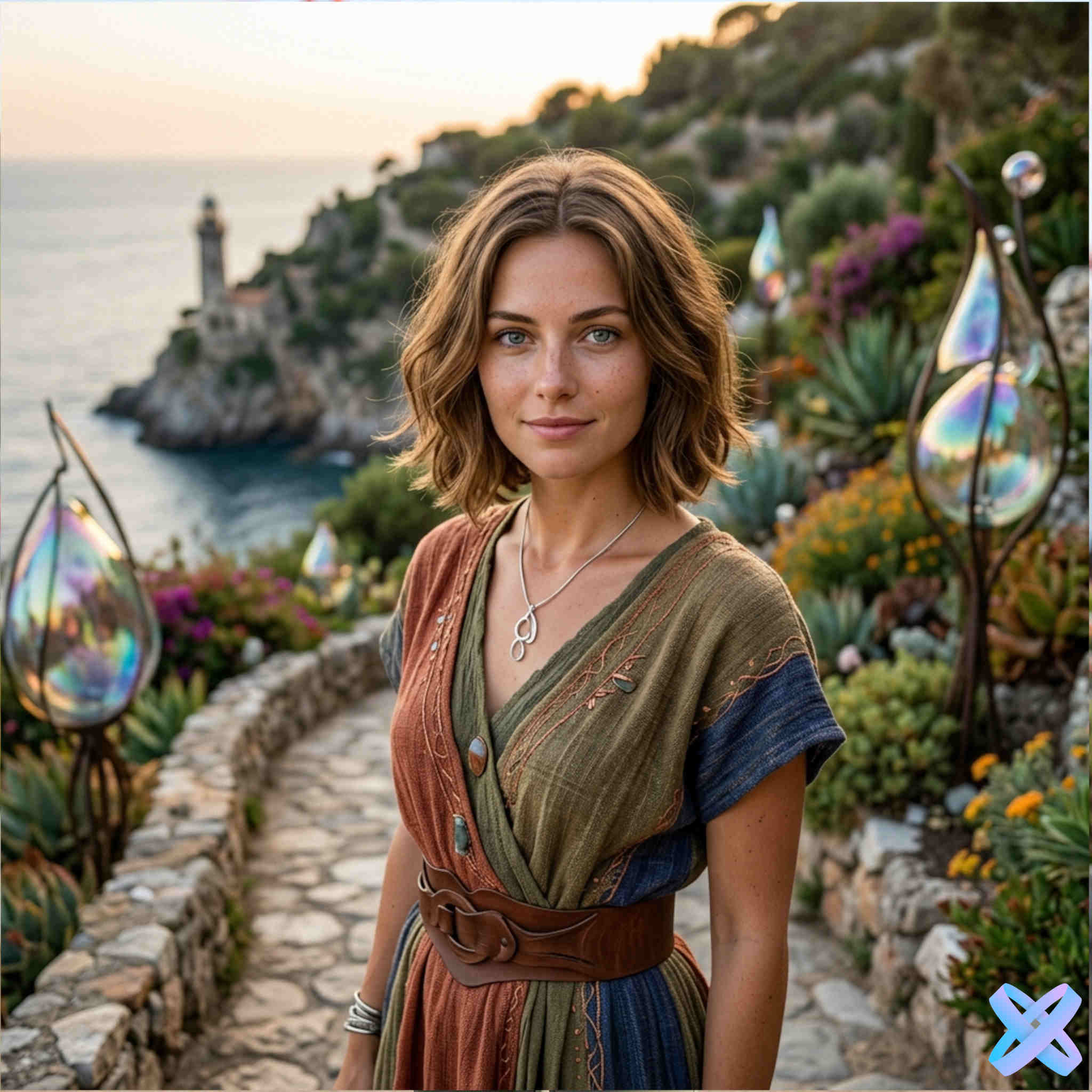
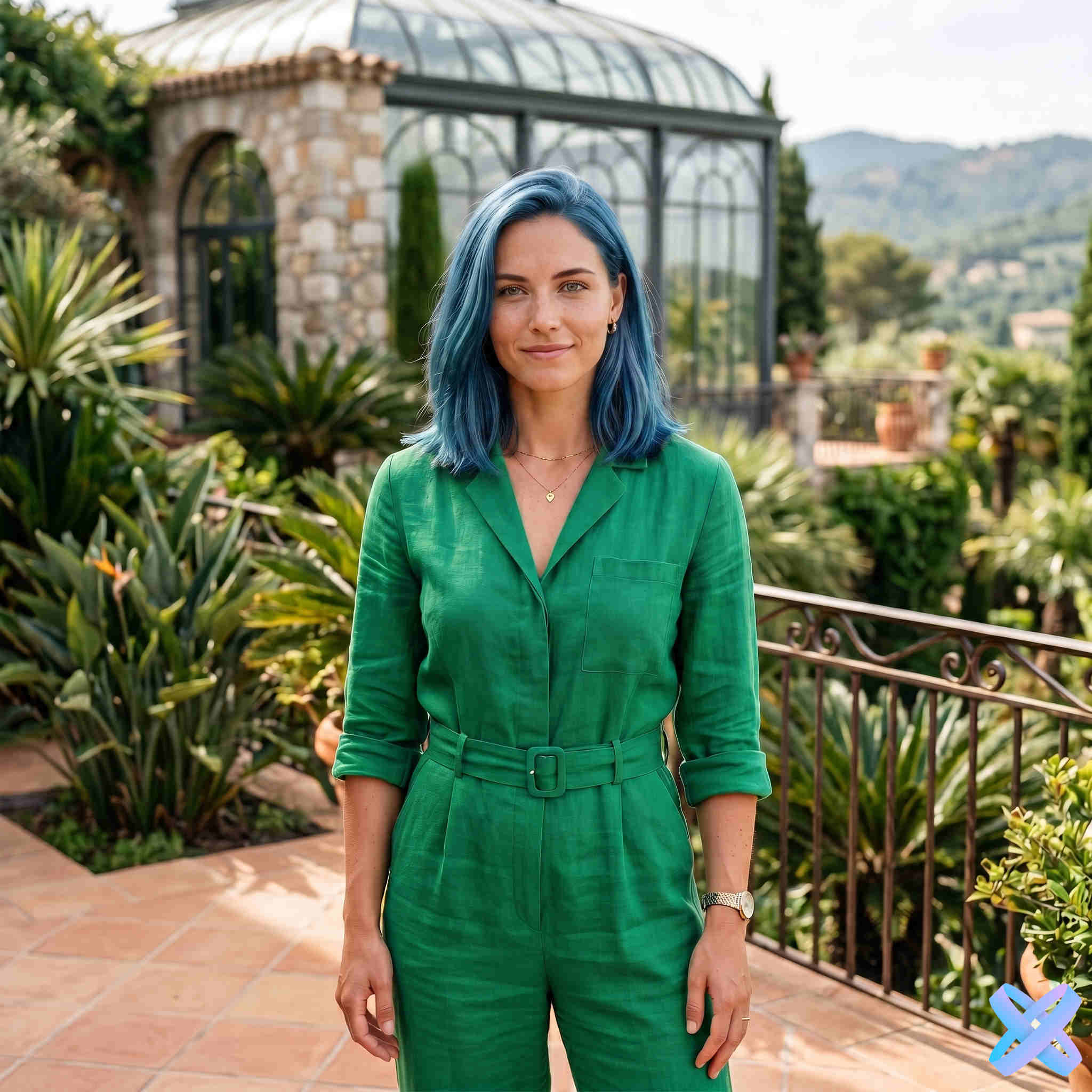
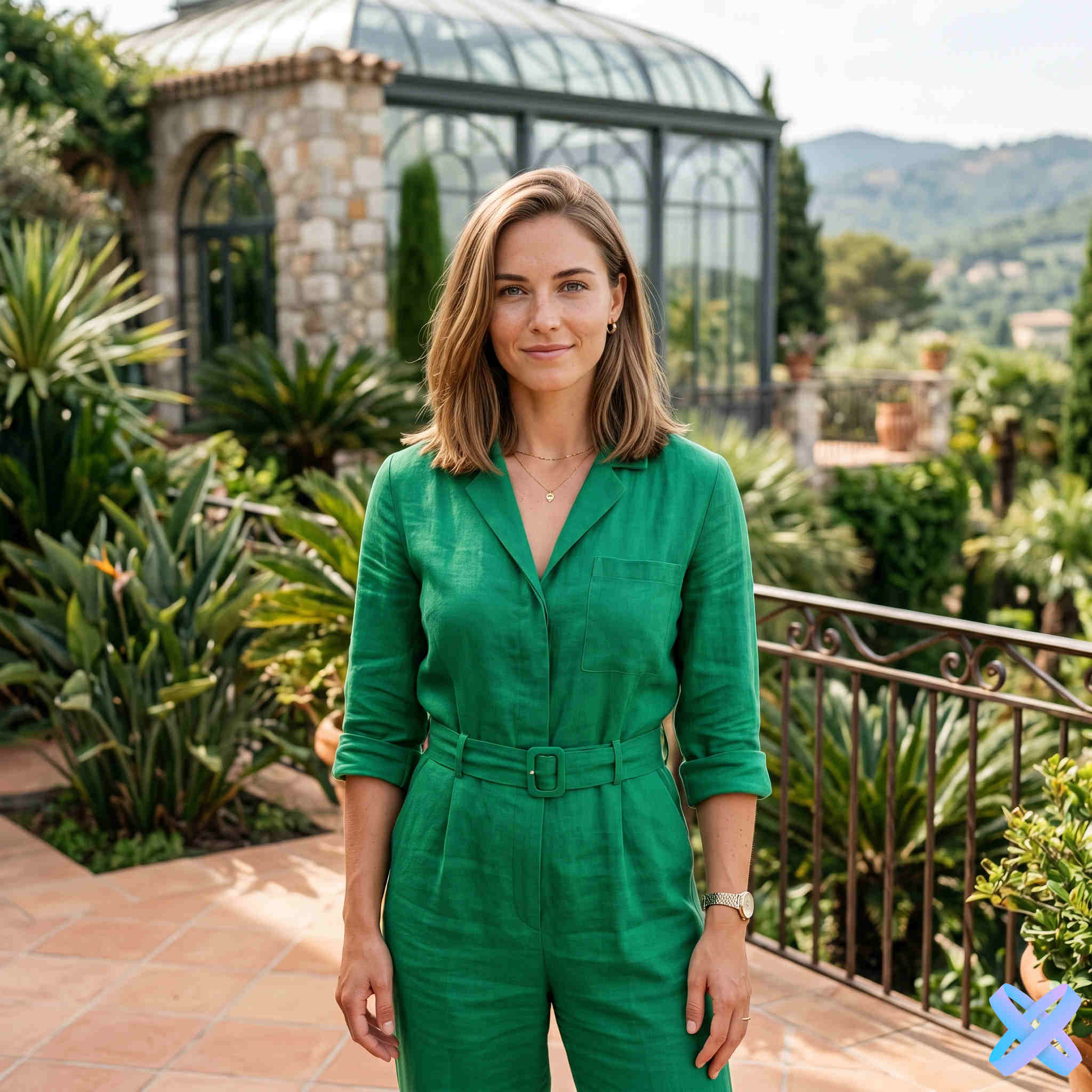
カラーのみ
髪型を変えずに新しい髪色に挑戦
このページは髪の色の変更に特化して設計されています。 AI は、元のヘアカット、長さ、ボリューム、質感、分け目、全体のシルエットを維持しながら、目に見える髪を自然なハイライトとシャドウで再着色します。ヘアスタイルがすでに気に入っていて、色だけを比較したい場合に便利です。
色温度
暖色系、中間色、寒色系の色合いで印象が変わります
同じような明るさの 2 つの色は、温度によって大きく異なって見えることがあります。より明確な決定を行うために、一度に 1 つの色の方向を比較します。
暖かい
ゴールデンブロンド、コッパー、ジンジャーの色合いは、より金色と赤みを帯びた色調をもたらします。
ニュートラル
ブラウン、ナチュラル ブルネット、黒は、温かみや冷たさを強く感じさせず、落ち着いた比較に役立ちます。
クール
プラチナ、アッシュ、シルバーは目に見える暖かみを抑え、全体的にクールな印象を与えます。
結果が異なる理由
元の髪の色と照明は、選択したシェードの表示方法に影響します
開始深度
自然なハイライトとシャドウが保持されるため、同じデジタル シェードでも、非常に暗い髪と非常に明るい髪では異なって見えることがあります。
写真の照明
暖かい室内光、涼しい日光、強い影により、髪の色の見え方が変わります。色合いを比較する場合は、同じソース写真を使用してください。
カスタム RGB は視覚的な参照です
特定の RGB 値を選択できますが、レンダリングされた結果は照明とテクスチャに適応します。サロンカラーやモニターとの正確な一致を保証するものではありません。
仕組み
写真の髪の色を変更する方法
ポートレートをアップロードする
髪の毛がはっきりと見える写真があると、比較しやすくなります。
色を選択
既製のパレットを使用するか、カスタム カラーを開いて独自の RGB 値を選択します。
結果を生成する
AIが元の髪型の構造を保ったまま髪の色を変更します。
色合いを比較する
複数の色の方向を一貫して評価するには、Before/After および同じソース画像を使用します。
髪のオプションが増える
色以外にも変更したいですか?
別の長さ、テクスチャ、またはヘアカットについては、一致するヘアセクションを開きます。
質問と回答
オンラインでの髪色変更について
このモードは髪の色のみを変更しますか?
はい。元のヘアカット、長さ、ボリューム、質感、分け目、シルエットを維持し、目に見える髪の色のみを変更するように設計されています。
自分の色を選ぶことはできますか?
はい。既製の色合いに加えて、カスタム カラーでは特定の RGB 値を選択できます。レンダリングされた写真でも、その色が髪のテクスチャ、ハイライト、シャドウに適応されます。
鮮やかな色に挑戦できますか?
はい。ピンク、ブルー、グリーンが含まれており、カスタム カラーを別の単色の RGB シェードとして使用できます。
本物の染毛料と正確に一致しますか?
結果を化学染料の予測ではなく、視覚的な参照として扱います。現実世界の色は、開始時の髪のベース、染料、技術、照明によって異なります。
無料利用にはどのような条件がありますか?
無料利用の条件とトークン料金はエディターでご確認ください。
あなたの写真に試してみましょう
色合いを選択して、新しい髪の色を比較してください
ポートレートをアップロードし、既製の色合いまたは独自の RGB カラーを選択すると、髪型を変更せずに結果を確認できます。