
KI-Haarfarben-Anprobe
Ändern Sie die Haarfarbe online mit KI
Laden Sie ein Porträt hoch, wählen Sie einen Farbton – von Blond und Braun bis hin zu Rosa oder Blau – und vergleichen Sie die neue Farbe mit Ihrem eigenen Haar. Ihr Haarschnitt, Ihre Länge und Ihr Styling bleiben gleich.
- Nur Haarfarbe
- Haarschnitt und Länge bleiben erhalten
- Fertige Farbtöne + benutzerdefiniertes RGB
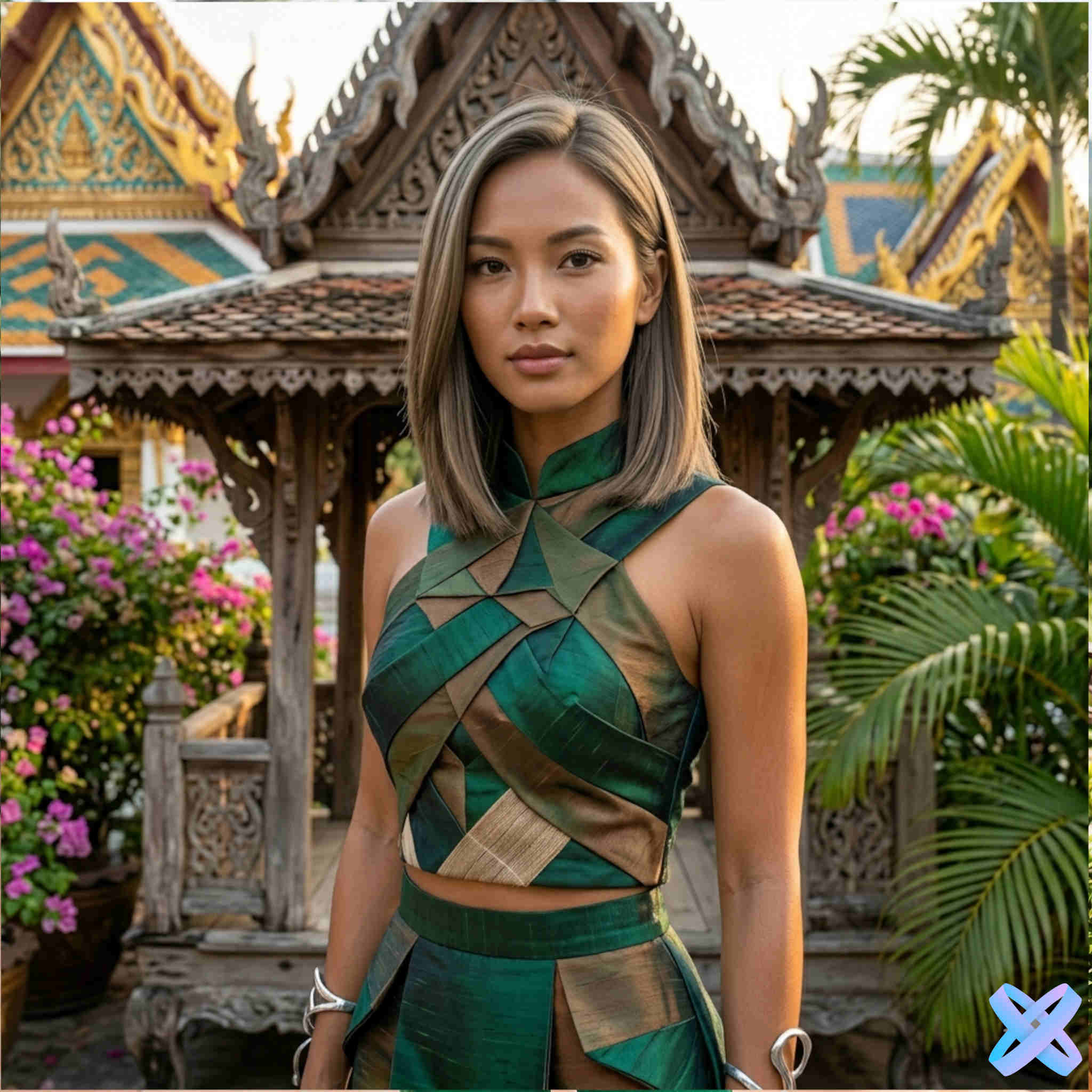
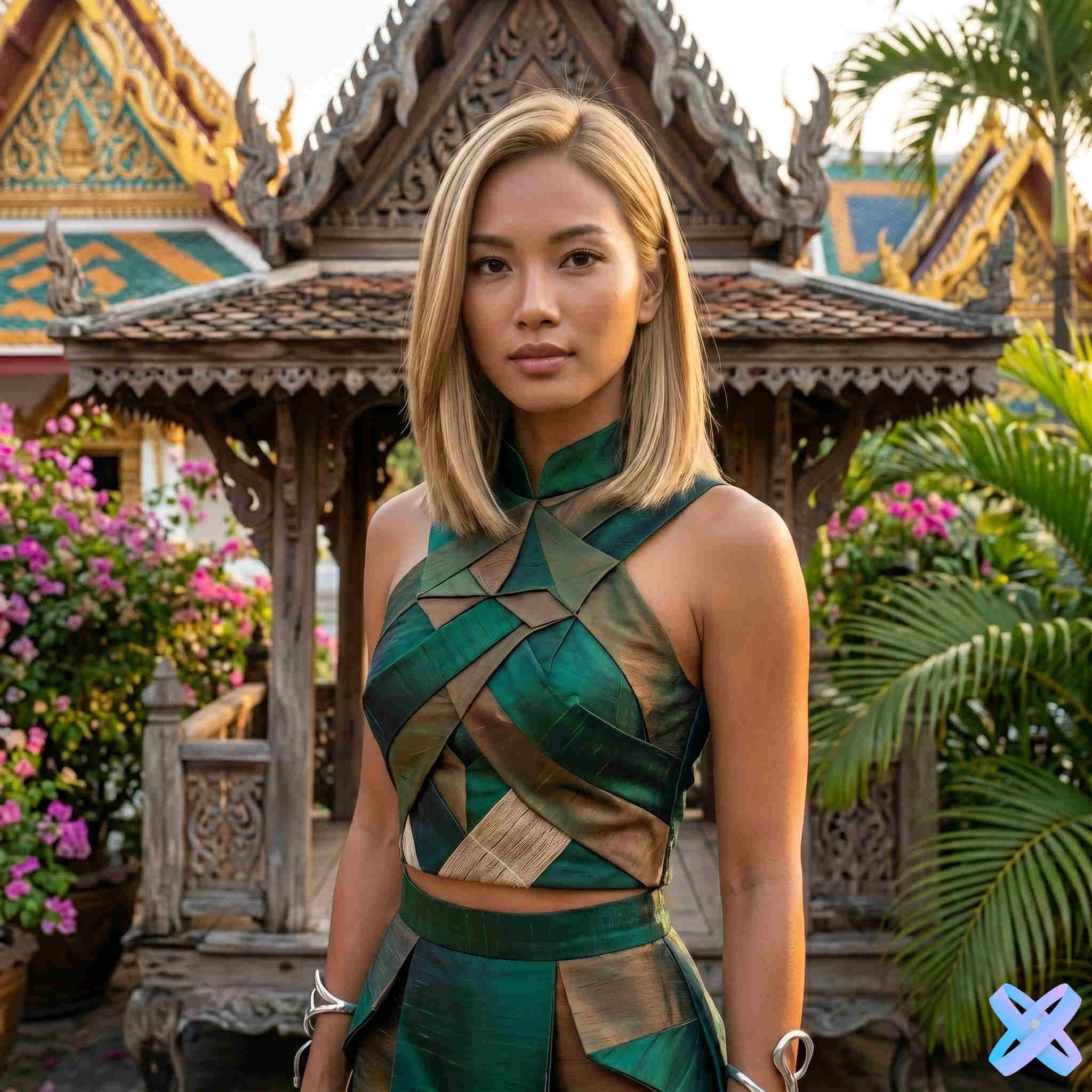
Farbbeispiele
Sehen Sie, wie ein neuer Farbton das Aussehen verändert, ohne die Frisur zu verändern
Vergleichen Sie vier echte Vorher/Nachher-Paare. Das Ziel besteht darin, die Haarfarbe zu ändern, nicht den Haarschnitt, die Länge oder die Textur.
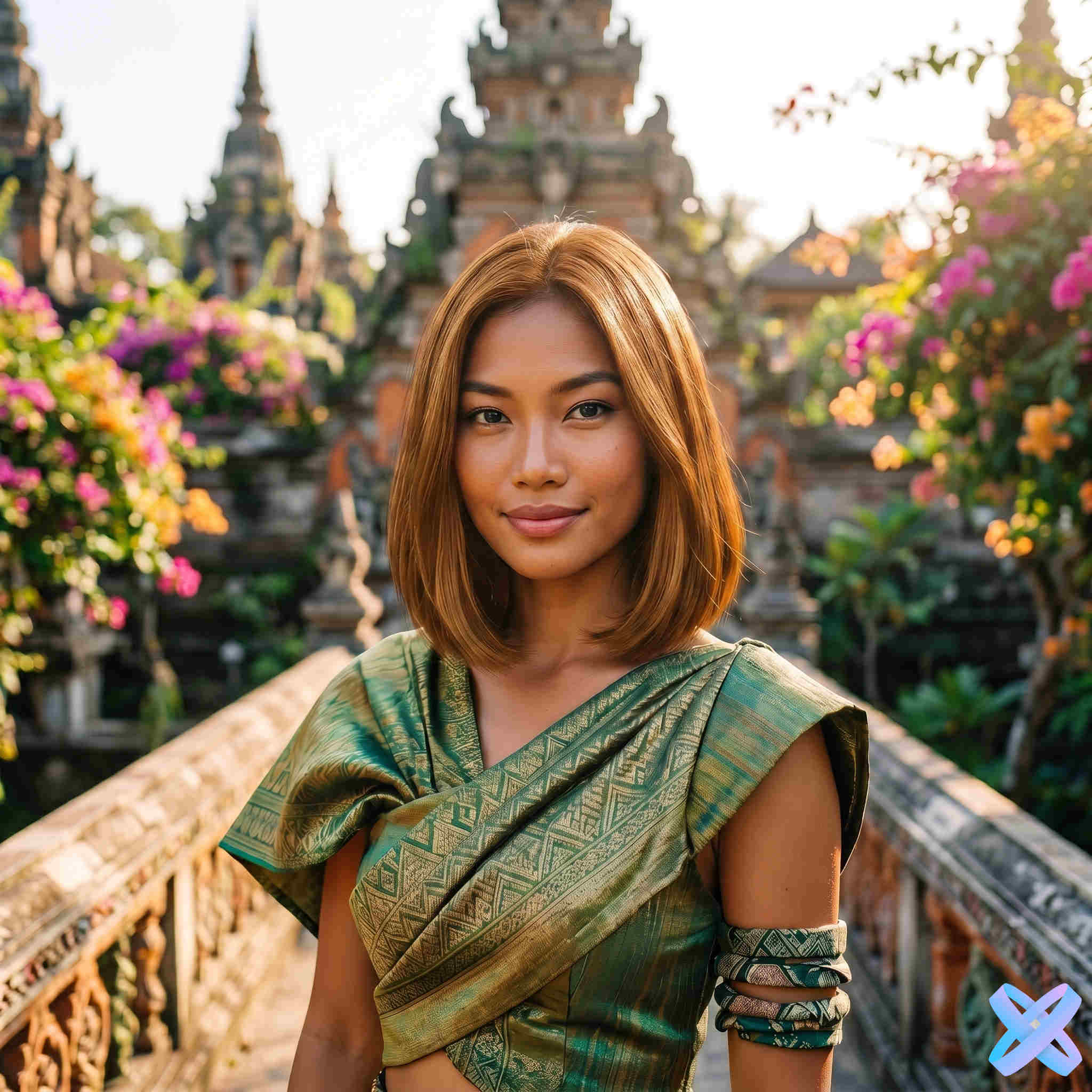
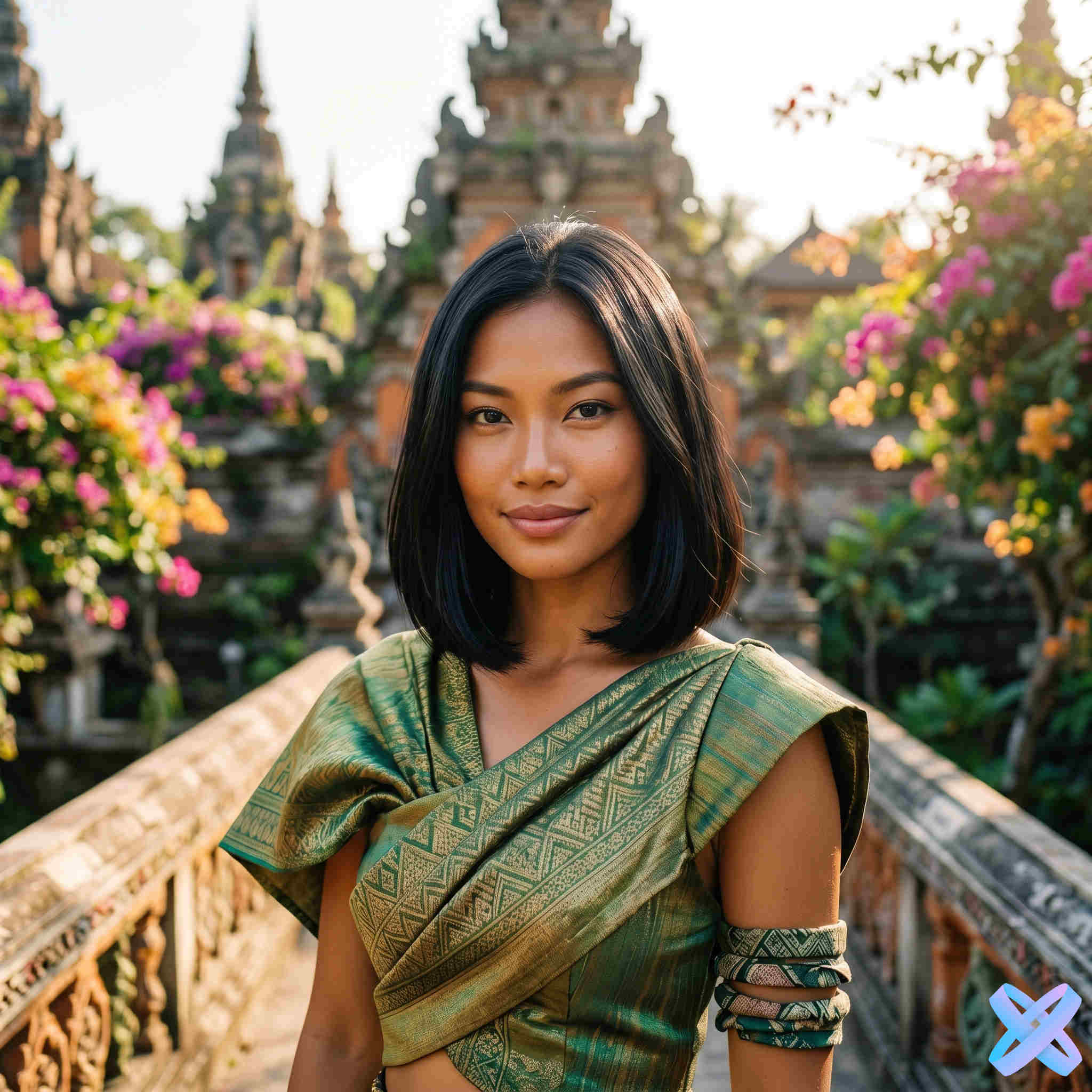
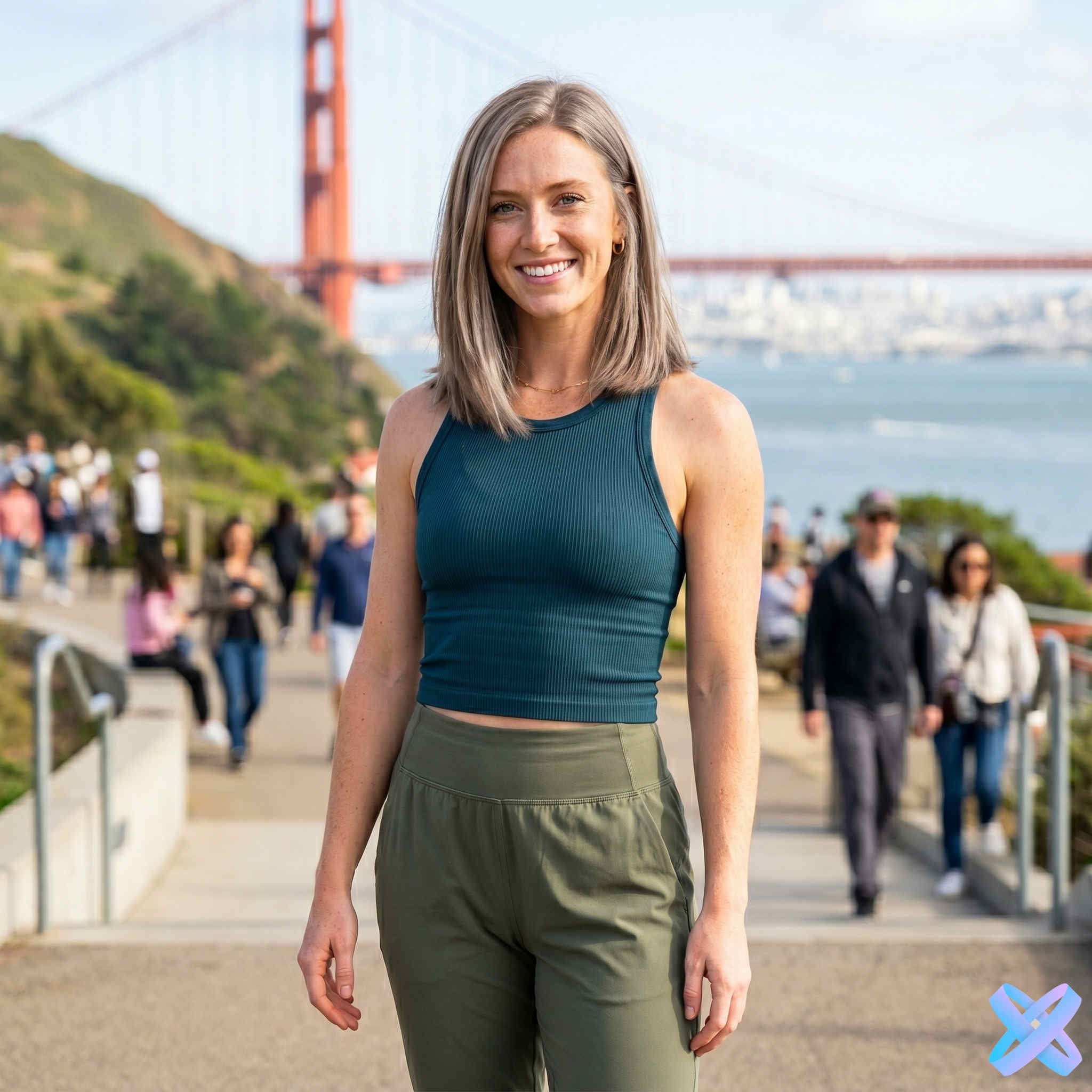
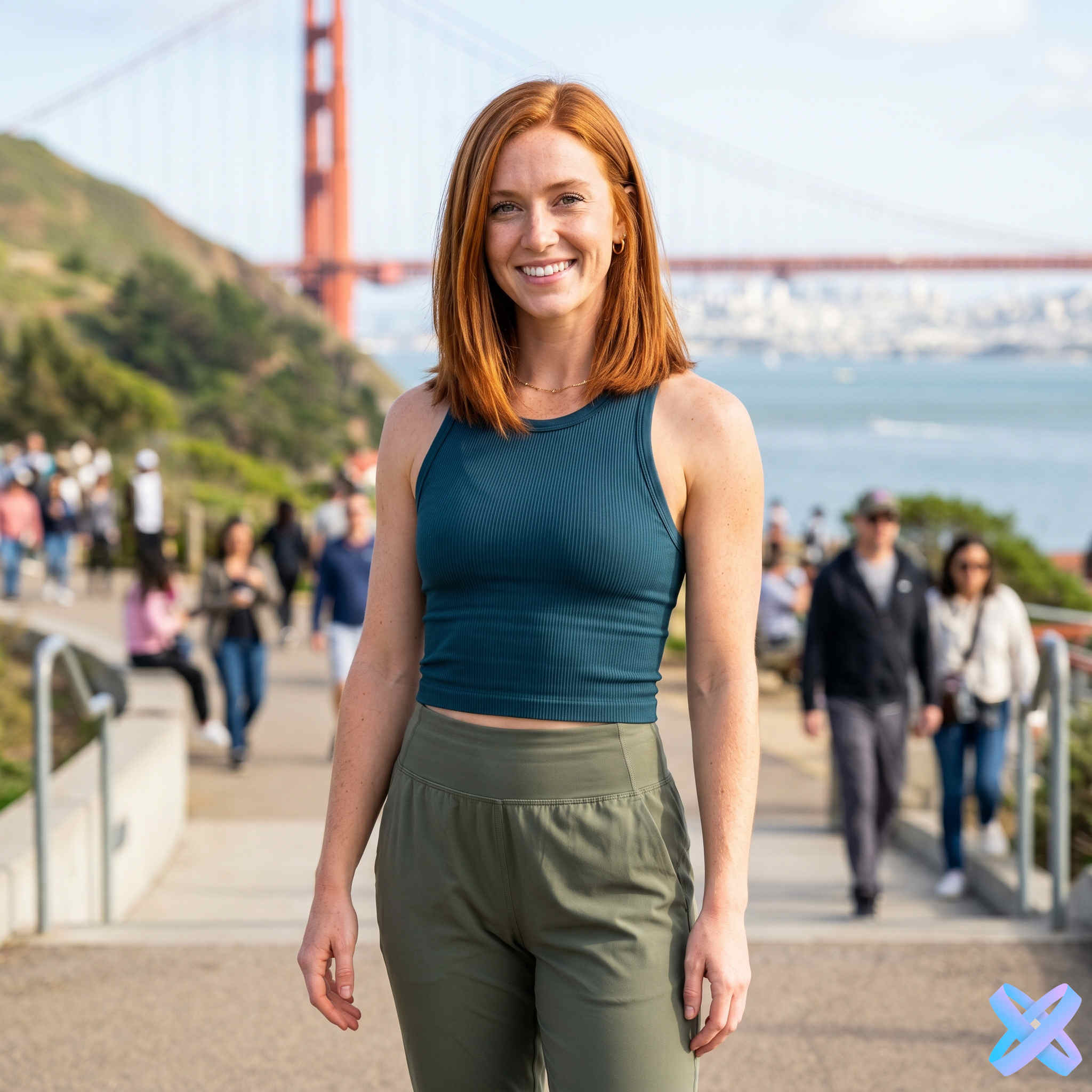
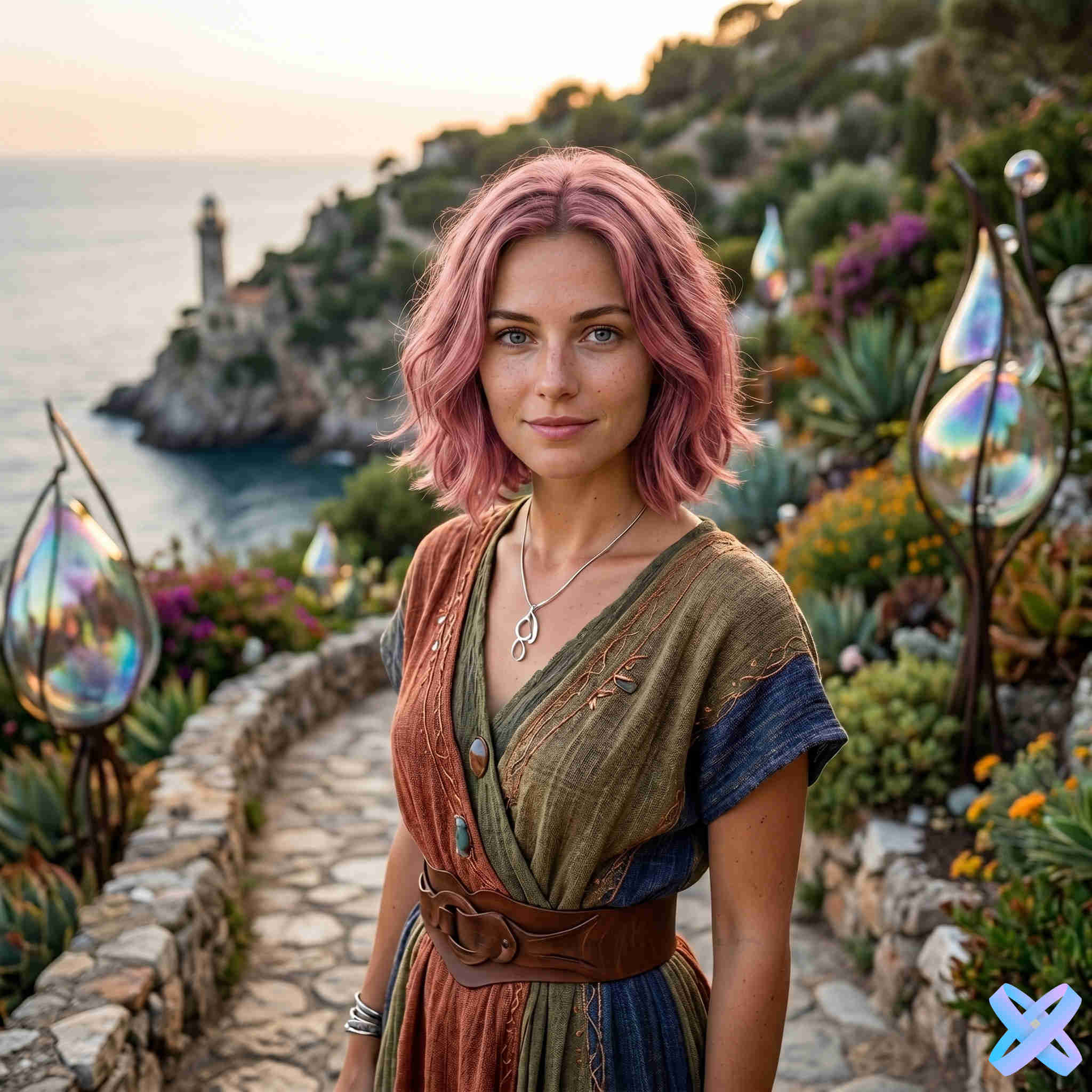
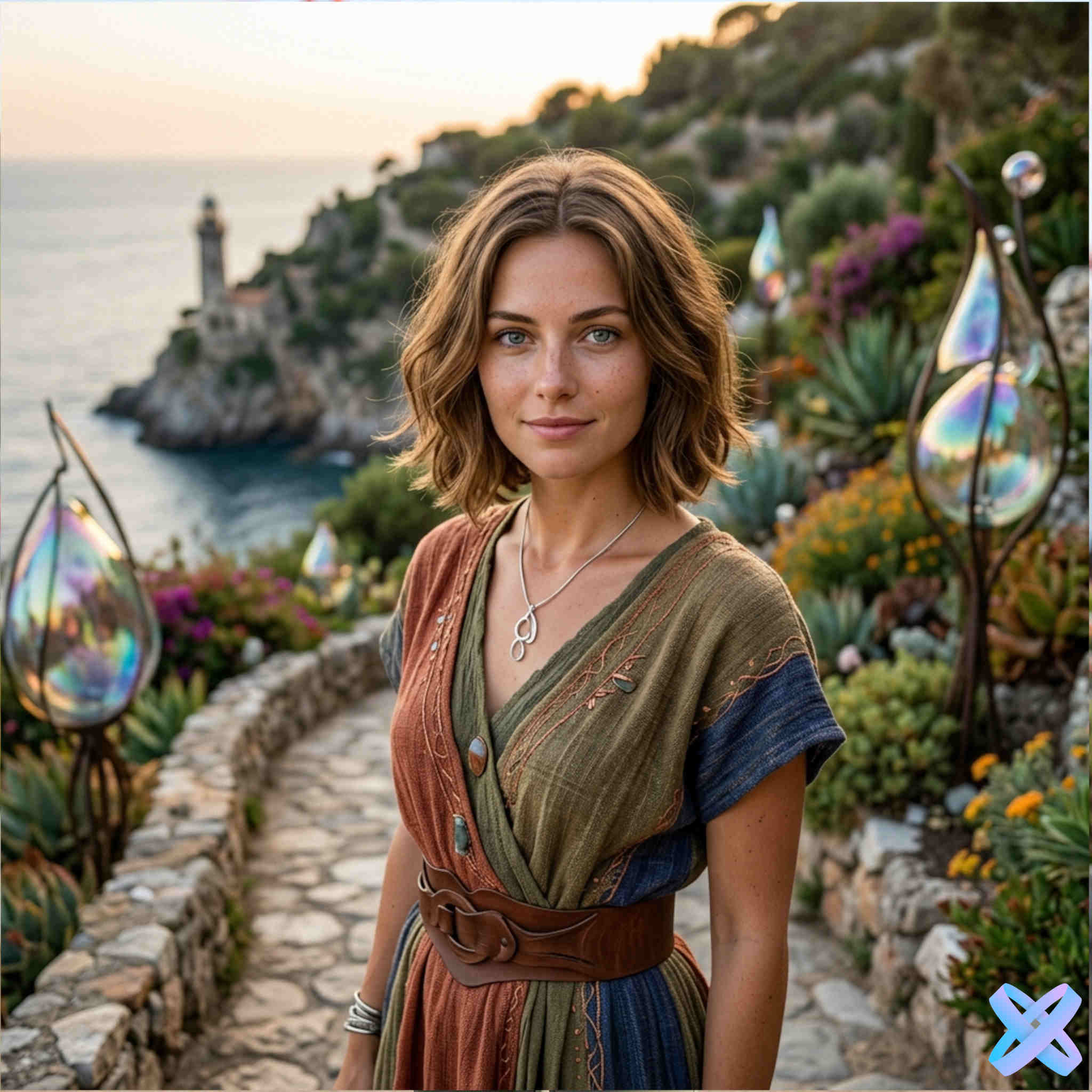
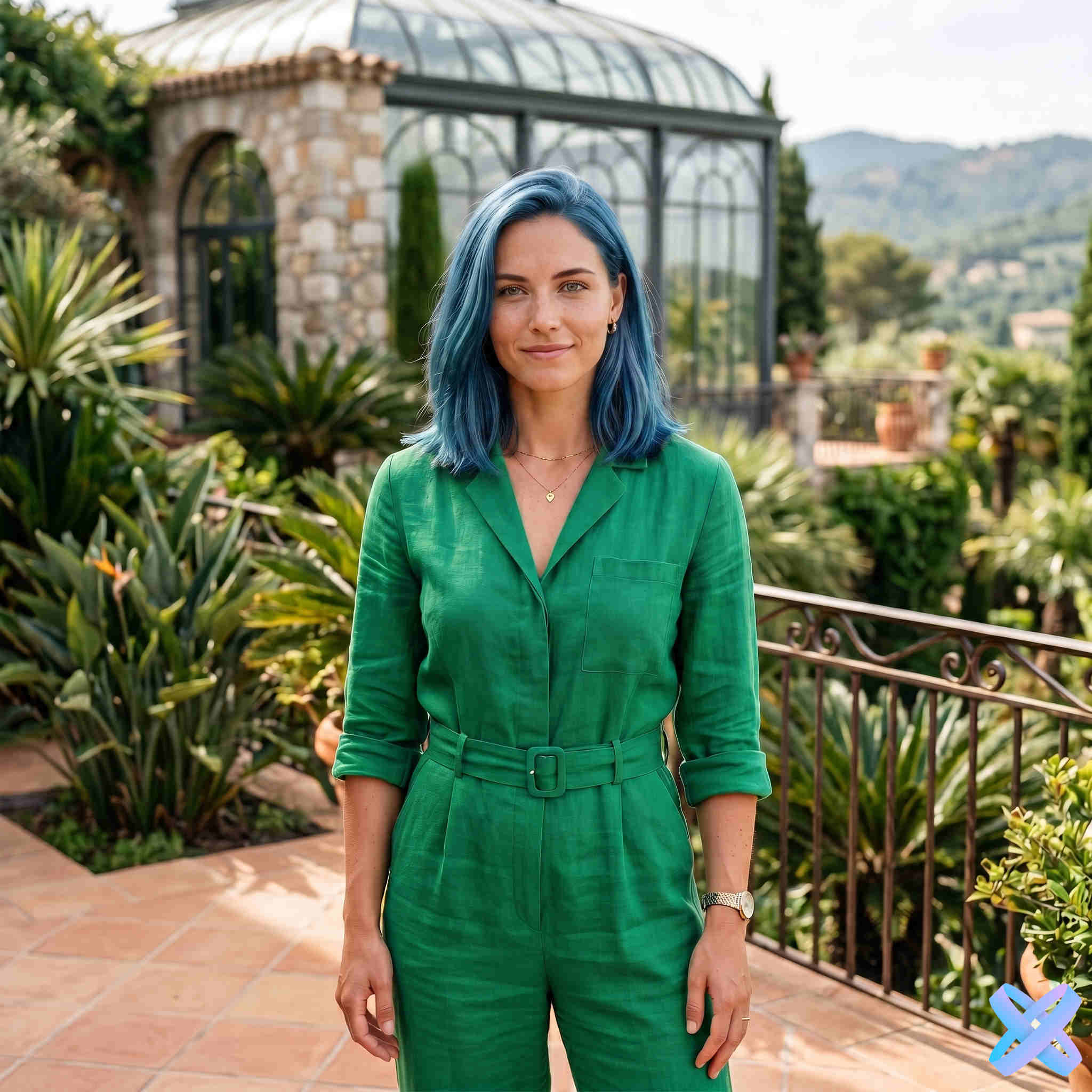
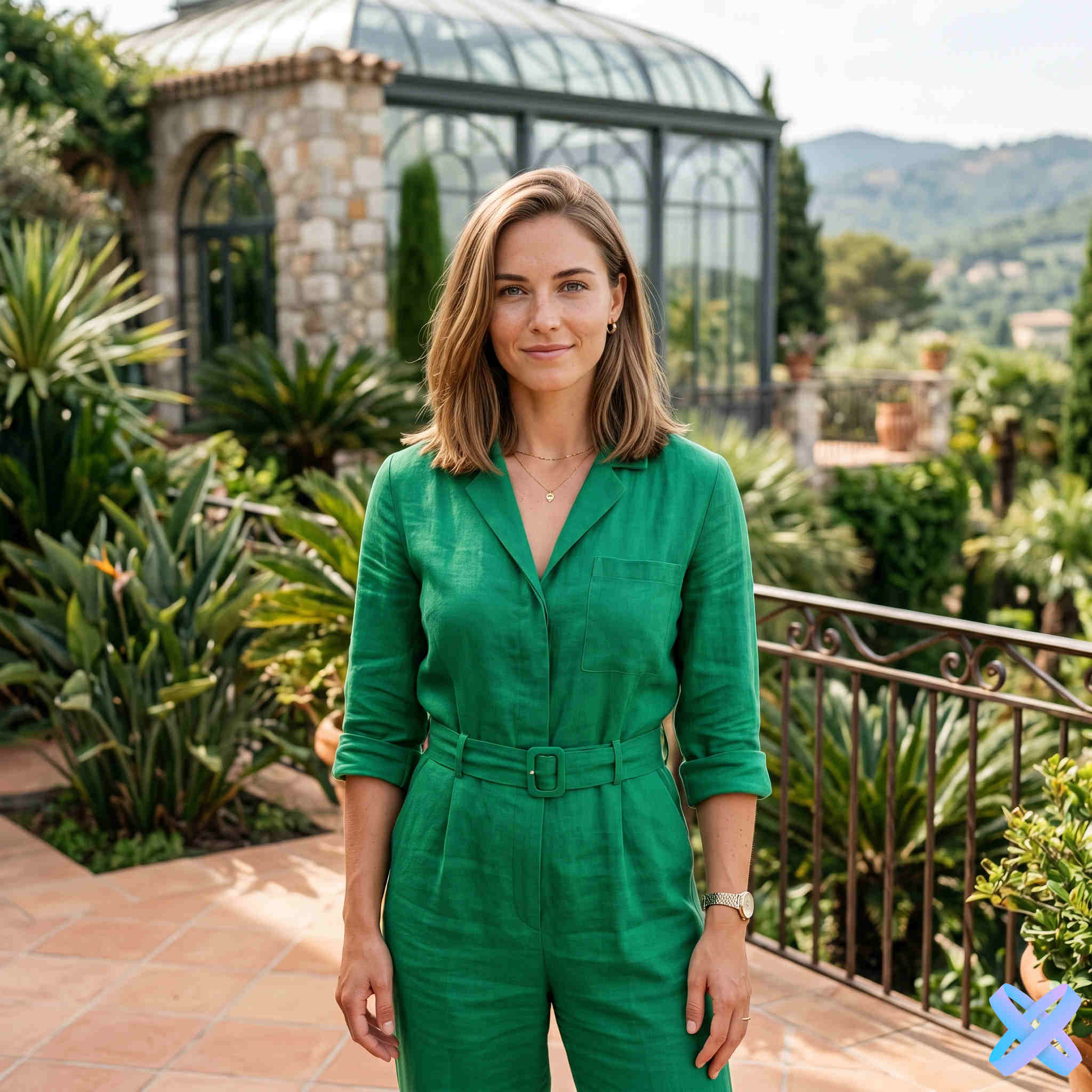
Nur Farbe
Probieren Sie eine neue Haarfarbe aus, ohne Ihre Frisur zu ändern
Diese Seite ist speziell für Haarfarbenänderungen konzipiert. KI behält den ursprünglichen Haarschnitt, die Länge, das Volumen, die Textur, den Teil und die Gesamtsilhouette bei und färbt das sichtbare Haar mit natürlichen Glanzlichtern und Schatten neu. Dies ist nützlich, wenn Ihnen die Frisur bereits gefällt und Sie nur die Farbe vergleichen möchten.
Farbtemperatur
Warme, neutrale und kühle Farbtöne erzeugen unterschiedliche Eindrücke
Zwei Farben mit ähnlicher Helligkeit können sich aufgrund ihrer Temperatur sehr unterschiedlich anfühlen. Vergleichen Sie jeweils eine Farbrichtung, um eine klarere Entscheidung zu treffen.
Warm
Goldblond-, Kupfer- und Ingwertöne sorgen für weitere goldene und rötliche Töne.
Neutral
Für einen ruhigeren Vergleich ohne stark warmen oder kühlen Schimmer eignen sich Braun, Naturbrünett und Schwarz.
Cool
Platin, Asche und Silber reduzieren die sichtbare Wärme und erzeugen einen kühleren Gesamteindruck.
Warum die Ergebnisse variieren
Die ursprüngliche Haarfarbe und die Beleuchtung wirken sich darauf aus, wie ein ausgewählter Farbton erscheint
Starttiefe
Der gleiche digitale Farbton kann auf sehr dunklem und sehr hellem Haar unterschiedlich aussehen, da natürliche Glanzlichter und Schatten erhalten bleiben.
Beleuchtung im Foto
Warmes Innenlicht, kühles Tageslicht und starke Schatten verändern die Wahrnehmung der Haarfarbe. Verwenden Sie beim Vergleich der Farbtöne dasselbe Quellfoto.
Benutzerdefiniertes RGB ist eine visuelle Referenz
Sie können einen bestimmten RGB-Wert auswählen, das gerenderte Ergebnis passt sich jedoch weiterhin der Beleuchtung und Textur an. Es ist keine Garantie für eine exakte Übereinstimmung mit der Salonfarbe oder dem Monitor.
Wie es funktioniert
So ändern Sie die Haarfarbe in einem Foto
Laden Sie ein Porträt hoch
Ein Foto, auf dem die Haare deutlich sichtbar sind, bietet einen aussagekräftigeren Vergleich.
Wählen Sie einen Farbton
Verwenden Sie die fertige Palette oder öffnen Sie „Benutzerdefinierte Farbe“ und wählen Sie Ihren eigenen RGB-Wert.
Generieren Sie das Ergebnis
KI ändert die Haarfarbe unter Beibehaltung der ursprünglichen Frisurenstruktur.
Farbtöne vergleichen
Verwenden Sie Vorher/Nachher und dasselbe Quellbild, um mehrere Farbrichtungen konsistent auszuwerten.
Weitere Haaroptionen
Möchten Sie mehr als nur die Farbe ändern?
Für eine andere Länge, Textur oder einen anderen Haarschnitt öffnen Sie den entsprechenden Abschnitt „Haare“.
Fragen und Antworten
Informationen zum Online-Ändern der Haarfarbe
Ändert dieser Modus nur die Haarfarbe?
Ja. Es wurde entwickelt, um den ursprünglichen Haarschnitt, die Länge, das Volumen, die Textur, den Scheitel und die Silhouette beizubehalten und nur die sichtbare Haarfarbe zu verändern.
Kann ich meine eigene Farbe wählen?
Ja. Zusätzlich zu den vorgefertigten Farbtönen können Sie mit „Benutzerdefinierte Farbe“ einen bestimmten RGB-Wert auswählen. Das gerenderte Foto passt diese Farbe immer noch an die Haartextur, die Glanzlichter und die Schatten an.
Kann ich lebendige Farben ausprobieren?
Ja. Rosa, Blau und Grün sind enthalten, und eine benutzerdefinierte Farbe kann für einen anderen einfarbigen RGB-Farbton verwendet werden.
Passt es genau zum echten Haarfärbemittel?
Behandeln Sie das Ergebnis als visuelle Referenz und nicht als Vorhersage eines chemischen Farbstoffs. Die tatsächliche Farbe hängt von der Ausgangshaarbasis, dem Farbstoff, der Technik und der Beleuchtung ab.
Welche Bedingungen gelten für kostenlose Bearbeitungen?
Die aktuellen Bedingungen für kostenlose KI-Bearbeitungen und die Tokenpreise findest du im Editor.
Probieren Sie es auf Ihrem Foto aus
Wählen Sie einen Farbton und vergleichen Sie Ihre neue Haarfarbe
Laden Sie ein Porträt hoch, wählen Sie einen fertigen Farbton oder Ihre eigene RGB-Farbe aus und sehen Sie sich das Ergebnis an, ohne die Frisur zu ändern.