
STYLE FOTOGRAFICZNE · KREATYWNE ODKRYWANIE
Efekty AI i filtry do zdjęć online
Prześlij zdjęcie i odkryj różne kierunki wizualne — anime, szkic, malowanie, komiks, 3D i nie tylko. Jeden obraz źródłowy może stać się zupełnie różnymi wersjami kreatywnymi w SmartGenius.
- Warunki bezpłatnych edycji i ceny w edytorze
- Prawdziwe style z bieżącego edytora
- Pobierz wynik lub kontynuuj w edytorze


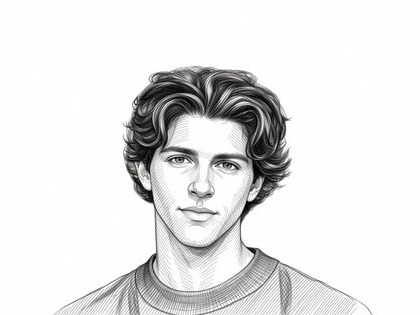 Ołówek
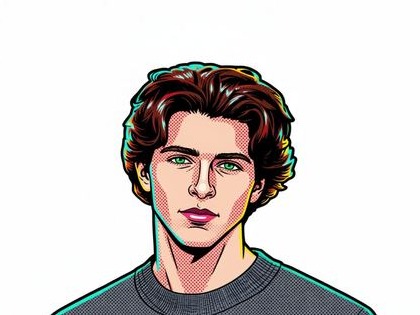 Komiks
AI STYLE DIRECTORY
10 dedykowanych kierunków AI
Wybierz zadanie wizualne zamiast losowego ustawienia wstępnego. Każda sekcja poniżej ma na celu inny wynik i otwiera Bohatera z już wybranym pasującym stylem.
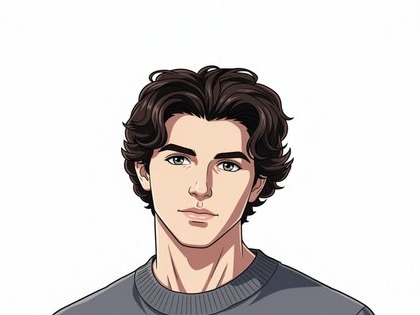 AnimeSzkicowanie, cel-shading i wyrazisty portret anime.
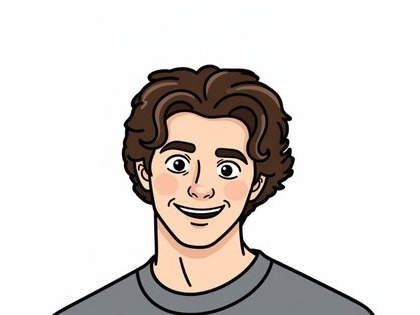 KreskówkaPłaska stylizacja 2D z czystymi, uproszczonymi konturami.
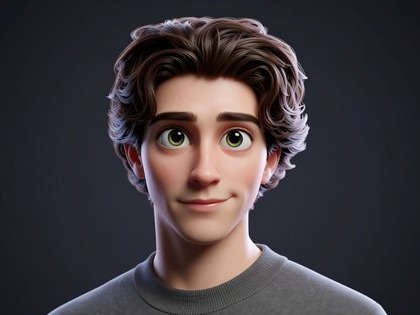 Awatar AIStylizacja postaci gotowa do profilu, skupiająca się na rozpoznawalności twarzy.
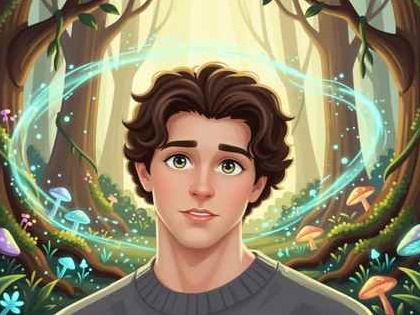 GhibliMiękka, ręcznie malowana atmosfera i ciepłe, naturalne światło.Szkic ołówkiemGrafitowe szkice, kreskowanie i tekstura papieru.
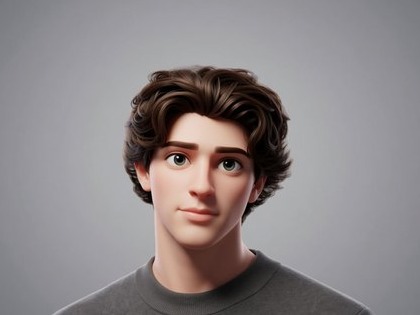 Kreskówka 3DWymiarowe renderowanie postaci przy miękkim świetle studyjnym.KomiksOdważne kontury, kontrast i graficzna narracja.
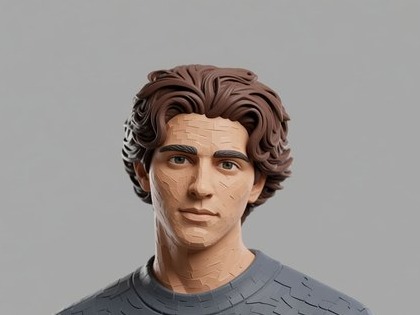 Styl glinianyMatowa tekstura plasteliny i efekt zatrzymania ruchu.
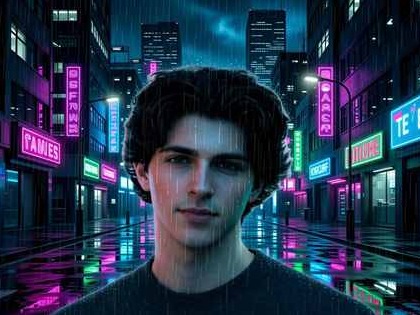 FilmowyOświetlenie, głębia i filmowy kolor jak w kadrze filmowym.
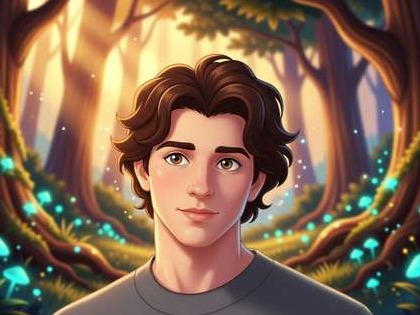 FantazjaMagiczna atmosfera i malarskie detale fantasy.
WHY THESE PAGES
Jedno źródło, różne zadania wizualne
Te wskazówki nie są wymiennymi ustawieniami wstępnymi: każdy zmienia inny język wizualny i pasuje do innego przypadku użycia.
Portret i charakter
Anime, kreskówka, awatar i kreskówka 3D traktują projekt twarzy i postaci na różne sposoby.
Rysunek i grafika
Zarówno Szkic, jak i Komiks wykorzystują szkice, ale różnią się tonem, kontrastem i teksturą przypominającą wydruk.
Atmosfera
Ghibli, Cinematic i Fantasy zmieniają światło i otoczenie zgodnie z różnymi zasadami wizualnymi.
Materiał
Glina w szczególności imituje fizyczną powierzchnię plasteliny, a nie jest „tylko kolejnym stylem 3D”.
MORE IN EDITOR
Więcej stylów z kolekcji Editor
Oprócz 10 dedykowanych wskazówek SEO, Edytor zawiera dodatkowe ustawienia artystyczne. Te trzy przykłady pozostają częścią szerszej kolekcji Edytora, a nie oddzielnymi stronami klastrów.
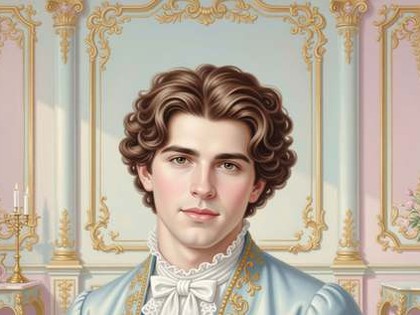 RokokoKolekcja edytora
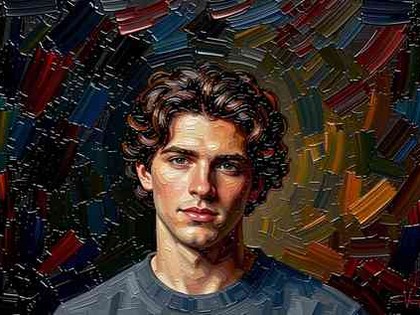 Obraz olejnyKolekcja edytora
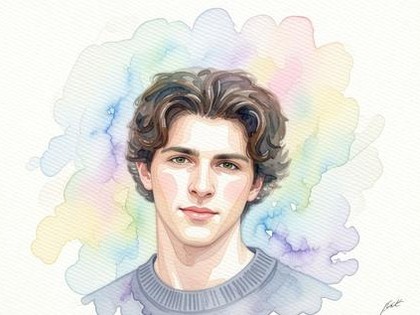 AkwarelaKolekcja edytora
CHOOSING A DIRECTION
Jak wybrać styl
Zacznij od zadania
Potrzebujesz awatara, rysunku, postaci z kreskówki, kadru z filmu lub bardziej artystycznej atmosfery?
Korzystaj z najlepszego źródła
Wyraźny obraz z oczywistym głównym obiektem zapewnia modelowi bardziej wiarygodne informacje.
Sprawdź wyjście
Sprawdź twarze, ręce, tekst i ważne obiekty przed pobraniem lub kontynuowaniem w edytorze.
FAQ
Często zadawane pytania
Czym styl AI różni się od zwykłego filtra?
Filtr zmienia głównie ton i kolor. Stylizacja AI może odbudować szkic, materiały, oświetlenie i artystyczną teksturę obrazu.
Dlaczego te 10 kierunków jest oddzielonych?
Reprezentują odrębne zadania użytkownika z własnymi stronami, przykładami i wskazówkami. Szersza biblioteka gotowych ustawień pozostaje w Edytorze.
Czy mogę kontynuować edycję po stylizacji?
Tak. Pobierz wynik lub kontynuuj korzystanie z innych narzędzi w Edytorze.
Czy muszę wypróbować wszystkie 10 stylów?
Nie. Wybierz kierunek w oparciu o swój cel, a następnie porównaj go z dwoma lub trzema pobliskimi stylami na dedykowanej stronie klastra.
Wybierz kierunek i wypróbuj go na swoim zdjęciu
Zacznij od jednego z 10 dedykowanych stylów powyżej lub prześlij obraz w Hero i porównaj wskazówki bezpośrednio na stronie.