
AGENT · OBJEKTFARBE
Ändern Sie die Farbe eines Objekts in einem Foto mit KI
Wählen Sie einen bestimmten Artikel aus und beschreiben Sie den neuen Farbton. KI Agent färbt es lokal neu und versucht dabei, Form, Material, Lichter, Schatten und den Rest der Szene beizubehalten.
- Ein ausgewähltes Objekt
- 5 Objekttypen als Ausgangspunkt
- Material und Beleuchtung bleiben konsistent


BEFORE / AFTER
Wie verschiedene Objekte ihre Farbe ändern
Kleidung: rote Jacke → dunkelblau
Ändern Sie die Jackenfarbe in Dunkelblau, behalten Sie den Stoff, die Schatten, das Gesicht und den Hintergrund bei
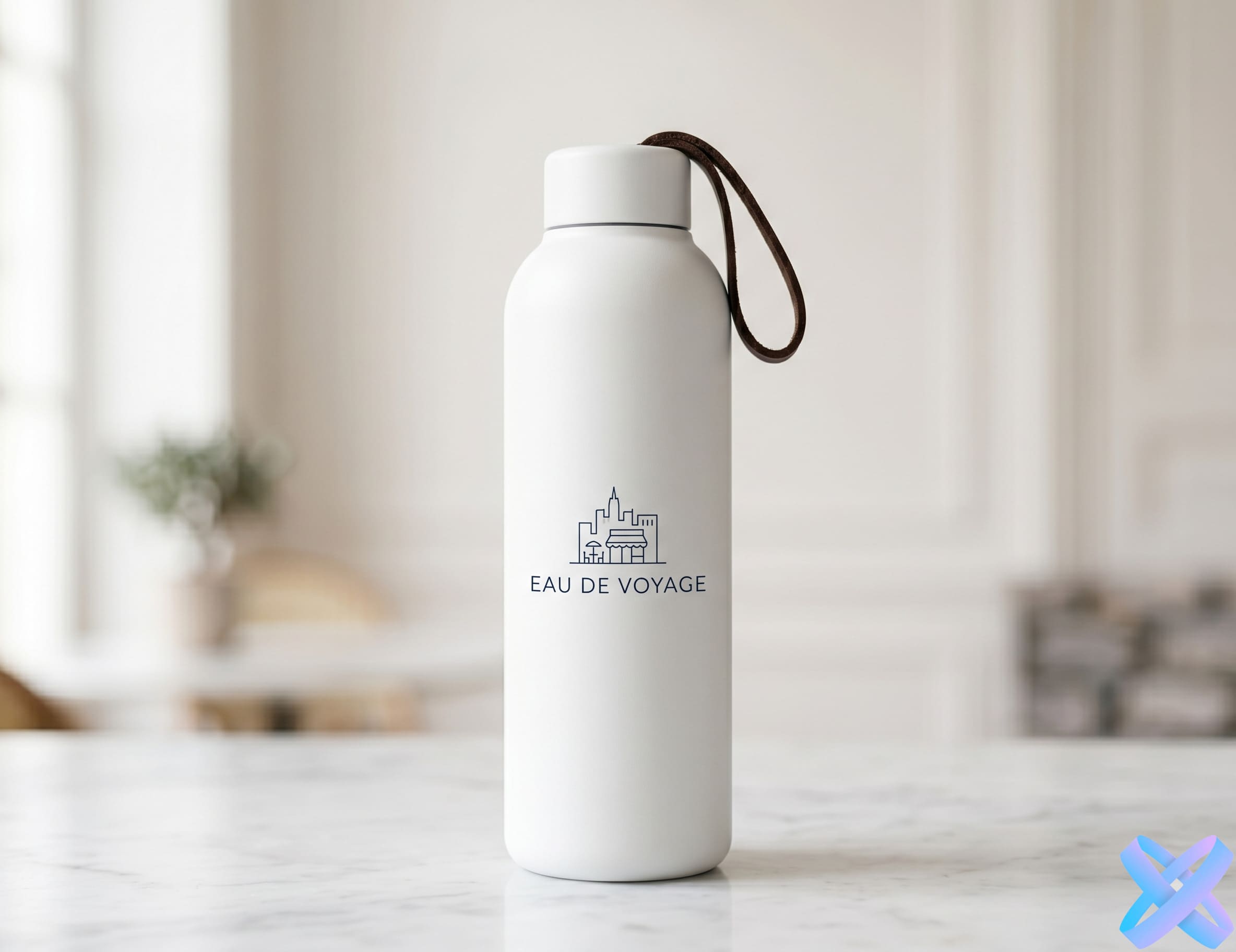

Produkt: weiße Flasche → mattschwarz
Ändern Sie die Flaschenfarbe in Mattschwarz und bewahren Sie die Form, Reflexionen und Glanzlichter


Möbel: beiges Sofa → grün
Ändern Sie die Farbe des Sofas in Olivgrün, behalten Sie das Material und die Beleuchtung bei


Verpackung: Light Box → Premium Dark
Ändern Sie die Verpackungsfarbe in Dunkelgrau mit goldenen Akzenten, behalten Sie die Textur bei
FOCUS
Nicht beschränkt auf Kleidung oder Haare
Kleidung
Stoff, Nähte, Falten und Schatten.
Produkte
Verpackung, Kunststoff, Metall und Reflexionen.
Innenraum
Möbel, Oberflächen und Dekor.
Autos & Technik
Karosserie, Beschichtungen, Metall und kontrollierte Highlights.
POSITIONING
Wo dieser Workflow stoppt
Gezielte Umfärbung
Ein bestimmtes Objekt und ein neuer Farbton, während der Rest der Szene intakt bleibt.
Ersetzen des Objekts
Wenn sich auch Form, Modell oder Objekttyp ändern müssen, verwenden Sie ein anderes fokussiertes Werkzeug.
USE CASES
Wo Farbwechsel sinnvoll sind
Produktkatalog
Mehrere Farbvarianten desselben Produkts anzeigen.
Innenraumkonzepte
Testen Sie schnell die Farben von Möbeln oder Raumdetails.
Inhalte und Anzeigen
Ordnen Sie ein Objekt einer Kampagnenpalette zu.
Persönliche Fotos
Färben Sie ein Accessoire oder Kleidungsstück neu, ohne das gesamte Outfit zu ersetzen.
QUALITY CHECK
Was vor der Veröffentlichung überprüft werden muss
- 01
Benennen Sie das genaue Objekt, anstatt nur „mache es blau“ zu schreiben.
- 02
Bei komplexen Materialien müssen beispielsweise Textur, Reflexionen oder Glanz erhalten bleiben.
- 03
Mischen Sie das Umfärben nicht mit Änderungen der Objektform in derselben Anfrage.
- 04
Untersuchen Sie Objektkanten und reflektierte Farben auf nahegelegenen Oberflächen.
FAQ
Fragen zu diesem Workflow
Welche Objekte kann ich neu einfärben?
Kleidung, Produkte, Möbel, Accessoires, Auto- oder Technikelemente und andere deutlich sichtbare Objekte.
Wird sich das Material ändern?
Der Arbeitsablauf zielt darauf ab, Textur und Lichtverhalten beizubehalten, komplexe reflektierende Materialien sollten jedoch sorgfältig überprüft werden.
Kann ich einen genauen Farbton anfordern?
Ja. Verwenden Sie einen Farbnamen, einen Farbton wie Graphit oder eine detailliertere verbale Beschreibung.
Können Logos und Etiketten unverändert bleiben?
Ja. Sagen Sie ausdrücklich, dass Logo, Beschriftung und Text unverändert bleiben müssen.
Was passiert, wenn sich auch der Hintergrund ändert?
Vereinfachen Sie die Anfrage an ein Zielobjekt und sagen Sie explizit, dass der Hintergrund und alle anderen Objekte unverändert bleiben müssen.
Kann ich eine Fertigoption bearbeiten?
Ja. Eine Schnelloption füllt nur das Textfeld; Sie können es vor der Generierung neu schreiben.
KI AGENT