
HINTERGRUND · KI SCENE EDITOR
Einen Fotohintergrund online entfernen
Trennen Sie eine Person, ein Produkt oder einen Gegenstand von seiner Umgebung und erstellen Sie einen sauberen, transparenten Ausschnitt. Dieser Workflow generiert keine neue Szene, sondern entfernt den Hintergrund.
- Verwendet den echten Hintergrundentferner aus dem Editor
- Transparente PNG-Ausgabe
- Funktioniert für Personen, Produkte, Objekte und Design-Assets
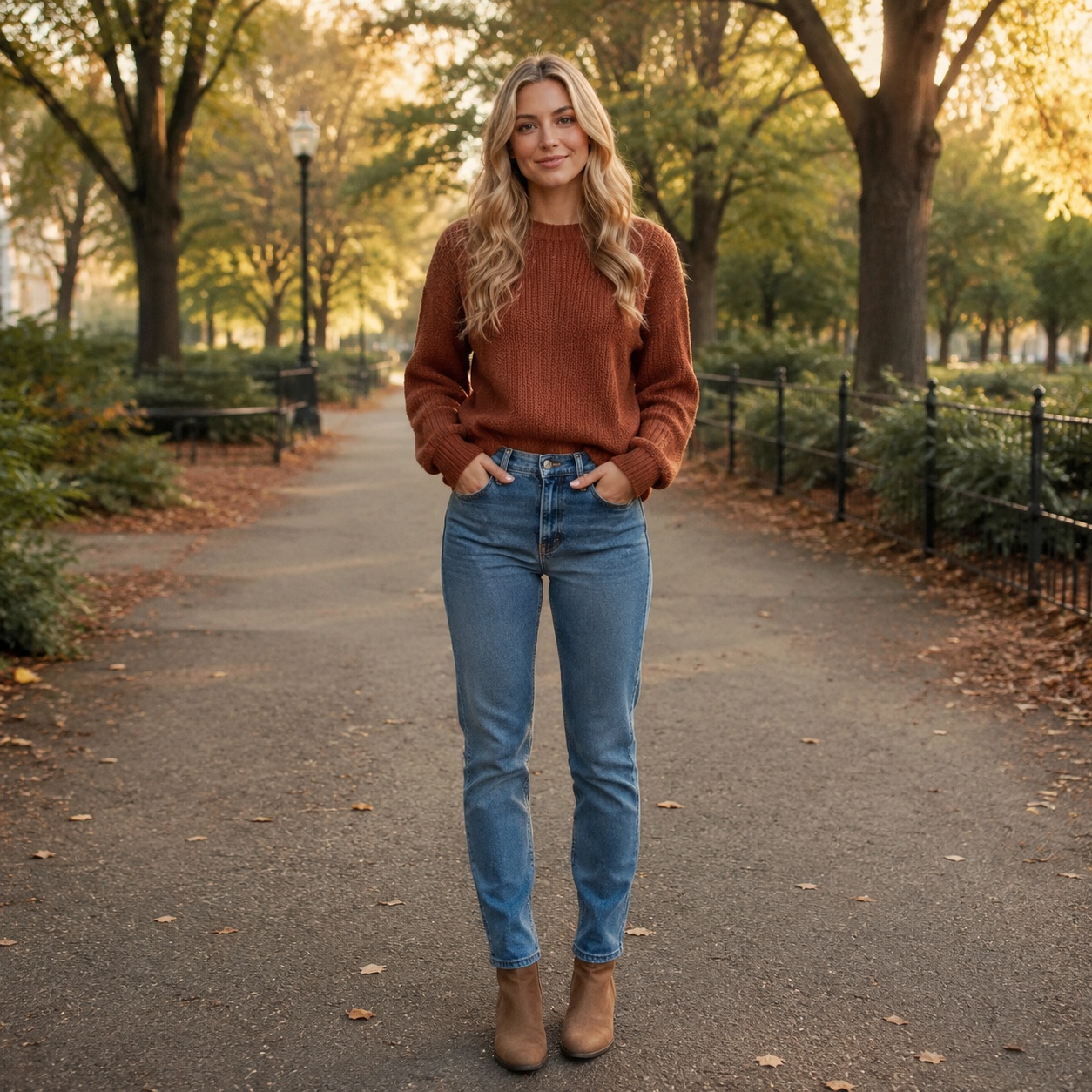

TRANSPARENT OUTPUT
Was Sie nach der Hintergrundentfernung erhalten
Transparentes Ergebnis
Die Umgebung wird transparent, während das Hauptmotiv als eigenständiges Bild bleibt.
Kontur reinigen
Ziel des Entferners ist es, Haare, kleine Vorsprünge und die natürliche Form des Motivs zu erhalten.
Bereit für den nächsten Schritt
Öffnen Sie den Ausschnitt im Editor, platzieren Sie ihn auf Weiß oder verwenden Sie ihn in einem anderen Design.
BEFORE / AFTER
Überprüfen Sie die Ausschnittqualität für verschiedene Kantentypen
Untersuchen Sie nicht nur die Mitte des Motivs. Schauen Sie sich Haare, Fell, dünne Details, Öffnungen, durchscheinende Materialien und Kontaktbereiche genau an.


EDGE CHECK
Komplexe Kanten sollten in voller Größe überprüft werden
Haare, Fell, Glas, Netz und durchscheinender Stoff vermischen sich teilweise mit der ursprünglichen Umgebung. Vergrößern Sie nach der automatischen Entfernung das Ergebnis und prüfen Sie die Kontur.
USE CASES
Wozu die Hintergrundentfernung nützlich ist
Design und Banner
Erstellen Sie ein eigenständiges Thema für ein Layout oder eine Komposition.
Katalogwerk
Bereiten Sie ein Produkt für einen weißen Hintergrund oder eine andere Werbeszene vor.
Porträt
Trennen Sie eine Person, bevor Sie eine neue Umgebung oder Grafik erstellen.
Compositing
Verwenden Sie den Ausschnitt in einem anderen Foto- oder Werbelayout.
CHOOSE OUTPUT
Hintergrund entfernen, weißer Hintergrund oder Hintergrundwechsler?
Sie brauchen Transparenz
Entfernen Sie die Umgebung und bewahren Sie einen Ausschnitt auf.
Sie benötigen ein fertiges weißes Ergebnis
Erstellen Sie sofort einen neutralweißen Hintergrund.
Sie benötigen eine neue Umgebung
Wählen Sie eine Szene oder beschreiben Sie Ihren eigenen Hintergrund.
FAQ
Häufig gestellte Fragen
Wird der Hintergrund transparent sein?
Ja. Der Hintergrundentferner gibt ein PNG mit Transparenz um das Hauptmotiv zurück.
Kann der Hintergrund um mehrere Personen herum entfernt werden?
Es kann funktionieren, wenn die Gruppe klar von der Umgebung getrennt ist. Überprüfen Sie nach der Bearbeitung die Lücken zwischen Personen und überlappende Kanten.
Bleibt der ursprüngliche Schatten erhalten?
„Hintergrund entfernen“ konzentriert sich auf einen sauberen Ausschnitt. Wenn Sie einen natürlichen Schatten auf einem fertigen Weiß- oder Studiohintergrund benötigen, verwenden Sie den entsprechenden Hintergrund-Workflow.
Was ist mit Haaren und Fell?
Beginnen Sie mit einem scharfen Bild und überprüfen Sie das Ergebnis bei hohem Zoom. Halbtransparente Kantendetails sind immer der anspruchsvollste Bereich.
Kann ich nachträglich einen neuen Hintergrund hinzufügen?
Ja. Öffnen Sie das Ergebnis im Editor und fahren Sie mit einem Hintergrundwerkzeug fort oder verwenden Sie den Ausschnitt in einem anderen Design.
TRY IT
Probieren Sie das Tool auf Ihrem eigenen Foto aus
Laden Sie im Tool oben ein Quellbild hoch, überprüfen Sie das Vorher-/Nachher-Ergebnis und fahren Sie im Editor fort, wenn Sie weitere Anpassungen benötigen.