
HINTERGRUND · KI SCENE EDITOR
Fügen Sie einem Foto einen Studio-Hintergrund hinzu
Verschieben Sie ein Porträt oder Produkt in eine kontrollierte Studioszene. Wählen Sie neutrales Grau, warmes Beige, dunkles Graphit oder einen sanften Farbverlauf, ohne das Hauptmotiv zu wechseln.
- Studiobeleuchtung und Hintergrund werden als eine zusammenhängende Szene behandelt
- Funktioniert für Porträts und Produktfotografie
- Haut-, Kleidungs- und Produktfarbe sollten natürlich bleiben
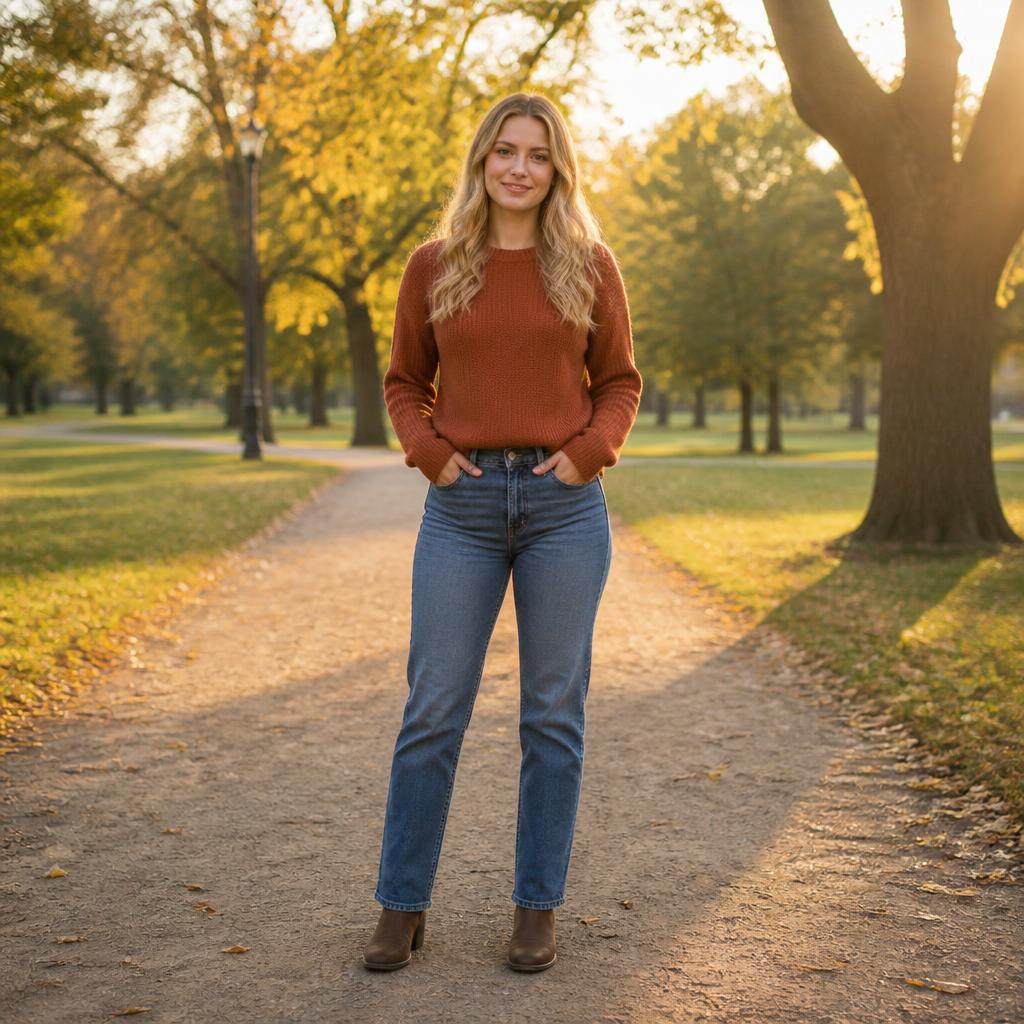
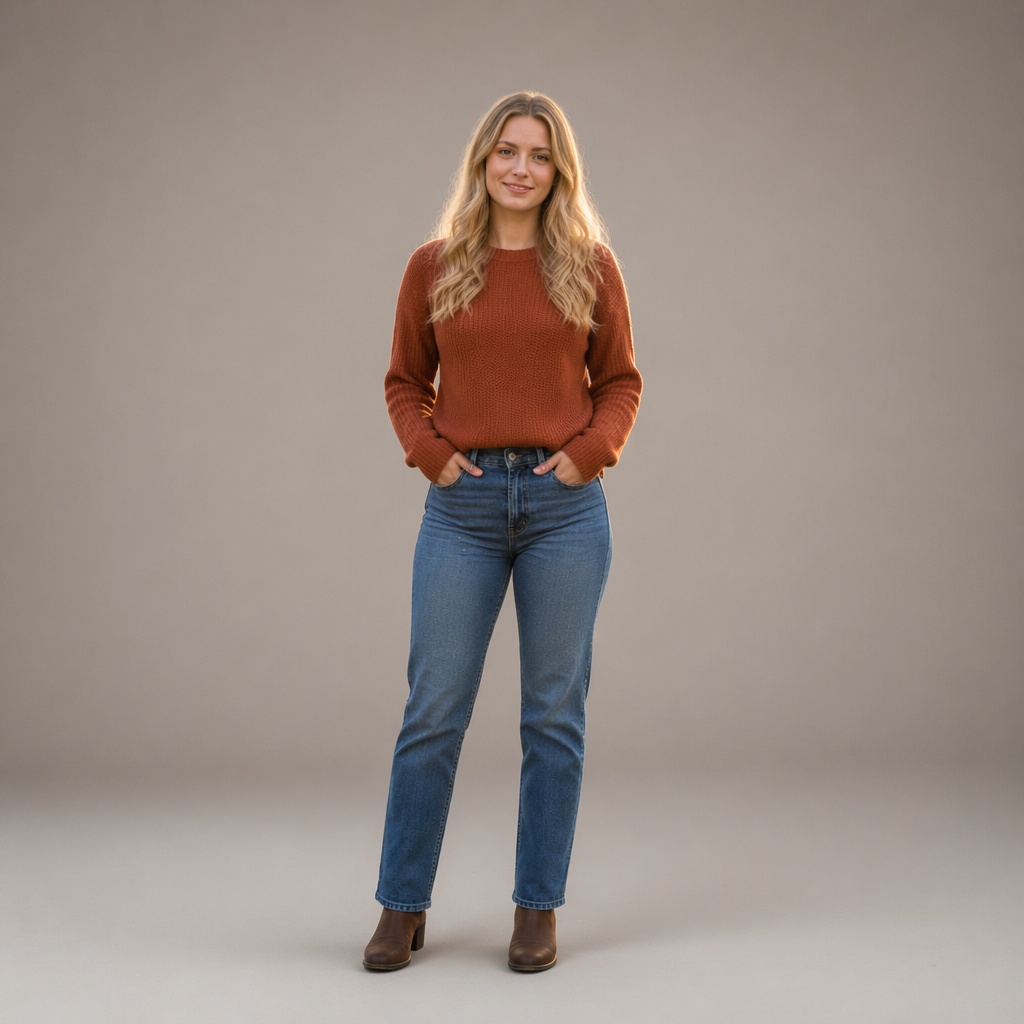
STUDIO DIRECTIONS
Vier Studiorichtungen
Hellgrau
Eine saubere Allzwecklösung für Kataloge und Geschäftsporträts.
Warmes Beige
Eine sanftere Lifestyle-Ausrichtung für persönliches Branding und Inhalte.
Dunkler Graphit
Eine Premium-Option mit höherem Kontrast, bei der es auf Schattendetails ankommt.
Weicher Farbverlauf
Eine moderne Werbekulisse ohne aufwändige Requisiten.
BEFORE / AFTER
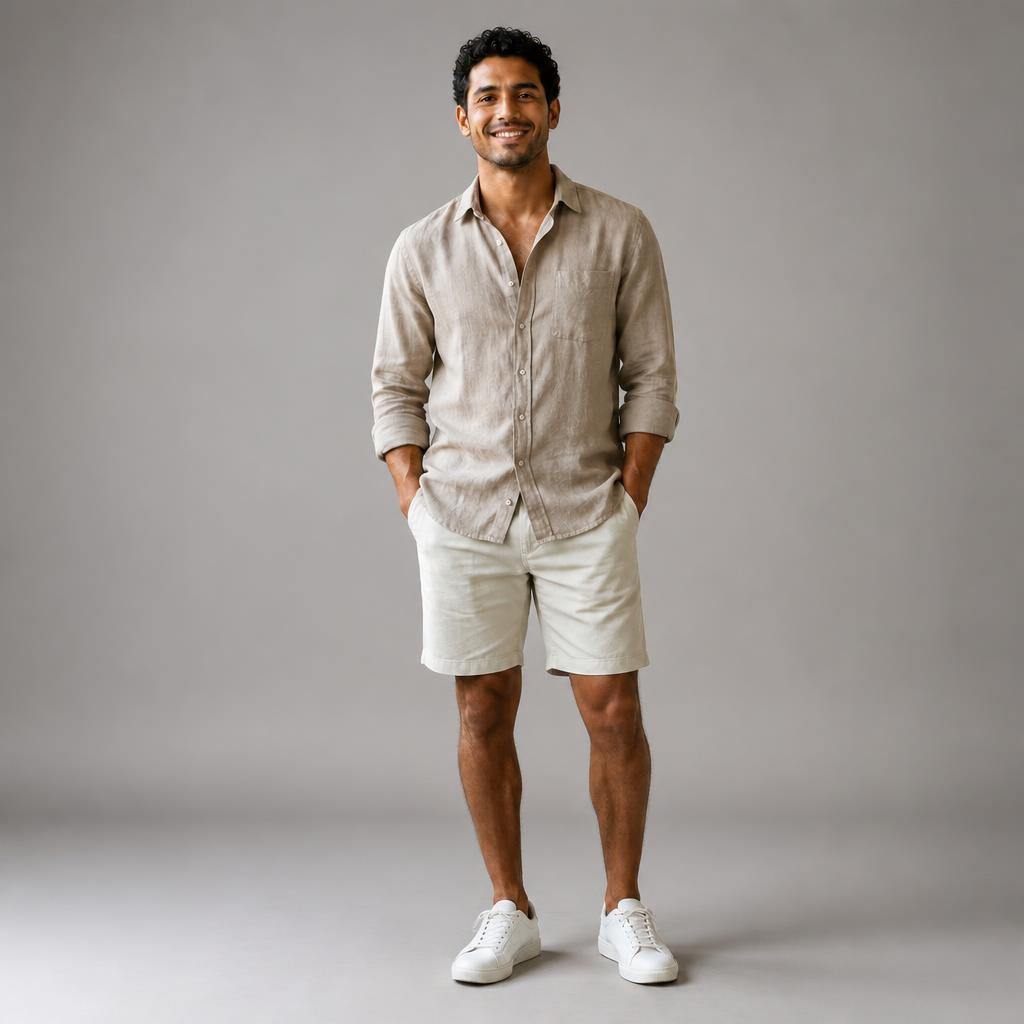
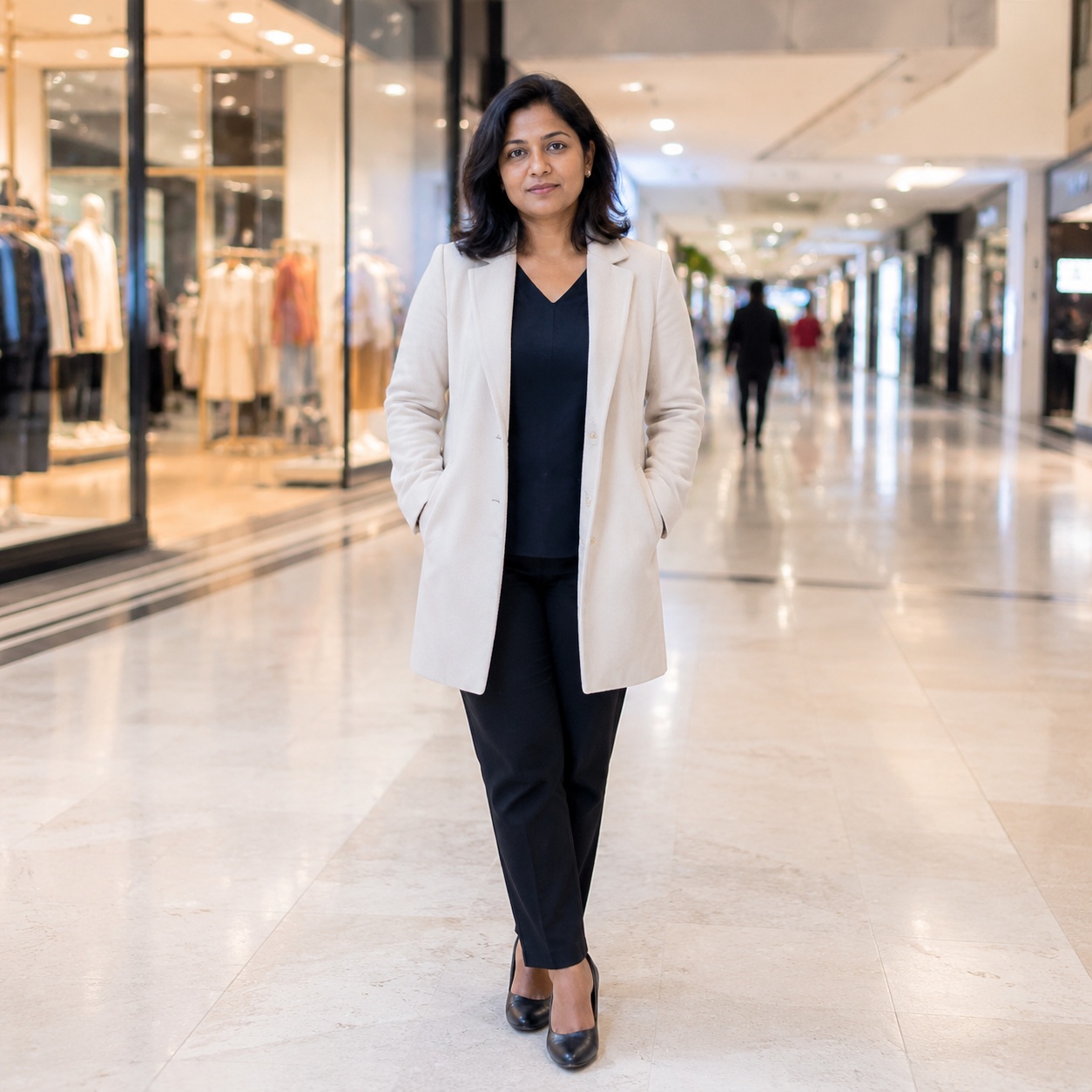
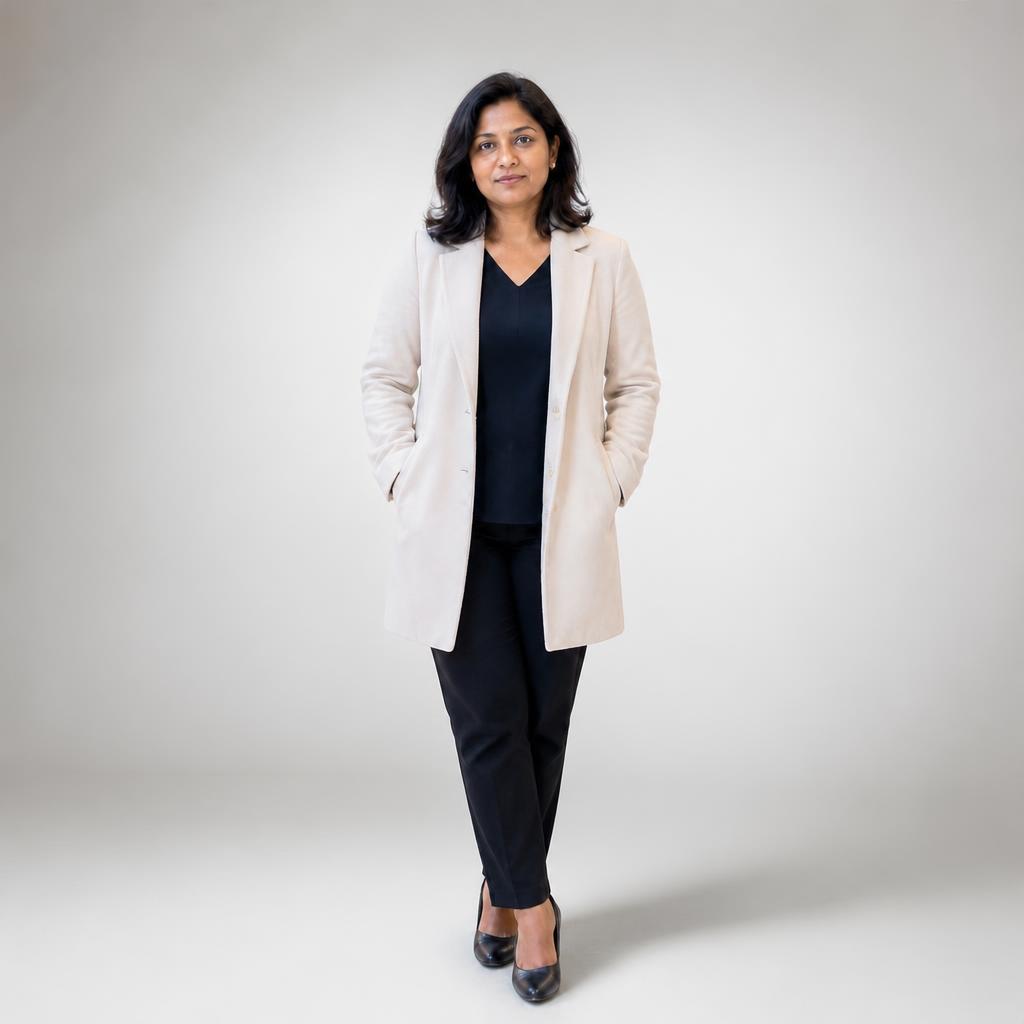
Studiopräsentation für Porträts und Produkte
Diese Beispiele zeigen, wie eine kontrollierte Szene das Motiv von zufälligen Umgebungen trennt und der Beleuchtung ein bewussteres Aussehen verleiht.



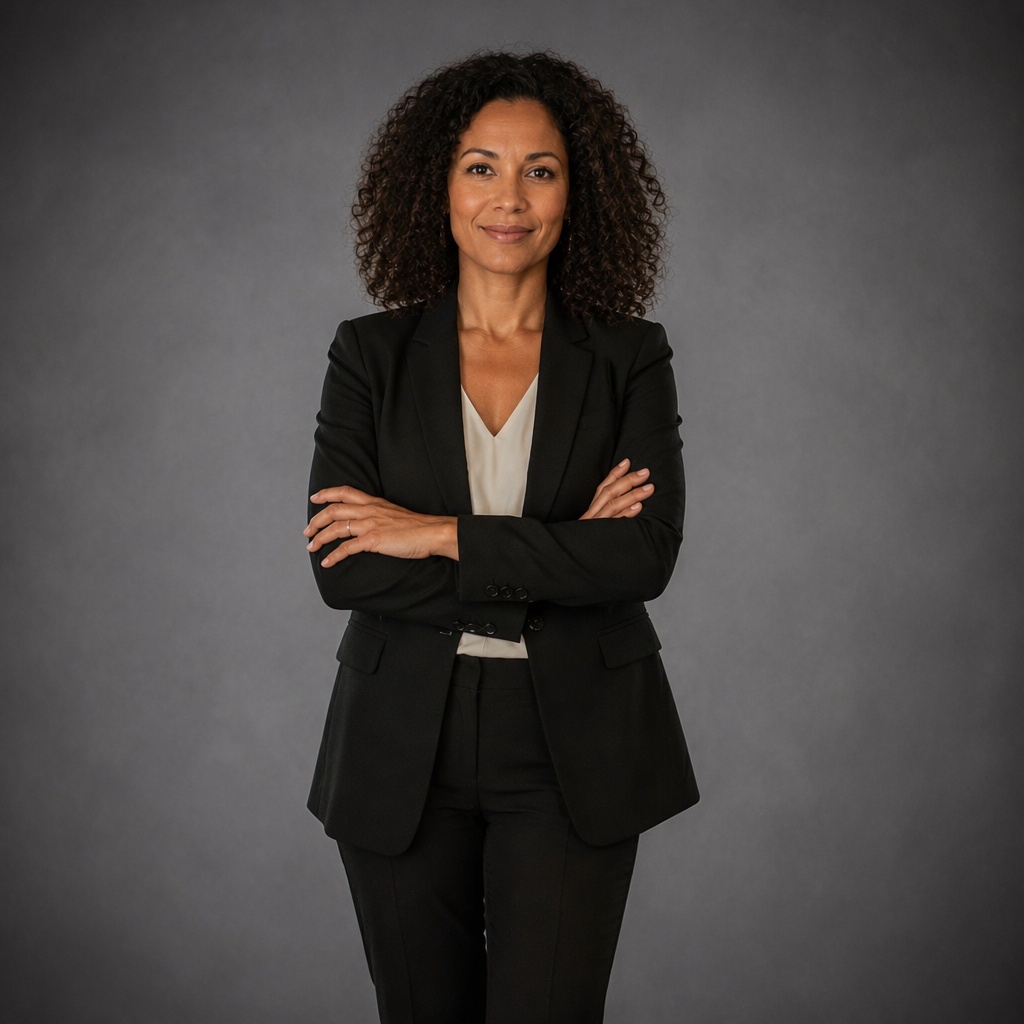
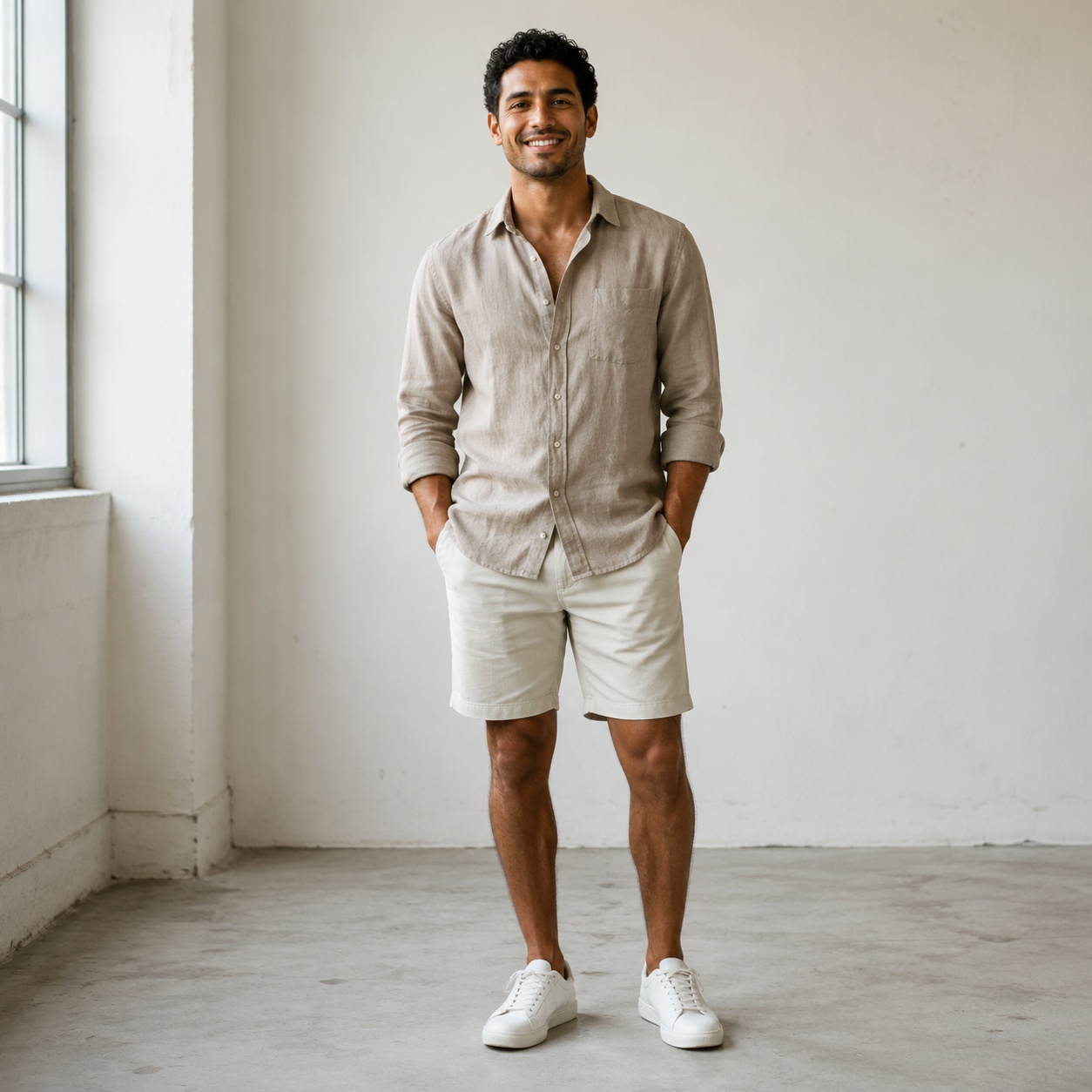
LIGHTING MATCH
Ein glaubwürdiger Studiohintergrund beginnt mit dem Licht
Wenn das Quellmotiv von links beleuchtet wird, sollte die neue Szene kein hartes Hauptlicht von rechts einführen. Schattenrichtung, Temperatur und Kontrast sollten das Quellbild fortsetzen.
- Die Lichtrichtung stimmt mit dem Quellfoto überein
- Ein Kontaktschatten verankert das Motiv an der Oberfläche
- Haut und weiße Kleidung bleiben frei von Farbstichen
- Dunkle Hintergründe verschlucken keine Haare, Verpackungen oder Kanten
USE CASES
Wenn Studio-Hintergrund besser ist als ein allgemeiner Szenenwechsel
Geschäftsporträt
Eine kontrollierte Szene ohne störende Innendetails.
Produktfoto
Neutrale Oberfläche und kontrollierter Kontaktschatten.
Persönliche Marke
Ein warmes Studio sieht oft sauberer aus als eine zufällige Hauswand.
Werbung
Farbverlauf und Randlicht können einen stärkeren Rahmen ohne komplexe Positionierung erzeugen.
FAQ
Häufig gestellte Fragen
Ist ein Studiohintergrund nur eine flache Farbfüllung?
Nein. Hintergrund, Licht, Tiefe und Kontaktschatten müssen zusammenarbeiten, damit das Motiv nicht wie eingeklebt wirkt.
Kann ich es für Produkte verwenden?
Ja. Wählen Sie je nach Material und Farbe des Produkts eine neutrale oder dunkle Richtung.
Welcher Hintergrund eignet sich am besten für Porträts?
Hellgrau und warmes Beige sind am flexibelsten. Dunkler Graphit eignet sich gut, wenn das Quellmotiv bereits gut beleuchtet ist.
Wird sich die Kleidung oder das Gesicht verändern?
Die Aufgabe beschränkt sich auf die Szene rund um das Motiv. Überprüfen Sie Gesicht, Haare, Kleidung und feine Kanten auch nach der Generation noch einmal.
Wie unterscheidet sich Studio von White Background?
Weißer Hintergrund zielt auf ein sauberes weißes Ergebnis ab. Mit Studio können Sie Farbton, Farbverlauf und den Charakter des Umgebungslichts steuern.
TRY IT
Probieren Sie das Tool auf Ihrem eigenen Foto aus
Laden Sie im Tool oben ein Quellbild hoch, überprüfen Sie das Vorher-/Nachher-Ergebnis und fahren Sie im Editor fort, wenn Sie weitere Anpassungen benötigen.