
CONTEXTE · ÉDITEUR DE SCÈNE IA
Supprimer un arrière-plan de photo en ligne
Séparez une personne, un produit ou un objet de son environnement et créez une découpe transparente et nette. Ce flux de travail ne génère pas de nouvelle scène : il supprime l'arrière-plan.
- Utilise le véritable outil de suppression d'arrière-plan de l'éditeur.
- Sortie PNG transparente
- Fonctionne pour les personnes, les produits, les objets et les actifs de conception
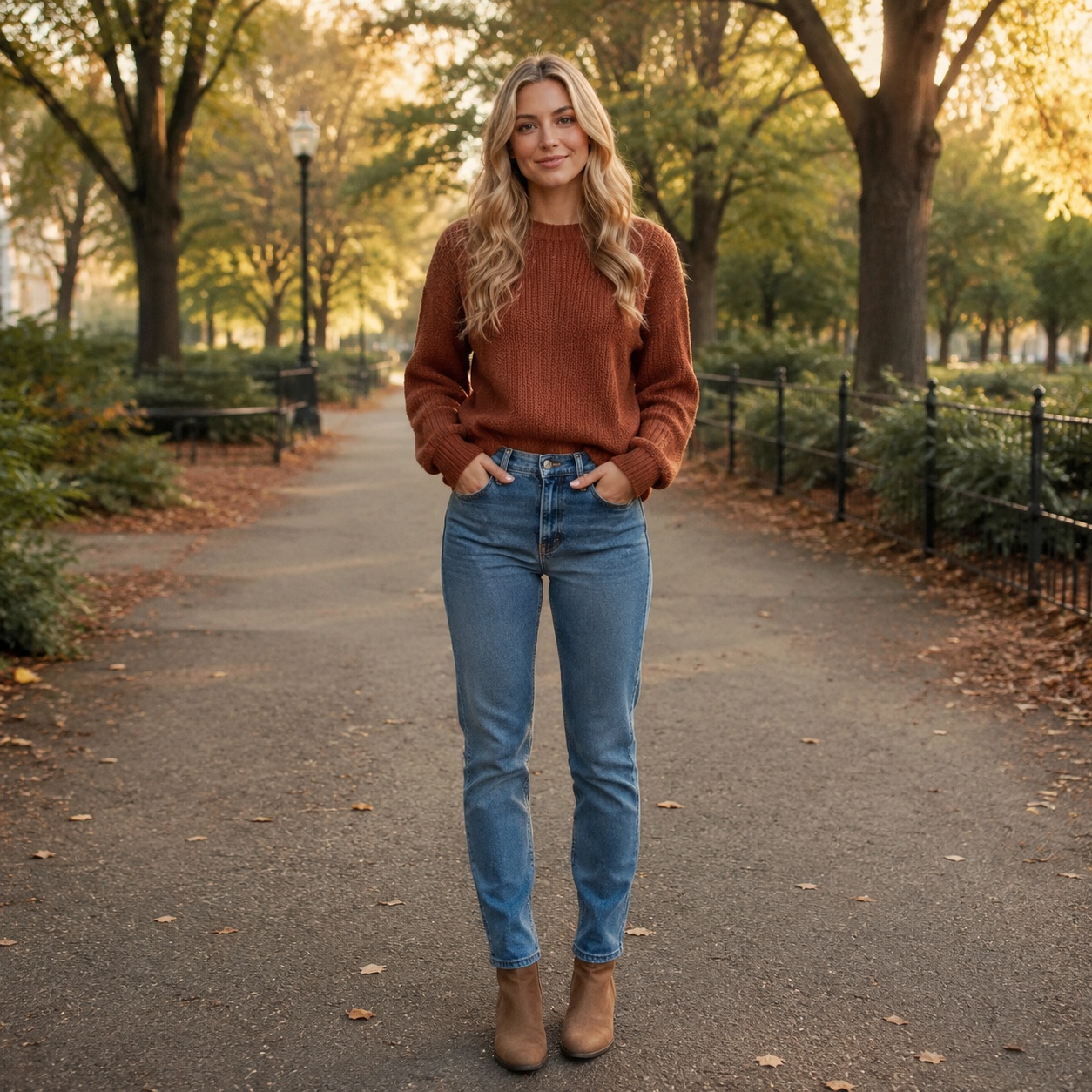

TRANSPARENT OUTPUT
Ce que vous obtenez après la suppression de l'arrière-plan
Résultat transparent
L'environnement devient transparent tandis que le sujet principal reste comme une image autonome.
Contour épuré
Le dissolvant a pour but de préserver les poils, les petites protubérances et la forme naturelle du sujet.
Prêt pour la prochaine étape
Ouvrez la découpe dans l'éditeur, placez-la sur du blanc ou utilisez-la dans un autre motif.
BEFORE / AFTER
Vérifier la qualité de découpe sur différents types de bords
N'inspectez pas uniquement le centre du sujet. Regardez attentivement les cheveux, la fourrure, les détails fins, les ouvertures, les matériaux translucides et les zones de contact.


EDGE CHECK
Les bords complexes doivent être vérifiés en taille réelle
Cheveux, fourrure, verre, maille et tissu translucide se mélangent partiellement à l'environnement d'origine. Après la suppression automatique, zoomez sur le résultat et inspectez le contour.
USE CASES
À quoi sert la suppression de l’arrière-plan ?
Design et bannières
Créez un sujet autonome pour une mise en page ou une composition.
Travaux de catalogue
Préparez un produit pour un fond blanc ou une autre scène commerciale.
Portrait
Séparez une personne avant de créer un nouveau décor ou un nouveau graphique.
Composition
Utilisez la découpe dans une autre photo ou mise en page publicitaire.
CHOOSE OUTPUT
Supprimer l'arrière-plan, l'arrière-plan blanc ou le changeur d'arrière-plan ?
Vous avez besoin de transparence
Supprimer les alentours et conserver une découpe.
Vous avez besoin d'un résultat blanc fini
Créez immédiatement un fond blanc neutre.
Vous avez besoin d'un nouvel environnement
Choisissez une scène ou décrivez votre propre arrière-plan.
FAQ
Questions fréquemment posées
L'arrière-plan sera-t-il transparent ?
Oui. Le suppresseur d'arrière-plan renvoie un PNG avec transparence autour du sujet principal.
Peut-il supprimer l'arrière-plan autour de plusieurs personnes ?
Cela peut fonctionner lorsque le groupe est clairement séparé de l'environnement. Vérifiez les espaces entre les personnes et les bords qui se chevauchent après le traitement.
L'ombre d'origine restera-t-elle ?
Supprimer l'arrière-plan se concentre sur une découpe nette. Si vous avez besoin d'une ombre naturelle sur un fond blanc ou de studio fini, utilisez le flux de travail d'arrière-plan correspondant.
Qu'en est-il des cheveux et de la fourrure ?
Commencez avec une image nette et inspectez le résultat avec un zoom élevé. Les détails des bords semi-transparents sont toujours la zone la plus exigeante.
Puis-je ajouter un nouvel arrière-plan par la suite ?
Oui. Ouvrez le résultat dans l'éditeur et continuez avec un outil d'arrière-plan ou utilisez la découpe dans un autre design.
TRY IT
Essayez l'outil sur votre propre photo
Téléchargez une image source dans l'outil ci-dessus, examinez le résultat Avant/Après et continuez dans l'éditeur lorsque vous avez besoin de plus d'ajustements.