
BACKGROUND · AI SCENE EDITOR
온라인에서 사진 배경 제거
사람, 제품, 사물을 주변과 분리하여 깨끗하고 투명한 컷아웃을 만듭니다. 이 워크플로우는 새로운 장면을 생성하지 않고 배경을 제거합니다.
- 편집기에서 실제 배경 제거 기능을 사용합니다.
- 투명 PNG 출력
- 사람, 제품, 사물 및 디자인 자산에 적용됩니다.
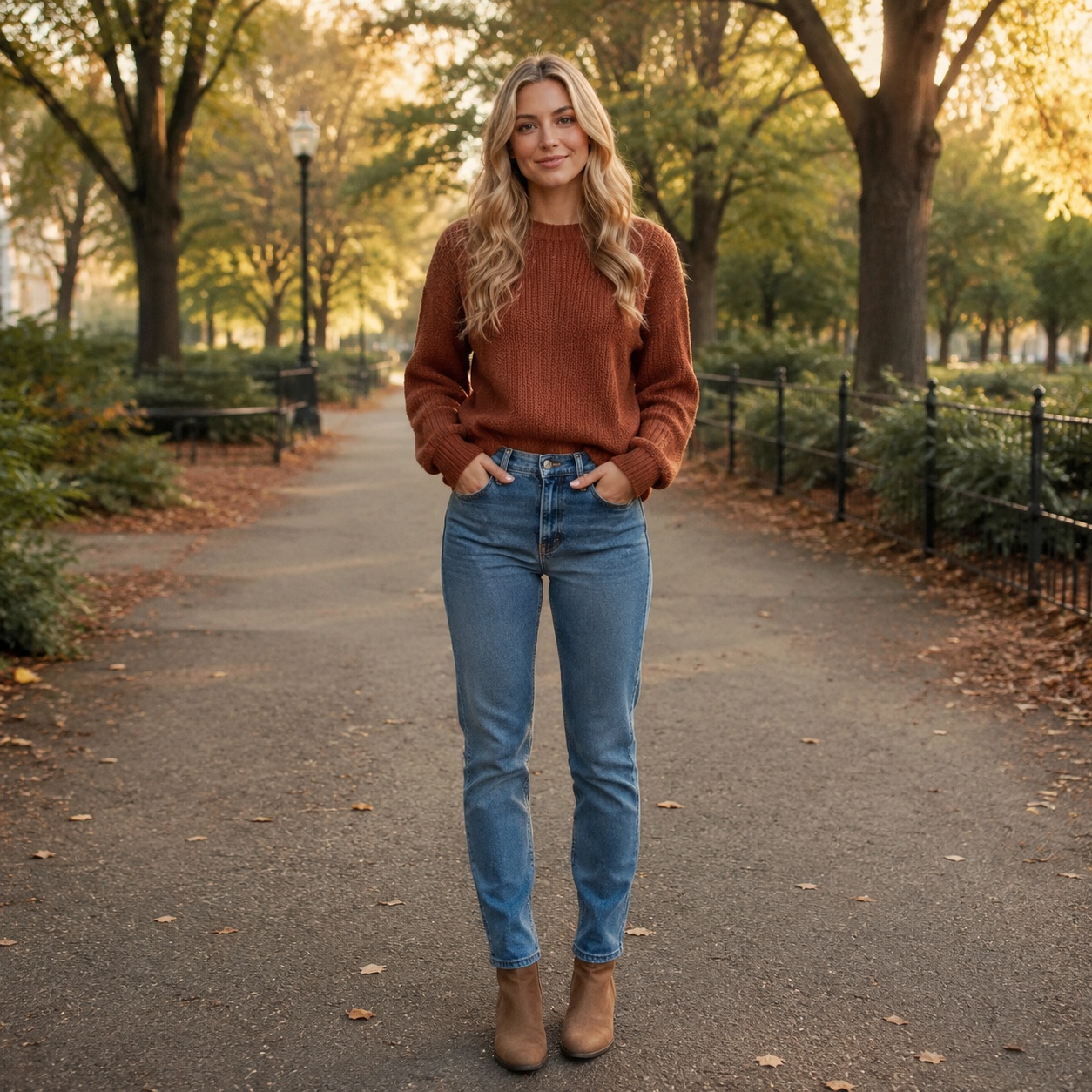

TRANSPARENT OUTPUT
배경 제거 후 얻는 것
투명한 결과
주변이 투명해지고 주 피사체는 독립된 이미지로 유지됩니다.
윤곽선 정리
리무버의 목적은 머리카락, 작은 돌출부 및 피사체의 자연스러운 형태를 보존하는 것입니다.
다음 단계를 위한 준비
컷아웃을 Editor에서 열고 흰색 위에 배치하거나 다른 디자인에 사용하세요.
BEFORE / AFTER
다양한 가장자리 유형에 걸쳐 컷아웃 품질을 검토합니다.
피사체의 중앙만 검사하지 마십시오. 머리카락, 털, 얇은 디테일, 틈, 반투명 소재, 접촉 부위를 자세히 살펴보세요.


EDGE CHECK
복잡한 모서리는 전체 크기로 확인해야 합니다.
머리카락, 털, 유리, 메쉬, 반투명한 천이 원래의 주변 환경과 부분적으로 섞여 있습니다. 자동 제거 후 결과를 확대하여 윤곽선을 검사합니다.
USE CASES
배경 제거가 유용한 경우
디자인 및 배너
레이아웃이나 구성을 위한 독립형 주제를 만듭니다.
카탈로그 작업
흰색 배경이나 기타 상업 장면에 어울리는 제품을 준비하세요.
인물 사진
새로운 설정이나 그래픽을 구축하기 전에 사람을 분리하세요.
합성중
컷아웃을 다른 사진이나 광고 레이아웃에 사용하세요.
CHOOSE OUTPUT
배경, 흰색 배경 또는 배경 체인저를 제거하시겠습니까?
투명성이 필요합니다
주변을 제거하고 컷아웃을 유지합니다.
완성된 흰색 결과가 필요합니다.
즉시 중간색 흰색 배경을 만듭니다.
새로운 환경이 필요합니다
장면을 선택하거나 자신의 배경을 설명하세요.
FAQ
자주 묻는 질문
배경이 투명하게 되나요?
네. 배경 제거제는 주요 피사체 주위에 투명도가 있는 PNG를 반환합니다.
여러 사람 주변의 배경을 제거할 수 있나요?
그룹이 주변과 명확하게 분리되어 있어야 작동할 수 있습니다. 가공 후 사람 사이의 틈과 겹치는 모서리를 확인하십시오.
원래 그림자가 남나요?
배경 제거는 깔끔한 컷아웃에 중점을 둡니다. 완성된 흰색 배경이나 스튜디오 배경에 자연스러운 그림자가 필요한 경우 해당 배경 작업 과정을 사용하세요.
머리카락과 털은 어떻습니까?
선명한 이미지로 시작하여 높은 줌으로 결과를 검사합니다. 반투명 가장자리 디테일은 항상 가장 까다로운 영역입니다.
나중에 새로운 배경을 추가할 수 있나요?
네. 편집기에서 결과를 열고 배경 도구를 계속 사용하거나 다른 디자인에서 컷아웃을 사용하세요.
TRY IT
내 사진에 도구를 사용해 보세요.
위 도구에서 소스 이미지를 업로드하고 전/후 결과를 검토하고 추가 조정이 필요할 때 편집기에서 계속 진행하세요.