
SFONDO · EDITOR SCENE IA
Rimuovere lo sfondo di una foto online
Separa una persona, un prodotto o un oggetto dall'ambiente circostante e crea un ritaglio pulito e trasparente. Questo flusso di lavoro non genera una nuova scena: rimuove lo sfondo.
- Utilizza il vero strumento di rimozione dello sfondo dall'editor
- Output PNG trasparente
- Funziona per persone, prodotti, oggetti e risorse di progettazione
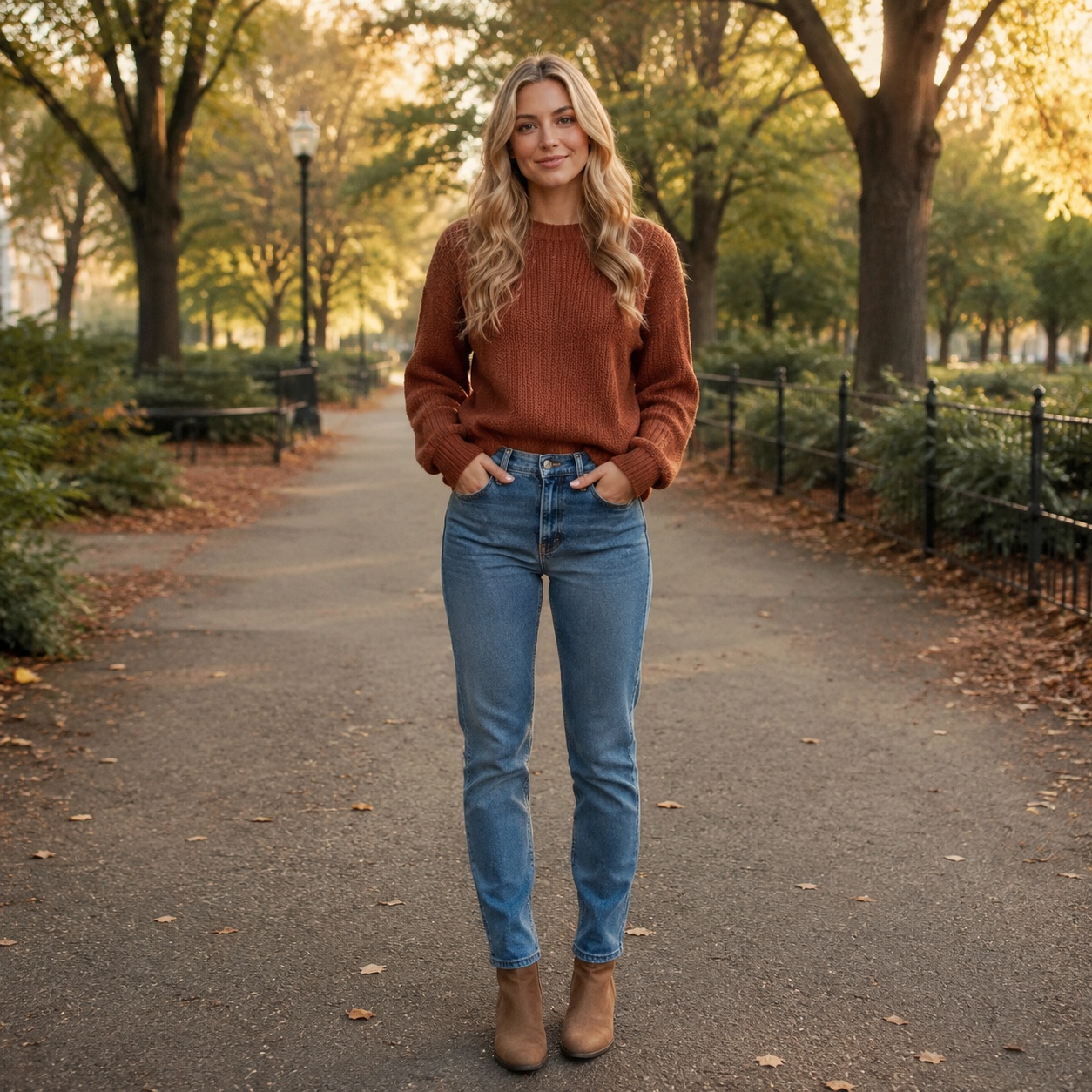

TRANSPARENT OUTPUT
Cosa ottieni dopo la rimozione dello sfondo
Risultato trasparente
L'ambiente circostante diventa trasparente mentre il soggetto principale rimane un'immagine a sé stante.
Pulisci contorno
L'epilatore ha lo scopo di preservare i peli, le piccole protuberanze e la forma naturale del soggetto.
Pronti per il passaggio successivo
Apri il ritaglio nell'editor, posizionalo su bianco o utilizzalo in un altro disegno.
BEFORE / AFTER
Esaminare la qualità del ritaglio su diversi tipi di bordo
Non ispezionare solo il centro del soggetto. Osserva attentamente capelli, pelliccia, dettagli sottili, aperture, materiali traslucidi e aree di contatto.


EDGE CHECK
I bordi complessi devono essere controllati a grandezza naturale
Capelli, pelliccia, vetro, rete e tessuto traslucido si mescolano parzialmente con l'ambiente originale. Dopo la rimozione automatica, ingrandire il risultato e ispezionare il contorno.
USE CASES
A cosa serve la rimozione dello sfondo
Design e banner
Crea un soggetto autonomo per un layout o una composizione.
Catalogo lavori
Preparare un prodotto per uno sfondo bianco o un'altra scena commerciale.
Ritratto
Separare una persona prima di creare una nuova ambientazione o grafica.
Composizione
Utilizza il ritaglio in un'altra foto o layout pubblicitario.
CHOOSE OUTPUT
Rimuovere lo sfondo, lo sfondo bianco o il cambio sfondo?
Serve trasparenza
Rimuovere l'ambiente circostante e mantenere un ritaglio.
Hai bisogno di un risultato bianco finito
Crea immediatamente uno sfondo bianco neutro.
Hai bisogno di un nuovo ambiente
Scegli una scena o descrivi il tuo background.
FAQ
Domande frequenti
Lo sfondo sarà trasparente?
Sì. La rimozione dello sfondo restituisce un PNG con trasparenza attorno al soggetto principale.
È possibile rimuovere lo sfondo attorno a più persone?
Può funzionare quando il gruppo è chiaramente separato dall'ambiente circostante. Controllare gli spazi tra le persone e i bordi sovrapposti dopo l'elaborazione.
L'ombra originale rimarrà?
Rimuovi sfondo si concentra su un ritaglio pulito. Se hai bisogno di un'ombra naturale su uno sfondo bianco o da studio finito, utilizza il flusso di lavoro dello sfondo corrispondente.
E i capelli e la pelliccia?
Inizia con un'immagine nitida e controlla il risultato con uno zoom elevato. Il dettaglio del bordo semitrasparente è sempre l'area più impegnativa.
Posso aggiungere un nuovo sfondo in seguito?
Sì. Apri il risultato nell'Editor e continua con uno strumento di sfondo o utilizza il ritaglio in un altro disegno.
TRY IT
Prova lo strumento sulla tua foto
Carica un'immagine sorgente nello strumento in alto, rivedi il risultato Prima/Dopo e continua nell'editor quando sono necessarie ulteriori regolazioni.