Каталог и карточки
Ровный фон помогает сравнивать товары без лишнего окружения.

BACKGROUND · AI SCENE EDITOR
Получите ровный белый фон вокруг человека, товара или предмета. AI сохраняет тонкие края, исходный цвет и позволяет выбрать вариант с мягкой тенью или без неё.

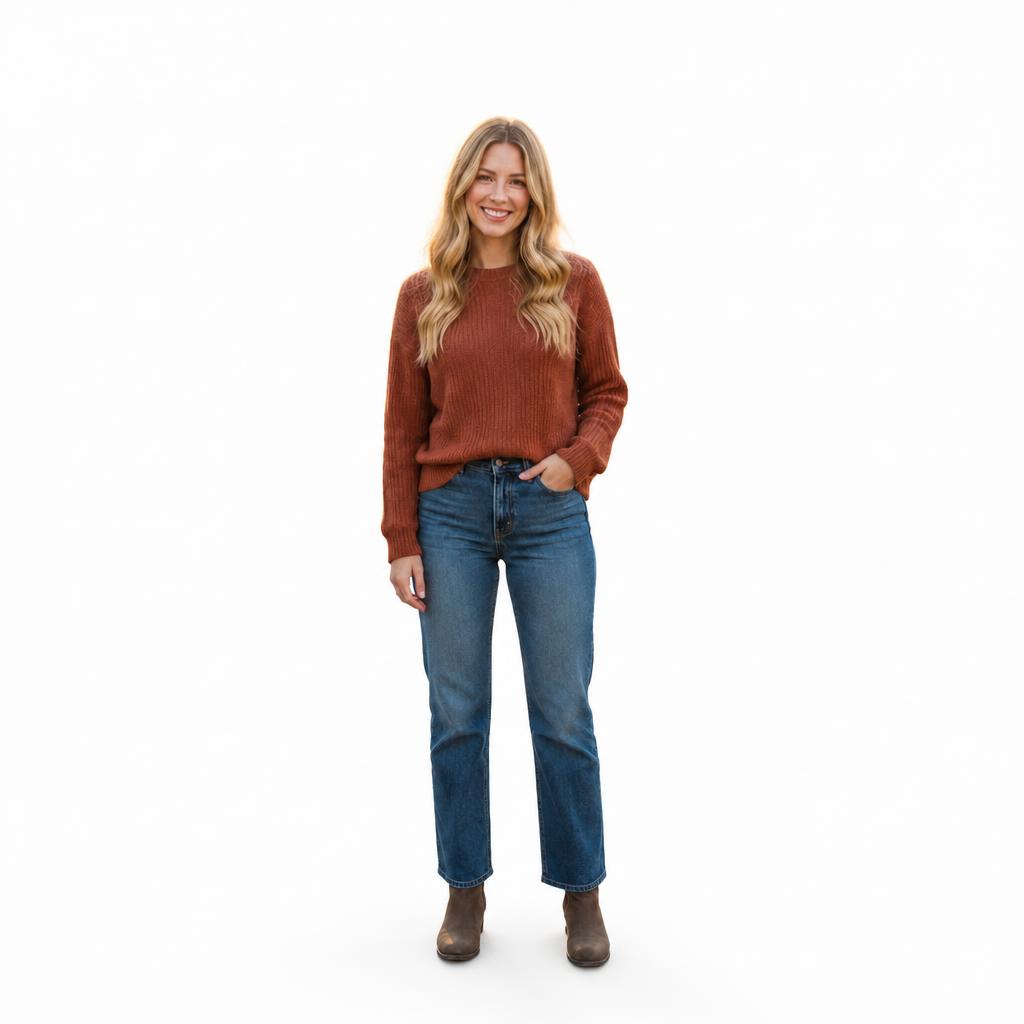
BEFORE / AFTER
Посмотрите, как выглядит результат на товарах, портретах и предметах с разными краями и исходным освещением.








WHITE VS TRANSPARENT
Если нужен файл без фона, используйте Remove Background. Здесь AI сразу собирает нейтральную белую сцену и при необходимости сохраняет естественную контактную тень.
USE CASES
Ровный фон помогает сравнивать товары без лишнего окружения.
Нейтральный белый фон подходит для профилей, резюме и анкет.
Получите чистую основу без ручной обтравки и заливки.
Проверяйте границы белой одежды, шерсти и полупрозрачных деталей.
QUALITY CHECK
FAQ
Эта страница делает именно белый фон. Для прозрачной вырезки используйте Remove Background.
Да. В инструменте выше есть вариант без тени. Он полезен, когда изображение дальше будет использоваться в макете.
Он помогает создать чистый белый фон, но перед официальной подачей проверьте требования конкретного документа или сервиса.
Инструмент должен сохранять объект, но мелкий текст и маркировку всегда стоит проверить после обработки.
Используйте максимально резкий исходник и увеличьте результат перед скачиванием, чтобы проверить тонкие пряди и ореолы.
TRY IT
Загрузите исходник в инструменте выше, проверьте результат До / После и при необходимости продолжите работу в Editor.
Гостевые AI-обработки недоступны. Новый аккаунт, созданный после начала акции, получает одну успешную бесплатную обработку любым инструментом редактора, включая Premium. Затем нужны токены. Попытка общая на аккаунт, не на каждую страницу.
Следующие AI-обработки оплачиваются токенами по тарифу инструмента. Техническая ошибка не должна расходовать бесплатную попытку. Использованные попытки не восстанавливаются при смене режима проекта. Купленные токены и постоянный Premium сохраняются; Premium открывается после покупки.