
ROBE · ESSAI IA
Essayez une robe sur une photo avec l'IA
Décrivez la robe que vous souhaitez voir sur la photo : coupe, longueur, couleur et matière. L'IA change la robe tout en gardant cohérents le visage, le corps, la pose, l'arrière-plan et l'éclairage d'origine.
- Centré uniquement sur les robes
- Description personnalisée directement dans l'outil ci-dessus
- Le visage, la pose et la scène restent cohérents
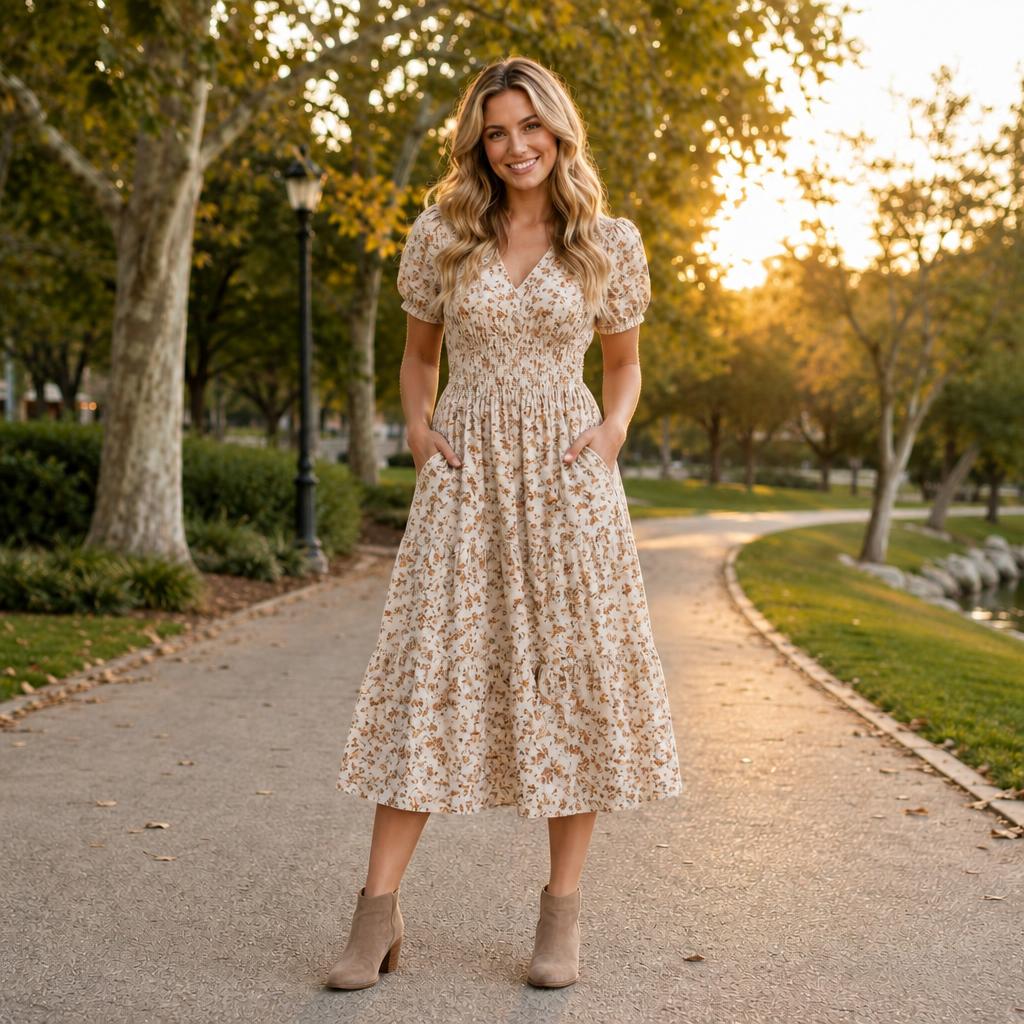
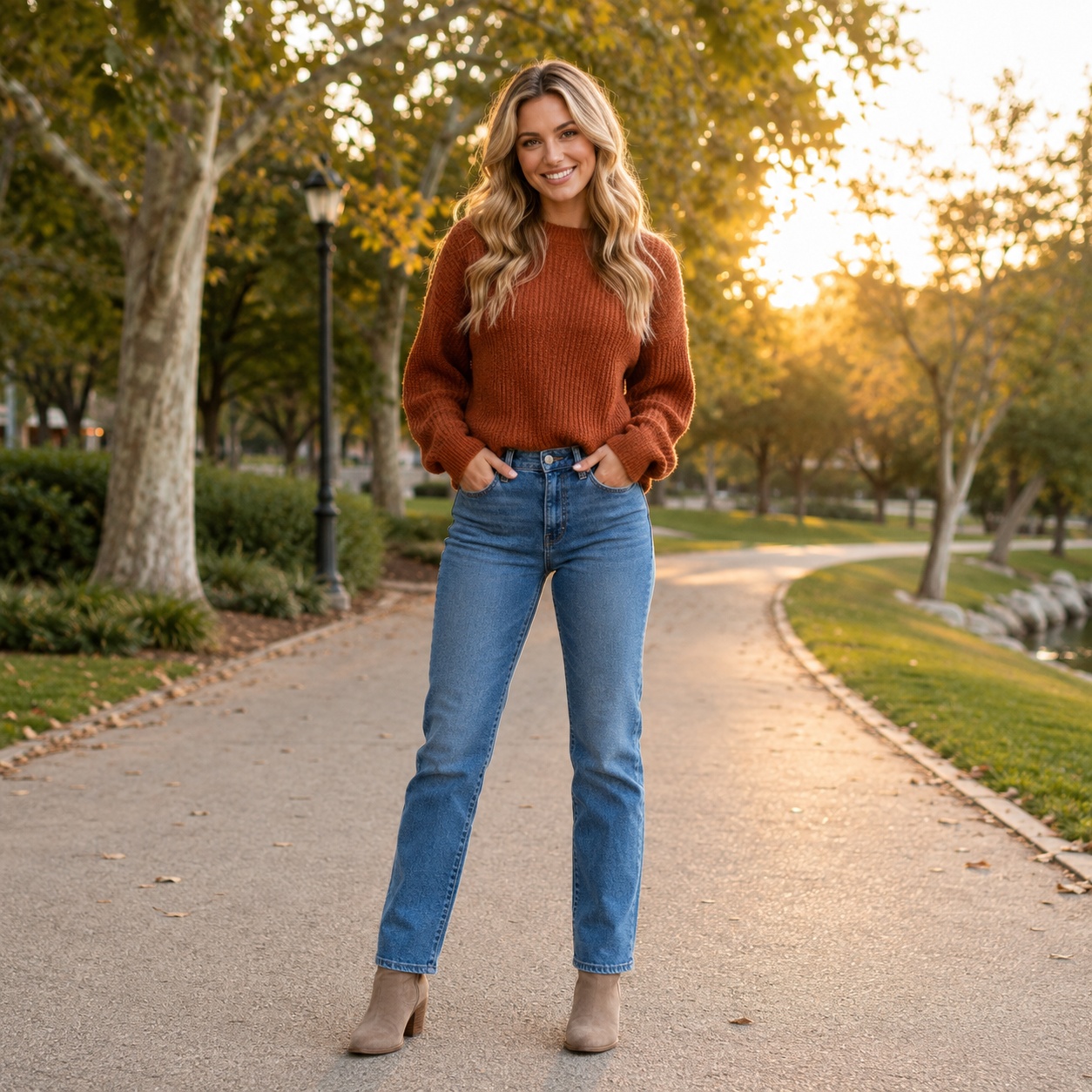
SOURCE LOCK
Ce qui doit rester cohérent
Les vêtements changent à l'intérieur de la photo source – pas la personne et toute la scène qui l'entoure.
Couper
Décrivez la silhouette, la longueur des manches, l'encolure et la coupe générale.
Matériel
Ajoutez des éléments de tissu tels que du satin, du tricot, du denim ou une autre texture.
Proportions
La robe doit suivre le corps et poser sans remodeler la personne.
Scène
Le visage, les cheveux, l'arrière-plan, l'angle de la caméra et l'éclairage restent cohérents.
Exemples d'essais de robes IA
Ici, l'utilisateur change une catégorie de vêtements – la robe – au lieu de reconstruire toute la tenue. Des exemples montrent différentes directions vestimentaires pour la même personne.
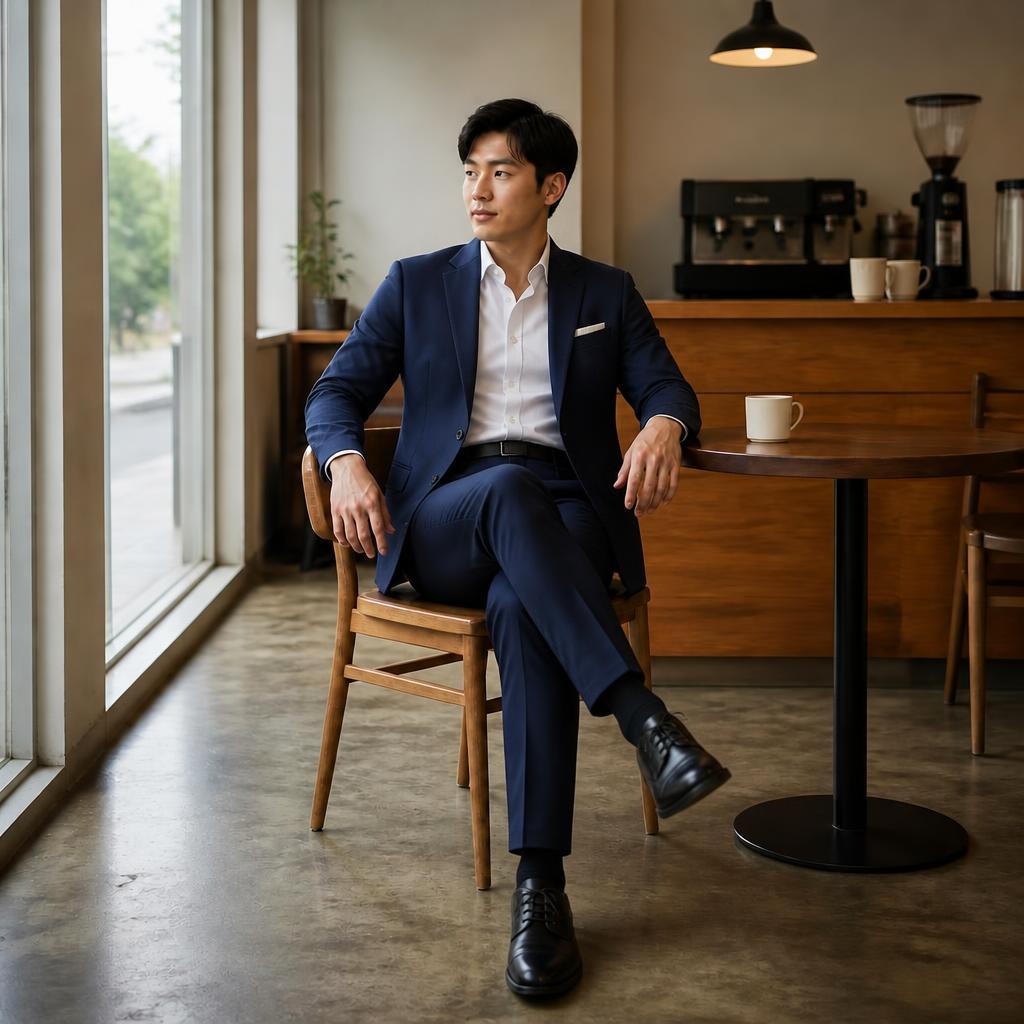
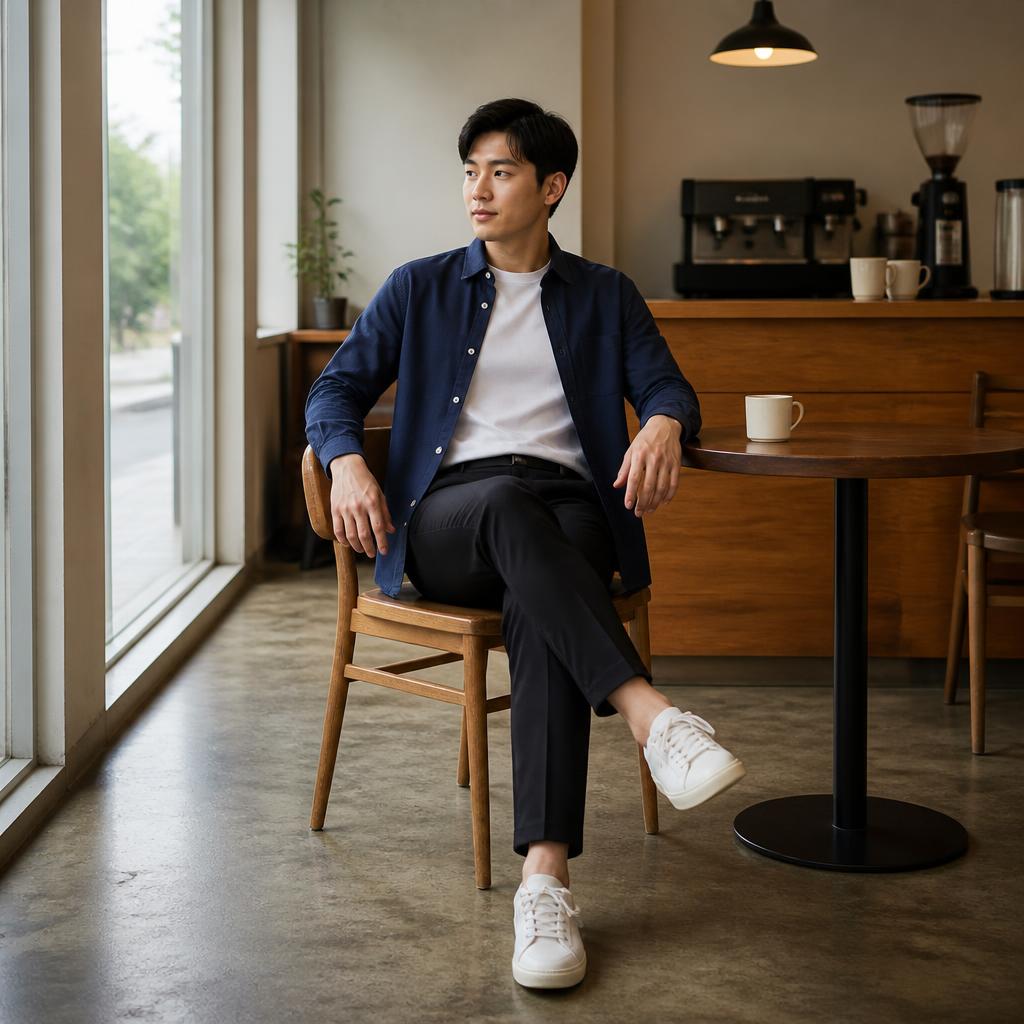
Exemples d'essais de robes IA · 01
Ici, l'utilisateur change une catégorie de vêtements – la robe – au lieu de reconstruire toute la tenue. Des exemples montrent différentes directions vestimentaires pour la même personne.
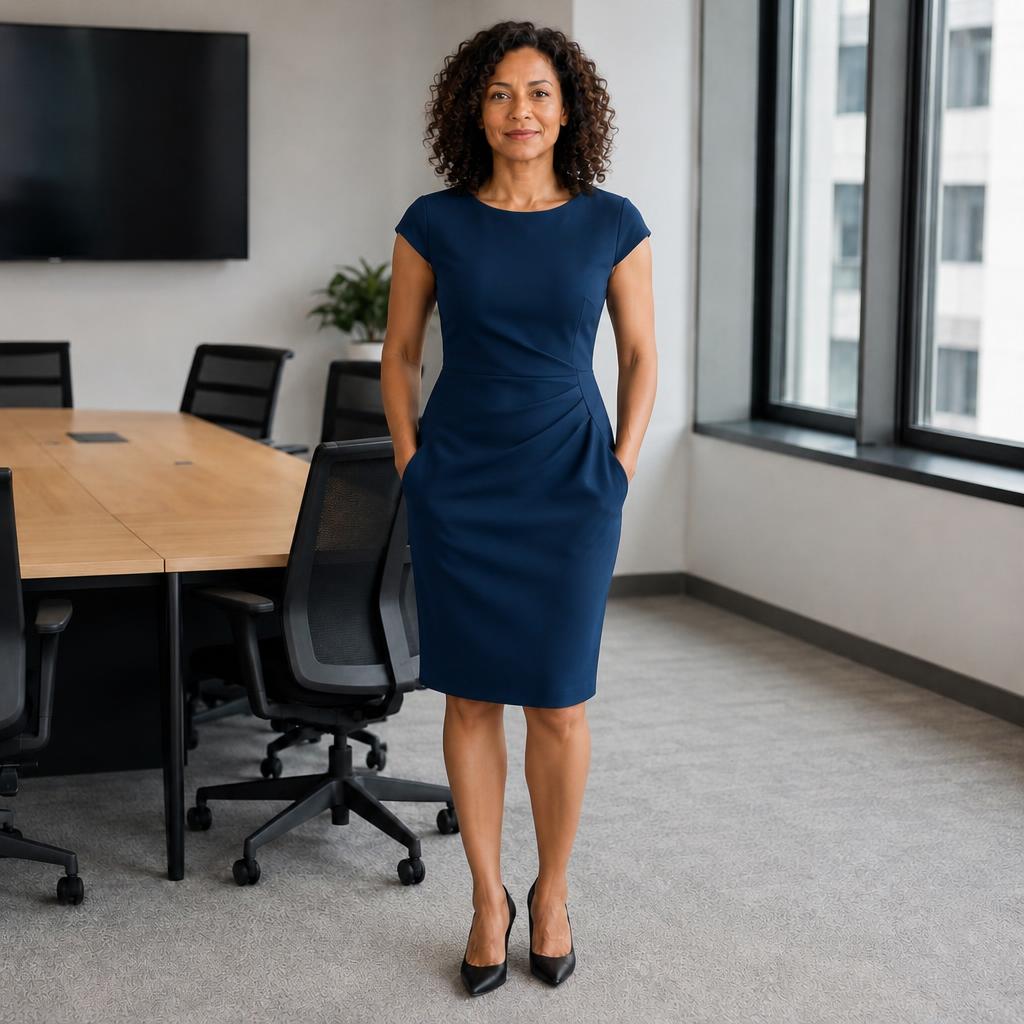
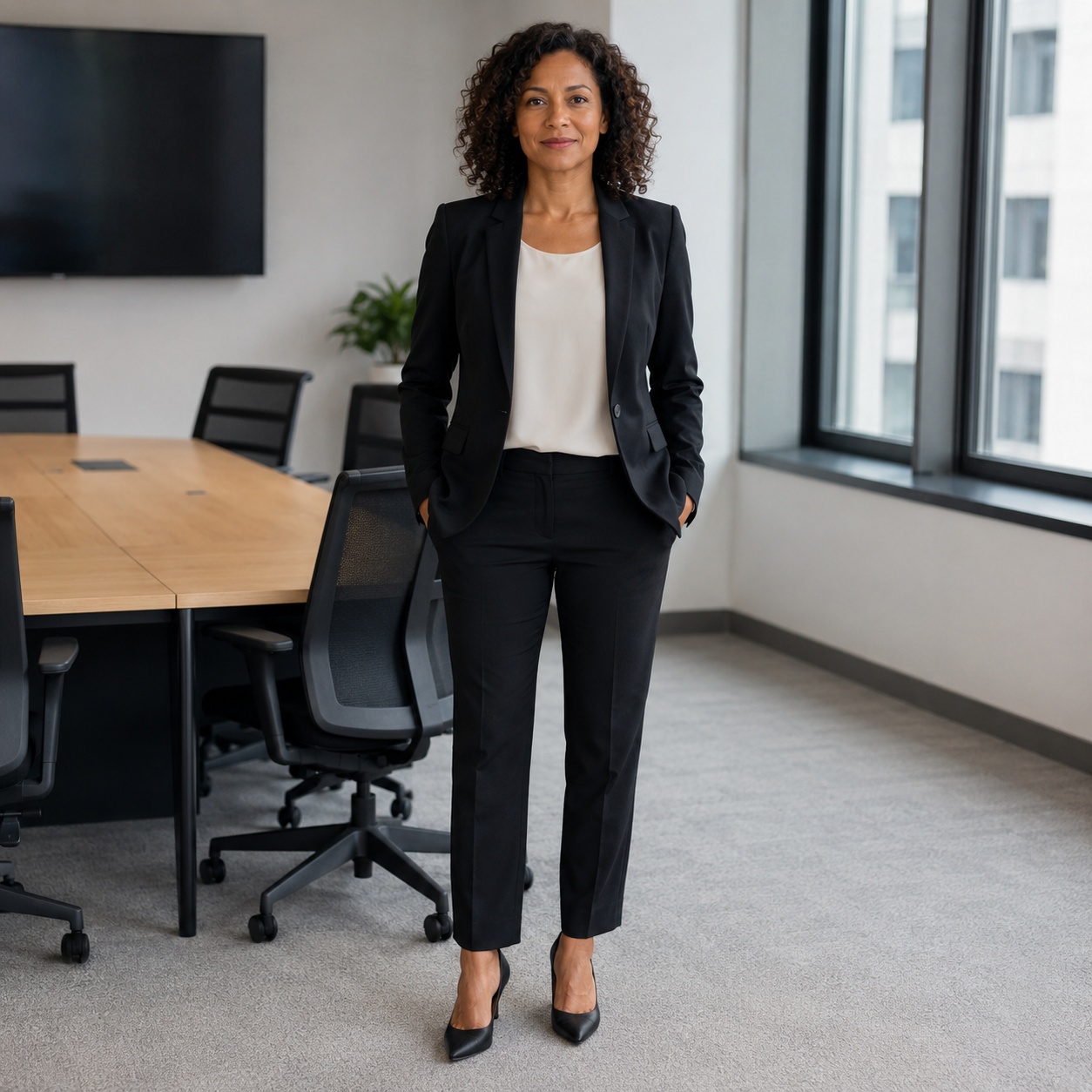
Exemples d'essais de robes IA · 02
Ici, l'utilisateur change une catégorie de vêtements – la robe – au lieu de reconstruire toute la tenue. Des exemples montrent différentes directions vestimentaires pour la même personne.
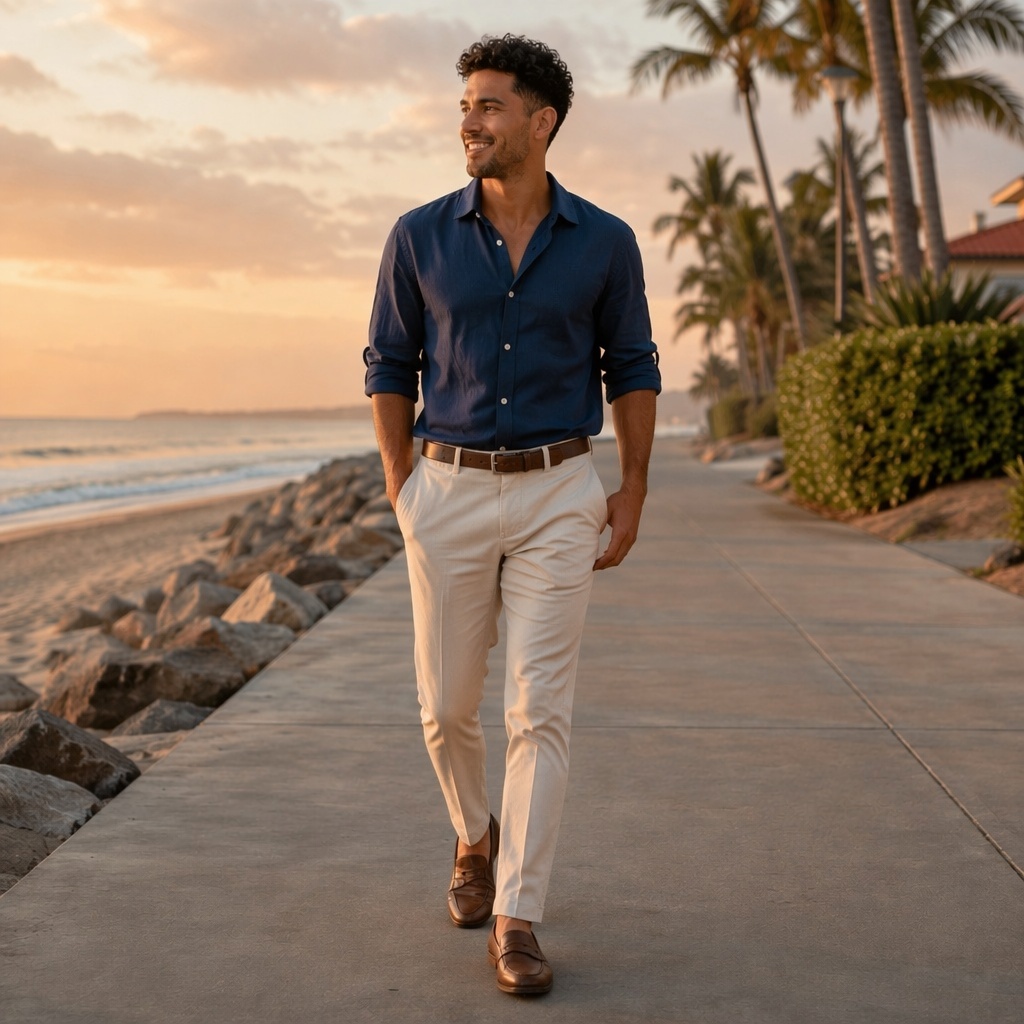
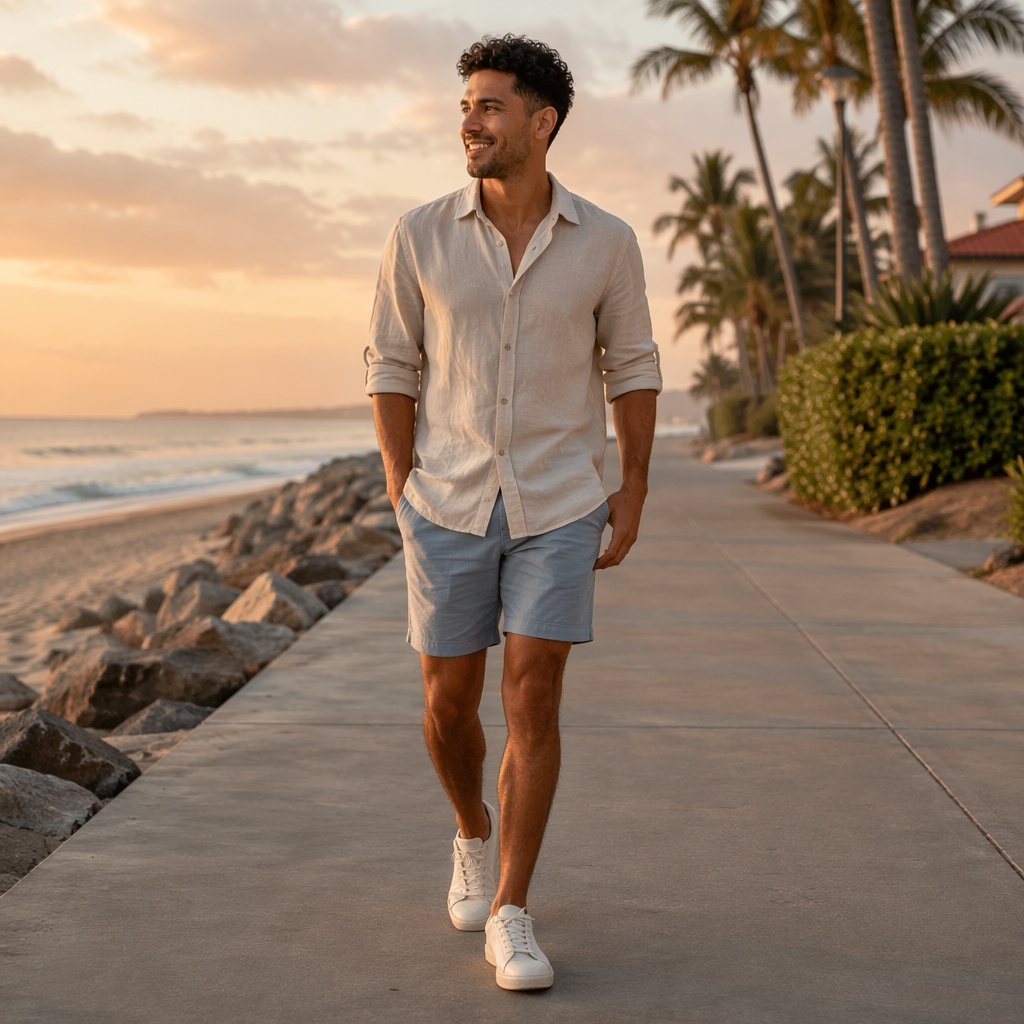
Exemples d'essais de robes IA · 03
Ici, l'utilisateur change une catégorie de vêtements – la robe – au lieu de reconstruire toute la tenue. Des exemples montrent différentes directions vestimentaires pour la même personne.
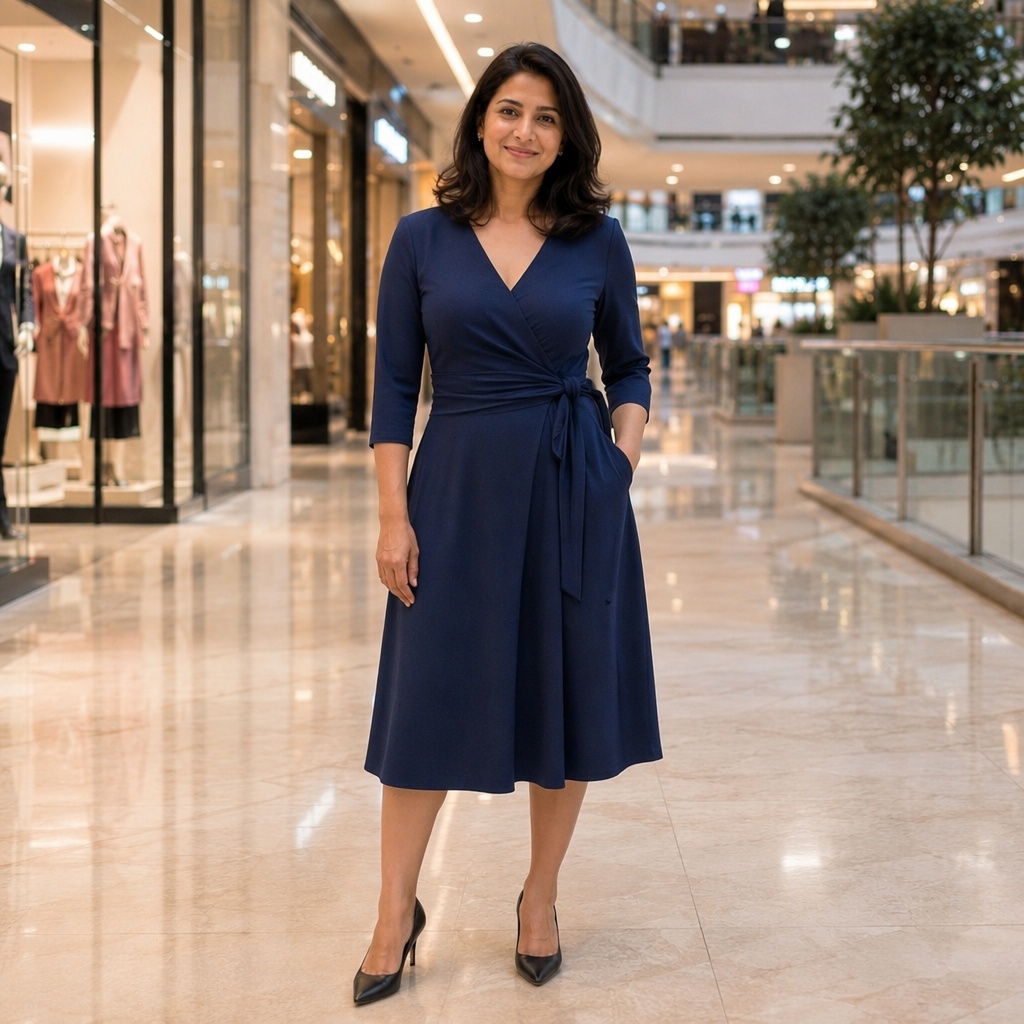
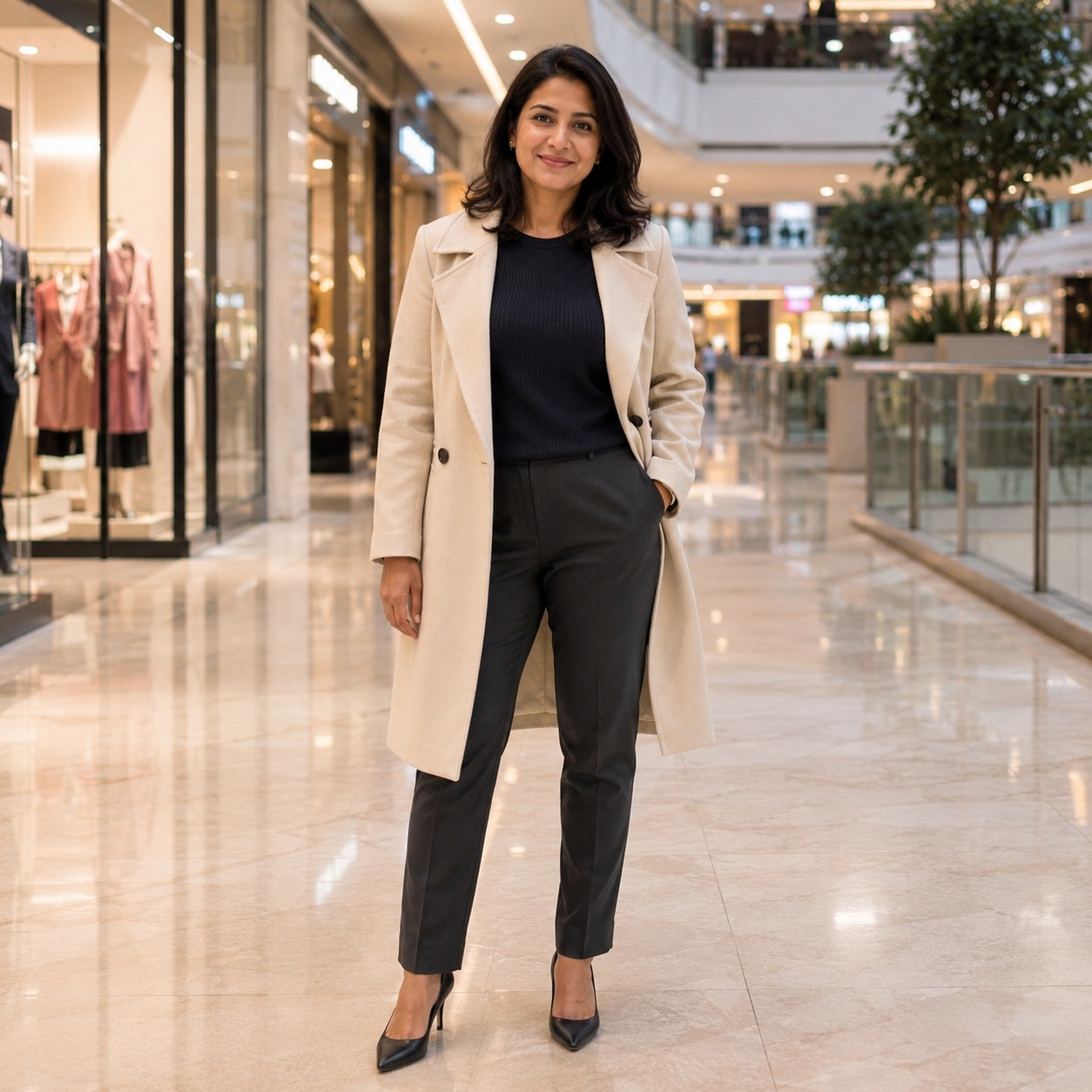
Exemples d'essais de robes IA · 04
Ici, l'utilisateur change une catégorie de vêtements – la robe – au lieu de reconstruire toute la tenue. Des exemples montrent différentes directions vestimentaires pour la même personne.
WORKFLOW
Fonctionnement de ce flux de travail
Télécharger une photo
Utilisez une image claire où le corps et les vêtements sont visibles.
Définir le changement
Utilisez le contrôle ciblé de ce cluster : couleur, robe, préréglage, costume ou vêtement de référence.
Inspecter le résultat
Comparez Avant/Après, vérifiez les détails du tissu et essayez une autre variante si nécessaire.
CLOTHING CLUSTERS
Autres façons de changer de vêtements
IA CLOTHING STUDIO
IA Dress Changer pour essayer une robe différente
Dress Changer est conçu pour essayer une robe différente sur une photo existante. Contrairement à Outfit Generator, il ne reconstruit pas la garde-robe complète : il se concentre sur une seule catégorie de vêtements.
Des invites plus précises donnent une direction plus claire : incluent la longueur, la couleur, la coupe, les manches et le matériau. Changez d'abord la robe, puis gérez l'arrière-plan ou posez dans une étape distincte si nécessaire.
Si vous avez une photo de la robe exacte que vous souhaitez transférer, utilisez l'essai virtuel avec une image de référence du vêtement.
FAQ
Questions fréquemment posées
Puis-je décrire ma propre robe ?
Oui. L'outil ci-dessus est un flux de travail rapide et ciblé dans lequel vous pouvez spécifier la coupe, la longueur, la couleur, le tissu et d'autres détails.
La forme du corps restera-t-elle la même ?
L'instruction demande de conserver les proportions, la pose et l'identité d'origine du corps tout en changeant principalement la tenue vestimentaire.
Puis-je essayer une robe exacte à partir d'une photo de produit ?
Utilisez l'essai virtuel pour cela. Il accepte une deuxième image contenant la référence vestimentaire.
Puis-je changer l'arrière-plan en même temps ?
Pour des résultats plus stables, changez d'abord la robe et modifiez l'arrière-plan séparément.
Essayez ce flux de travail sur votre photo
Utilisez l'outil ci-dessus, téléchargez une image et exécutez le flux de travail Vêtements ciblé.