
HINTERGRUND · KI SCENE EDITOR
Erstellen Sie einen weißen Hintergrund für ein Foto
Erstellen Sie einen sauberen weißen Hintergrund um eine Person, ein Produkt oder ein Objekt. KI bewahrt feine Kanten und Originalfarben und bietet Optionen für einen weichen Kontaktschatten oder ein schattenfreies Ergebnis.
- Nur weiße Umgebung – keine dekorative Szenengenerierung
- Nützlich für Produkte, Porträts, Anwendungen und Kataloge
- Feine Kanten und blasse Details sollten vor der Veröffentlichung überprüft werden
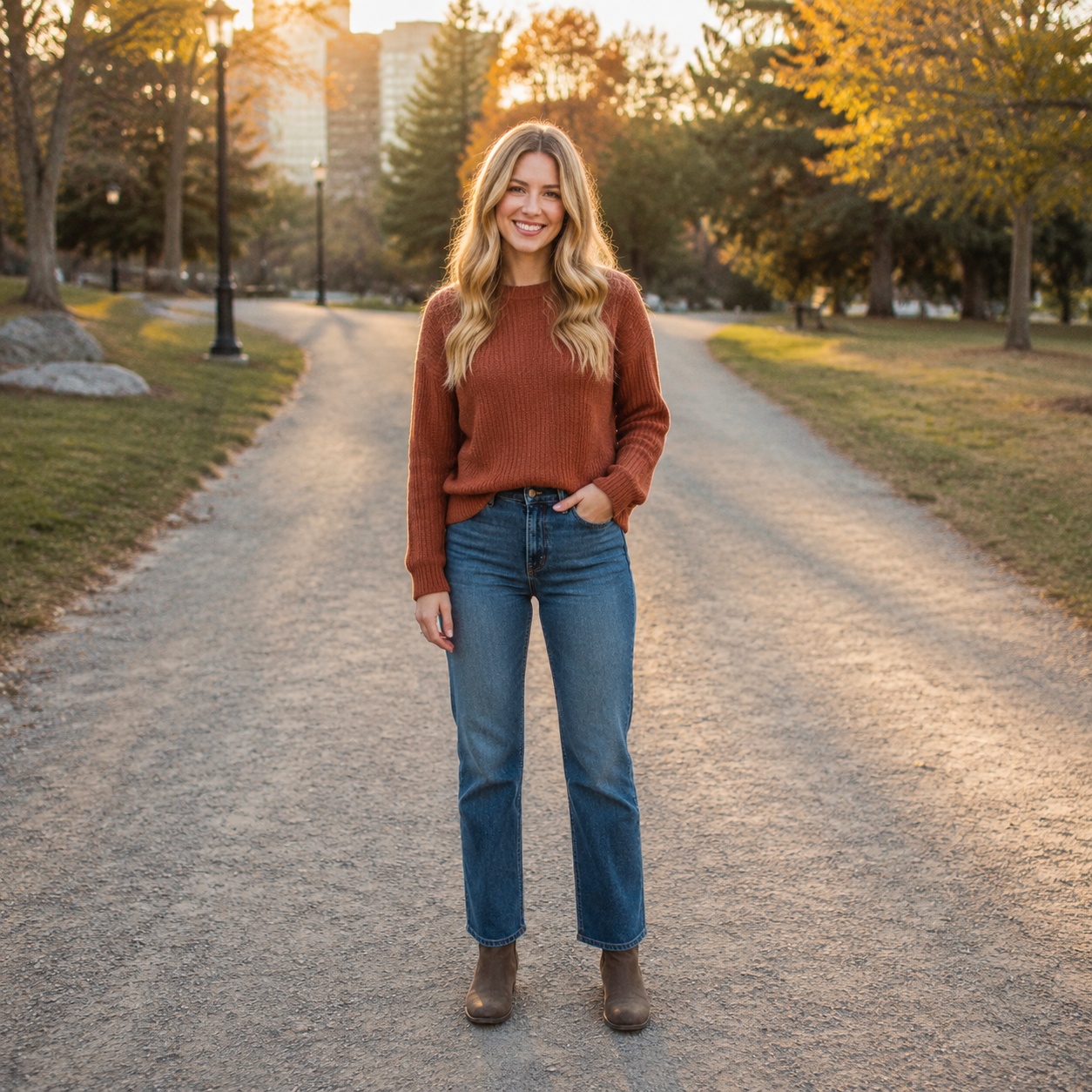
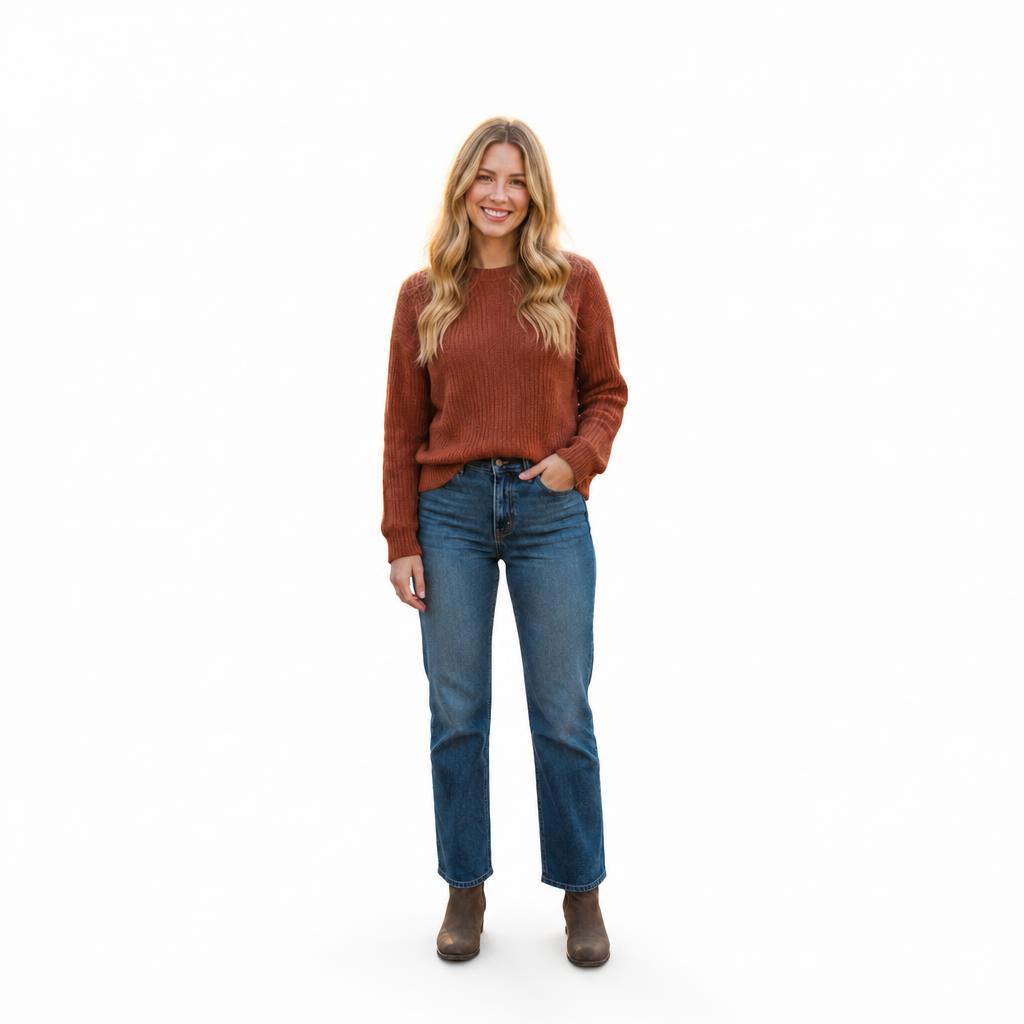
BEFORE / AFTER
Weißer Hintergrund auf verschiedenen Quellfotos
Sehen Sie, wie sich der Workflow bei Produkten, Porträts und Motiven mit unterschiedlicher Kantenkomplexität und Originalbeleuchtung verhält.







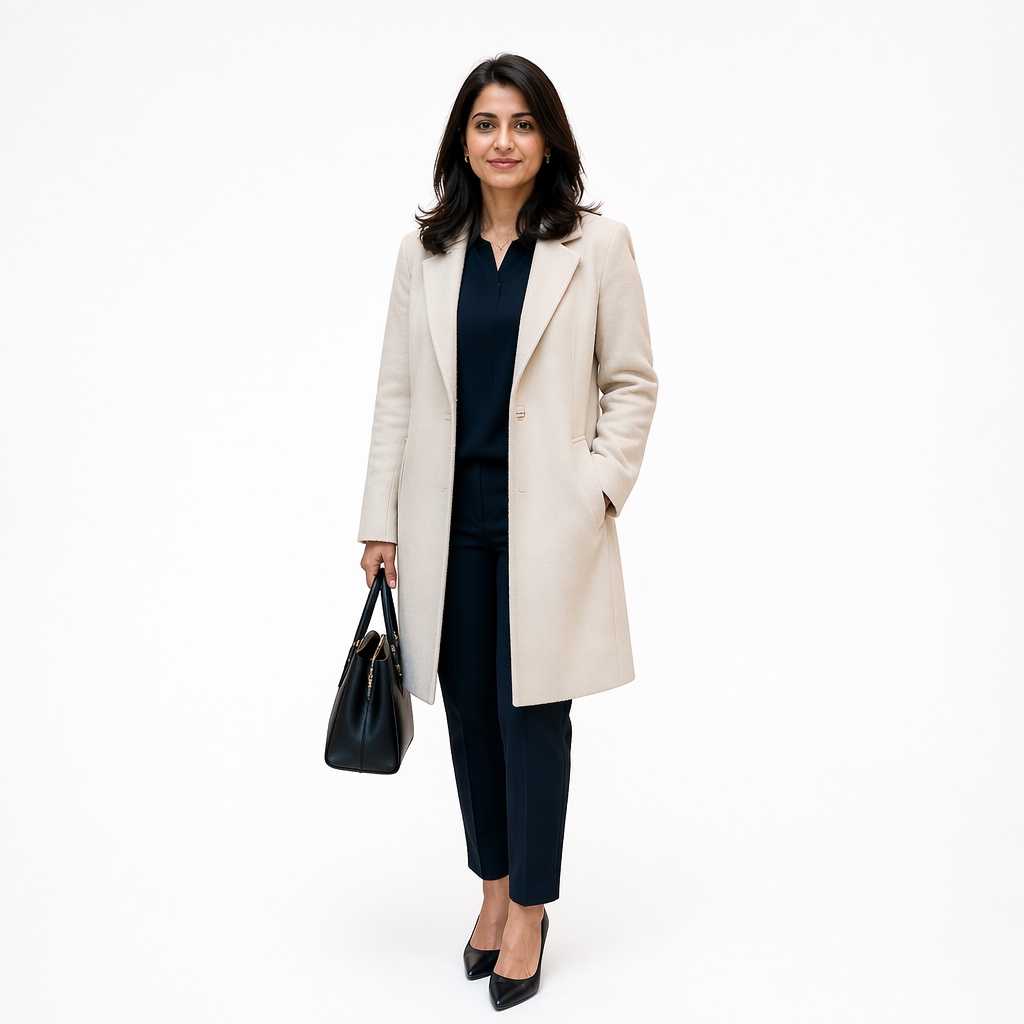
WHITE VS TRANSPARENT
„Weißer Hintergrund“ erzeugt eine fertige neutrale Szene, keinen transparenten Ausschnitt
Wenn Sie ein Bild ohne Hintergrund benötigen, verwenden Sie „Hintergrund entfernen“. Dieser Workflow erstellt sofort eine weiße Szene und kann bei Bedarf einen natürlichen Kontaktschatten beibehalten.
Wählen Sie Weißen Hintergrund für
- Marktplatz- oder Katalogbilder
- Lebenslauf, Bewerbung oder Profilfoto
- Neutrale Produktpräsentation
Wählen Sie „Hintergrund entfernen für“.
- Figma- oder Photoshop-Komposition
- Platzieren des Motivs auf einem anderen Design
- Transparente PNG-Ausgabe
USE CASES
Wobei ein weißer Hintergrund besonders nützlich ist
Katalog und Auflistungen
Ein einheitlicher Hintergrund erleichtert den Vergleich von Produkten ohne visuelle Unordnung.
Porträts
Ein neutralweißer Hintergrund eignet sich für berufliche Profile, Lebensläufe und Bewerbungen.
Schnelle Vorbereitung
Erstellen Sie eine saubere Basis ohne manuelles Abkleben und Füllen.
Blasse Motive
Überprüfen Sie weiße Kleidung, Fell und durchscheinende Details, damit die Grenze lesbar bleibt.
QUALITY CHECK
Was Sie vor dem Speichern überprüfen sollten
- Weiße Kleidung, Haare oder Verpackungen sollten nicht im Hintergrund verschwinden.
- Achten Sie auf graue oder farbige Lichthöfe um das Motiv herum.
- Ein weicher Kontaktschatten sollte mit der ursprünglichen Lichtrichtung übereinstimmen.
- Produkt- und Hautfarbe sollten sich aufgrund der weißen Umgebung nicht verändern.
FAQ
Häufig gestellte Fragen
Erhalte ich ein transparentes PNG?
Diese Seite erstellt einen weißen Hintergrund. Verwenden Sie „Hintergrund entfernen“, wenn Sie einen transparenten Ausschnitt benötigen.
Kann ich den Schatten vollständig entfernen?
Ja. Der Hero verfügt über eine Option ohne Schatten für Bilder, die in einem anderen Layout platziert werden.
Kann ich es für offizielle Dokumente verwenden?
Es kann ein sauberer weißer Hintergrund erstellt werden. Überprüfen Sie jedoch immer die genauen Anforderungen des Dokuments oder der Dienstleistung, bevor Sie es einreichen.
Bleiben Produktlogos erhalten?
Der Workflow ist darauf ausgelegt, das Motiv zu erhalten, kleine Etiketten und gedruckte Details sollten jedoch nach der Erstellung immer überprüft werden.
Was ist mit schwierigen Haarkanten?
Beginnen Sie mit einem scharfen Bild und vergrößern Sie das Ergebnis vor dem Herunterladen, um feine Stränge und mögliche Lichthöfe zu untersuchen.
TRY IT
Probieren Sie das Tool auf Ihrem eigenen Foto aus
Laden Sie im Tool oben ein Quellbild hoch, überprüfen Sie das Vorher-/Nachher-Ergebnis und fahren Sie im Editor fort, wenn Sie weitere Anpassungen benötigen.