
AFFÛTAGE · DÉTAIL CONTRÔLÉ
Améliorer la netteté d’une image avec l’IA
Donne à une image légèrement douce un aspect plus défini et détaillé. L'IA améliore la lisibilité des bords, des textures et des petits éléments tout en visant à éviter les halos lumineux, le bruit amplifié et une apparence trop dure.
- Détail existant uniquement
- Halo et contrôle du bruit
- Préservation de la couleur et de la composition
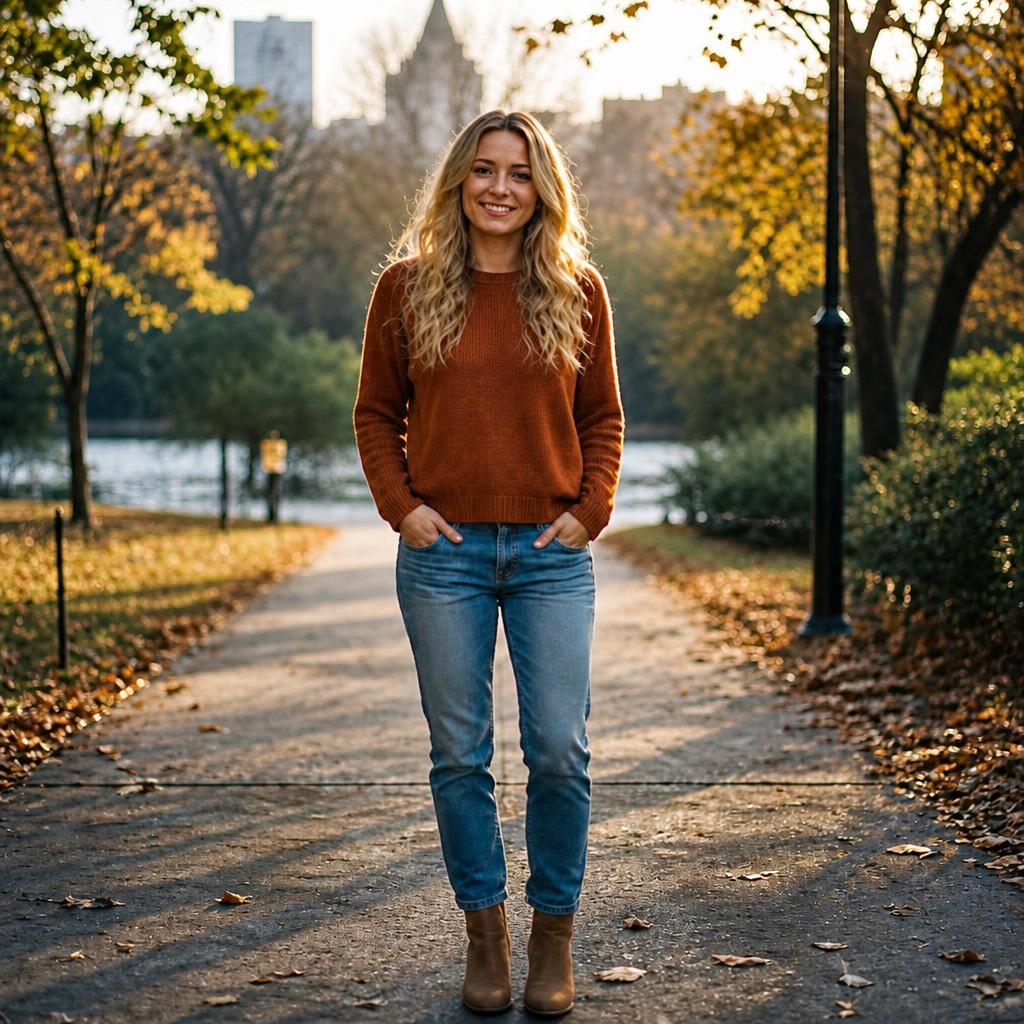
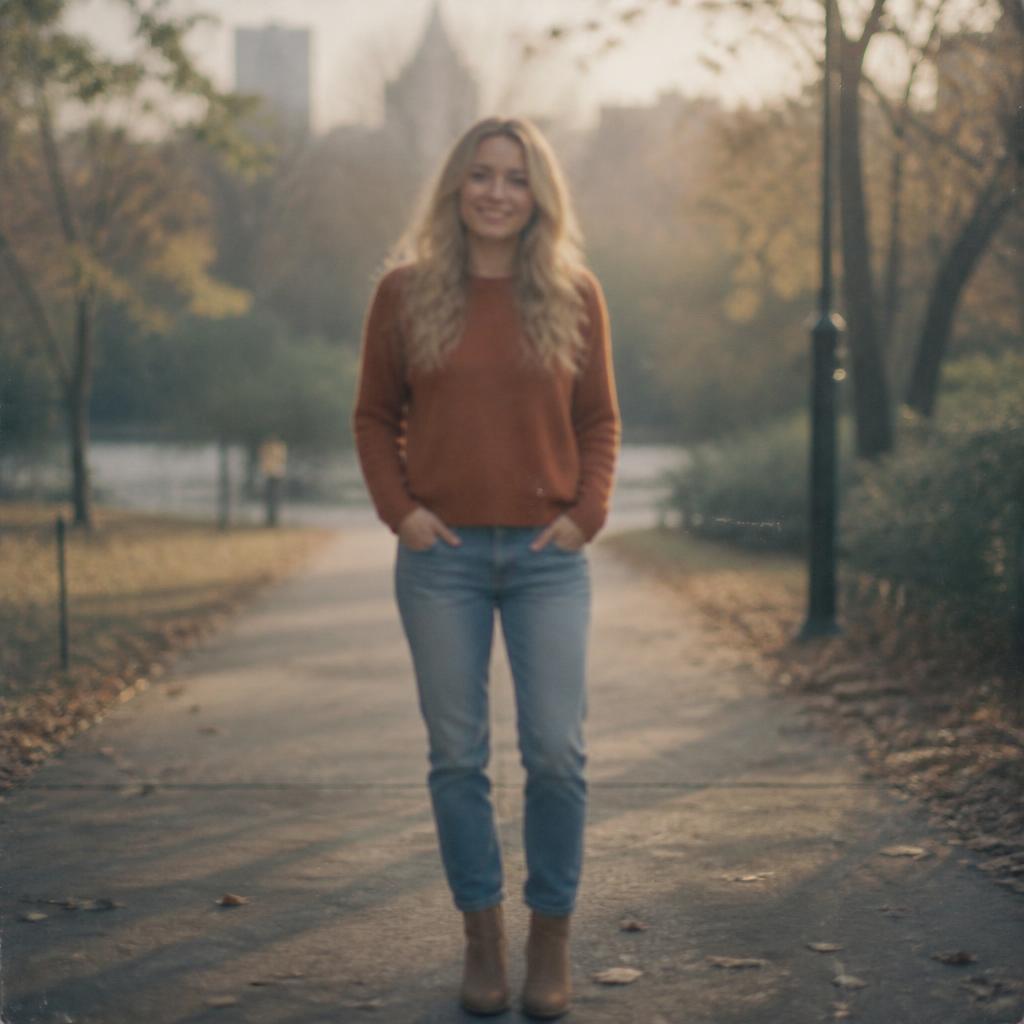
BEFORE / AFTER
Exemples de résultats
Comparez la source avec la version traitée. Chaque exemple ci-dessous illustre ce flux de travail ciblé plutôt que l'amélioration générique des photos.
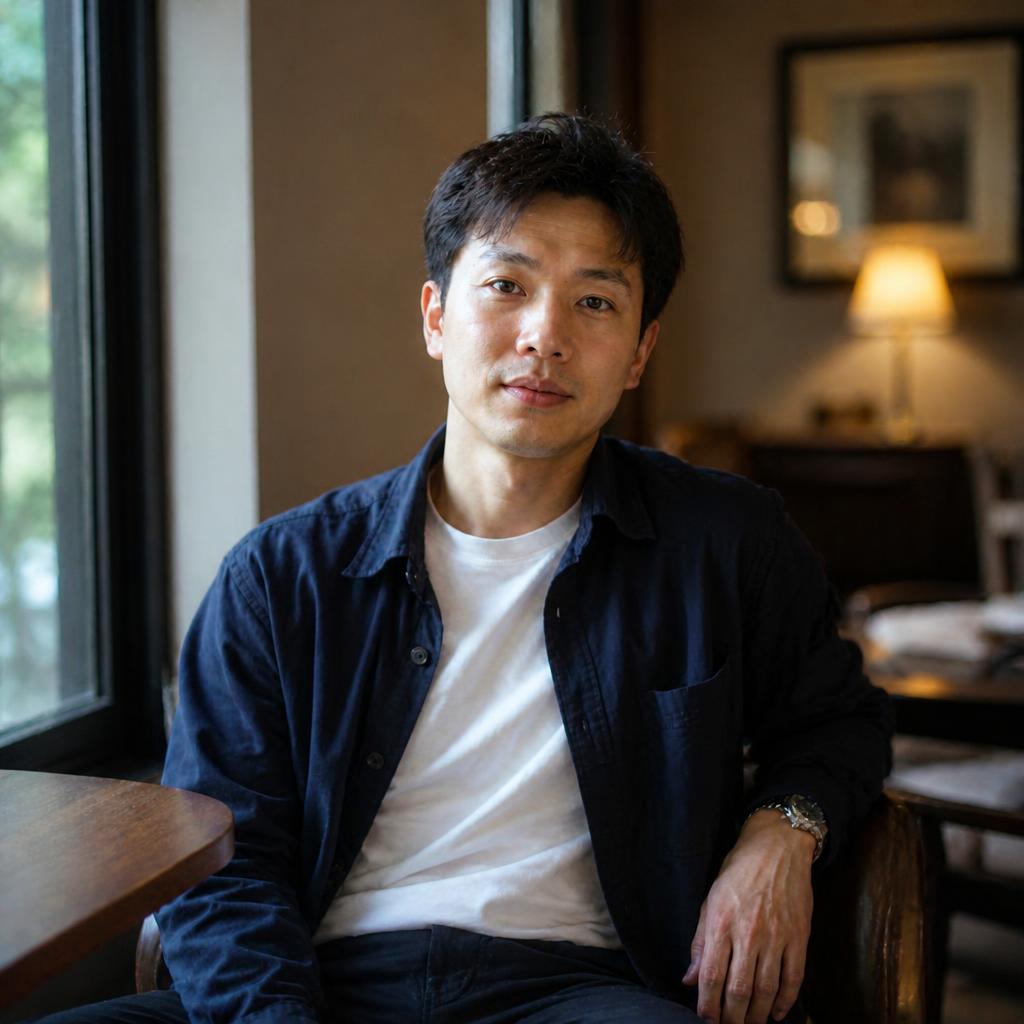
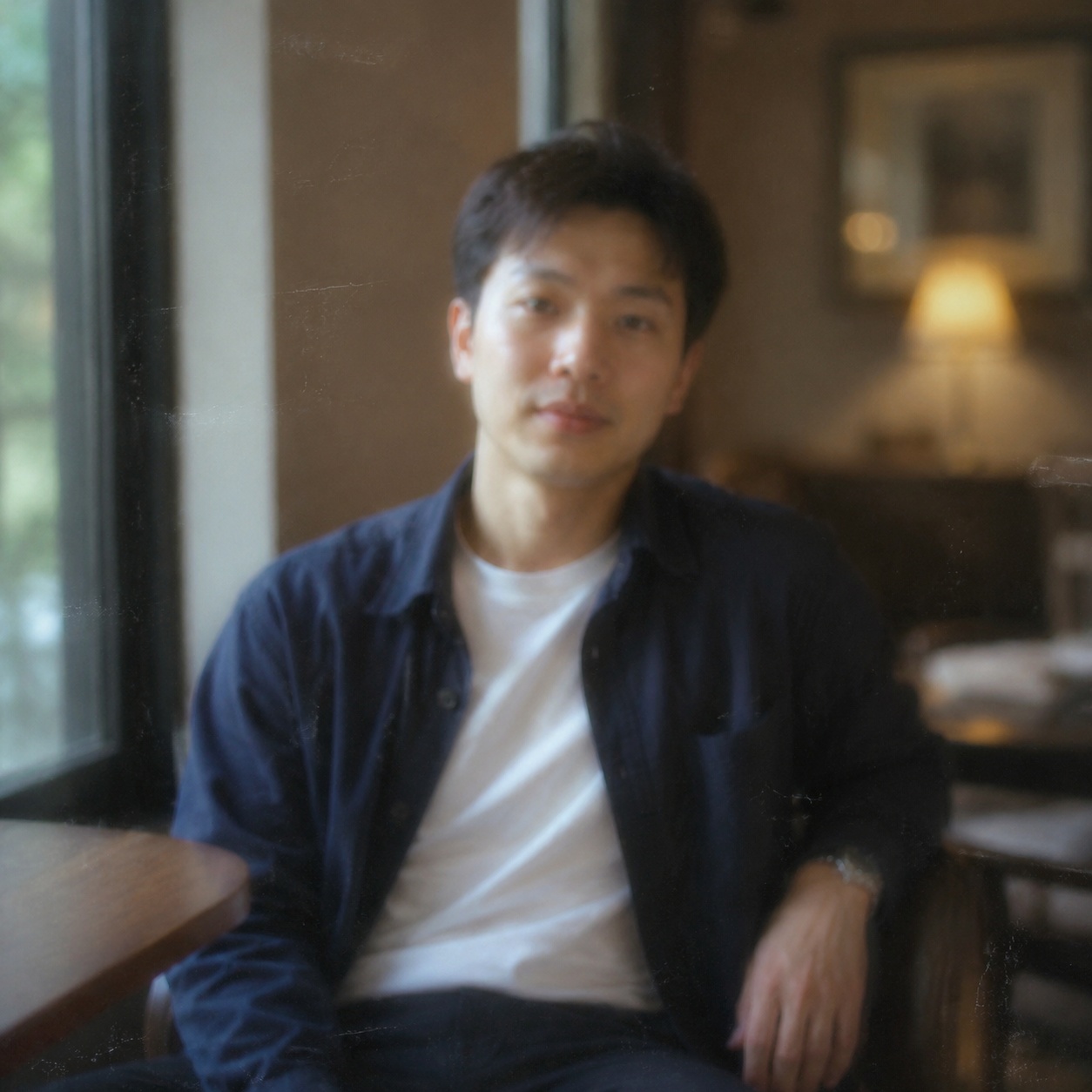
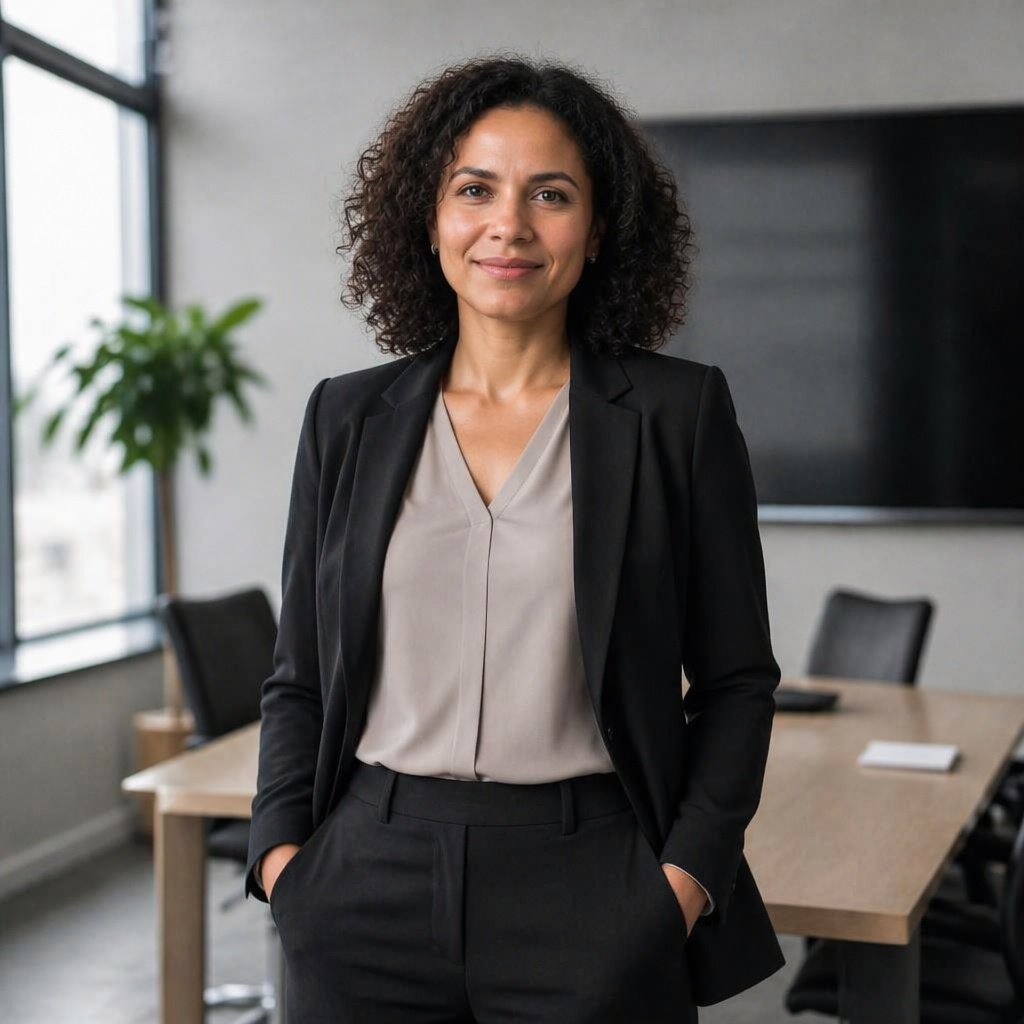
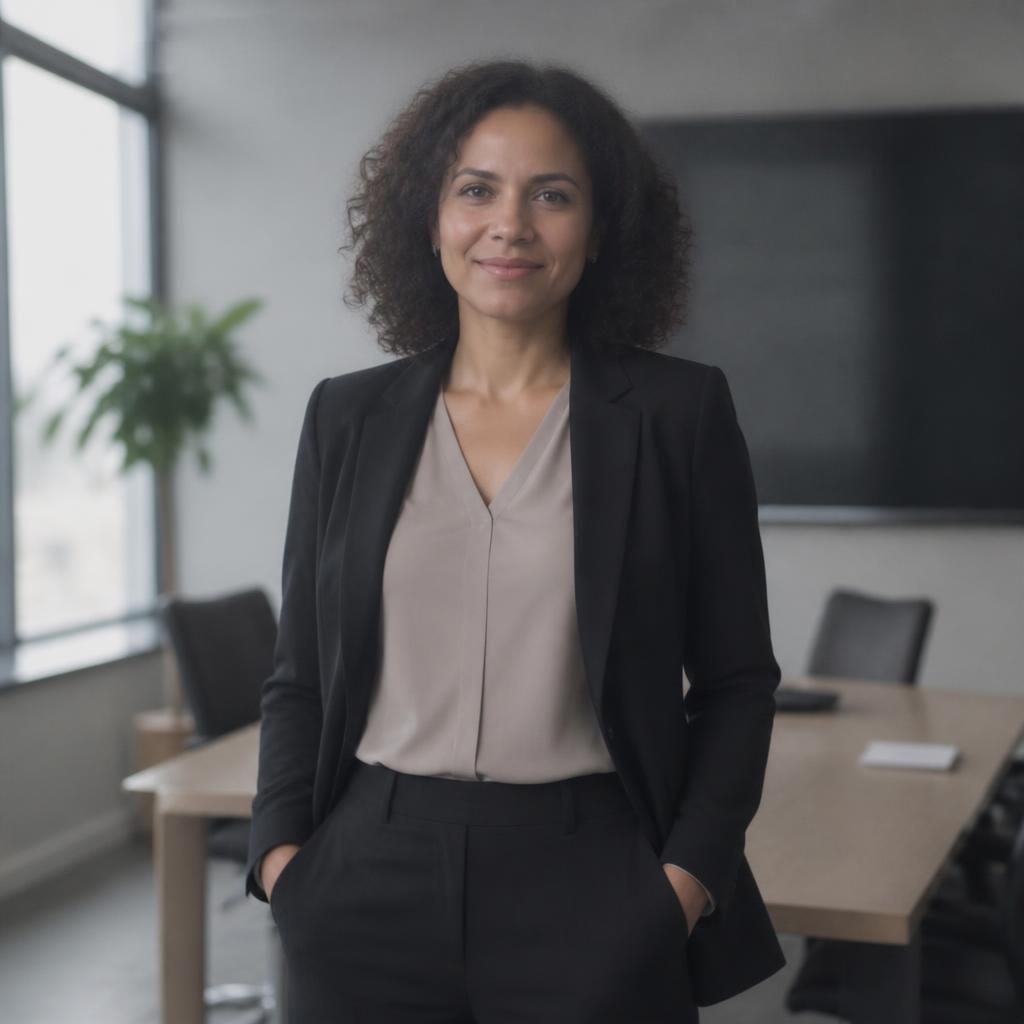


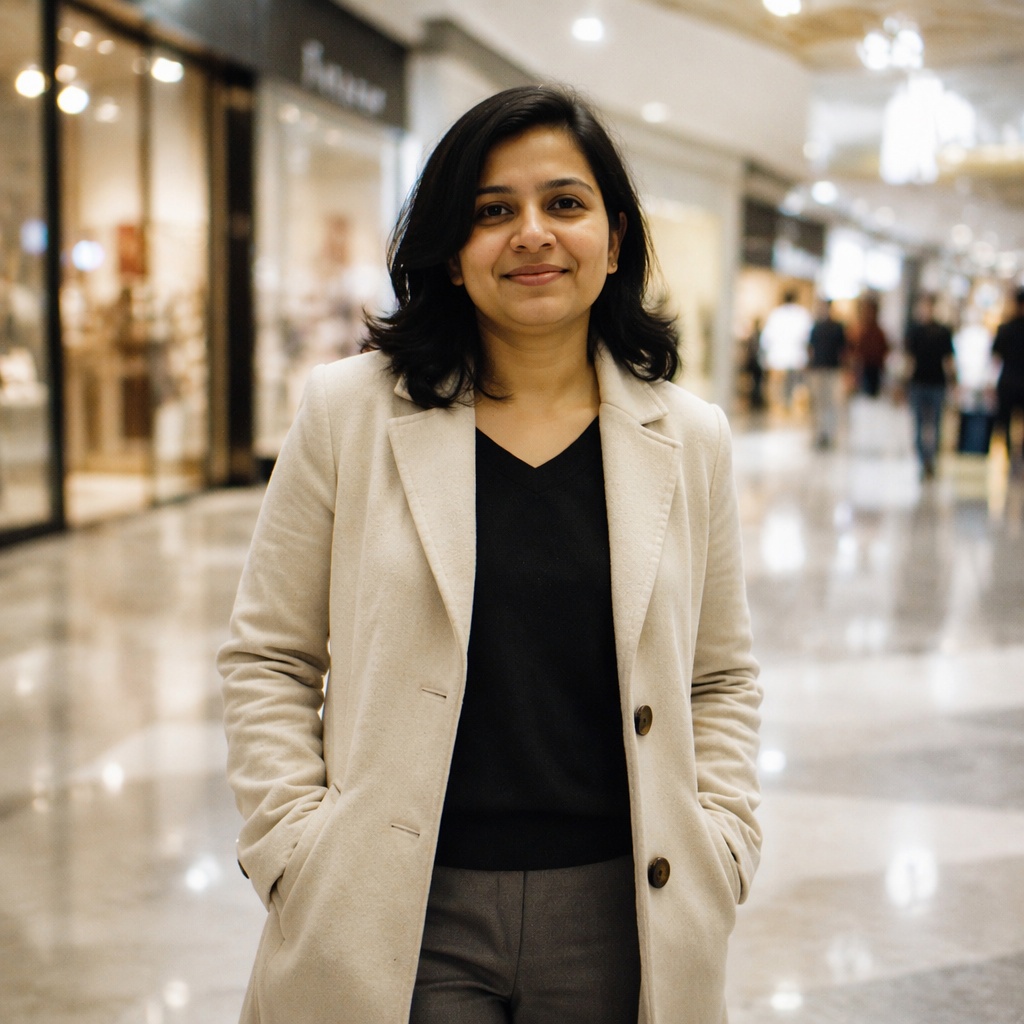
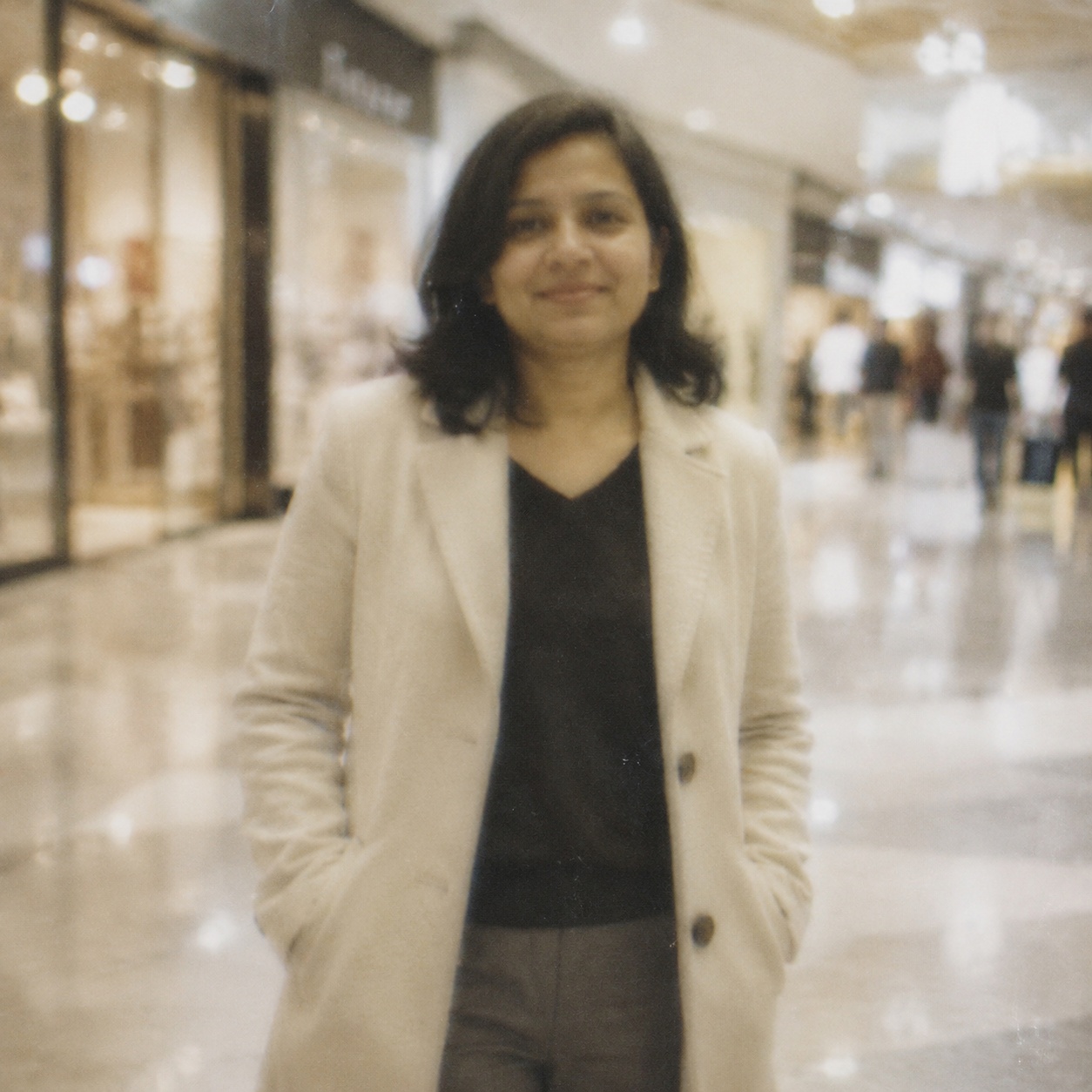
WORKFLOW
Ce que change cet outil
Donne à une image légèrement douce un aspect plus défini et détaillé. L'IA améliore la lisibilité des bords, des textures et des petits éléments tout en visant à éviter les halos lumineux, le bruit amplifié et une apparence trop dure.
Bords existants
Renforce le contraste des détails déjà présents sur la photographie.
Textures
Affine les cheveux, les tissus, les produits, l'architecture et d'autres textures sources réelles.
Contrôle Halo
L'invite limite explicitement les contours clairs ou sombres, le HDR excessif et le microcontraste intense.
Contrôle du bruit
La peau et les fonds plats sont protégés du traitement granuleux et croustillant.
HOW IT WORKS
Comment ça marche
Téléchargez la source
Utilisez les meilleurs fichiers JPEG, PNG ou WebP disponibles jusqu'à 20 Mo. Une meilleure qualité de source donne au modèle des informations plus fiables.
Exécuter le workflow ciblé
Cette page appelle le flux de travail qui correspond à son intention au lieu d'envoyer chaque tâche via une commande d'amélioration générique.
Comparer Avant/Après
Inspectez les détails avec le curseur, téléchargez le résultat ou poursuivez l'édition dans l'éditeur complet.
LIMITS
Ce qu'il faut garder à l'esprit
ENHANCE TOOLS
Autres outils d'amélioration des photos
IA PHOTO ENHANCEMENT
Affiner une image avec l'IA
IA Sharpen est destiné aux photographies où les détails existent mais semblent légèrement mous ou manquent de définition des bords.
Le flux de travail renforce les bords, les textures et le contraste local tout en préservant les personnes, les objets, l'arrière-plan, la couleur et la composition et en limitant les halos et l'amplification du bruit.
Pour des bavures visibles, utilisez Unblur ; pour augmenter les dimensions des pixels, utilisez Upscale.
FAQ
Questions fréquemment posées
Quelle est la différence entre la netteté et la suppression du flou ?
L'affûtage renforce les bords visibles ; Supprimer le flou tente de récupérer les détails affectés par le mouvement, le bougé de l'appareil photo ou la mise au point manquée.
La netteté peut-elle rendre précis un texte illisible ?
Non. Cela peut améliorer le contraste, mais les caractères manquants ne peuvent pas être récupérés avec certitude.
Pourquoi des contours clairs apparaissent-ils autour des objets ?
Ces halos indiquent généralement un contraste de bord excessif ou un rayon de netteté trop fort.
Les portraits doivent-ils être accentués différemment ?
Oui. Les yeux et les cheveux peuvent gagner en clarté, tandis que la peau a généralement besoin d'un traitement plus doux.
Puis-je améliorer la netteté d'une image avant de la mettre à l'échelle ?
Il est souvent préférable de procéder d'abord à une mise à l'échelle supérieure et d'appliquer une netteté de finition restreinte au résultat plus large.
Que dois-je vérifier avant de télécharger ?
Inspectez les cheveux, la peau, le texte, les lignes droites et les arrière-plans plats à 100 %, puis comparez l'image complète à sa taille normale.
Traitez votre propre photo
Téléchargez une image ci-dessus, exécutez le flux de travail ciblé et comparez le résultat avec l'original.