
SFONDO · EDITOR SCENE IA
Crea uno sfondo bianco per una foto
Crea uno sfondo bianco pulito attorno a una persona, un prodotto o un oggetto. L'intelligenza artificiale preserva i bordi sottili e il colore originale, con opzioni per un'ombra di contatto morbida o un risultato senza ombre.
- Solo ambienti bianchi: nessuna generazione di scene decorative
- Utile per prodotti, ritratti, applicazioni e cataloghi
- I bordi sottili e i dettagli sbiaditi devono essere controllati prima della pubblicazione
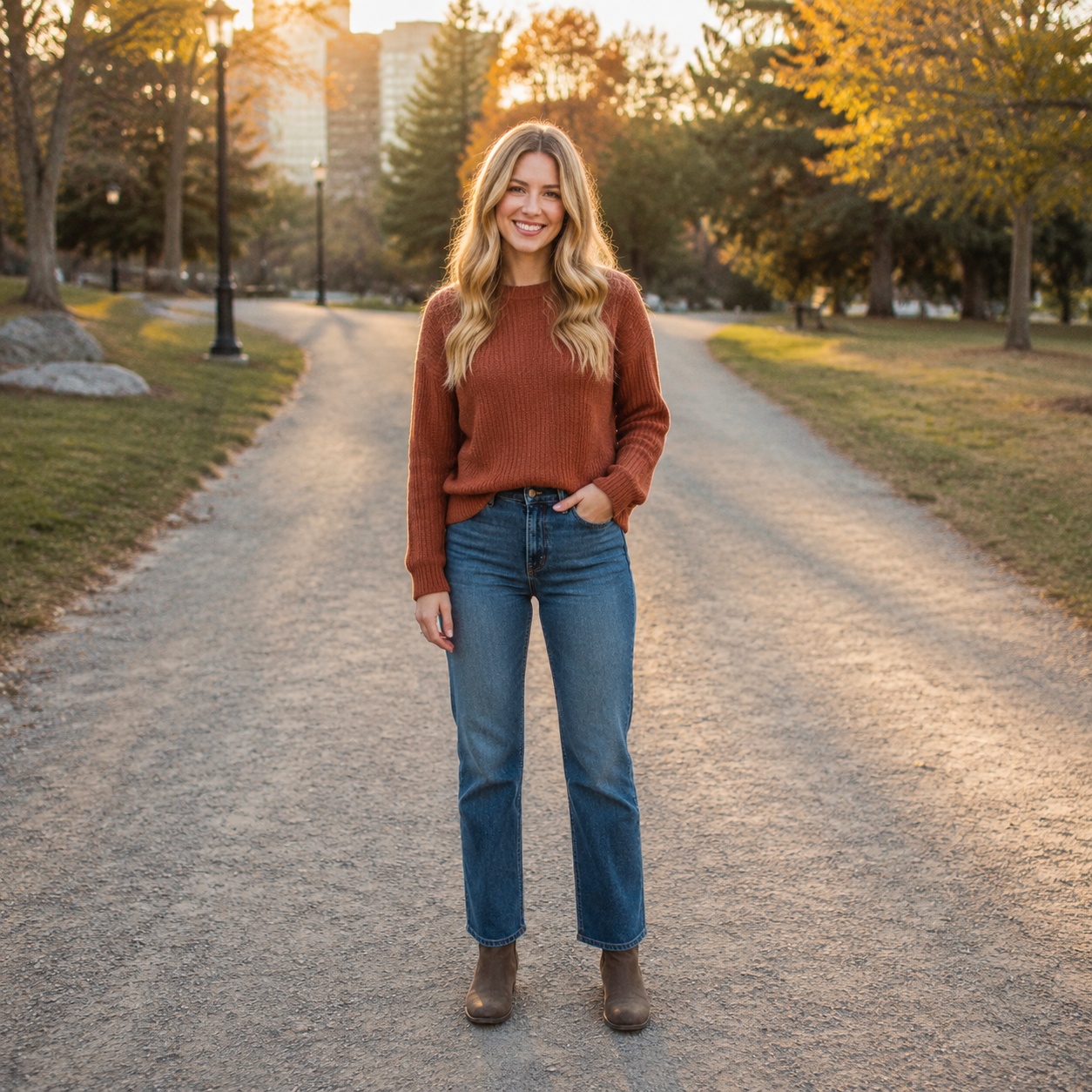
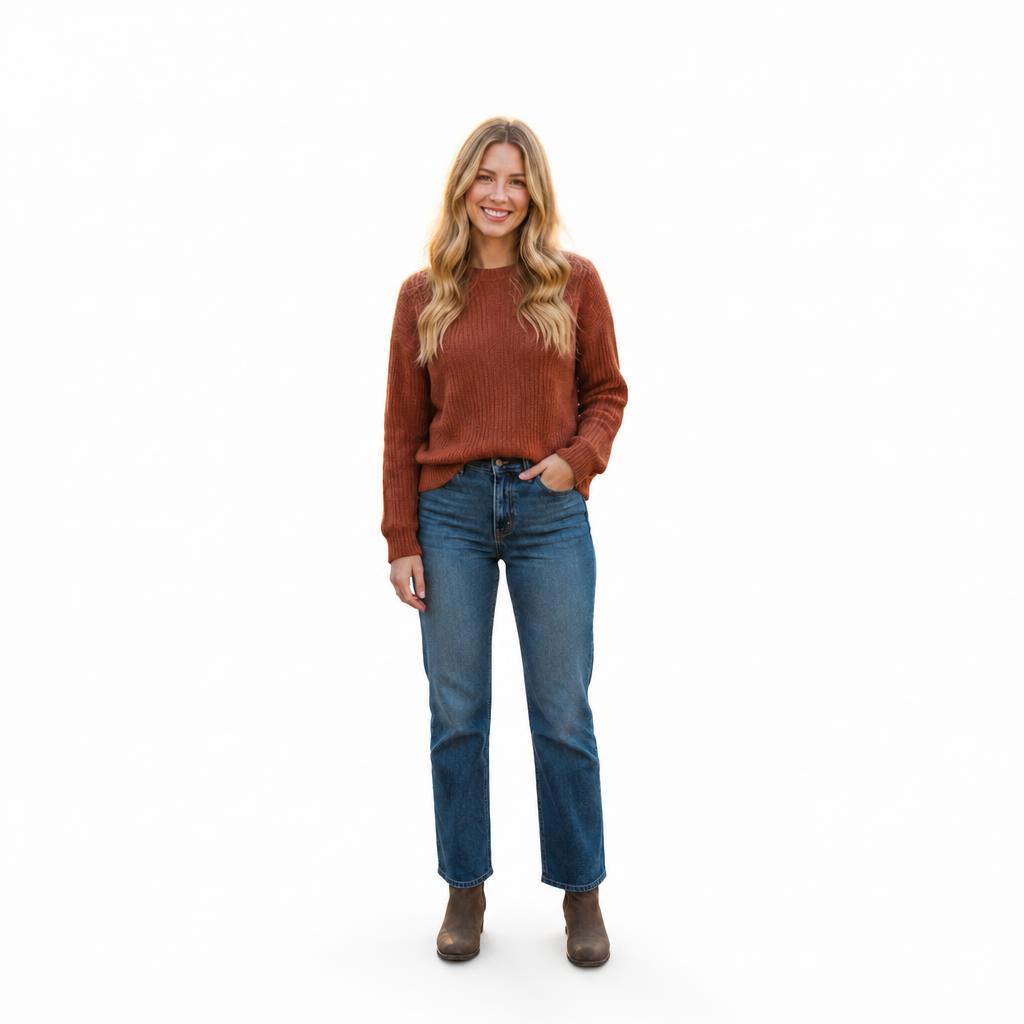
BEFORE / AFTER
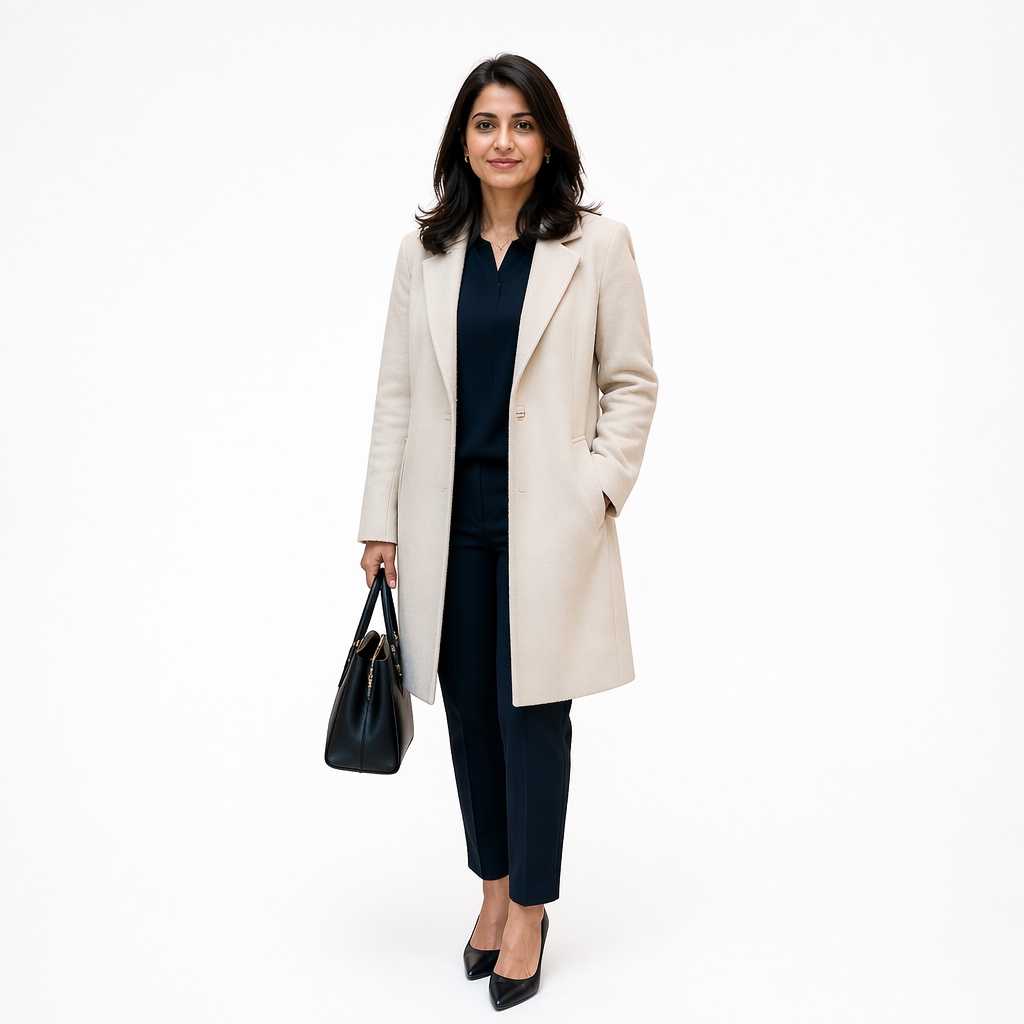
Sfondo bianco su diverse foto sorgente
Scopri come si comporta il flusso di lavoro con prodotti, ritratti e soggetti con diversa complessità dei bordi e illuminazione originale.





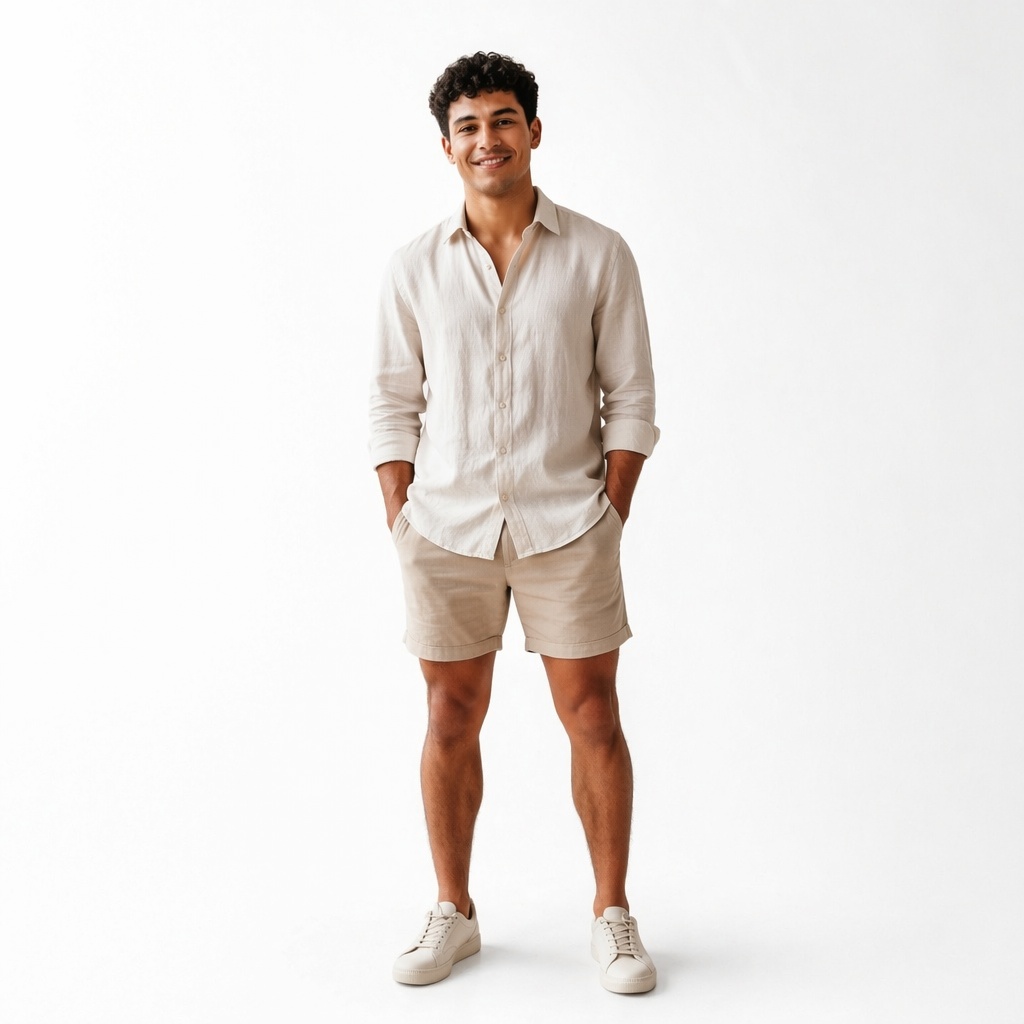
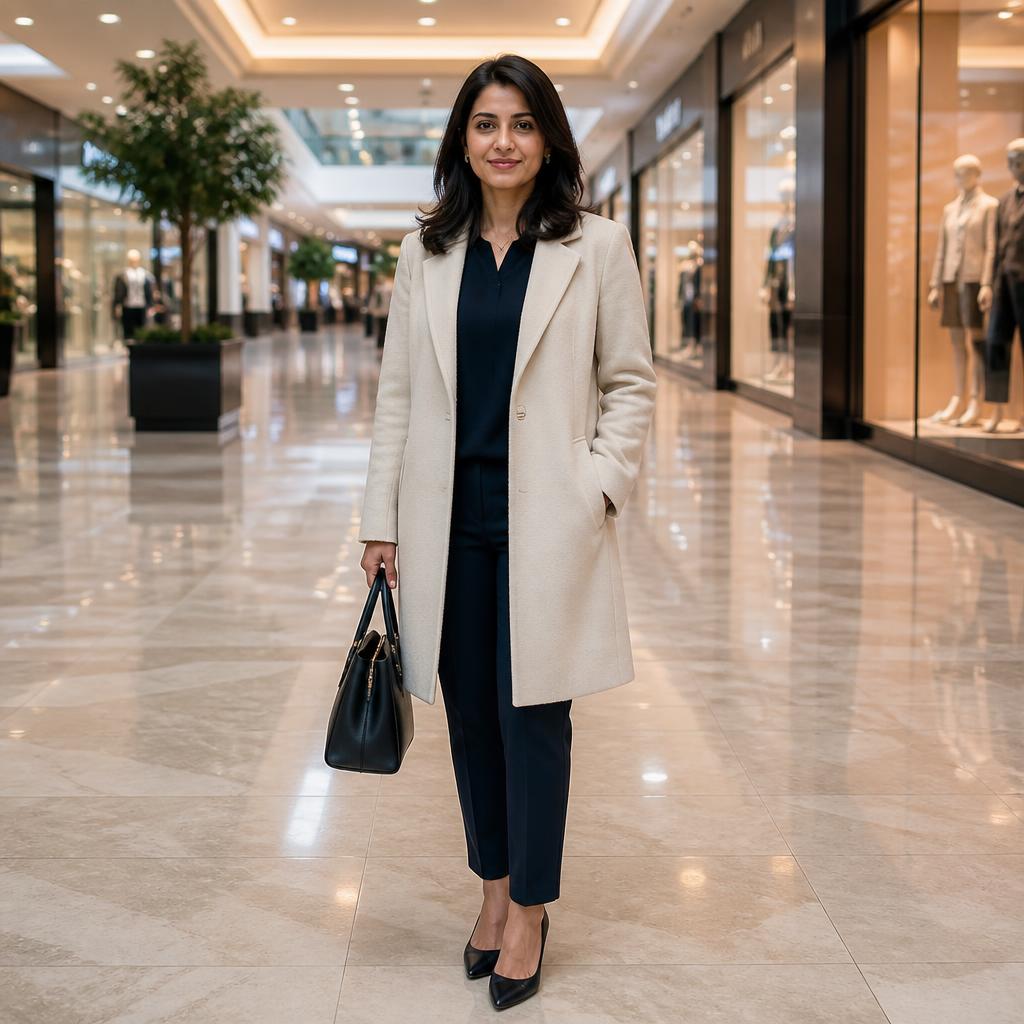
WHITE VS TRANSPARENT
Sfondo bianco crea una scena neutra finita, non un ritaglio trasparente
Se hai bisogno di un'immagine senza sfondo, usa Rimuovi sfondo. Questo flusso di lavoro crea immediatamente una scena bianca e può mantenere un'ombra di contatto naturale quando appropriato.
Scegli Sfondo bianco per
- Immagini del marketplace o del catalogo
- Curriculum vitae, candidatura o foto del profilo
- Presentazione del prodotto neutra
Scegli Rimuovi sfondo per
- Composizione Figma o Photoshop
- Posizionamento del soggetto su un altro disegno
- Output PNG trasparente
USE CASES
Dove uno sfondo bianco è particolarmente utile
Catalogo ed elenchi
Uno sfondo coerente rende i prodotti più facili da confrontare senza confusione visiva.
Ritratti
Uno sfondo bianco neutro funziona per profili professionali, curriculum e candidature.
Preparazione veloce
Crea una base pulita senza mascheratura e riempimento manuale.
Soggetti pallidi
Esaminare gli indumenti bianchi, la pelliccia e i dettagli traslucidi in modo che il confine rimanga leggibile.
QUALITY CHECK
Cosa rivedere prima di salvare
- Gli indumenti bianchi, i capelli o gli imballaggi non devono scomparire sullo sfondo.
- Cerca aloni grigi o colorati attorno al soggetto.
- Un'ombra di contatto morbida dovrebbe concordare con la direzione della luce originale.
- Il colore del prodotto e della pelle non dovrebbe cambiare a causa dell'ambiente bianco.
FAQ
Domande frequenti
Riceverò un PNG trasparente?
Questa pagina crea uno sfondo bianco. Utilizza Rimuovi sfondo quando hai bisogno di un ritaglio trasparente.
Posso rimuovere completamente l'ombra?
Sì. L'Eroe include un'opzione senza ombre per le immagini che verranno inserite in un altro layout.
Posso usarlo per documenti ufficiali?
Può creare uno sfondo bianco pulito, ma controlla sempre i requisiti esatti del documento o servizio prima di inviarlo.
I loghi dei prodotti rimarranno intatti?
Il flusso di lavoro è progettato per preservare il soggetto, ma le piccole etichette e i dettagli stampati dovrebbero sempre essere rivisti dopo la generazione.
E per quanto riguarda i bordi difficili dei capelli?
Inizia con un'immagine nitida e ingrandisci il risultato prima di scaricarlo per ispezionare i fili sottili e i possibili aloni.
TRY IT
Prova lo strumento sulla tua foto
Carica un'immagine sorgente nello strumento in alto, rivedi il risultato Prima/Dopo e continua nell'editor quando sono necessarie ulteriori regolazioni.