
LATAR BELAKANG · EDITOR ADEGAN AI
Hapus latar belakang foto secara online
Pisahkan orang, produk, atau objek dari lingkungannya dan buat potongan transparan yang bersih. Alur kerja ini tidak menghasilkan adegan baru — hanya menghapus latar belakang.
- Menggunakan Penghapus Latar Belakang asli dari Editor
- Keluaran PNG transparan
- Berfungsi untuk orang, produk, objek, dan aset desain
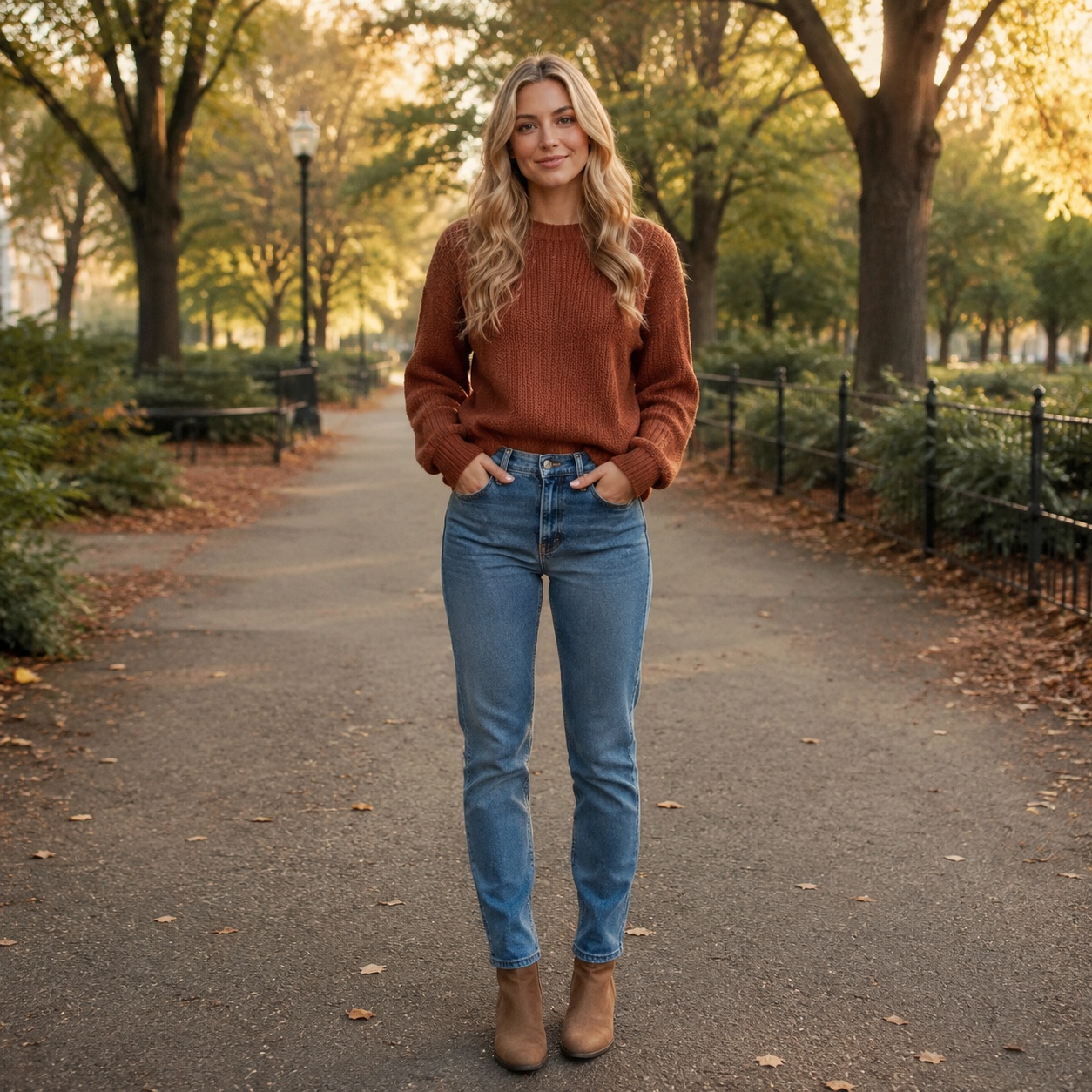

TRANSPARENT OUTPUT
Apa yang Anda dapatkan setelah penghapusan latar belakang
Hasil transparan
Lingkungan sekitar menjadi transparan sementara subjek utama tetap menjadi gambar yang berdiri sendiri.
Kontur bersih
Penghapus bertujuan untuk mempertahankan rambut, tonjolan kecil, dan bentuk alami subjek.
Siap untuk langkah selanjutnya
Buka potongan di Editor, letakkan di atas warna putih, atau gunakan di desain lain.
BEFORE / AFTER
Tinjau kualitas potongan di berbagai jenis tepi
Jangan hanya memeriksa bagian tengah subjek. Perhatikan dengan cermat rambut, bulu, detail halus, celah, bahan tembus cahaya, dan area kontak.


EDGE CHECK
Tepi yang rumit harus diperiksa dalam ukuran penuh
Rambut, bulu, kaca, jaring, dan kain tembus cahaya sebagian bercampur dengan lingkungan asli. Setelah penghapusan otomatis, perbesar hasilnya dan periksa kontur.
USE CASES
Apa gunanya penghapusan latar belakang
Desain dan spanduk
Membuat subjek mandiri untuk tata letak atau komposisi.
Pekerjaan katalog
Siapkan produk untuk latar belakang putih atau adegan komersial lainnya.
Potret
Pisahkan seseorang sebelum membuat pengaturan atau grafik baru.
Pengomposisian
Gunakan potongan di foto atau tata letak iklan lain.
CHOOSE OUTPUT
Hapus Latar Belakang, Latar Belakang Putih, atau Pengubah Latar Belakang?
Anda memerlukan transparansi
Hapus lingkungan sekitar dan simpanlah potongan.
Anda memerlukan hasil putih yang sudah jadi
Segera buat latar belakang putih netral.
Anda memerlukan lingkungan baru
Pilih adegan atau jelaskan latar belakang Anda sendiri.
FAQ
Pertanyaan yang sering diajukan
Apakah latar belakangnya akan transparan?
Ya. Penghapus latar belakang mengembalikan PNG dengan transparansi di sekitar subjek utama.
Bisakah menghapus latar belakang di sekitar beberapa orang?
Ini bisa bekerja ketika kelompok jelas terpisah dari lingkungan. Periksa celah antar orang dan tepi yang tumpang tindih setelah diproses.
Akankah bayangan aslinya tetap ada?
Hapus Latar belakang fokus pada potongan yang bersih. Jika Anda memerlukan bayangan alami pada latar putih jadi atau studio, gunakan alur kerja latar belakang yang sesuai.
Bagaimana dengan rambut dan bulu?
Mulailah dengan gambar yang tajam dan periksa hasilnya dengan zoom tinggi. Detail tepi semi-transparan selalu menjadi area yang paling menuntut.
Bisakah saya menambahkan latar belakang baru setelahnya?
Ya. Buka hasil di Editor dan lanjutkan dengan alat latar belakang atau gunakan potongan tersebut dalam desain lain.
TRY IT
Coba alat ini di foto Anda sendiri
Unggah gambar sumber di alat di atas, tinjau hasil Sebelum / Sesudah, dan lanjutkan di Editor ketika Anda membutuhkan lebih banyak penyesuaian.