
KARTU PRODUK · DASAR TATA LETAK
Buat gambar untuk halaman produk dengan AI
Buat basis kartu produk yang bersih dengan hierarki produk yang jelas dan presentasi konsisten. AI menjaga gambar yang dihasilkan bebas dari teks; tambahkan harga tepat, spesifikasi, manfaat, dan elemen infographic sebagai lapisan desain yang dikontrol nanti.
- Komposisi siap tata letak
- Basis bebas teks untuk infografis manual
- Tidak ada harga yang dibuat atau teks palsu
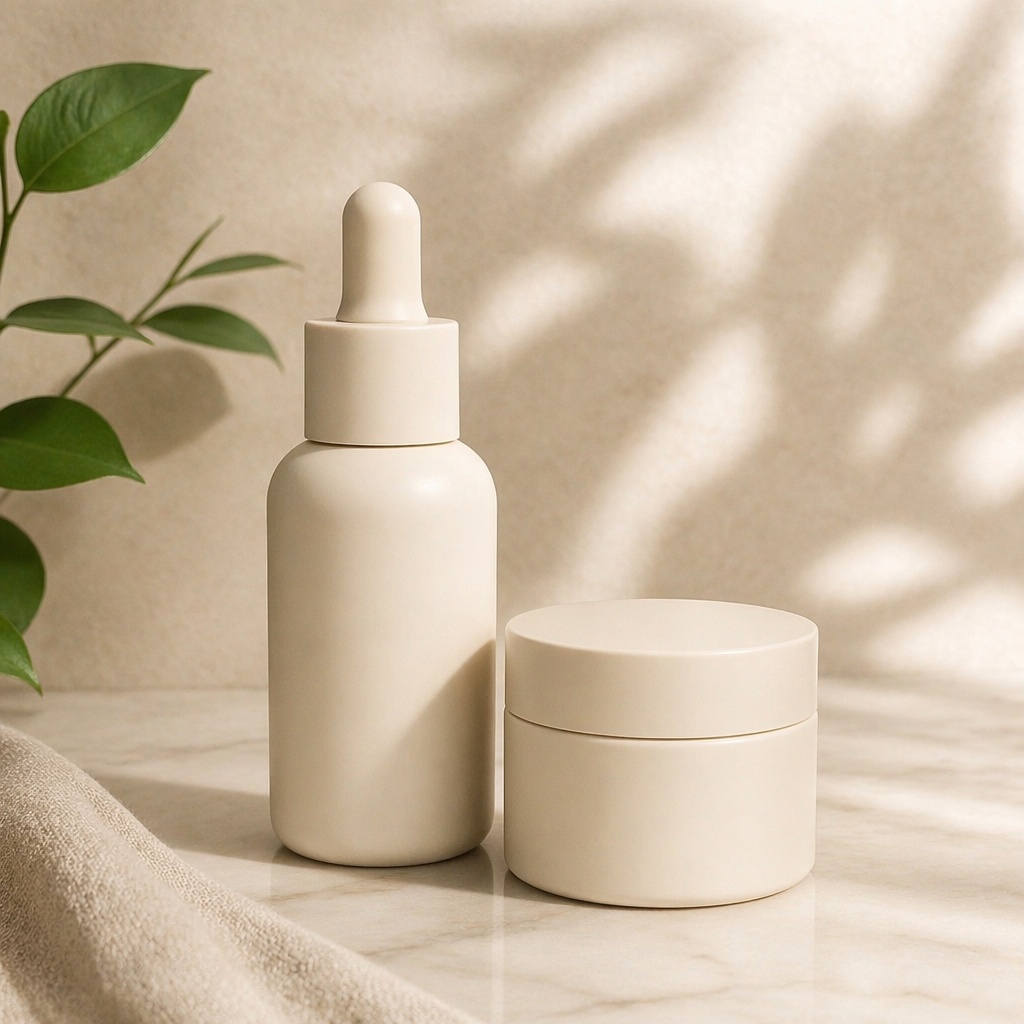
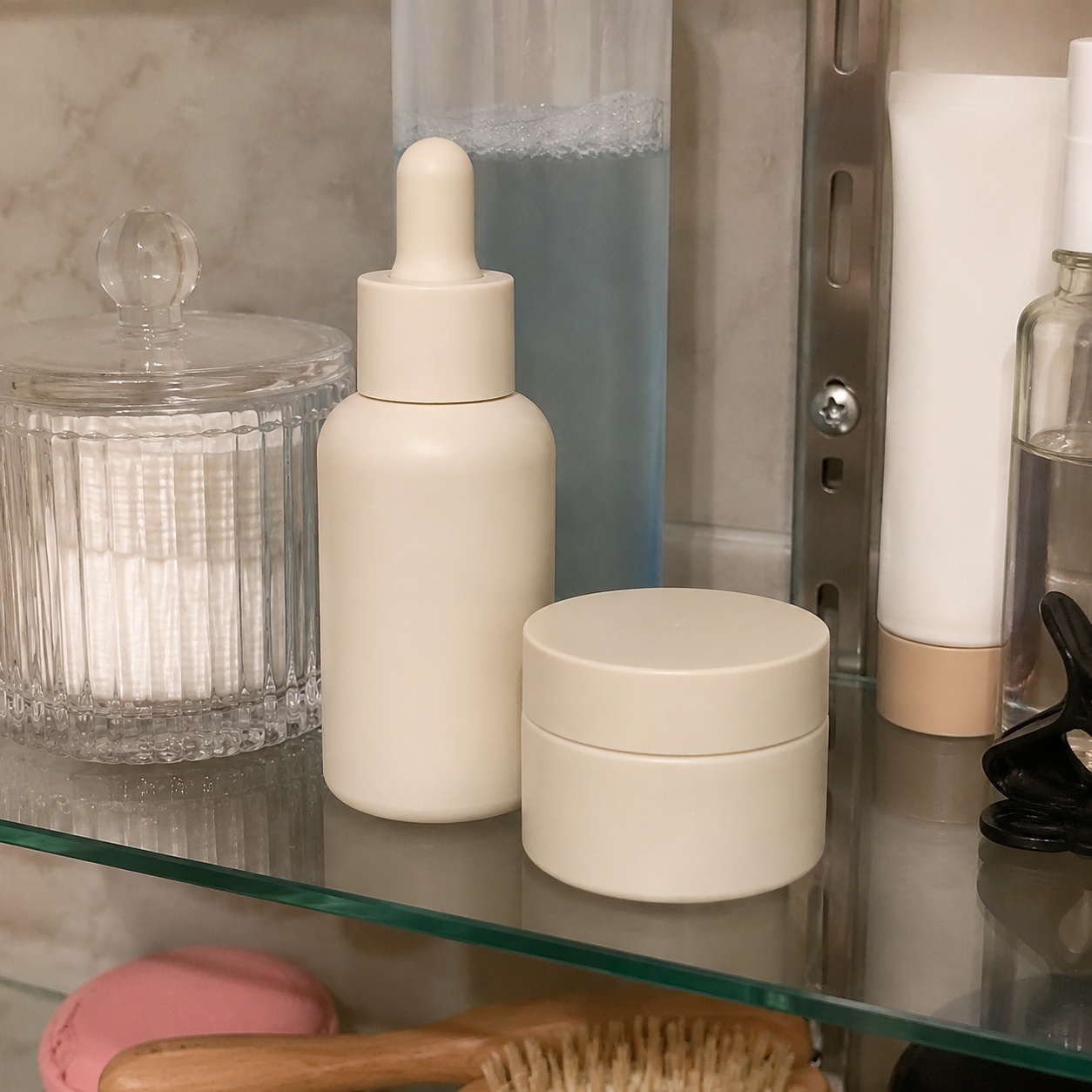
PURPOSE
Kartu produk adalah sebuah komposisi, bukan poster AI.
AI menyiapkan produk dan ruang di sekitarnya. Angka pasti, manfaat, harga, dan salinan yang penting secara hukum harus ditambahkan secara terpisah.
Produk terlebih dahulu
Item tersebut tetap menjadi jangkar visual utama.
Bersihkan zona tata letak
Jaga agar gambar yang dihasilkan bersih dan bebas teks sehingga elemen infografis yang tepat dapat ditambahkan secara manual nanti.
Tidak ada salinan yang dibuat
Model tidak boleh menciptakan huruf, harga, lencana, atau spesifikasi.
USE CASES
Dimana format ini bekerja paling baik
AI menyiapkan produk dan ruang di sekitarnya. Angka pasti, manfaat, harga, dan salinan yang penting secara hukum harus ditambahkan secara terpisah.
Kartu utama
Buat slide pertama yang bersih tanpa teks yang tidak diperlukan.
Basis infografis
Cadangan zona kosong untuk manfaat yang ditambahkan secara manual.
Galeri yang cocok
Jaga konsistensi skala dan latar belakang di seluruh slide.
Tata letak bundel
Susun potongan-potongan yang disertakan sambil mempertahankan jumlah dan proporsi sebenarnya.
BEFORE / AFTER
Contoh Sebelum / Sesudah
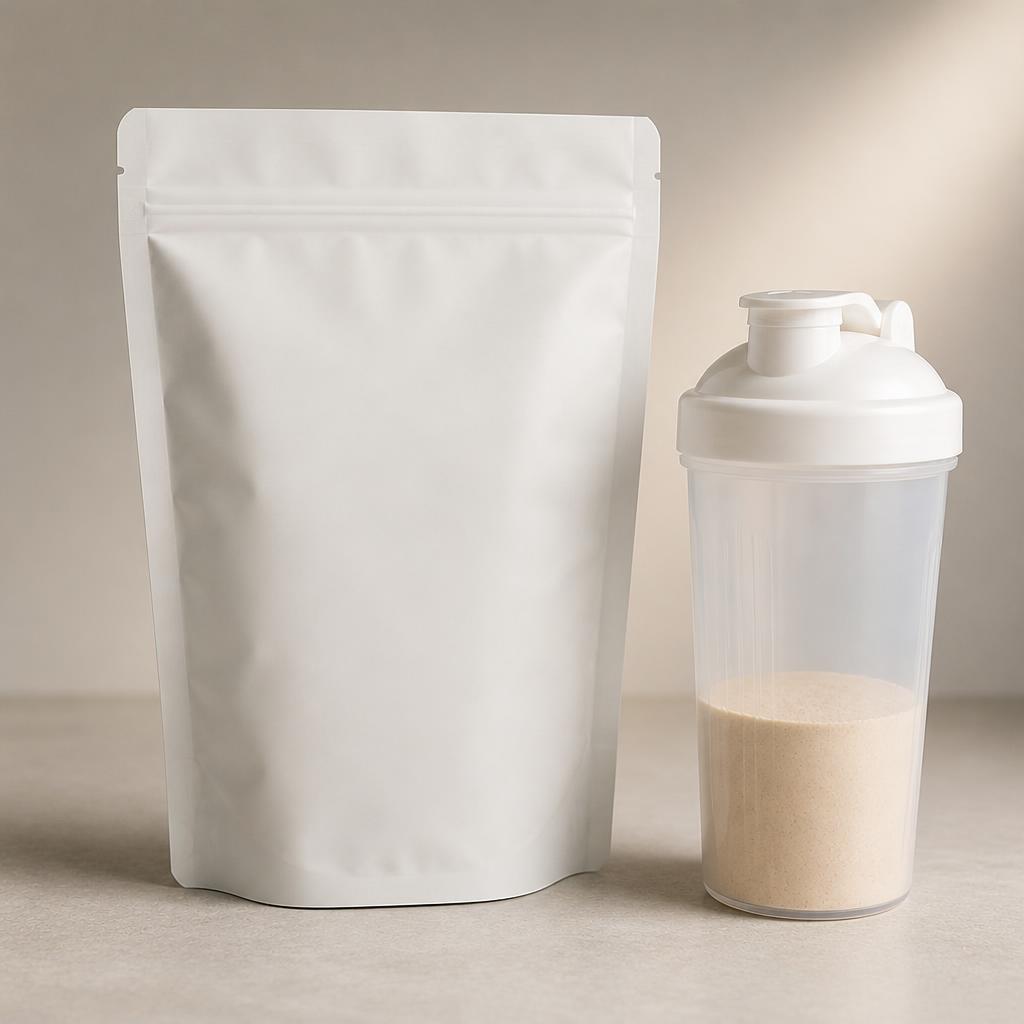
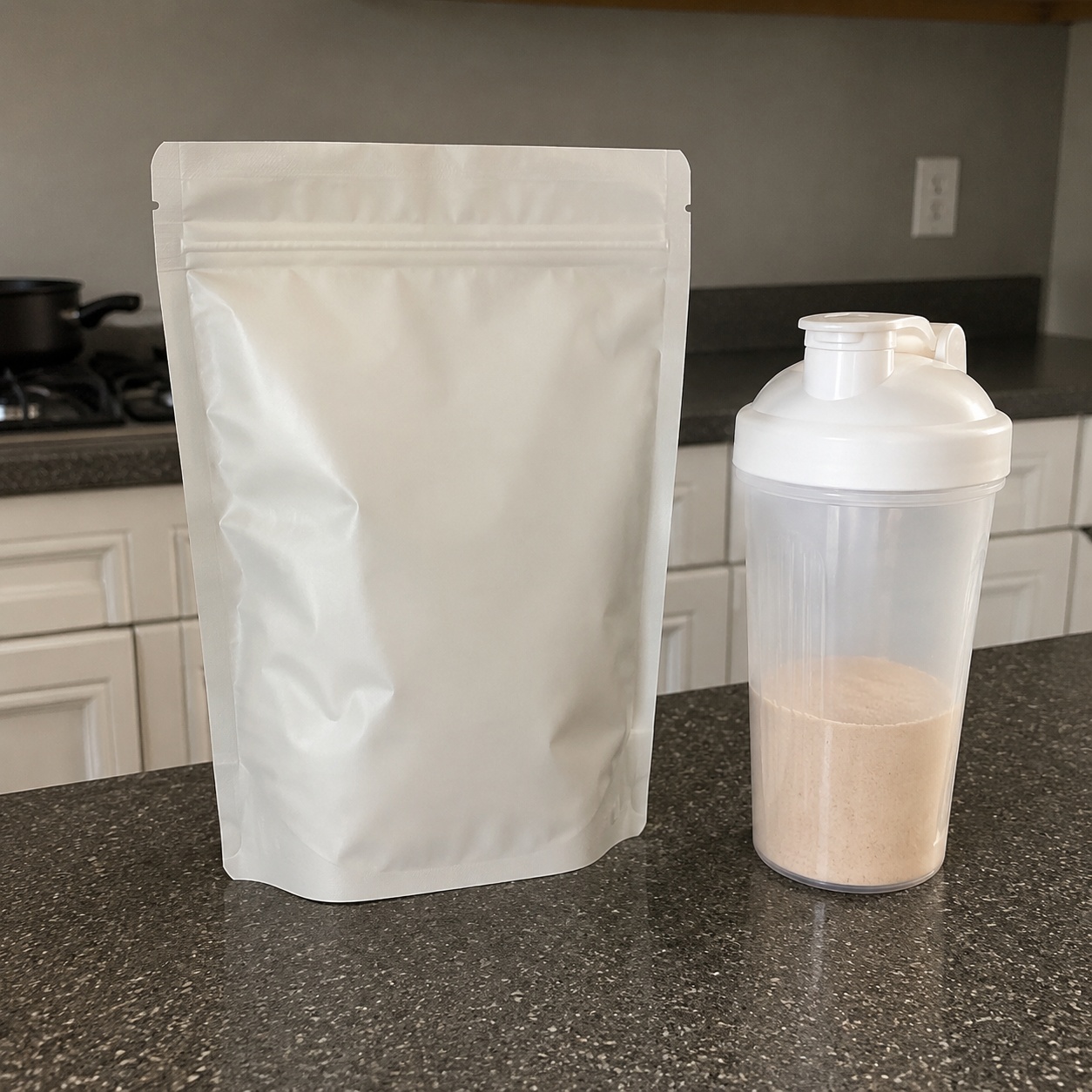
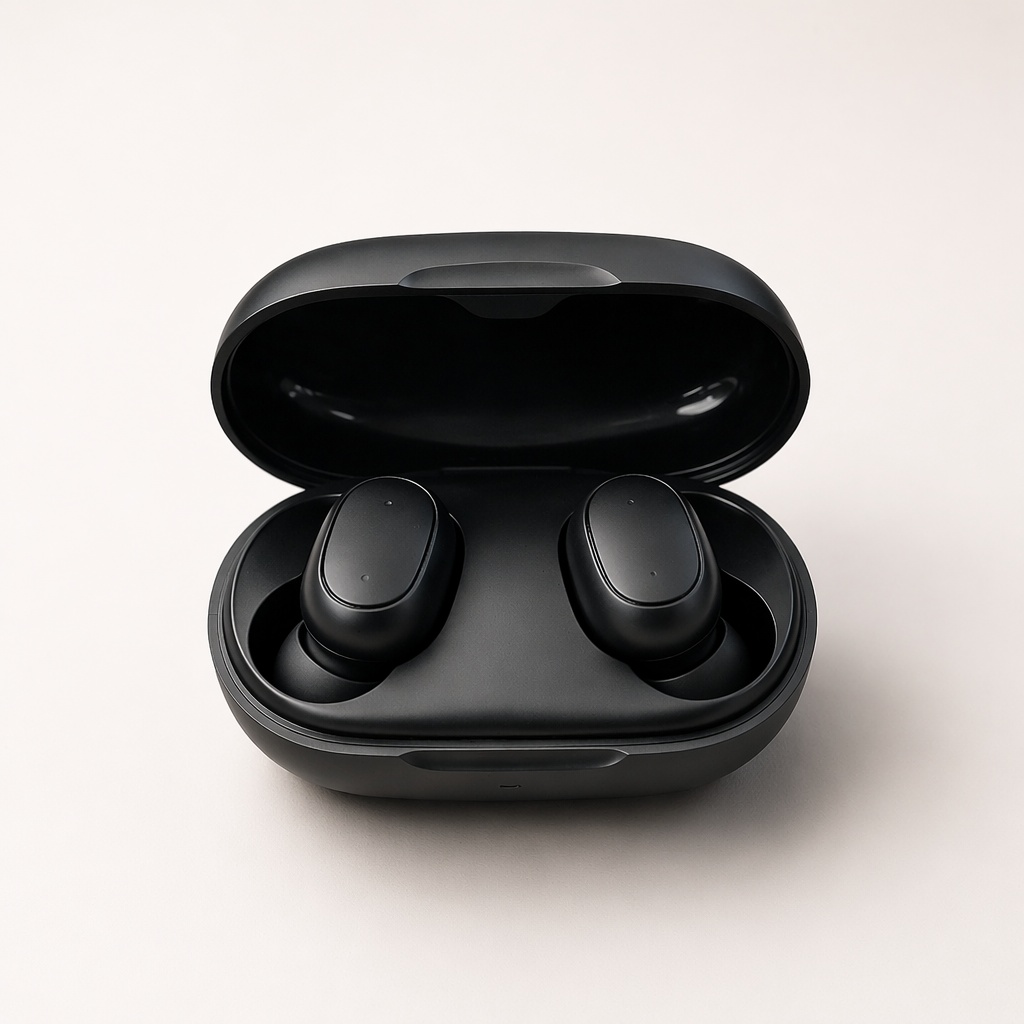
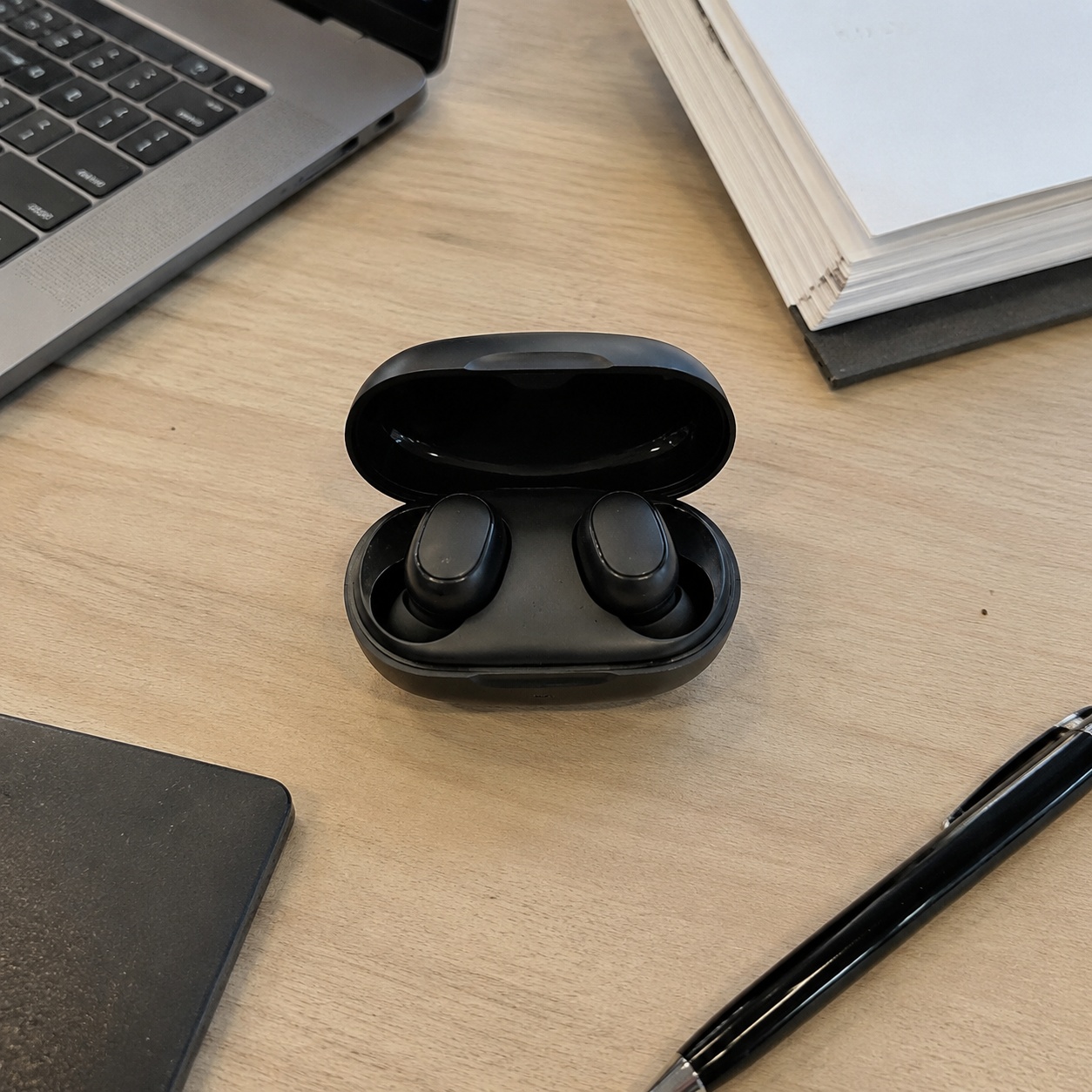
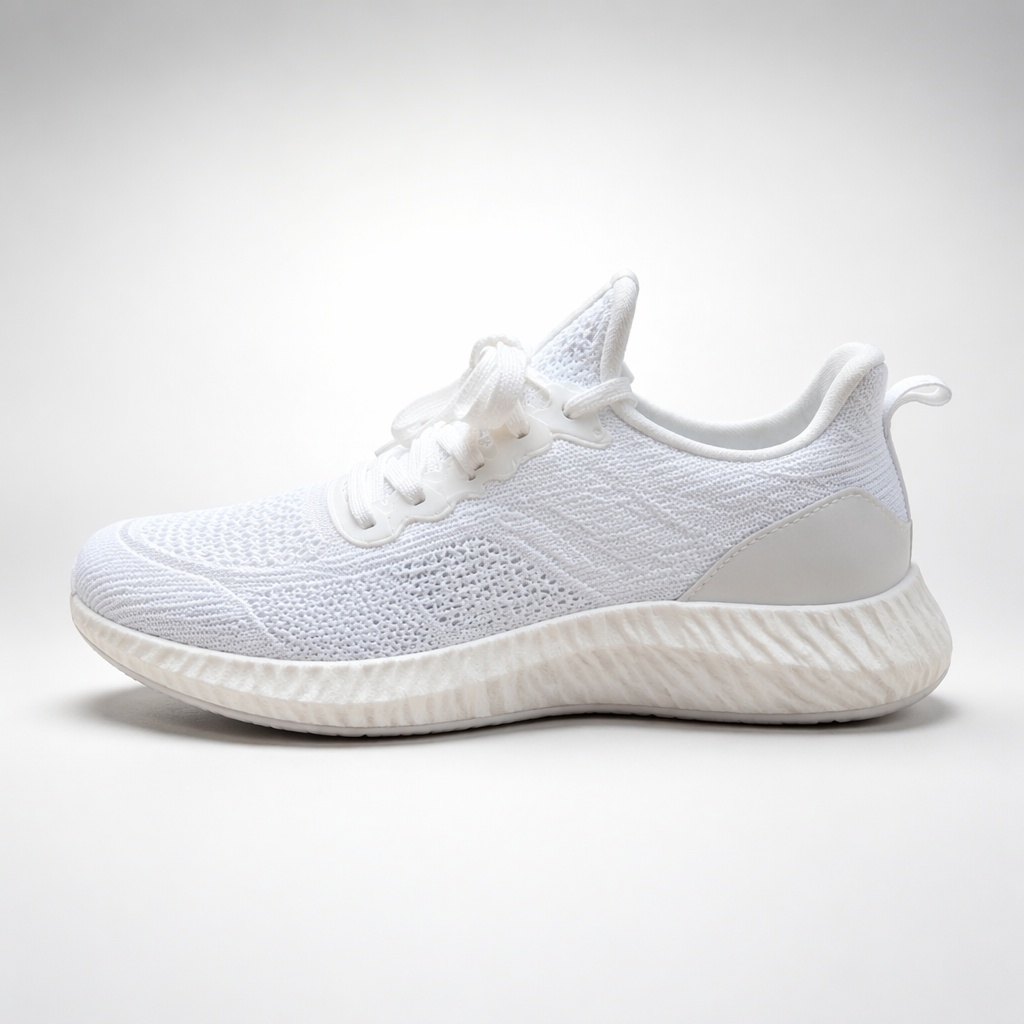
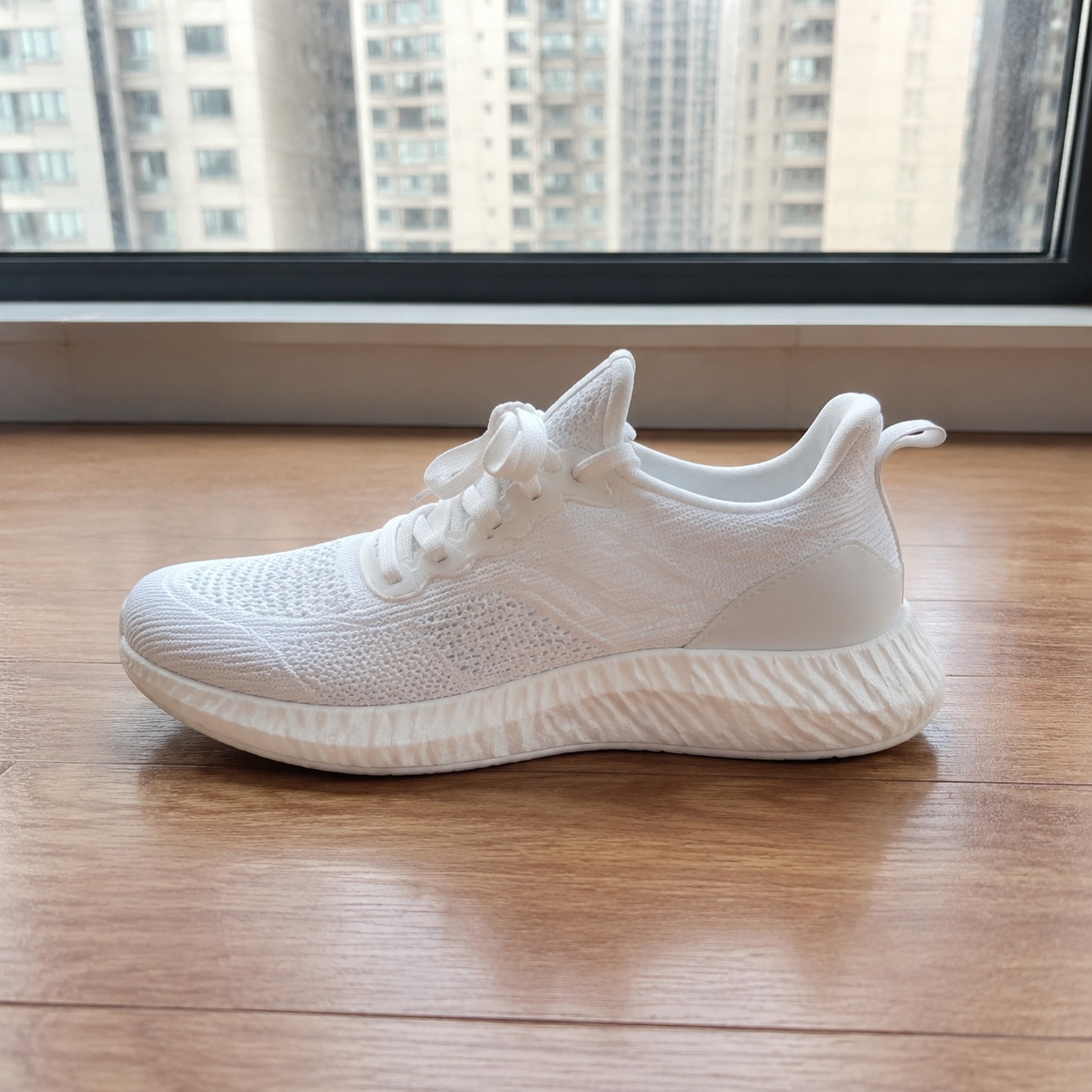
Empat contoh Sebelum/Sesudah menunjukkan bagaimana sumber berubah dalam skenario spesifik ini.
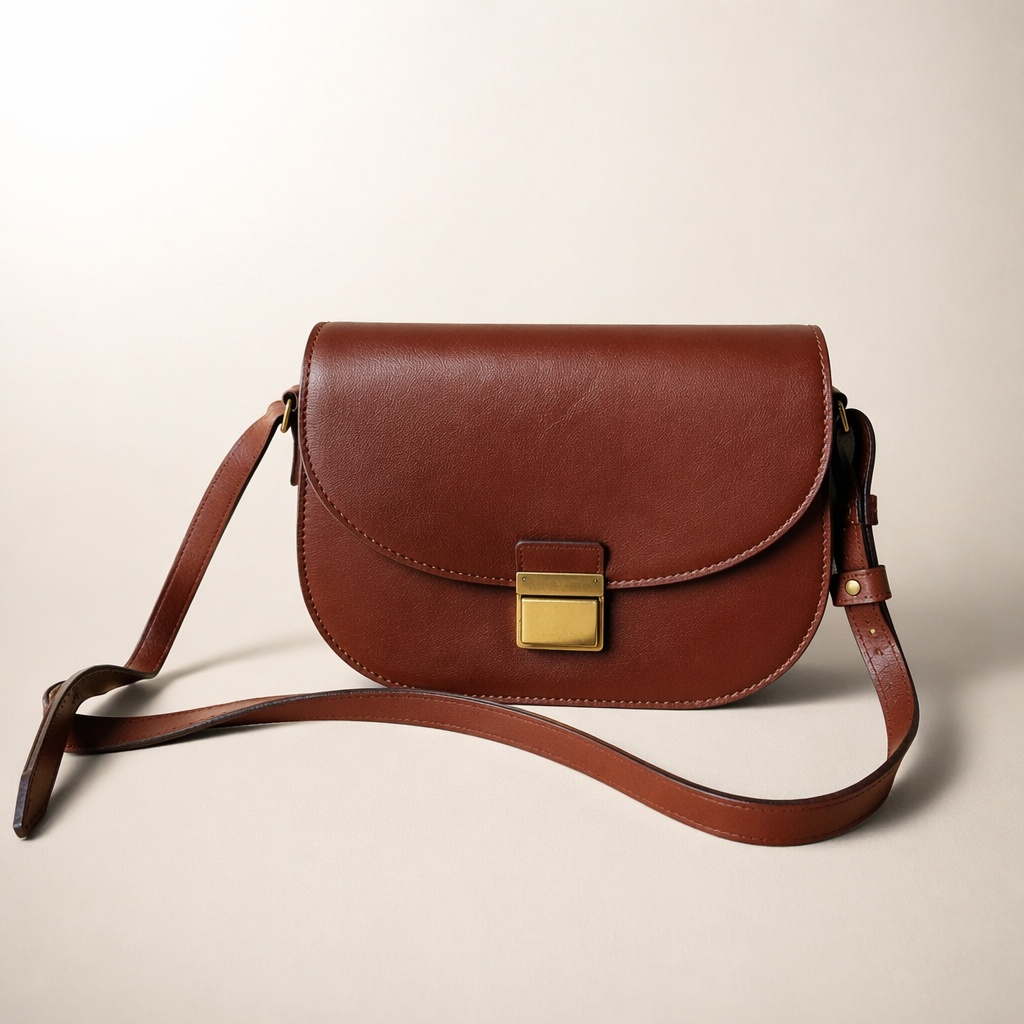
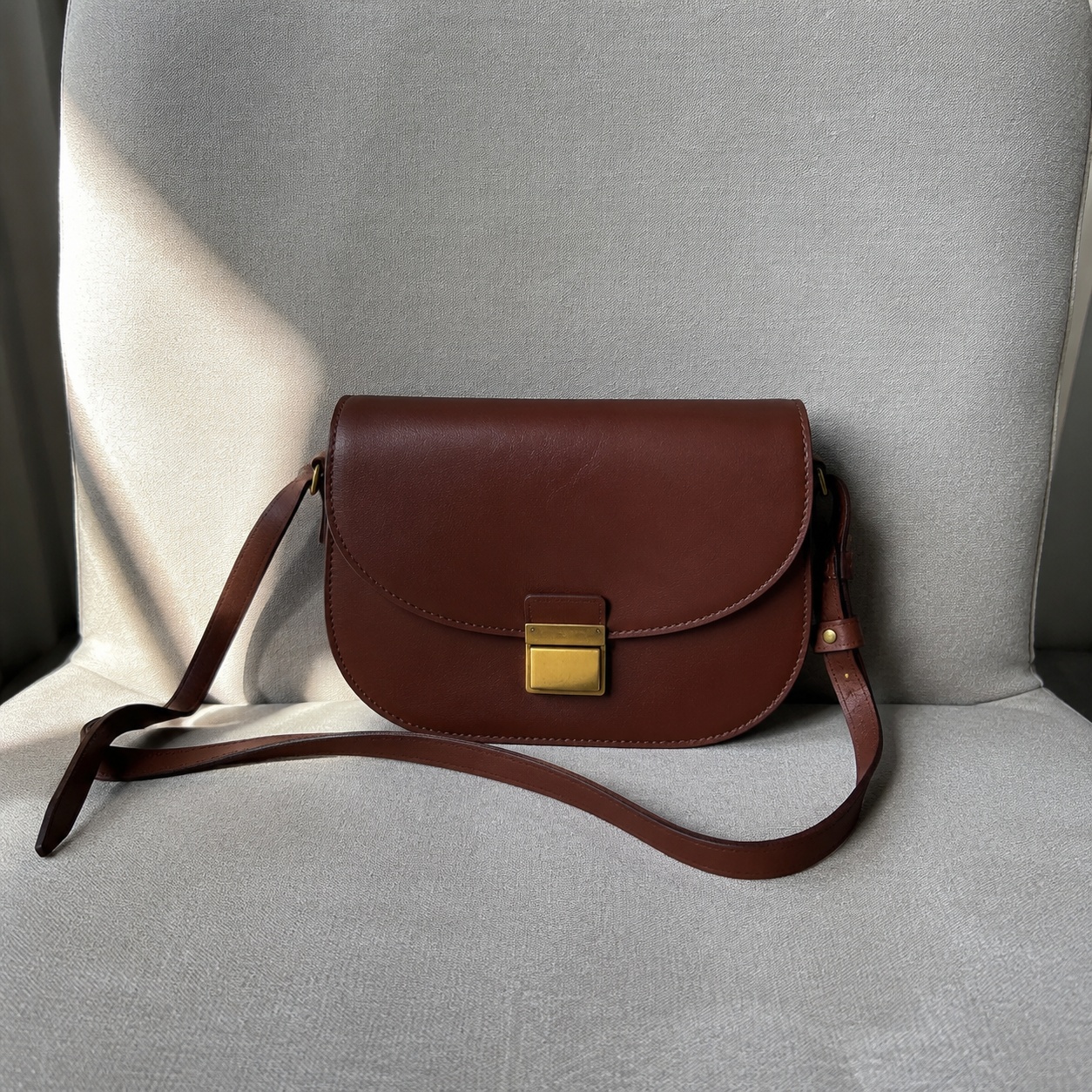
PRODUCT CREATIVE
Petunjuk arah siap pakai
Buat basis kartu produk yang bersih dengan hierarki produk yang jelas dan presentasi konsisten. AI menjaga gambar yang dihasilkan bebas dari teks; tambahkan harga tepat, spesifikasi, manfaat, dan elemen infographic sebagai lapisan desain yang dikontrol nanti.
Kartu utama
Buat kartu daftar produk yang bersih. Pertahankan bentuk, warna, item dan tanda yang disertakan.
Bersihkan slide utama
Geser produk ke kanan dan tinggalkan area bersih di kiri untuk infografis manual. Jangan menghasilkan teks.
Galeri yang cocok
Siapkan rangkaian dengan latar belakang, skala, cahaya, dan margin yang cocok.
Paket lengkap
Susun semua bagian yang disertakan di sekitar item utama. Tidak menambahkan produk baru.
Daftar komposisi slide
Komposisi produk pertama disiapkan untuk tata letak manual selanjutnya.
Iklan kreatif
Adegan yang lebih emosional dengan pencahayaan, properti, dan suasana kampanye yang lebih kuat.
FAQ · KARTU PRODUK
Pertanyaan tentang format ini
Batasan yang jelas seputar tugas, keakuratan produk, dan apa yang terjadi setelah pembuatan.
Akankah AI menuliskan manfaat pada gambar?
Tidak. Kreatif Produk memiliki pelindung bebas teks yang kuat. Salinan penting harus ditambahkan secara manual.
Apa perbedaan Kartu Produk dengan Foto Marketplace?
Kartu Produk berfokus pada komposisi satu slide dan ruang infografis; Marketplace berfokus pada seri katalog yang terpadu.
Bisakah menampilkan bundel?
Ya, ketika bagian-bagian tersebut ada dalam sumber. Instruksi melarang membuat item tambahan.
Bisakah saya memberikan ruang untuk teks?
Ya. Gunakan komposisi spasi negatif, namun teks itu sendiri tidak dibuat.
Bisakah saya melanjutkan di editor?
Ya. Hasilnya dapat dibuka di Editor SmartGenius untuk pengerjaan lebih lanjut.
SMARTGENIUSAI · KREATIF PRODUK
Cobalah pada produk Anda
Bangun basis kartu produk yang bersih, lalu tambahkan teks dan angka yang tepat sebagai lapisan desain terpisah.