
AFFILA · DETTAGLIO CONTROLLATO
Migliora la nitidezza di una foto con l’IA
Rende un'immagine leggermente morbida più definita e dettagliata. L'intelligenza artificiale migliora la leggibilità di bordi, texture e piccoli elementi puntando a evitare aloni luminosi, rumore amplificato e un aspetto eccessivamente duro.
- Solo dettaglio esistente
- Controllo alone e rumore
- Conservazione del colore e della composizione
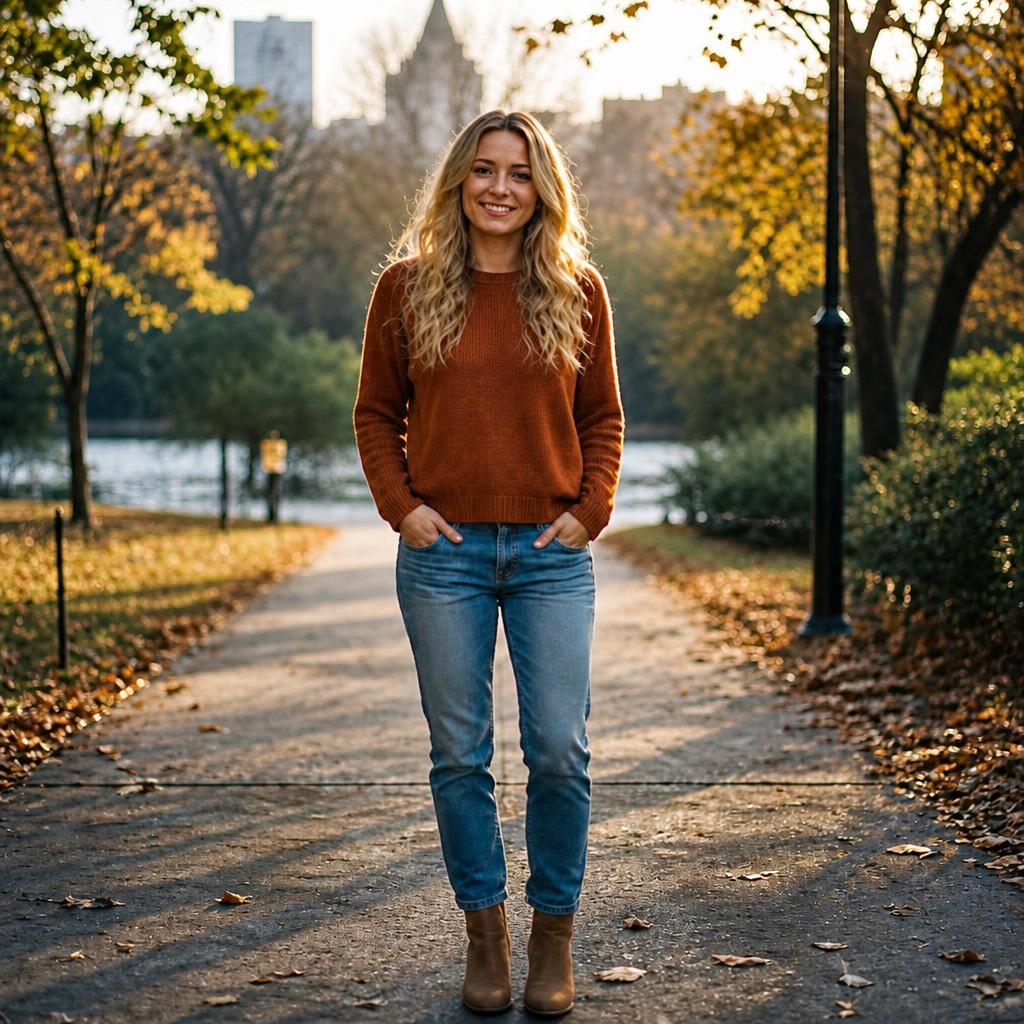
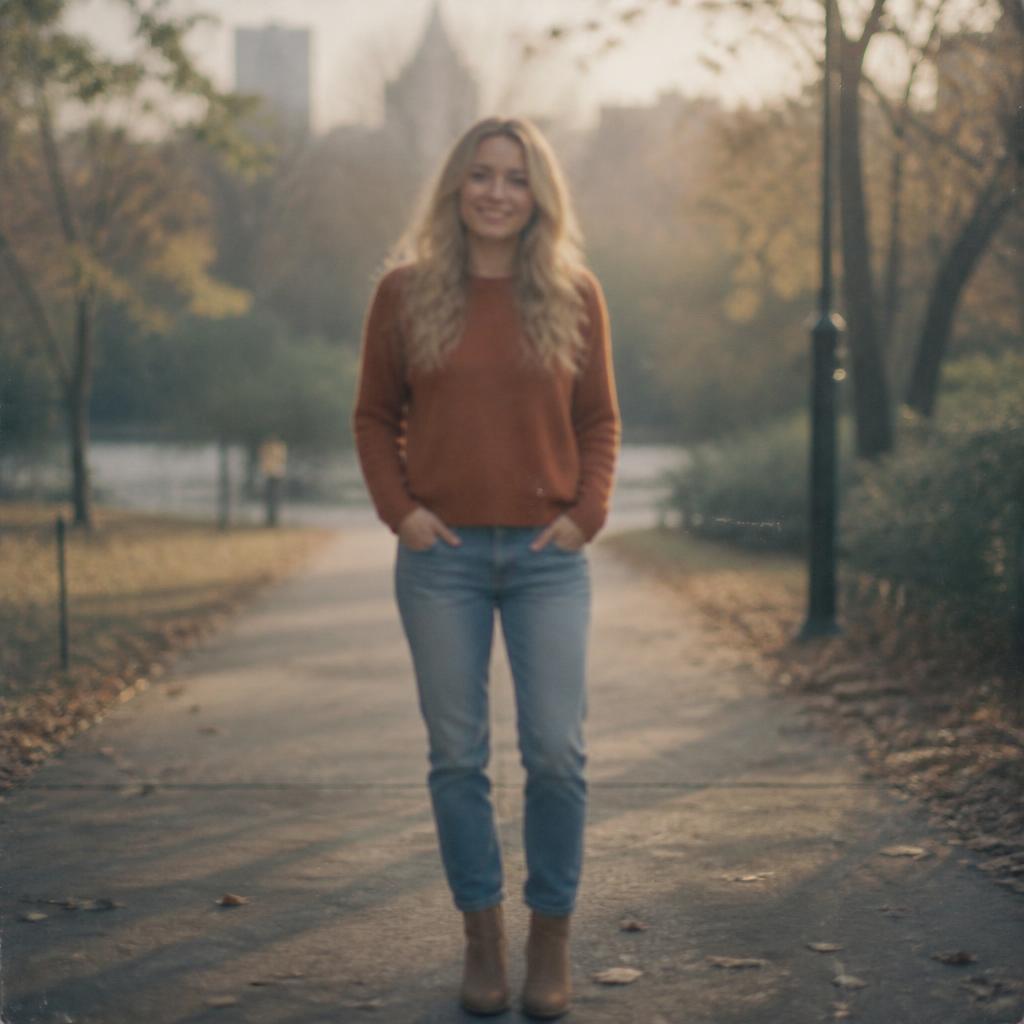
BEFORE / AFTER
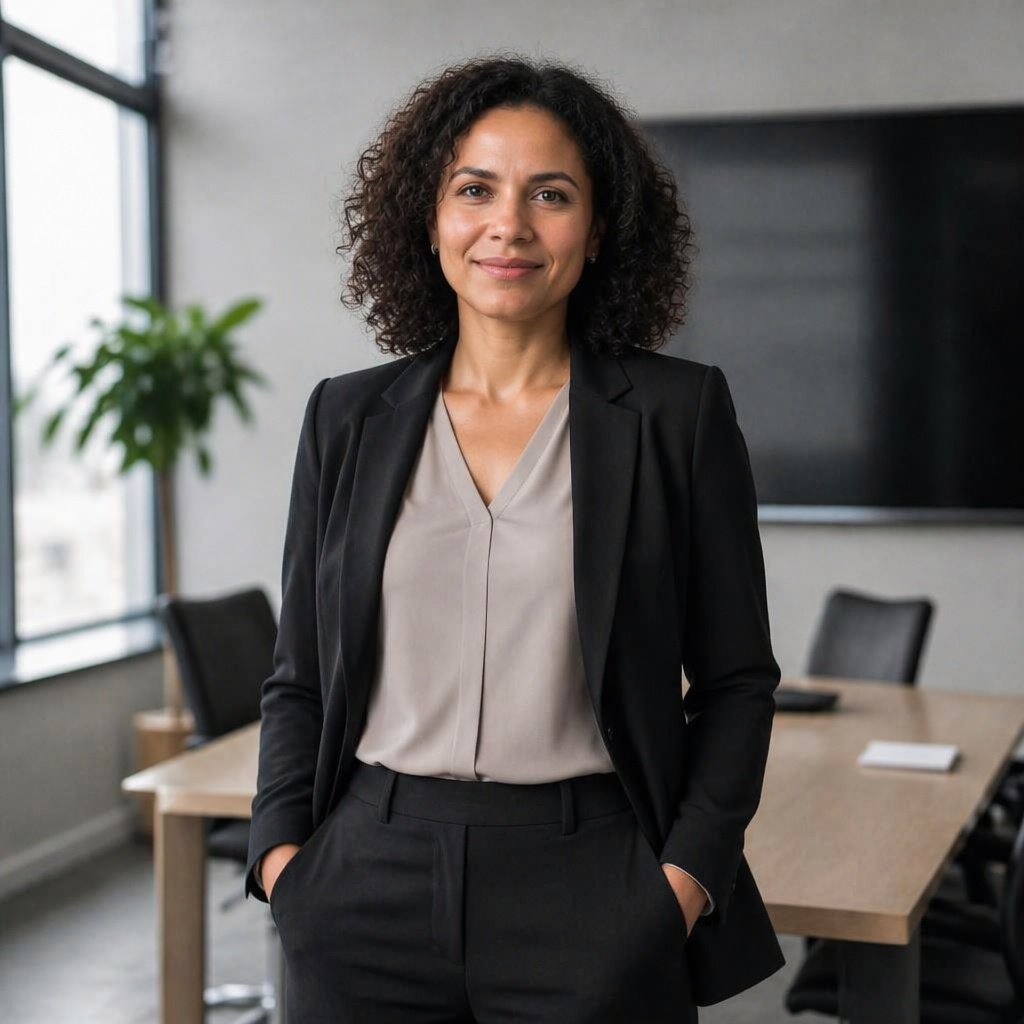
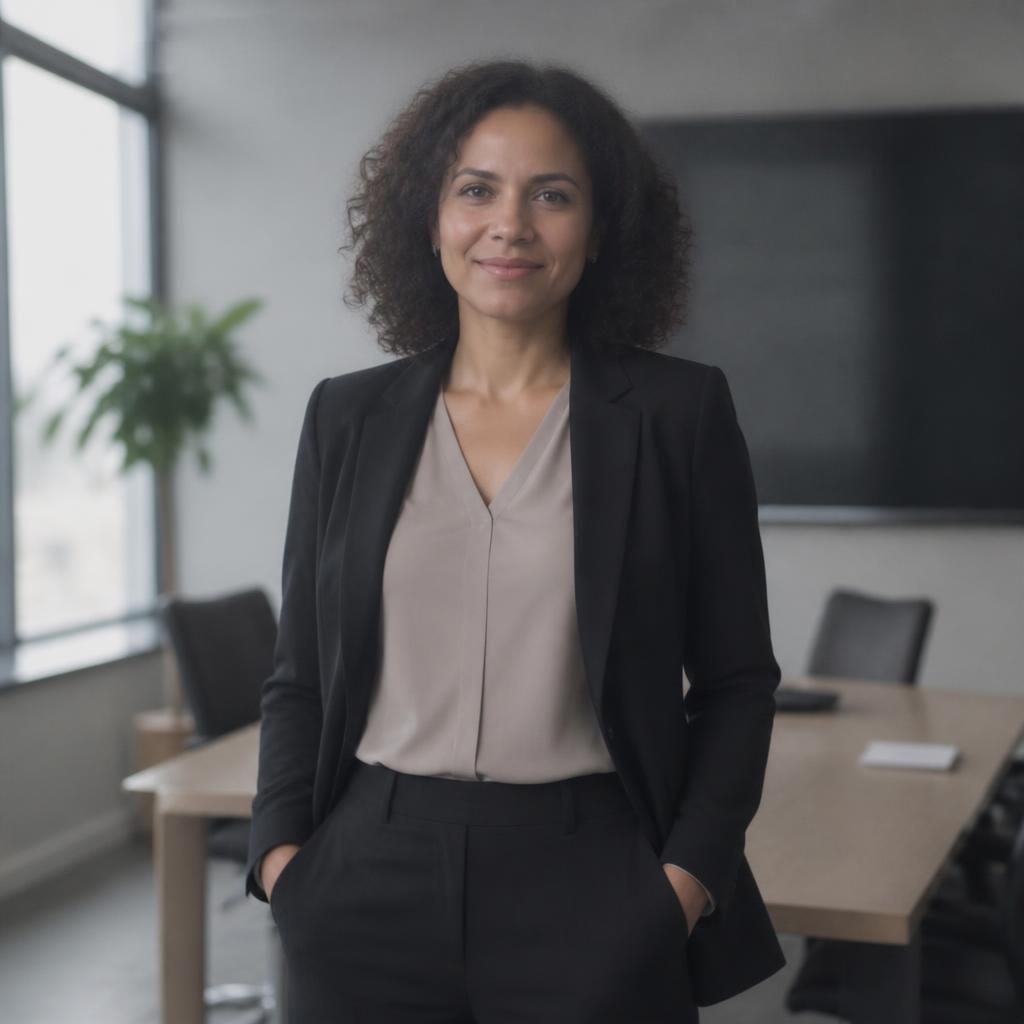
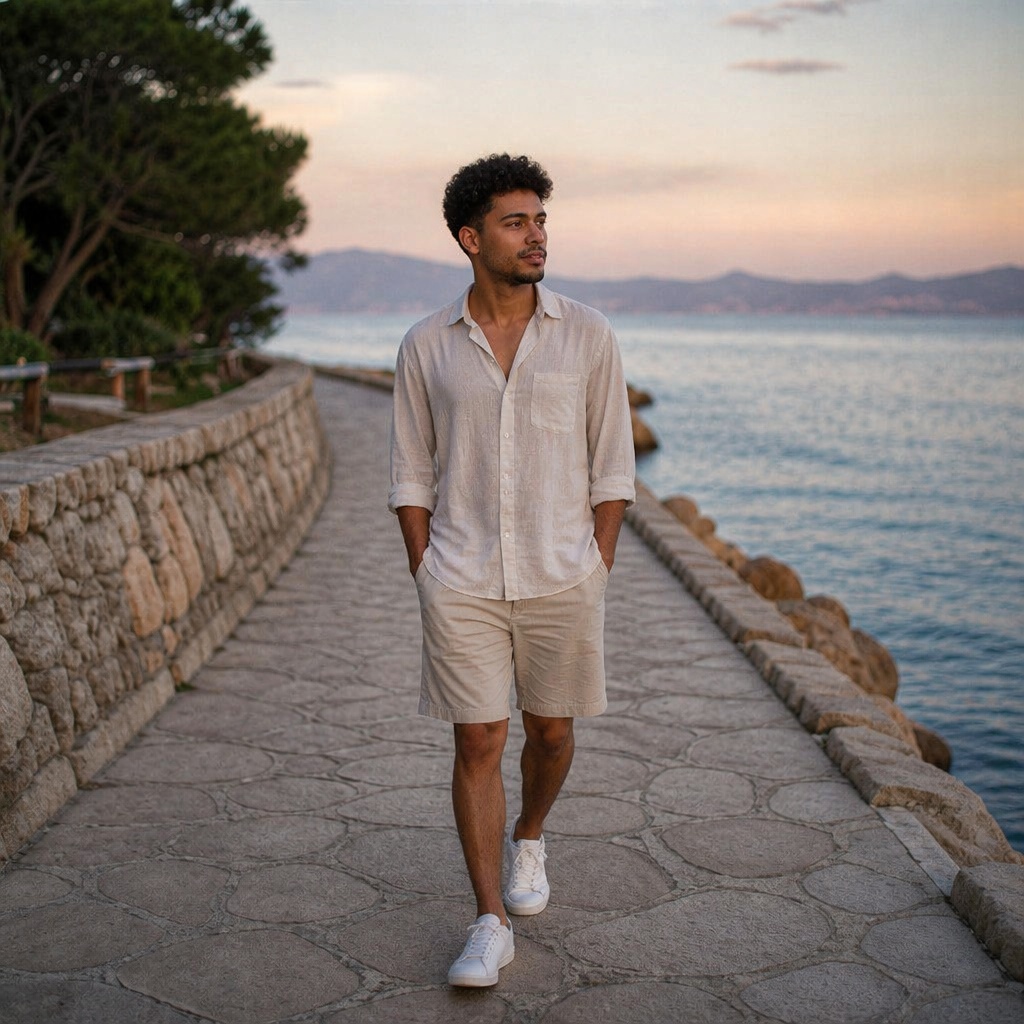
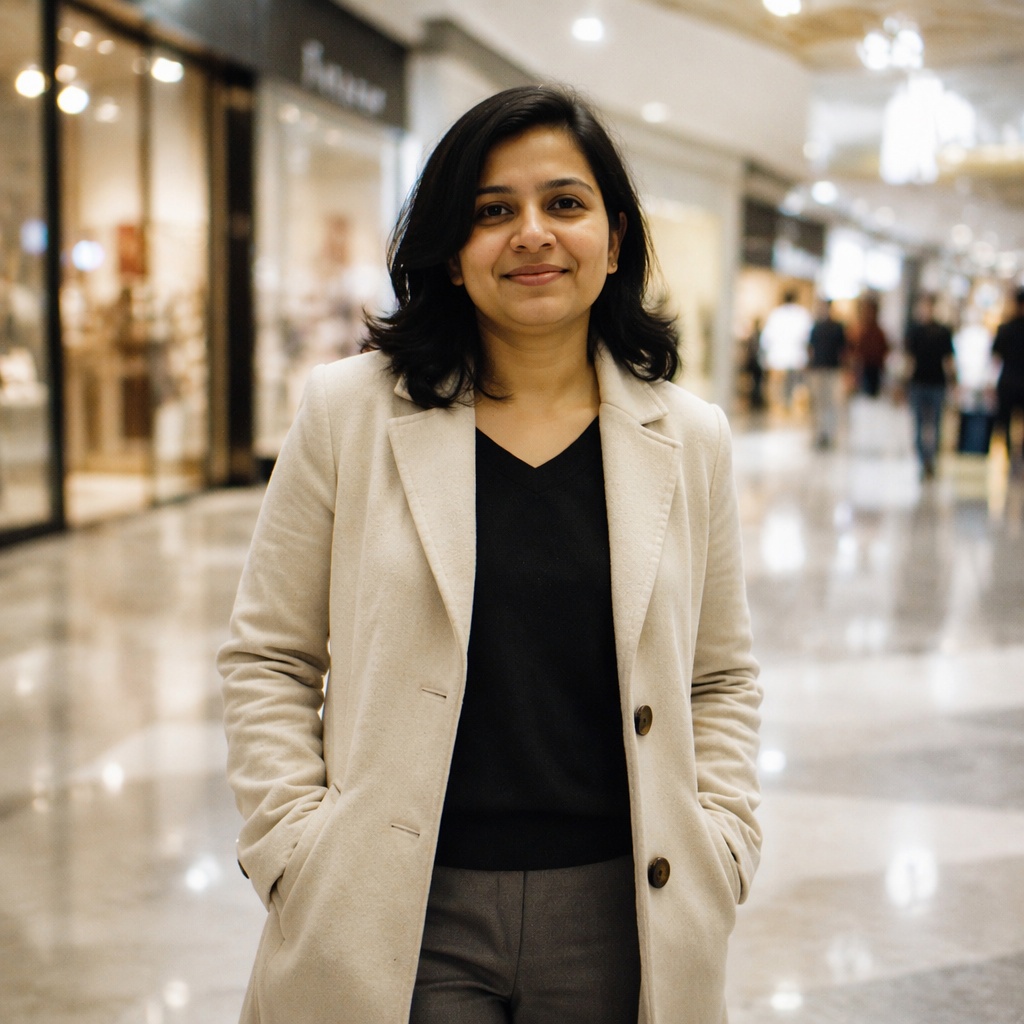
Esempi di risultati
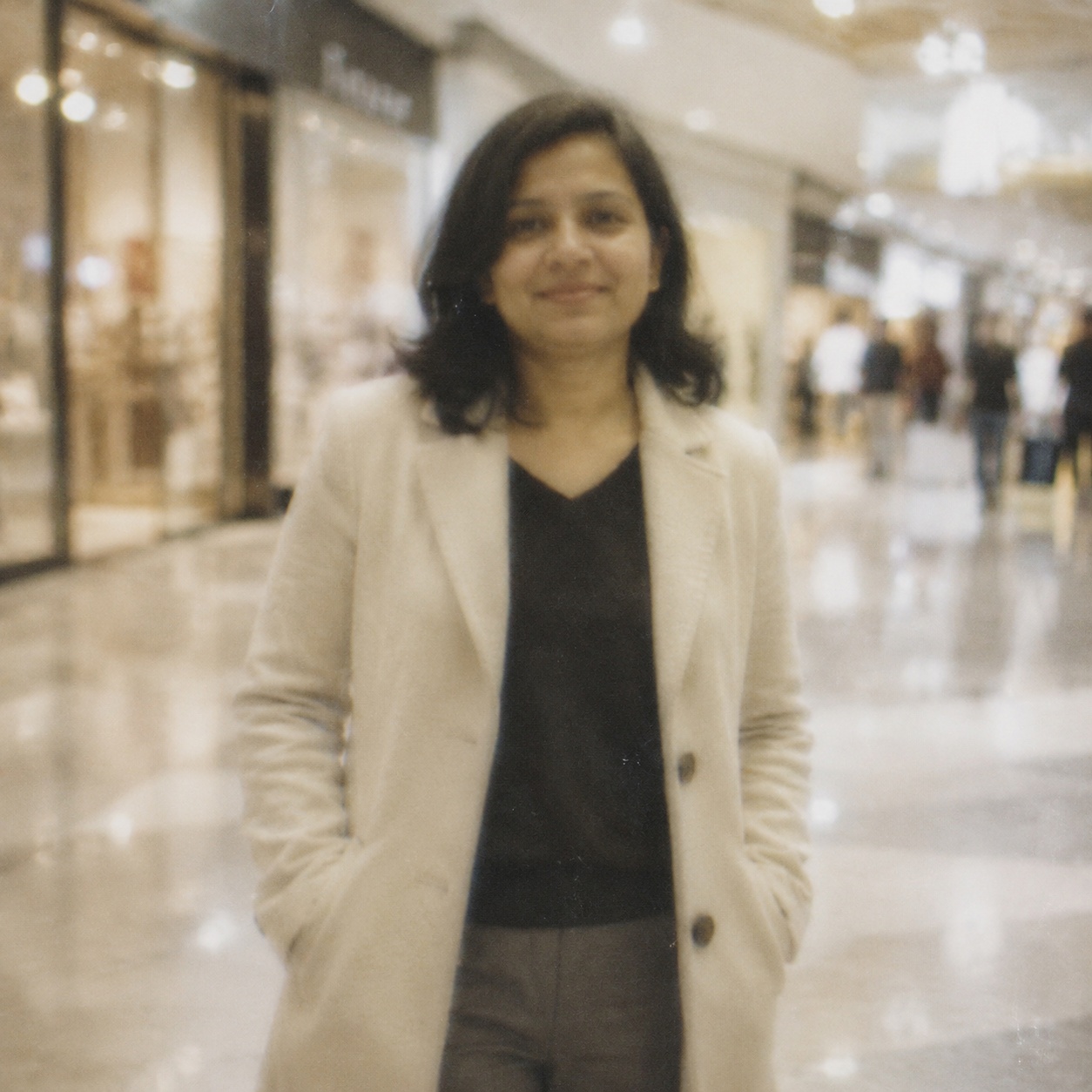
Confronta la fonte con la versione elaborata. Ogni esempio riportato di seguito dimostra questo flusso di lavoro mirato anziché il miglioramento generico delle foto.
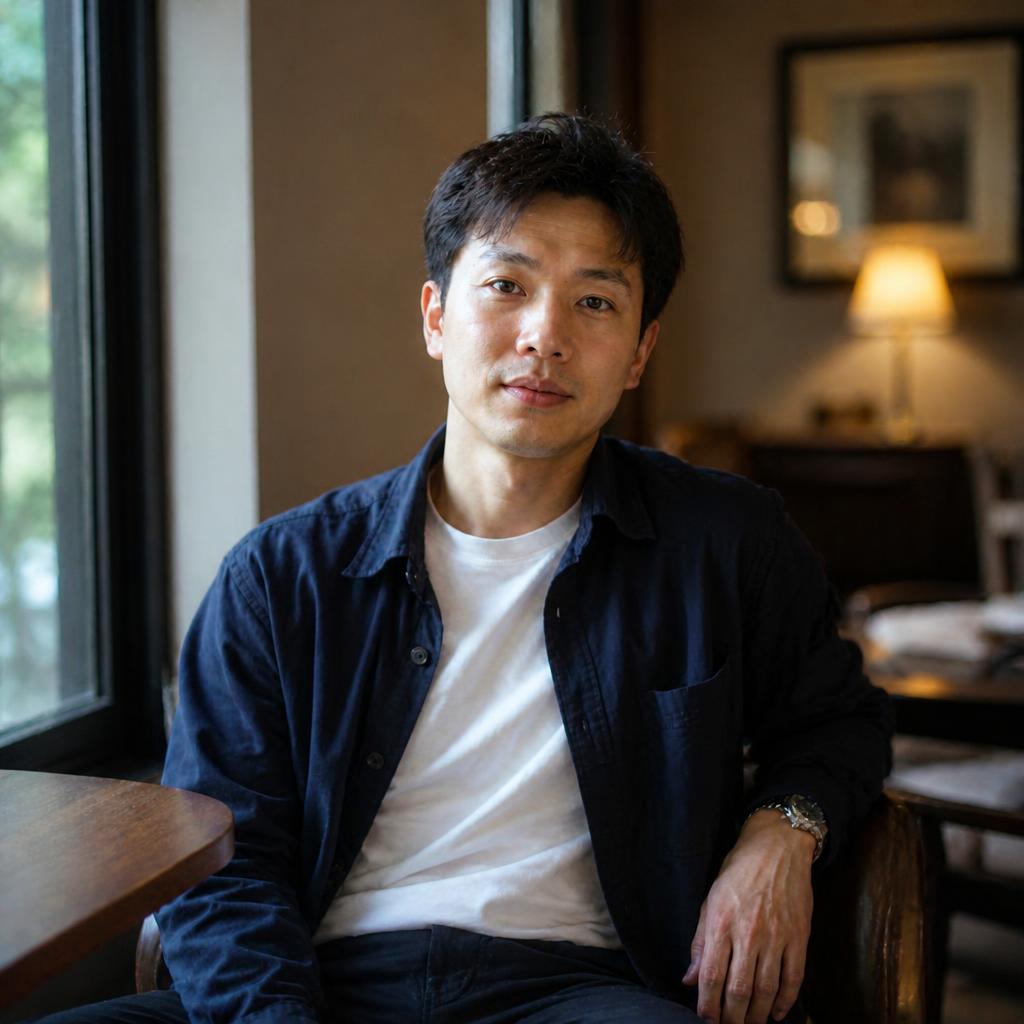
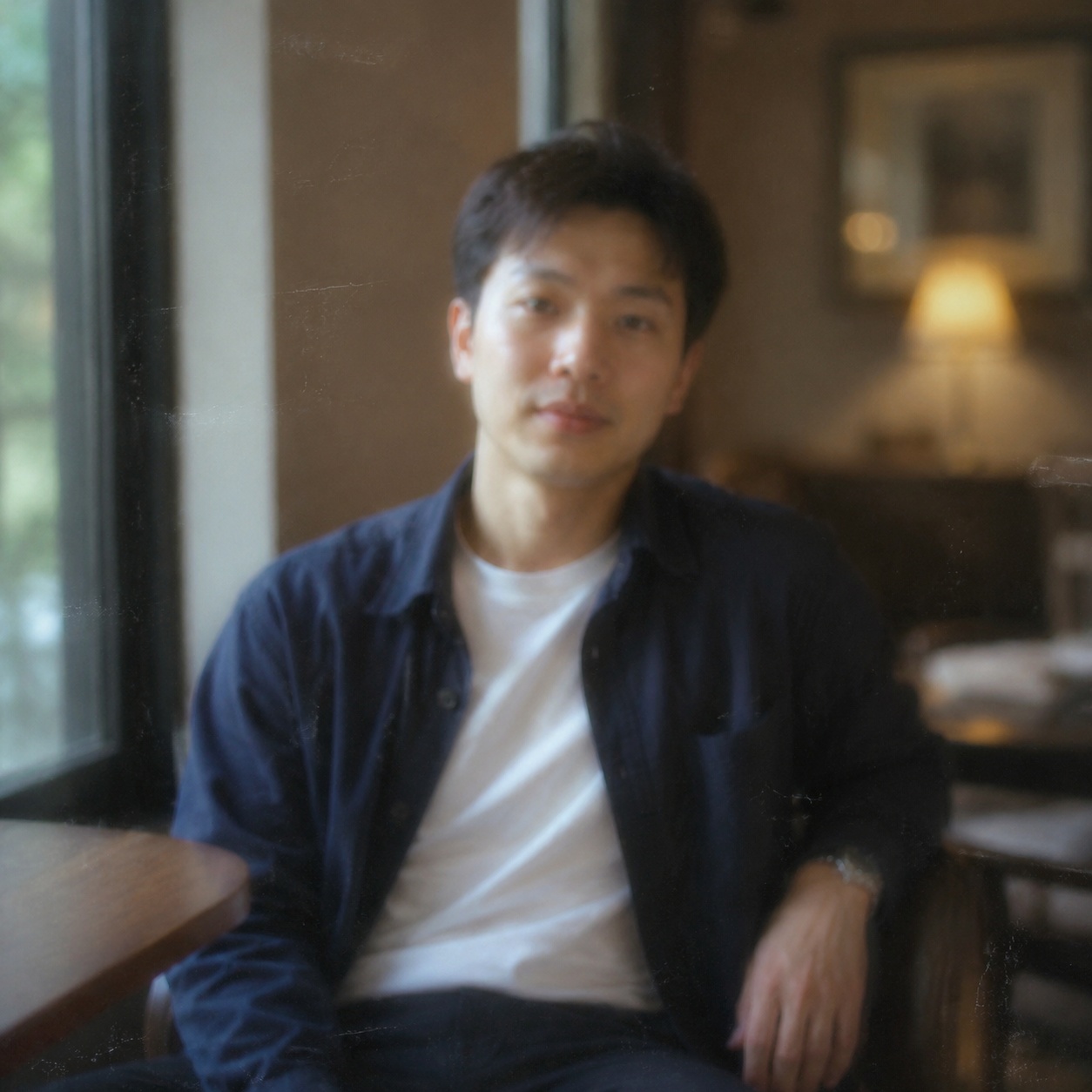

WORKFLOW
Cosa cambia questo strumento
Rende un'immagine leggermente morbida più definita e dettagliata. L'intelligenza artificiale migliora la leggibilità di bordi, texture e piccoli elementi puntando a evitare aloni luminosi, rumore amplificato e un aspetto eccessivamente duro.
Bordi esistenti
Rafforza il contrasto dei dettagli già presenti nella fotografia.
Trama
Affina capelli, tessuti, prodotti, architettura e altre trame di origine reale.
Controllo alone
La richiesta limita esplicitamente i contorni chiari o scuri, l'HDR eccessivo e il microcontrasto eccessivo.
Controllo del rumore
La pelle e gli sfondi piatti sono protetti dalla lavorazione granulosa e croccante.
HOW IT WORKS
Come funziona
Carica la fonte
Utilizza i migliori JPEG, PNG o WebP disponibili fino a 20 MB. Una migliore qualità della fonte fornisce al modello informazioni più affidabili.
Esegui il flusso di lavoro mirato
Questa pagina richiama il flusso di lavoro che corrisponde al suo intento invece di inviare ogni attività tramite un comando di miglioramento generico.
Confronta prima/dopo
Esamina i dettagli con lo slider, scarica il risultato o continua a modificare nell'editor completo.
LIMITS
Cosa tenere a mente
ENHANCE TOOLS
Altri strumenti di miglioramento delle foto
IA PHOTO ENHANCEMENT
Rende più nitida un'immagine con l'intelligenza artificiale
IA Sharpen è destinato alle fotografie in cui sono presenti dettagli ma appaiono leggermente morbidi o mancano di definizione dei bordi.
Il flusso di lavoro rafforza i bordi, le trame e il contrasto locale preservando persone, oggetti, sfondo, colore e composizione e limitando gli aloni e l'amplificazione del rumore.
Per sbavature visibili utilizzare Unblur; per aumentare le dimensioni in pixel utilizzare Upscale.
FAQ
Domande frequenti
Qual è la differenza tra contrasto e sfocatura?
L'affilatura rafforza i bordi visibili; tentativi di correzione dell'effetto sfocato per recuperare i dettagli influenzati dal movimento, dalle vibrazioni della fotocamera o dalla messa a fuoco mancata.
La nitidezza può rendere accurato il testo illeggibile?
No. Potrebbe migliorare il contrasto, ma i caratteri mancanti non possono essere recuperati con certezza.
Perché attorno agli oggetti compaiono contorni luminosi?
Questi aloni solitamente indicano un contrasto eccessivo dei bordi o un raggio di nitidezza troppo forte.
I ritratti dovrebbero essere nitidi in modo diverso?
Sì. Occhi e capelli possono richiedere più chiarezza, mentre la pelle solitamente necessita di un trattamento più delicato.
Posso rendere più nitida un'immagine prima dell'ingrandimento?
Spesso è meglio eseguire prima l'upscaling e applicare una nitidezza di finitura contenuta al risultato più ampio.
Cosa devo controllare prima di scaricare?
Ispeziona capelli, pelle, testo, linee rette e sfondi piatti al 100%, quindi confronta l'immagine intera a dimensioni normali.
Elabora la tua foto
Carica un'immagine qui sopra, esegui il flusso di lavoro mirato e confronta il risultato con l'originale.