
WYostrz · KONTROLOWANE DETALE
Popraw ostrość zdjęcia za pomocą AI
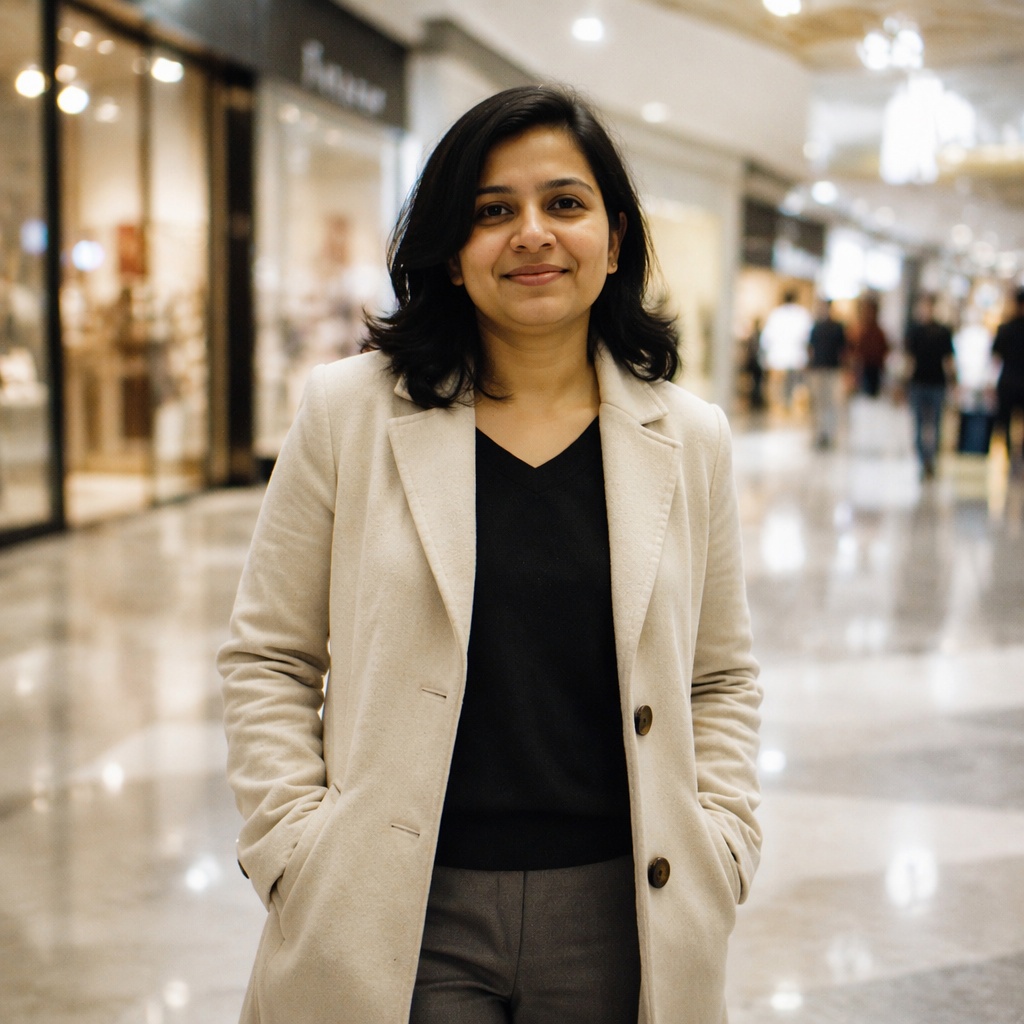
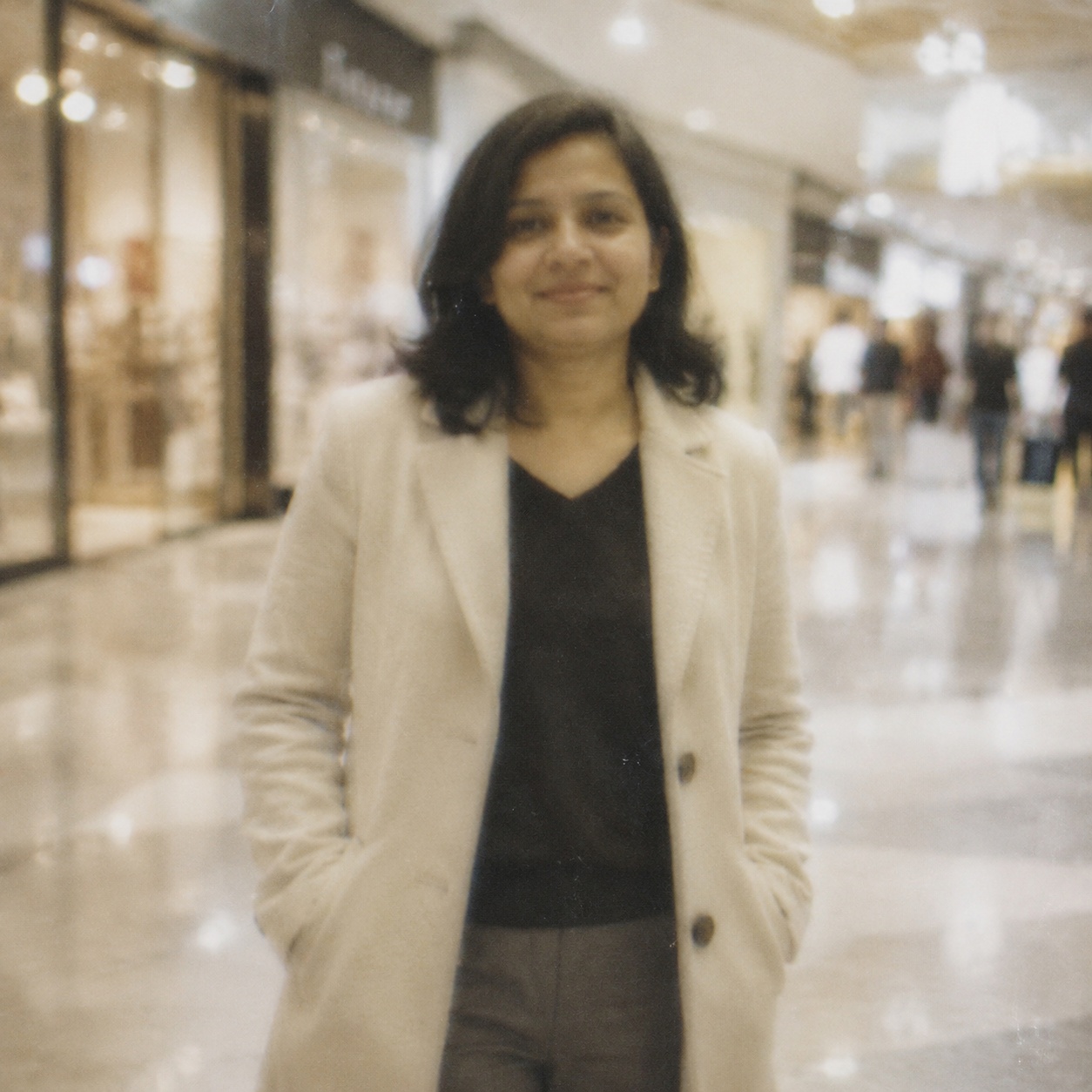
Spraw, aby nieco miękki obraz wyglądał na bardziej zdefiniowany i szczegółowy. Sztuczna inteligencja poprawia czytelność krawędzi, tekstur i małych elementów, jednocześnie starając się unikać jasnych aureoli, wzmocnionego hałasu i zbyt ostrego wyglądu.
- Tylko istniejący detal
- Kontrola halo i hałasu
- Zachowanie koloru i kompozycji
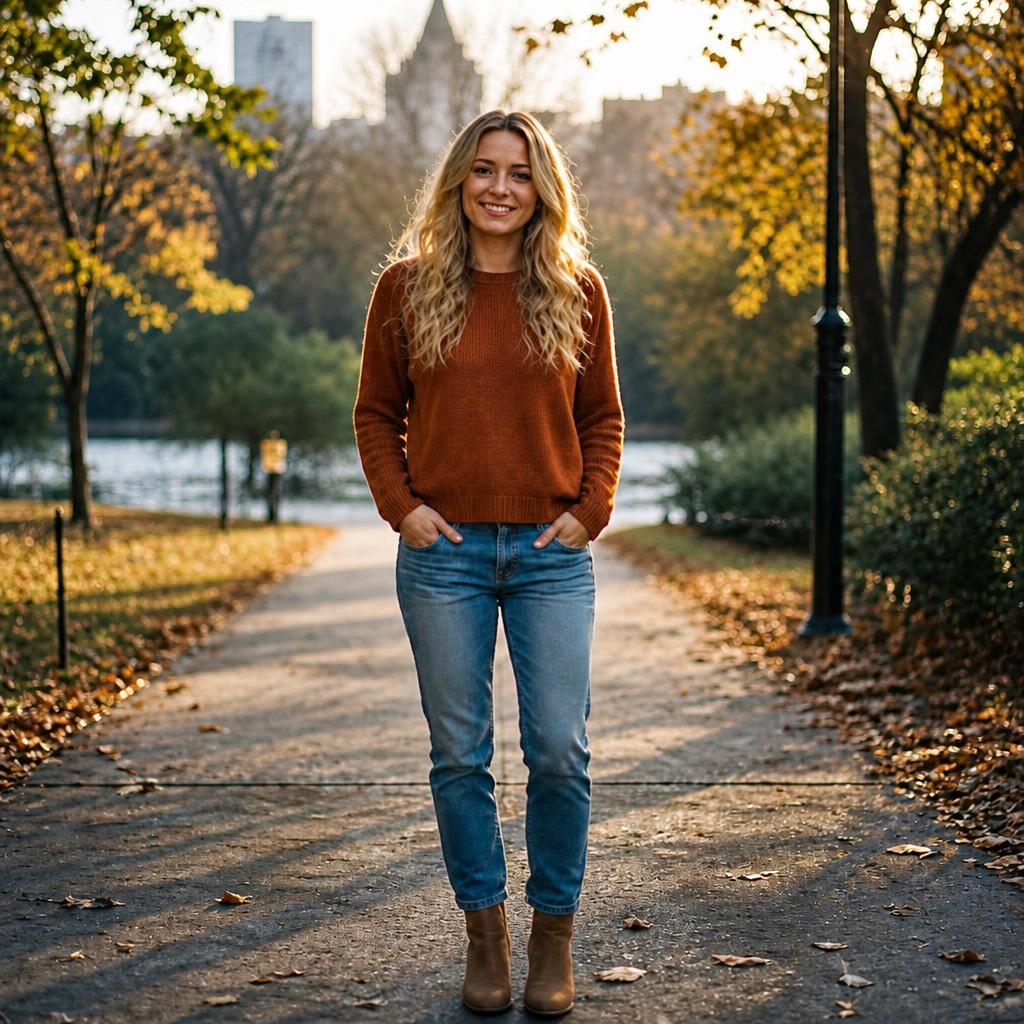
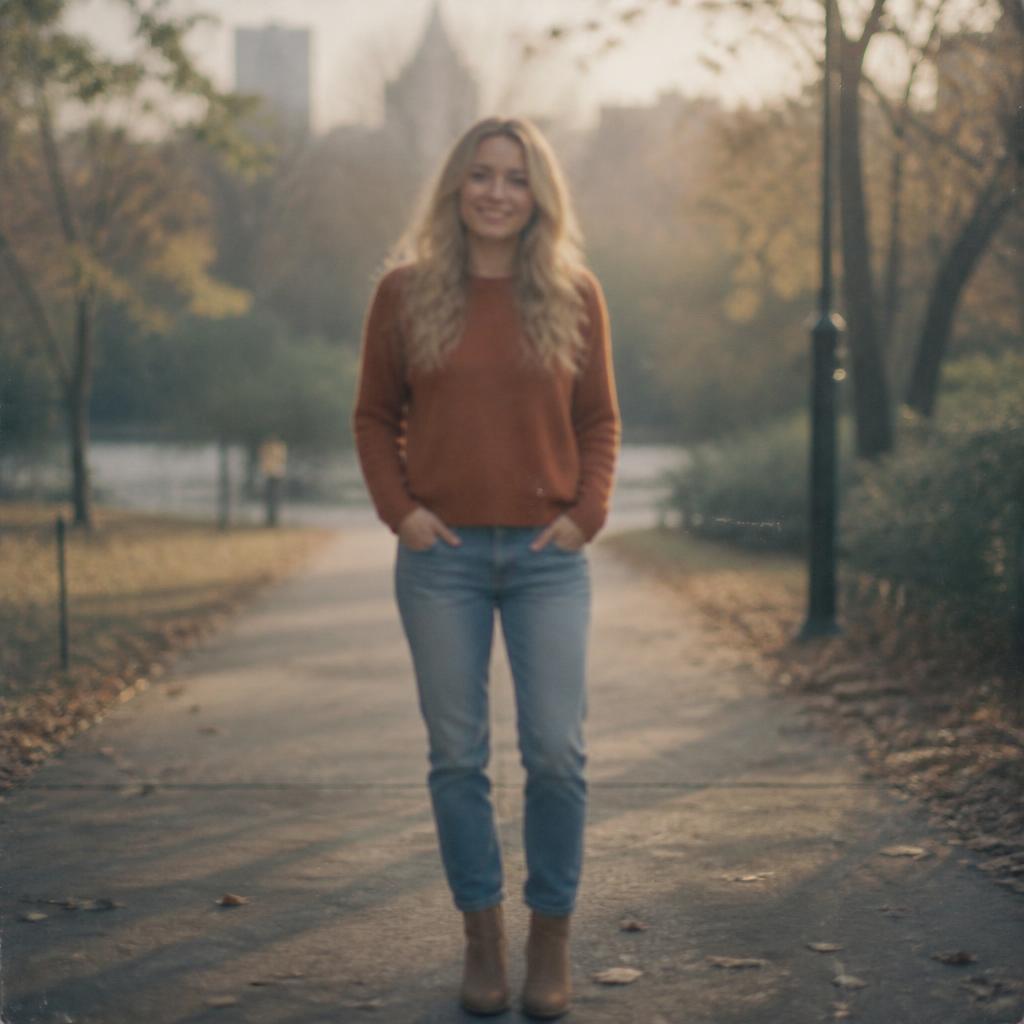
BEFORE / AFTER
Przykłady wyników
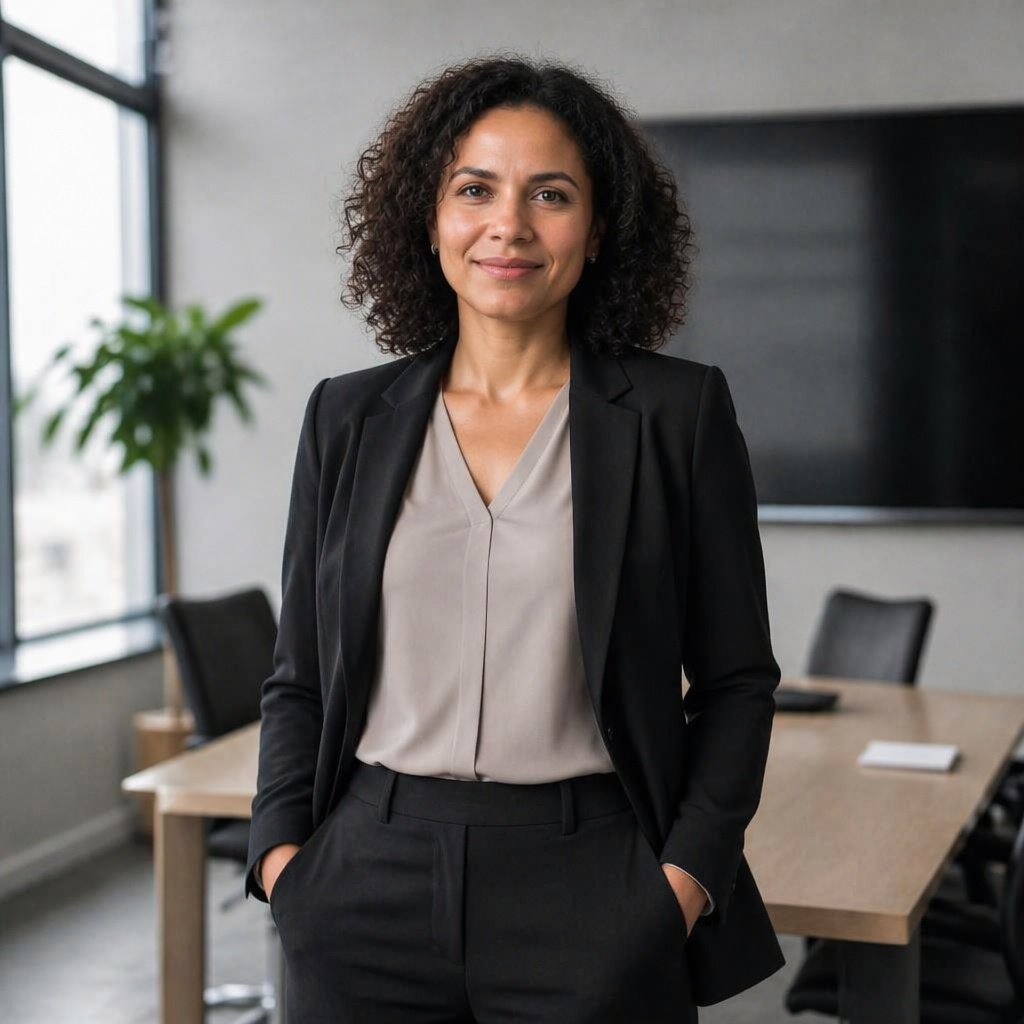
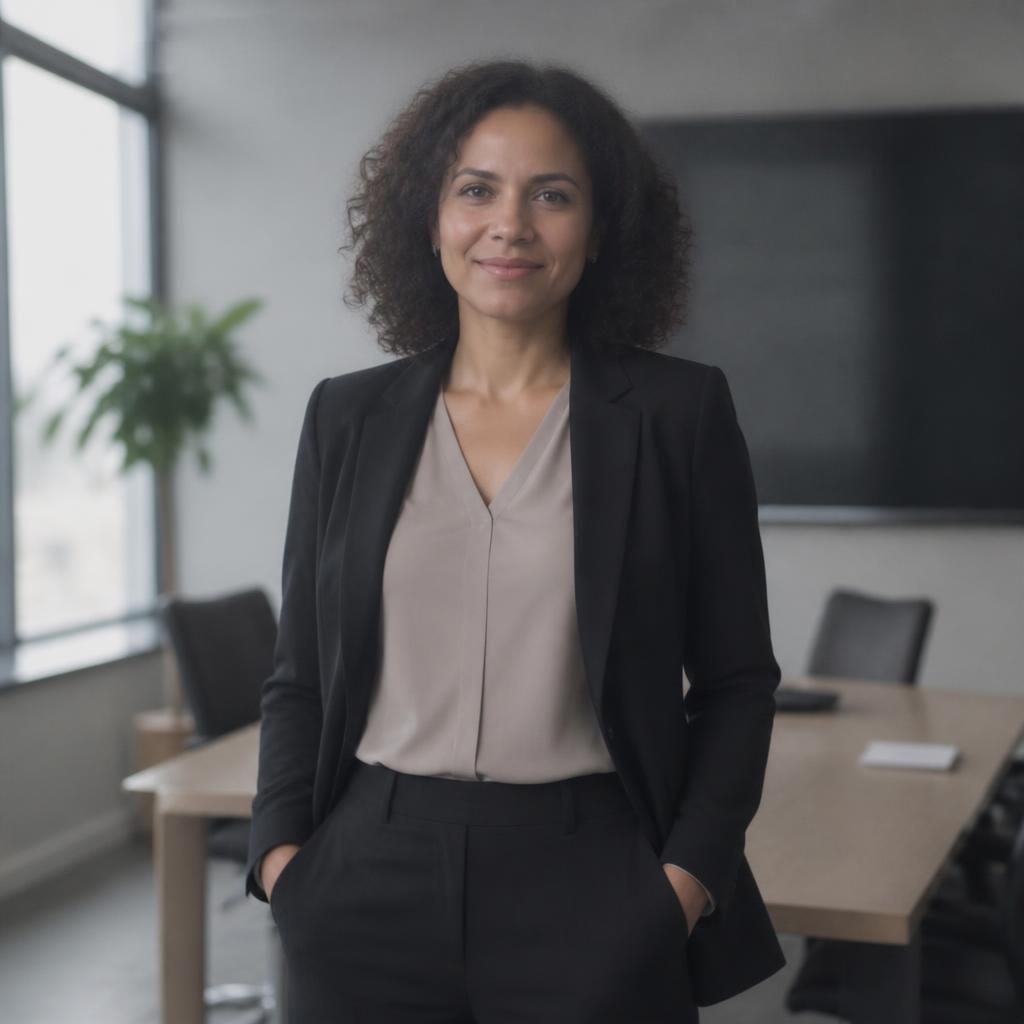
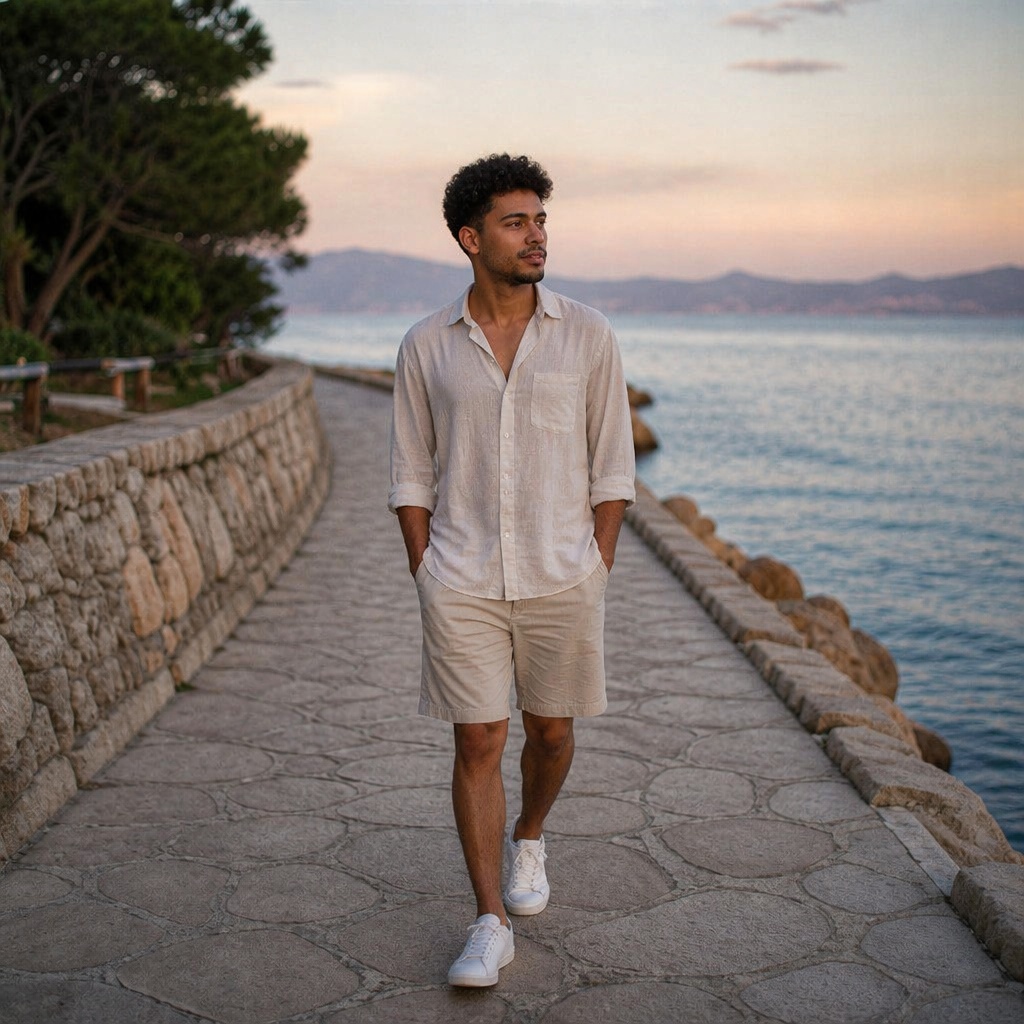
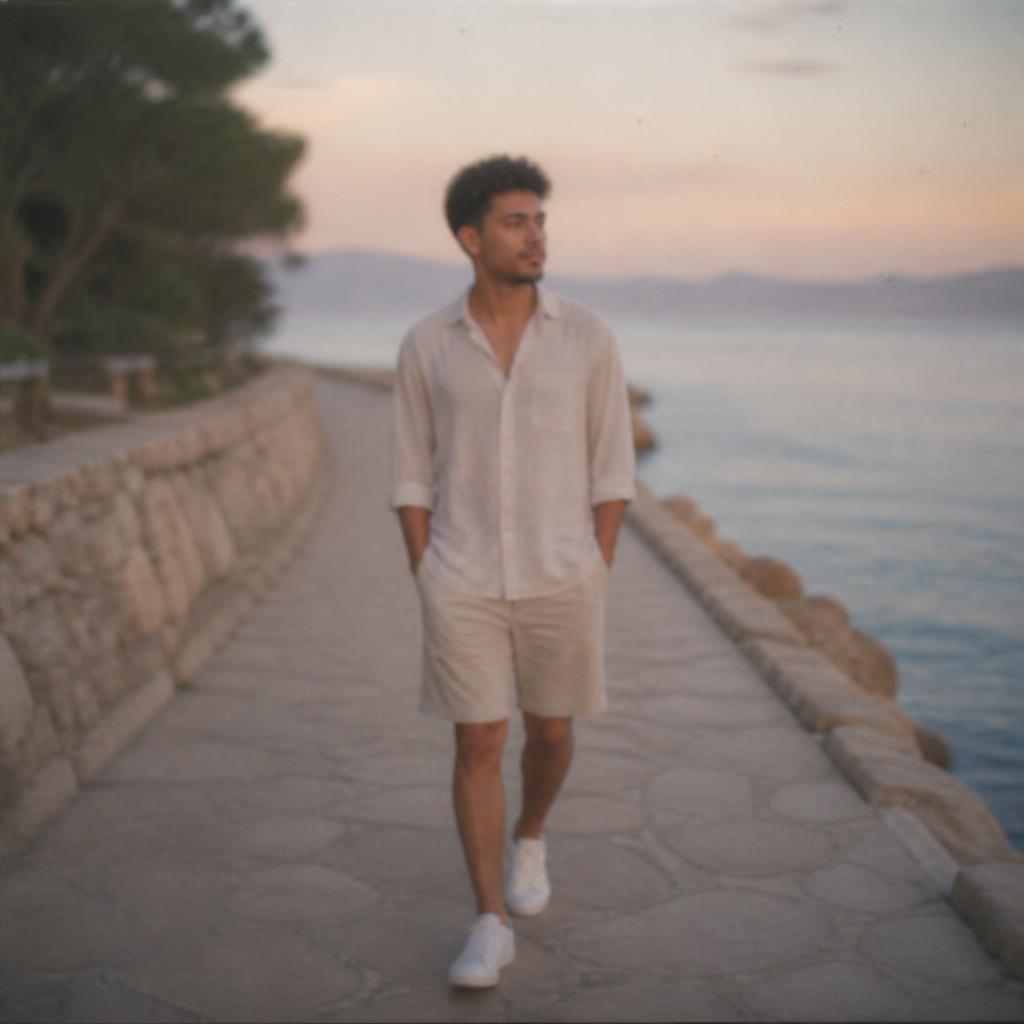
Porównaj źródło z wersją przetworzoną. Każdy poniższy przykład pokazuje skupiony przepływ pracy, a nie ogólne ulepszanie zdjęć.
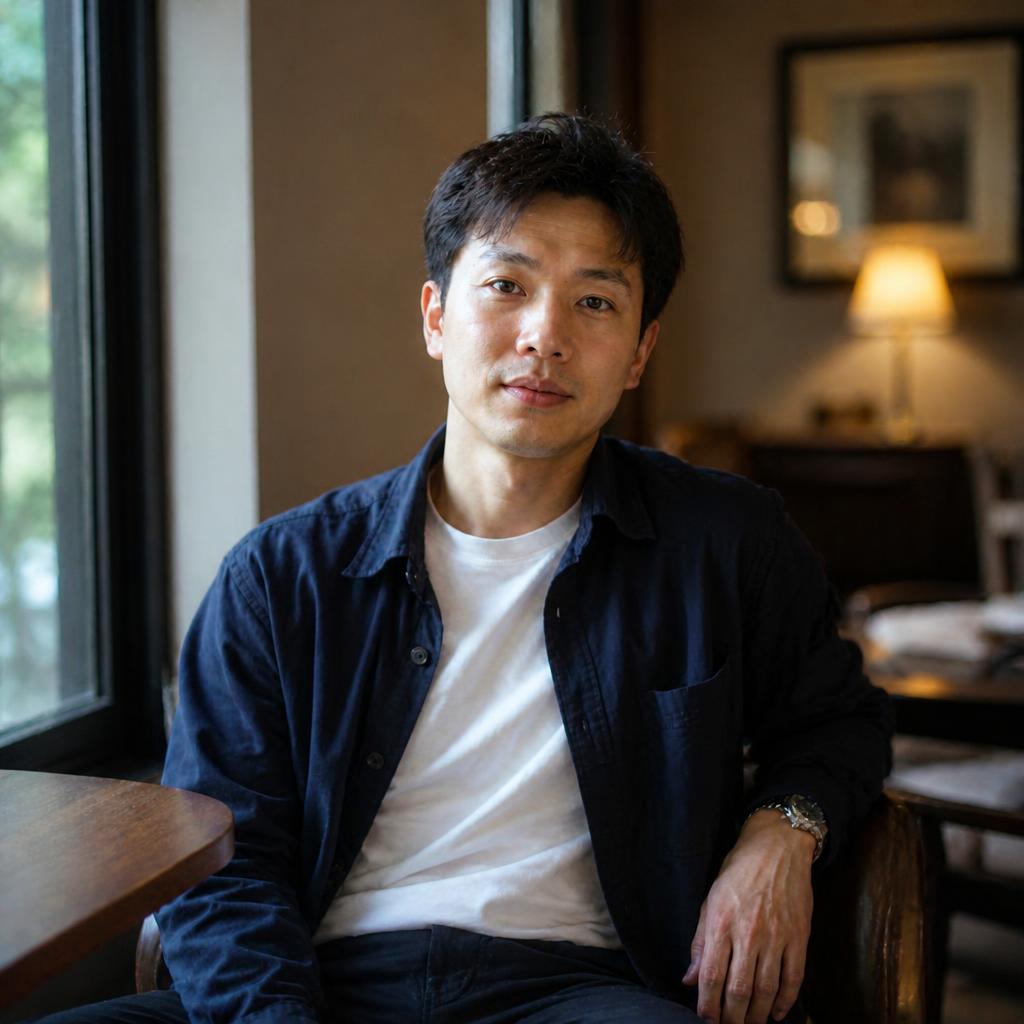
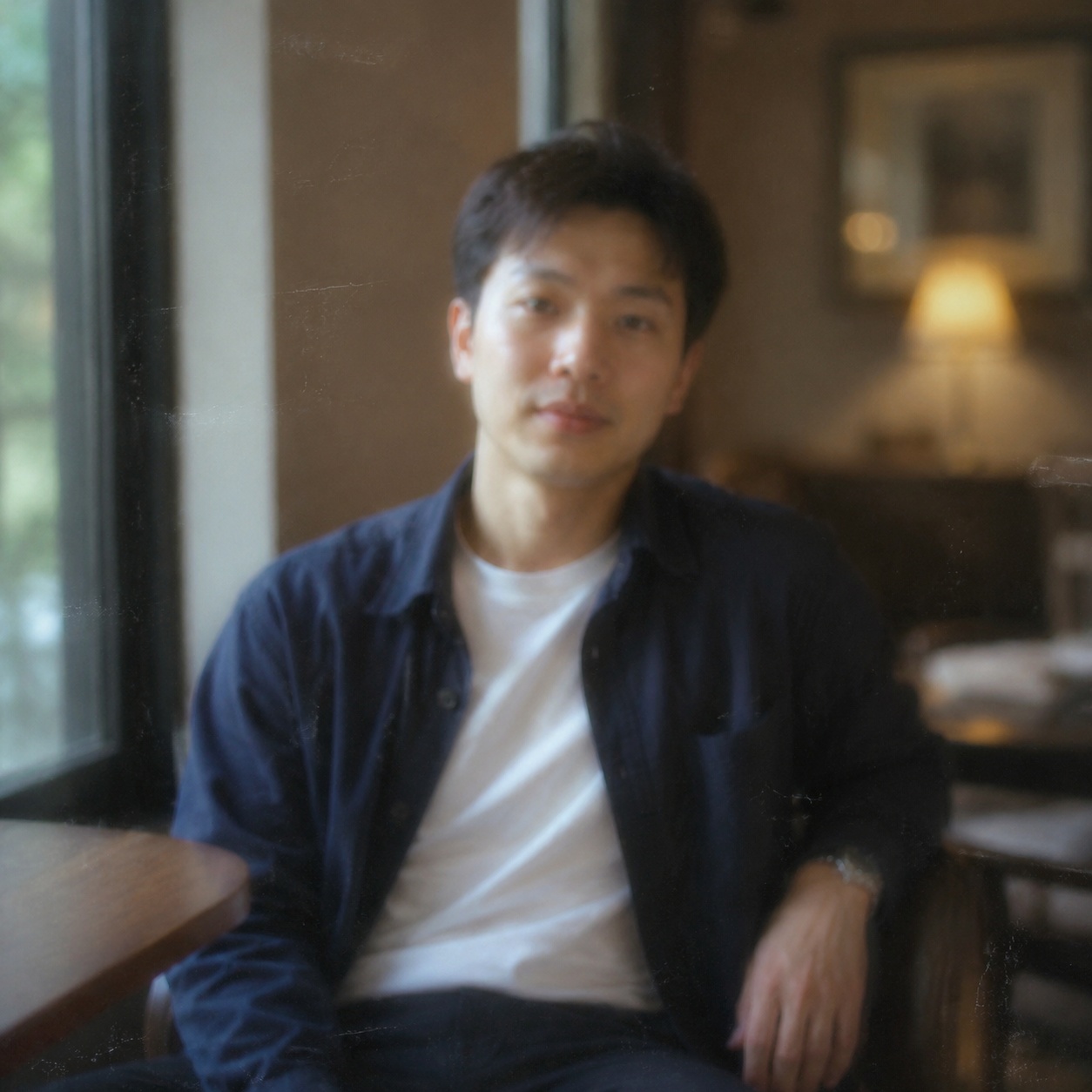
WORKFLOW
Co zmienia to narzędzie
Spraw, aby nieco miękki obraz wyglądał na bardziej zdefiniowany i szczegółowy. Sztuczna inteligencja poprawia czytelność krawędzi, tekstur i małych elementów, jednocześnie starając się unikać jasnych aureoli, wzmocnionego hałasu i zbyt ostrego wyglądu.
Istniejące krawędzie
Wzmacnia kontrast szczegółów, które są już obecne na zdjęciu.
Tekstura
Udoskonala włosy, tkaniny, produkty, architekturę i inne rzeczywiste tekstury źródłowe.
Sterowanie halo
Monit wyraźnie ogranicza jasne lub ciemne kontury, nadmierny HDR i ostry mikrokontrast.
Kontrola hałasu
Skórka i płaskie tła są chronione przed ziarnistą, chrupiącą obróbką.
HOW IT WORKS
Jak to działa
Prześlij źródło
Użyj najlepszego dostępnego formatu JPEG, PNG lub WebP do 20 MB. Lepsza jakość źródła zapewnia modelowi bardziej wiarygodne informacje.
Uruchom skoncentrowany przepływ pracy
Ta strona wywołuje przepływ pracy zgodny z jej przeznaczeniem, zamiast wysyłać każde zadanie za pomocą jednego ogólnego polecenia ulepszenia.
Porównanie przed i po
Sprawdź szczegóły za pomocą suwaka, pobierz wynik lub kontynuuj edycję w pełnym edytorze.
LIMITS
O czym należy pamiętać
ENHANCE TOOLS
Inne narzędzia do ulepszania zdjęć
AI PHOTO ENHANCEMENT
Wyostrz obraz dzięki AI
AI Sharpen jest przeznaczony do zdjęć, w których występują szczegóły, ale wyglądają one na nieco miękkie lub brakuje im wyrazistości krawędzi.
Przepływ pracy wzmacnia krawędzie, tekstury i lokalny kontrast, zachowując jednocześnie ludzi, obiekty, tło, kolor i kompozycję oraz ograniczając aureole i wzmocnienie hałasu.
Do widocznych rozmazań użyj Unblur; aby zwiększyć wymiary w pikselach, użyj Upscale.
FAQ
Często zadawane pytania
Jaka jest różnica między wyostrzaniem a usuwaniem rozmycia?
Ostrzenie wzmacnia widoczne krawędzie; unblur próbuje odzyskać szczegóły dotknięte ruchem, drganiami aparatu lub utratą ostrości.
Czy wyostrzanie może sprawić, że nieczytelny tekst będzie dokładny?
Nie. Może poprawić kontrast, ale brakujących znaków nie można z całą pewnością odzyskać.
Dlaczego wokół obiektów pojawiają się jasne kontury?
Te aureole zwykle wskazują na nadmierny kontrast krawędzi lub zbyt duży promień ostrzenia.
Czy portrety należy wyostrzać inaczej?
Tak. Oczy i włosy mogą zyskać większą przejrzystość, podczas gdy skóra zwykle wymaga delikatniejszej pielęgnacji.
Czy mogę wyostrzyć obraz przed skalowaniem?
Często lepiej jest najpierw zwiększyć skalę i zastosować powściągliwą ostrość wykończenia, aby uzyskać większy wynik.
Co powinienem sprawdzić przed pobraniem?
Sprawdź włosy, skórę, tekst, linie proste i płaskie tła w 100%, a następnie porównaj pełny obraz w normalnym rozmiarze.
Przetwórz własne zdjęcie
Prześlij powyższy obraz, uruchom ukierunkowany przepływ pracy i porównaj wynik z oryginałem.