
AGENT · KOLOR OBIEKTU
Zmień kolor obiektu na zdjęciu za pomocą AI
Wybierz jeden konkretny przedmiot i opisz nowy odcień. Agent AI zmienia kolor lokalnie, próbując zachować kształt, materiał, światła, cienie i resztę sceny.
- Jeden wybrany obiekt
- 5 typów obiektów na początek
- Materiał i oświetlenie pozostają niezmienne


BEFORE / AFTER
Jak różne obiekty zmieniają kolor
Ubiór: czerwona kurtka → granatowa
Zmień kolor kurtki na ciemnoniebieski, zachowaj materiał, cienie, twarz i tło bez zmian
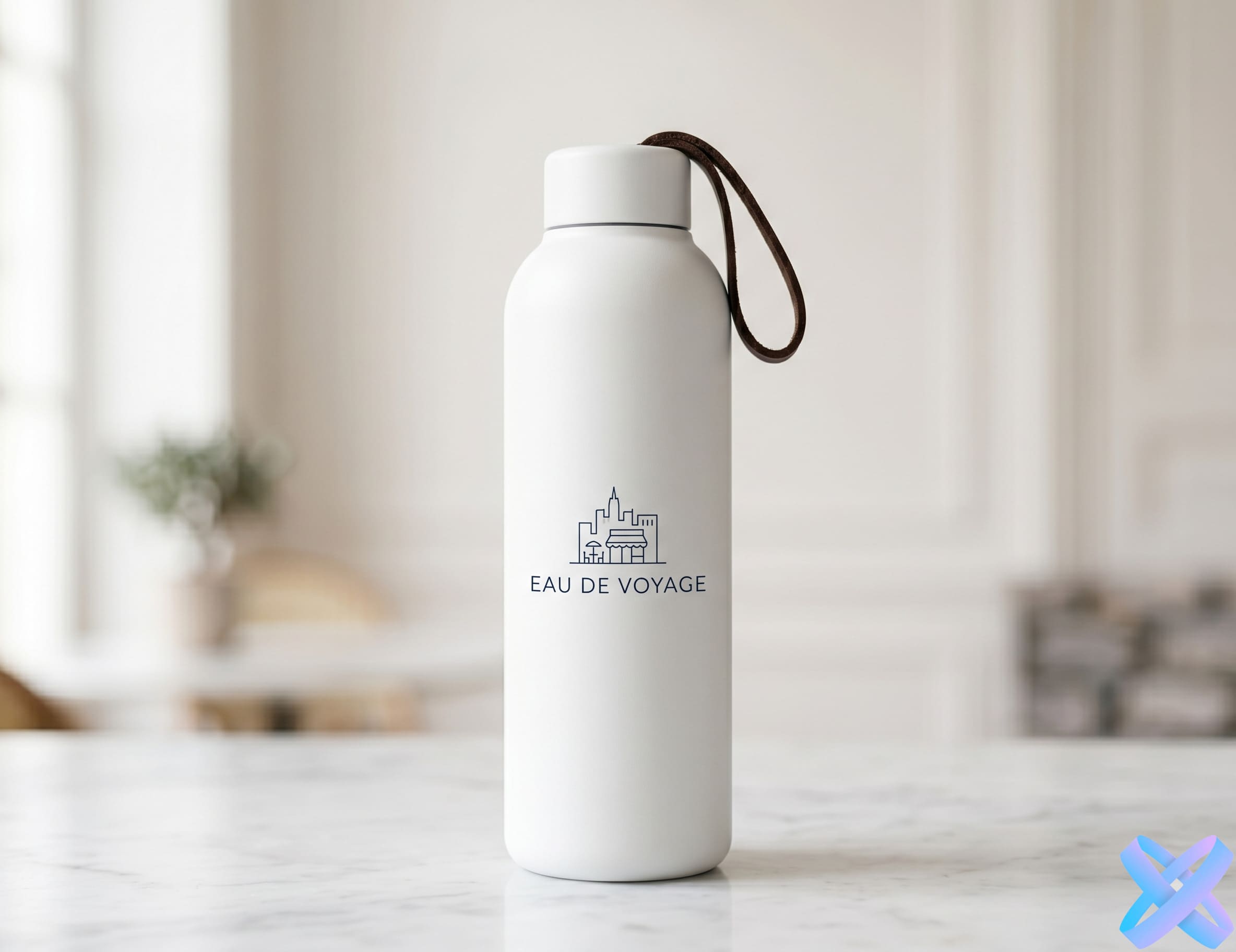

Produkt: butelka biała → czarny mat
Zmień kolor butelki na matową czerń, zachowując kształt, odbicia i refleksy


Meble: sofa beżowa → zielona
Zmień kolor sofy na oliwkową zieleń, zachowując materiał i oświetlenie


Opakowanie: light box → premium dark
Zmień kolor opakowania na ciemnoszary ze złotymi akcentami, zachowaj fakturę
FOCUS
Nie ogranicza się do ubrań i włosów
Odzież
Tkanina, szwy, fałdy i cienie.
Produkty
Opakowania, plastik, metal i odbicia.
Wnętrze
Meble, powierzchnie i dekoracje.
Samochody i technologia
Nadwozie, powłoki, metal i kontrolowane naświetlenia.
POSITIONING
Gdzie kończy się ten przepływ pracy
Ukierunkowana rekoloryzacja
Jeden konkretny obiekt i nowy odcień, reszta sceny pozostaje nienaruszona.
Wymiana obiektu
Jeśli kształt, model lub typ obiektu również musi się zmienić, użyj innego ukierunkowanego narzędzia.
USE CASES
Tam, gdzie przydatna jest zmiana koloru
Katalog produktów
Pokaż wiele wariantów kolorystycznych tego samego produktu.
Koncepcje wnętrz
Szybko przetestuj kolory mebli lub szczegółów pomieszczeń.
Treść i reklamy
Dopasuj obiekt do palety kampanii.
Zdjęcia osobiste
Pokoloruj akcesorium lub ubranie bez wymiany całego stroju.
QUALITY CHECK
Co sprawdzić przed publikacją
- 01
Nazwij dokładny obiekt zamiast pisać tylko „uczyń go niebieskim”.
- 02
W przypadku skomplikowanych materiałów należy zachować teksturę, odbicia lub połysk.
- 03
Nie mieszaj ponownego kolorowania ze zmianami kształtu obiektu w tym samym żądaniu.
- 04
Sprawdź krawędzie obiektów i odbity kolor na pobliskich powierzchniach.
FAQ
Pytania dotyczące tego przepływu pracy
Jakie obiekty mogę ponownie pokolorować?
Odzież, produkty, meble, akcesoria, elementy samochodowe lub technologiczne oraz inne dobrze widoczne przedmioty.
Czy materiał się zmieni?
Celem przepływu pracy jest zachowanie tekstury i zachowania światła, ale należy dokładnie sprawdzić złożone materiały odblaskowe.
Czy mogę poprosić o dokładny odcień?
Tak. Użyj nazwy koloru, odcienia, np. grafitowego, lub bardziej szczegółowego opisu słownego.
Czy logo i etykiety mogą pozostać niezmienione?
Tak. Wyraźnie powiedz, że logo, etykieta i tekst muszą pozostać niezmienione.
A co jeśli tło też się zmieni?
Uprość żądanie do jednego obiektu docelowego i wyraźnie powiedz, że tło i wszystkie inne obiekty muszą pozostać niezmienione.
Czy mogę edytować gotową opcję?
Tak. Szybka opcja wypełnia jedynie pole tekstowe; możesz go przepisać przed generacją.
AI AGENT