
Adicionar uma pessoa a uma foto com IA
Coloque uma nova pessoa em um retrato, foto de viagem, imagem publicitária ou cena social. A IA ajusta escala, perspectiva, iluminação e sombras para corresponder ao quadro original.
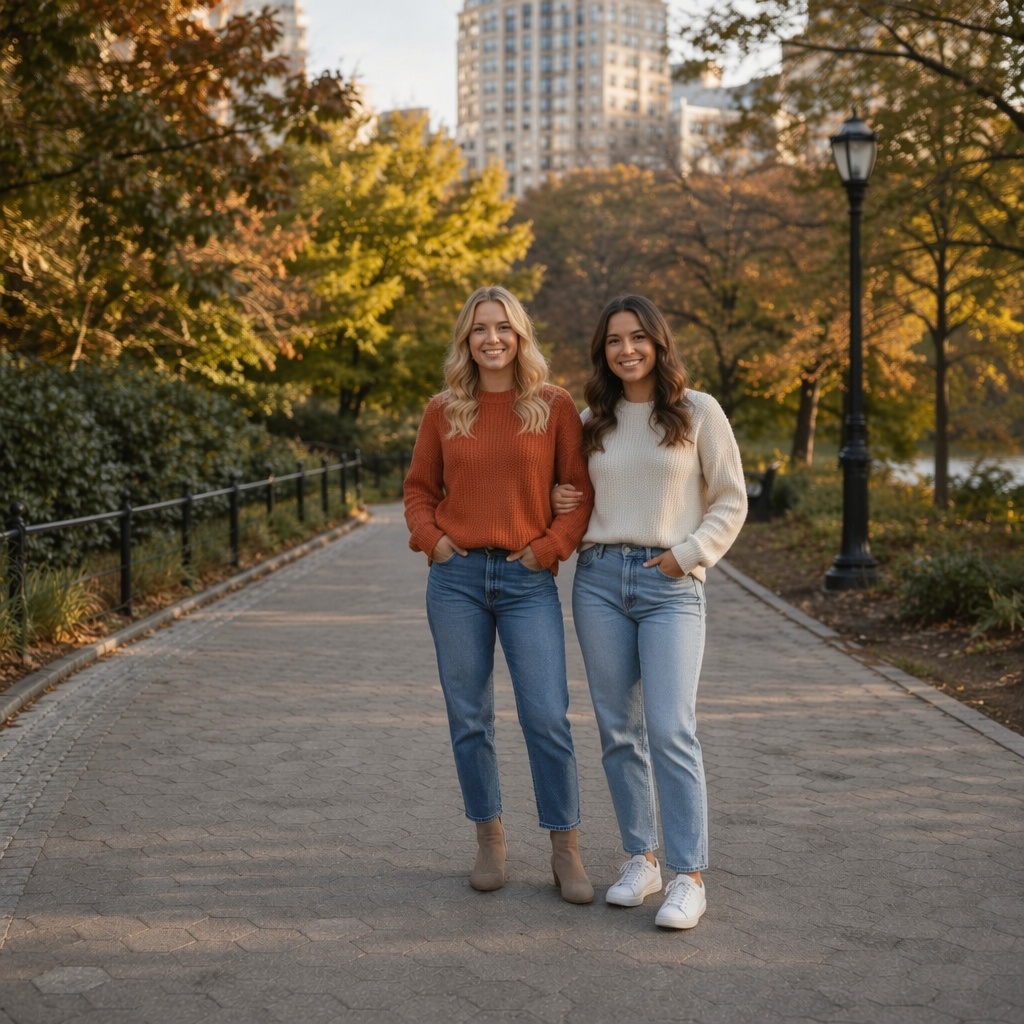
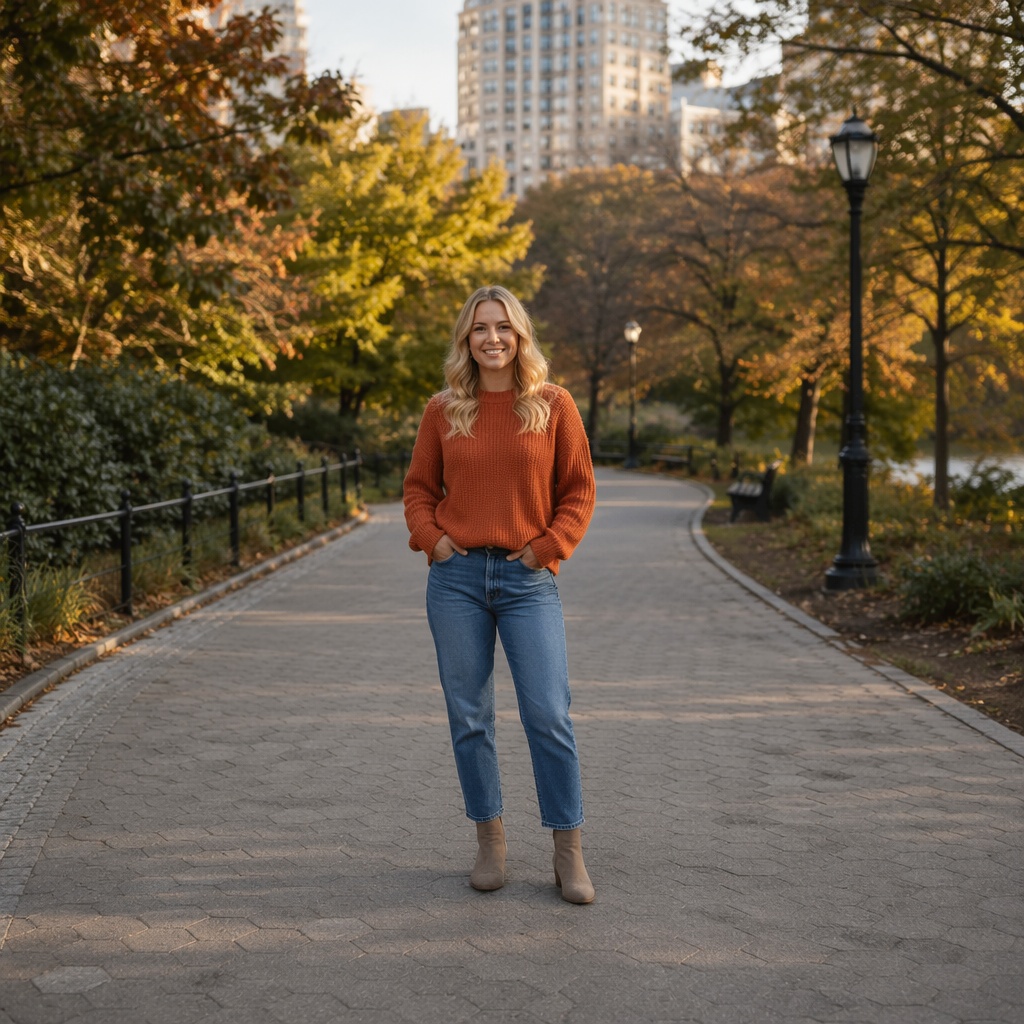
Exemplos de adição de uma pessoa a uma foto
Compare os frames originais e editados. O assunto adicionado deve corresponder à cena em tamanho, ângulo da câmera, foco e iluminação.
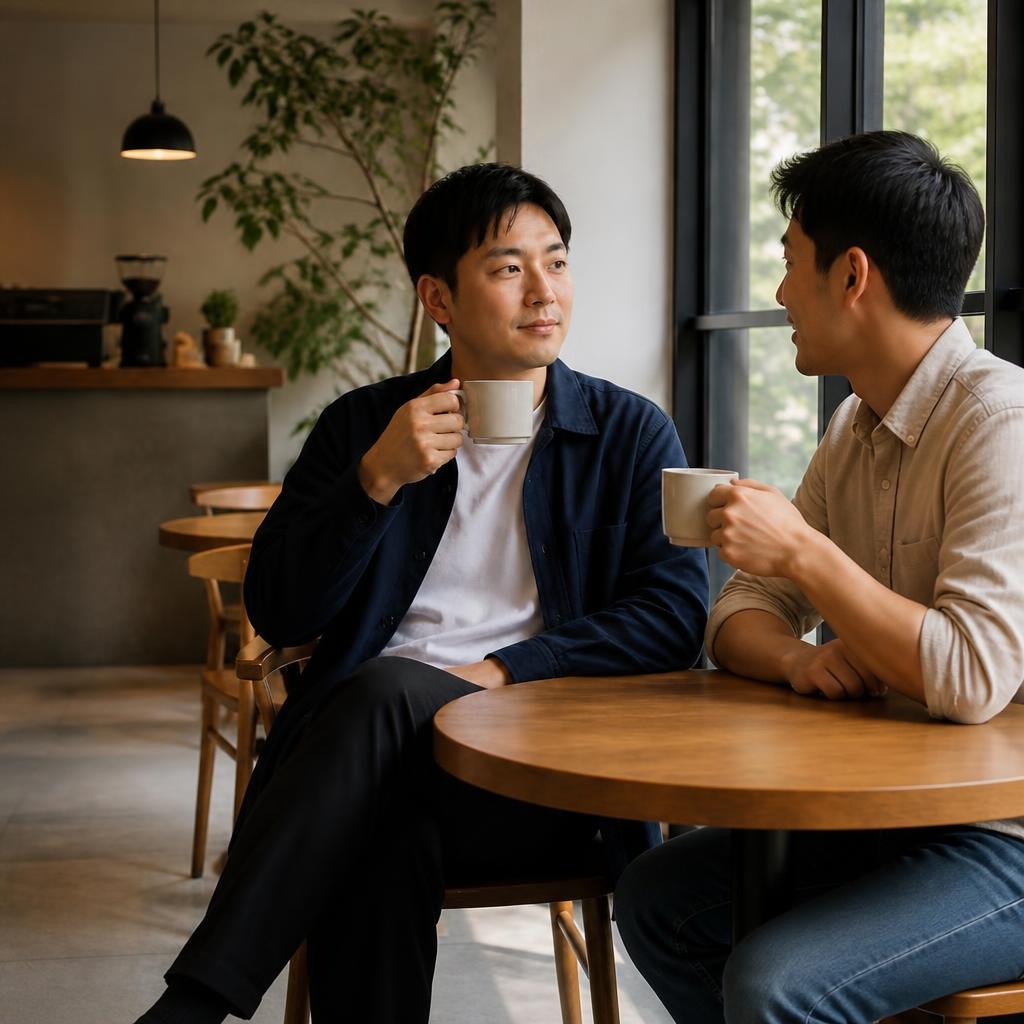
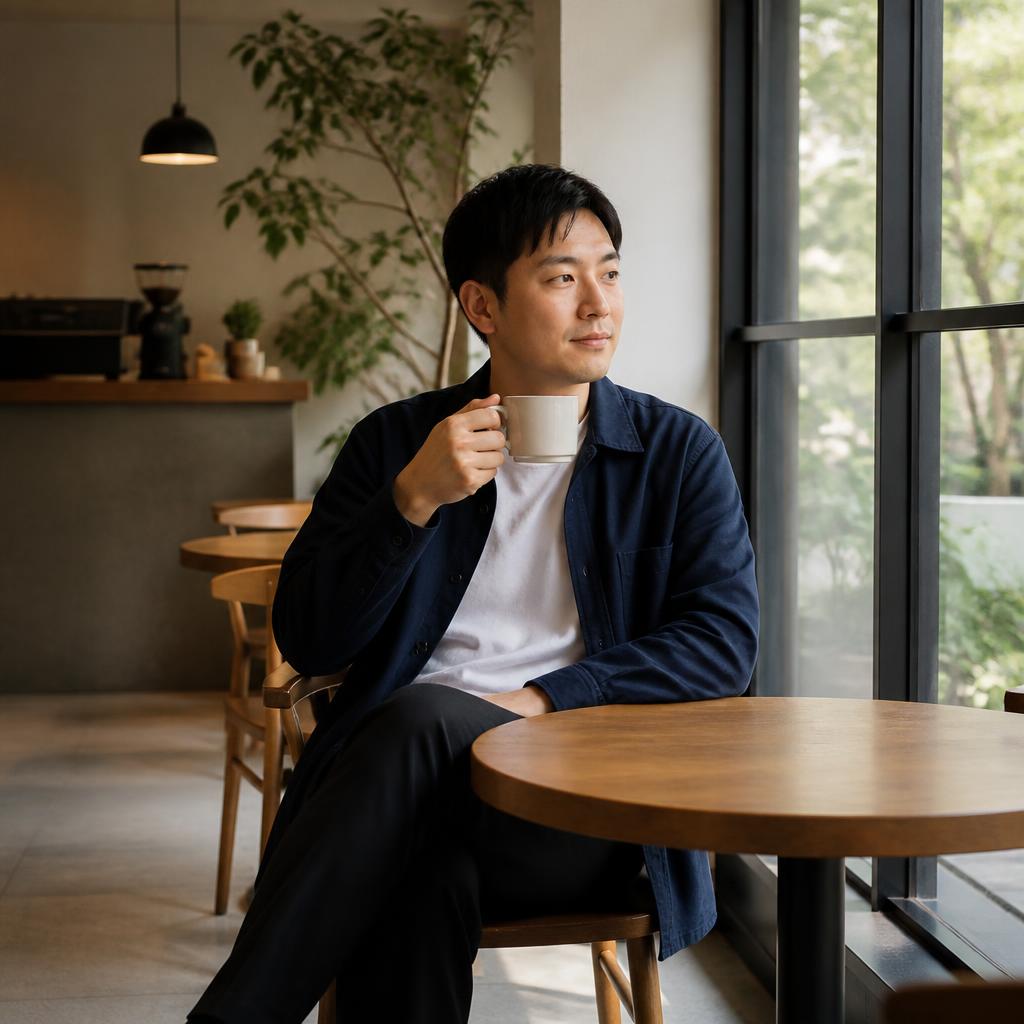

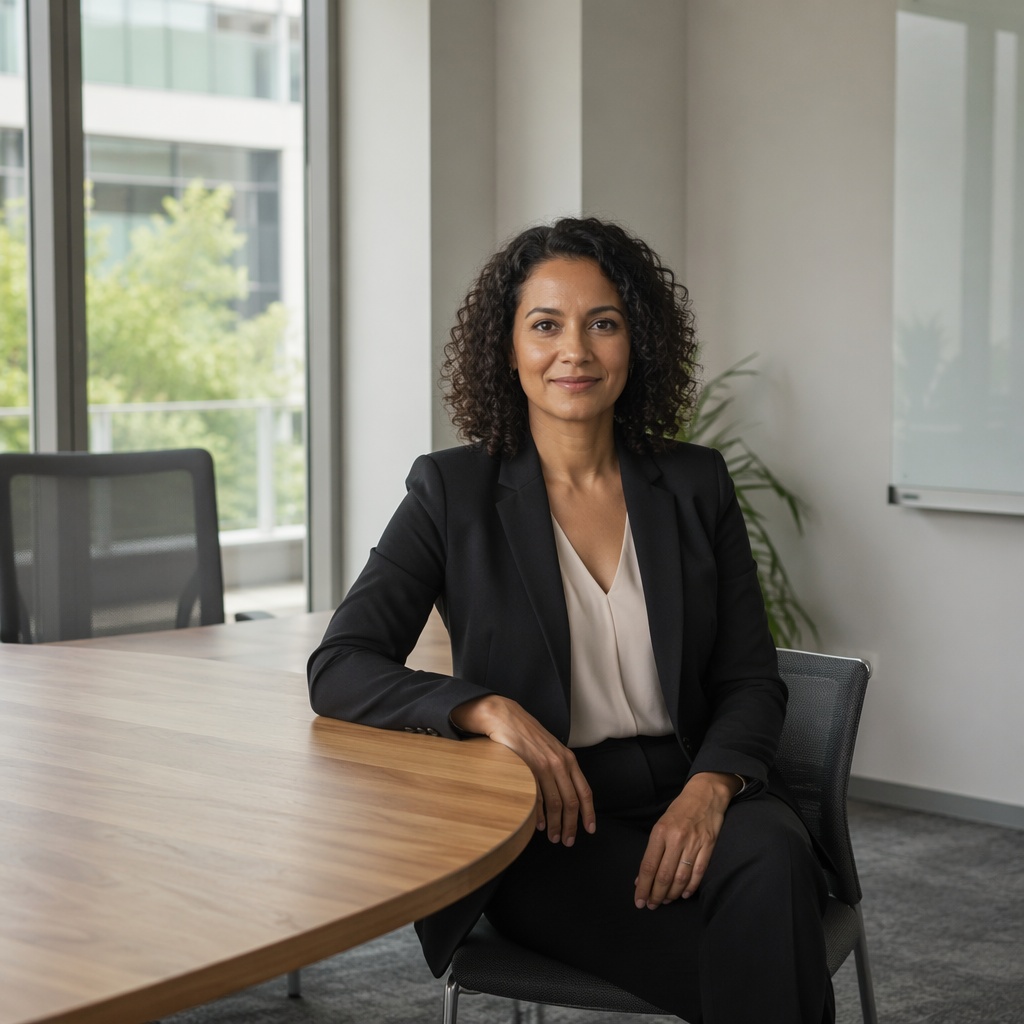
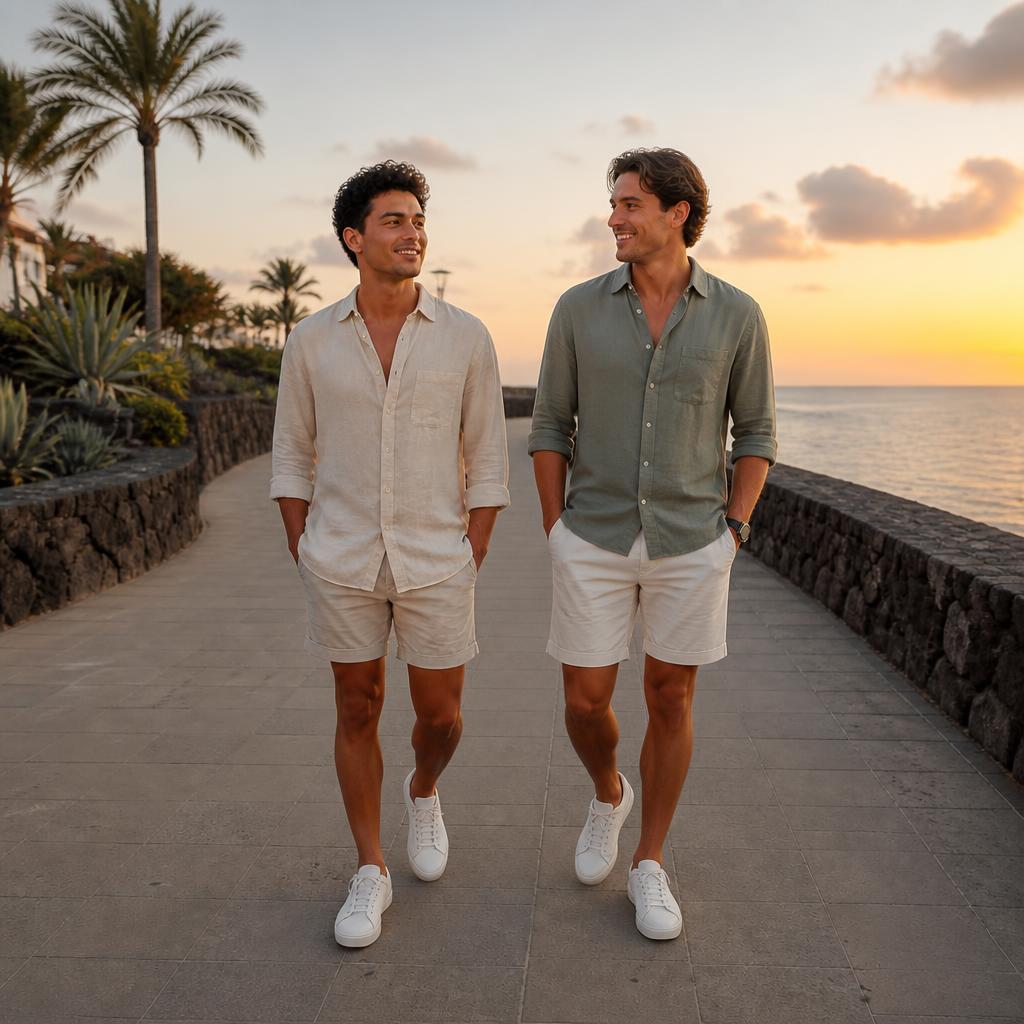
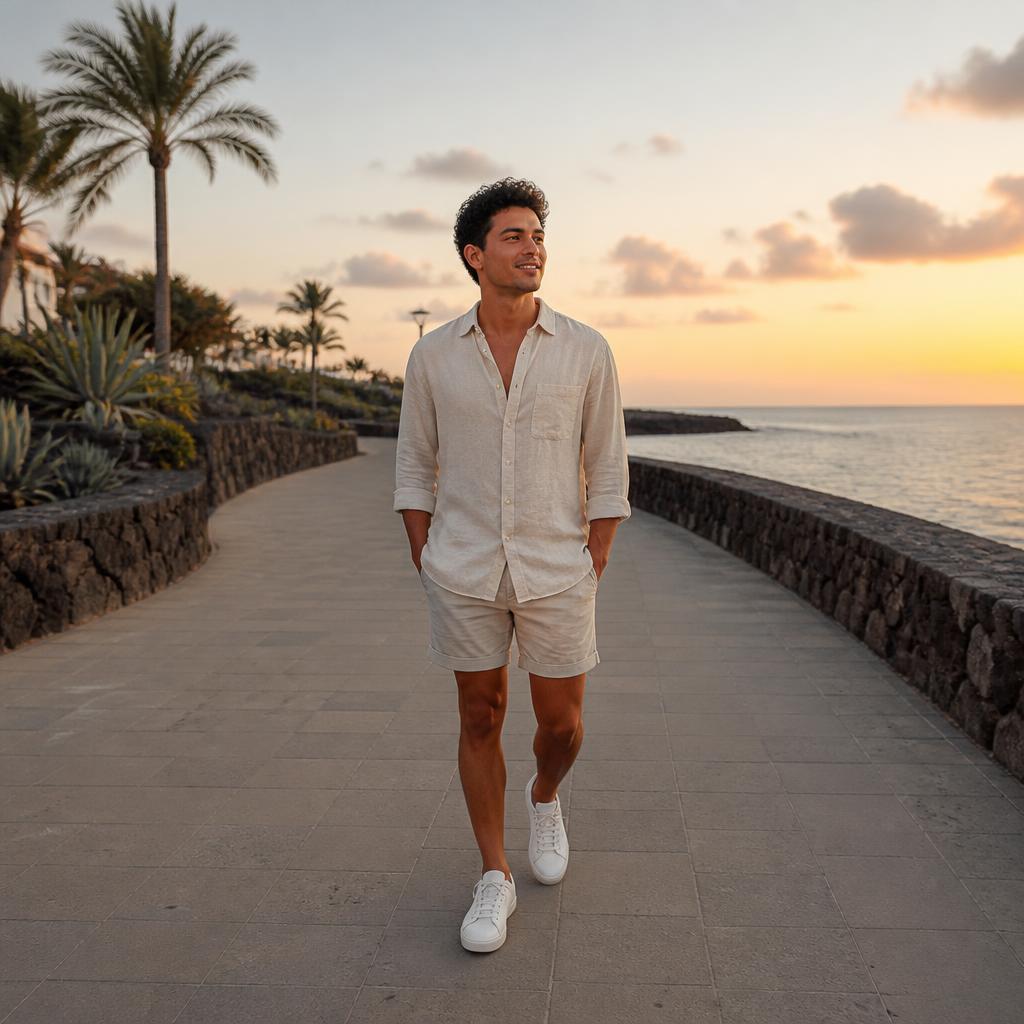
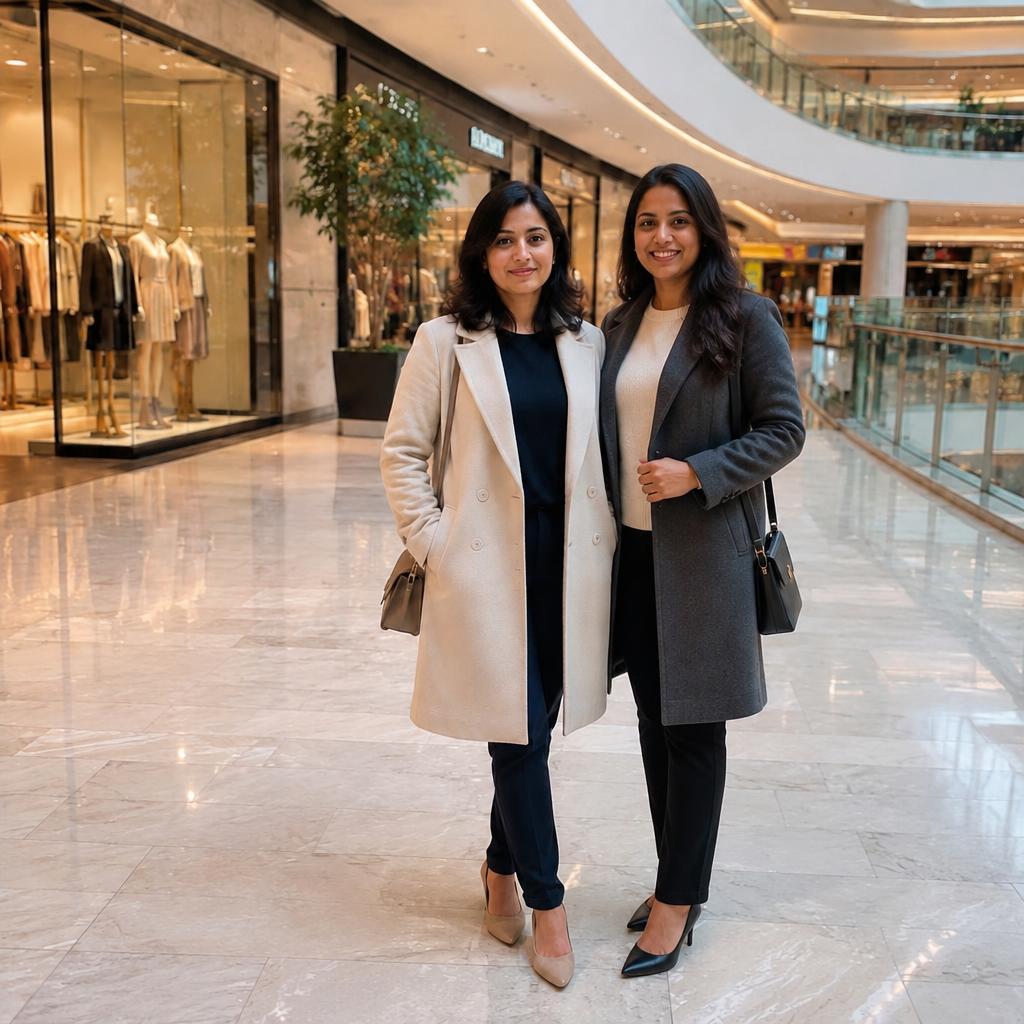
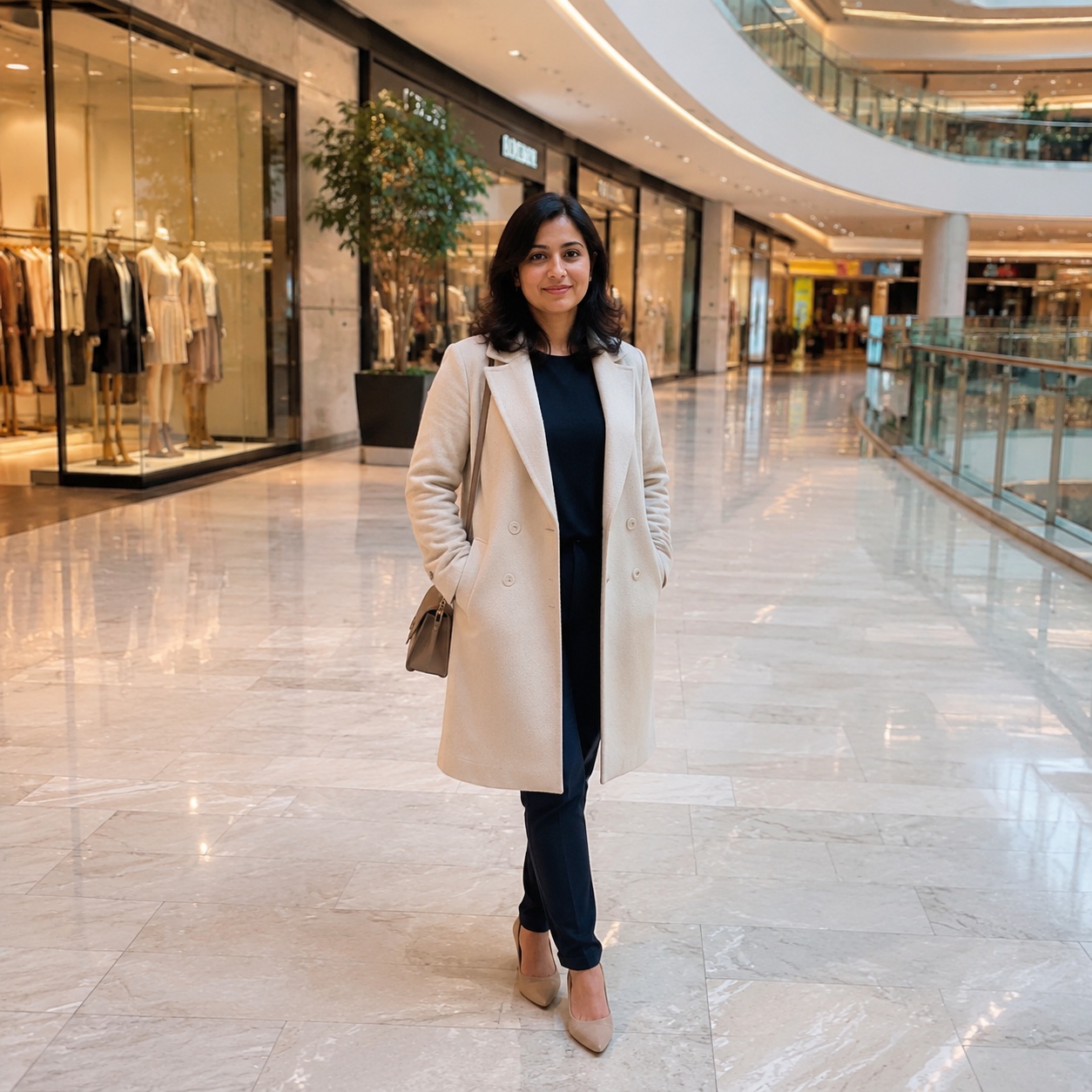
Como adicionar uma pessoa à sua foto
Carregue uma imagem adequada
Escolha uma moldura com espaço aberto suficiente e indicações visuais claras para perspectiva, iluminação e escala do objeto.
Descreva o novo assunto
Especifique sexo, idade aproximada, vestimenta, posição e ação. Um pedido preciso produz uma composição mais controlada.
Inspecione a interação
Aumente o zoom e verifique sombras, sobreposições, posicionamento dos pés, nitidez e direção do olhar antes de fazer o download.
Como a IA combina uma nova pessoa na cena
O editor faz mais do que colar um recorte na imagem. Analisa o espaço disponível, a perspectiva da câmera, o tamanho do objeto e a direção da luz.
Um assunto em primeiro plano deve parecer maior e mais nítido, enquanto alguém mais distante precisa de detalhes mais suaves e uma escala menor. Pontos de contato, membros e sombras são especialmente importantes.
Como preparar a foto de origem
Deixe espaço visual suficiente onde a pessoa deve aparecer. Um retrato bem cortado oferece menos opções de posicionamento natural.
Evite desfoque intenso e realces estourados. A geometria clara da cena ajuda a IA a combinar perspectiva, escala e profundidade de campo.
Para uma edição complexa, adicione a pessoa primeiro e altere o plano de fundo, a roupa ou a cor em etapas separadas.
Antes de publicar, amplie e verifique os detalhes práticos: bordas, consistência da face, textura, sombras e se a imagem final ainda corresponde à perspectiva original da câmera.
O que torna o resultado confiável
O realismo depende de mais do que apenas o rosto. Escala, sombras de contato, posicionamento no solo e sobreposição de objetos geralmente revelam primeiro uma composição ruim.
Casos de uso comuns
Fotos compartilhadas
Adicionar alguém a uma imagem existente quando não for possível organizar uma nova sessão.
Anúncios e páginas de destino
Crie um cenário com uma pessoa para banners, apresentações ou materiais promocionais.
Conteúdo de mídia social
Crie uma história mais envolvente para uma postagem, imagem de capa ou criativo de campanha.
Teste de conceito
Visualize uma composição antes de investir em uma sessão de fotos completa ou em um retoque manual.
Posicionamento de IA em vez de composição manual
Edição manual
Requer cortar um objeto, dimensionar, mascarar, combinar cores e construir manualmente sombras realistas.
SmartGeniusAI
Gera uma cena unificada em um fluxo de trabalho, permitindo que você revise os detalhes e escolha a versão mais forte.
Imagens de origem a serem evitadas
Ideias imediatas
Ideia imediata 1
Adicione uma pessoa adulta ao lado do assunto principal, combinando escala natural, perspectiva da câmera e direção da luz.
Ideia imediata 2
Coloque uma pessoa no espaço disponível sem cobrir rostos ou detalhes importantes da imagem original.
Ideia imediata 3
Adicione uma pessoa adulta ao fundo e combine profundidade de campo, cor e nitidez da cena.
Ideia imediata 4
Acrescentar uma pessoa à imagem publicitária preservando o produto, a composição e a identidade visual.
Perguntas frequentes
Posso adicionar uma pessoa específica que conheço?
Para maior semelhança, use uma imagem de referência separada quando o editor suportar. Revise as características faciais cuidadosamente antes de publicar.
Onde a nova pessoa deve ser colocada?
Deixe uma área clara e descreva a posição, como esquerda, direita, no fundo ou ao lado do assunto principal.
Por que a pessoa parece muito grande ou muito pequena?
Perspectiva complexa ou dicas de escala ausentes podem causar isso. Experimente outra imagem de origem e descreva a posição relativa aos objetos próximos.
O assunto original permanecerá inalterado?
O fluxo de trabalho visa preservar a imagem de origem, mas pequenos detalhes ao redor da área editada podem mudar. Sempre compare com o original.
Funciona em dispositivos móveis?
Sim. Você pode fazer upload de uma foto do seu telefone e continuar no editor online.
O que devo verificar após a geração?
Inspecione mãos, pés, bordas de roupas, sombras e sobreposições e, em seguida, use correção ou aprimoramento, se necessário.
Adicione uma pessoa à sua imagem
Faça upload de uma foto, descreva o novo assunto e compare o resultado gerado com o original.