
Mit KI eine Person zu einem Foto hinzufügen
Platzieren Sie eine neue Person in einem Porträt, Reisefoto, Werbebild oder einer sozialen Szene. Die KI passt Maßstab, Perspektive, Beleuchtung und Schatten an den Originalrahmen an.
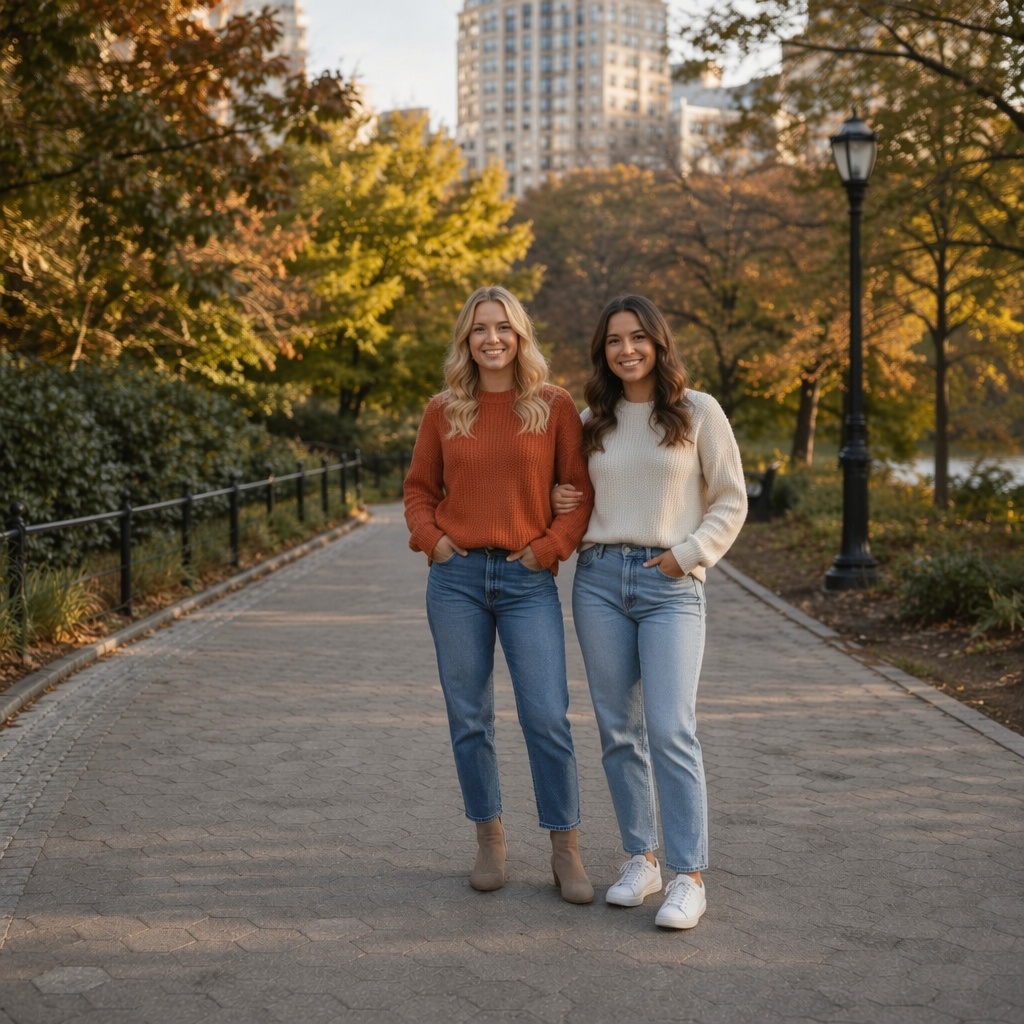
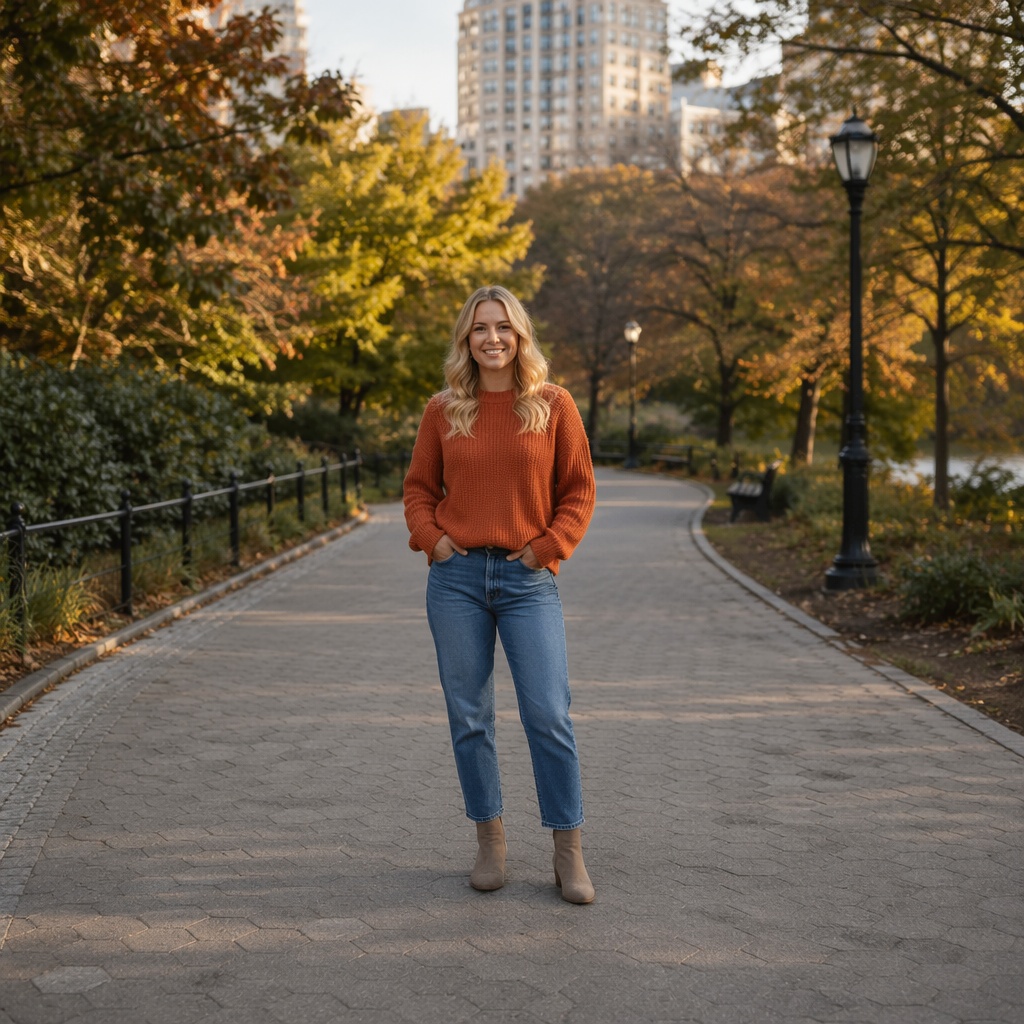
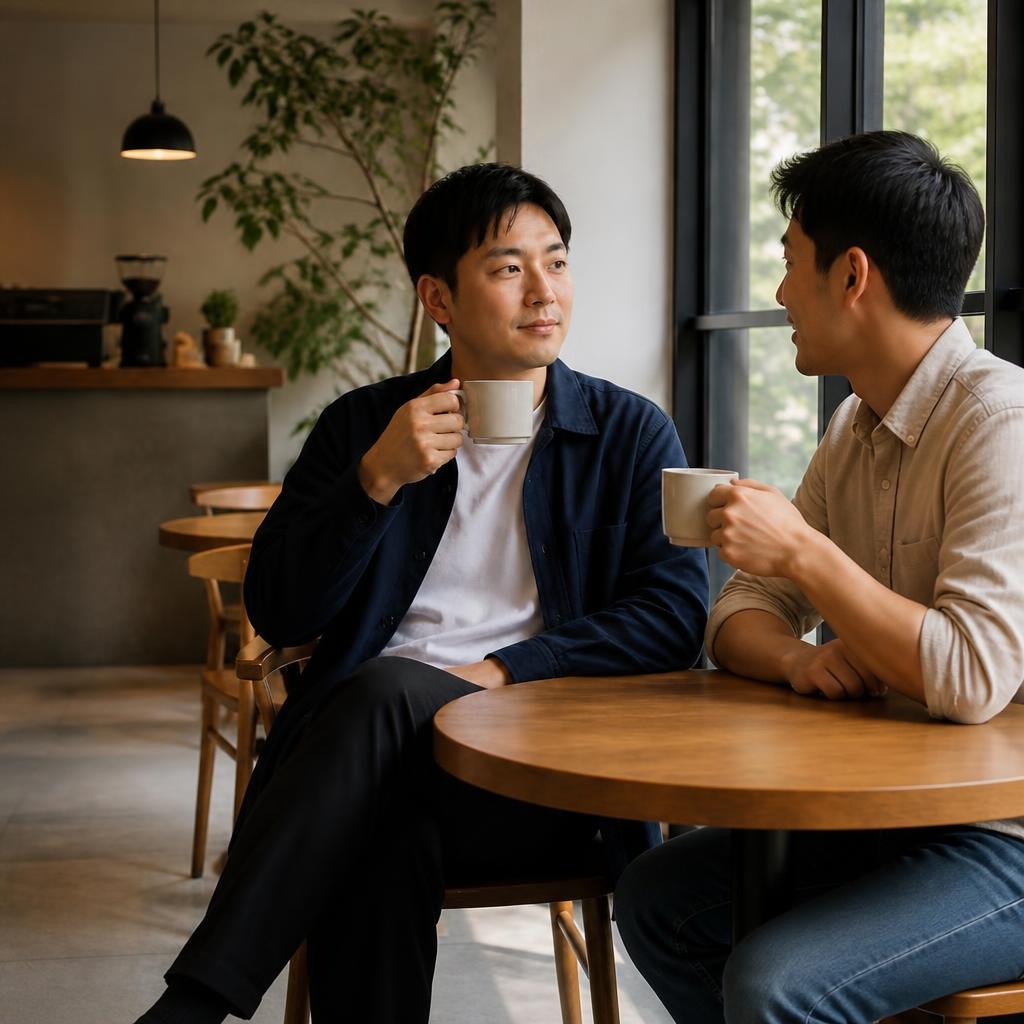
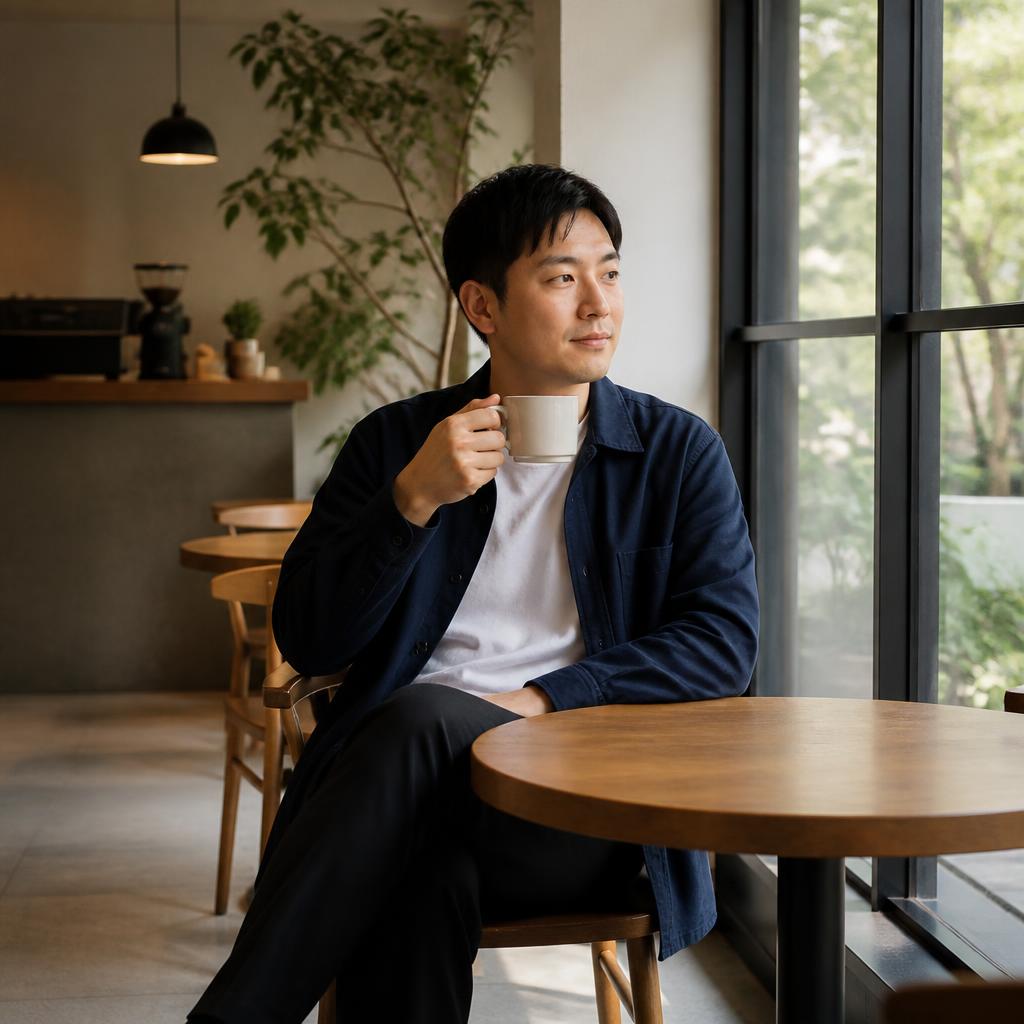
Beispiele für das Hinzufügen einer Person zu einem Foto
Vergleichen Sie die ursprünglichen und bearbeiteten Frames. Das hinzugefügte Motiv sollte in Größe, Kamerawinkel, Fokus und Beleuchtung zur Szene passen.

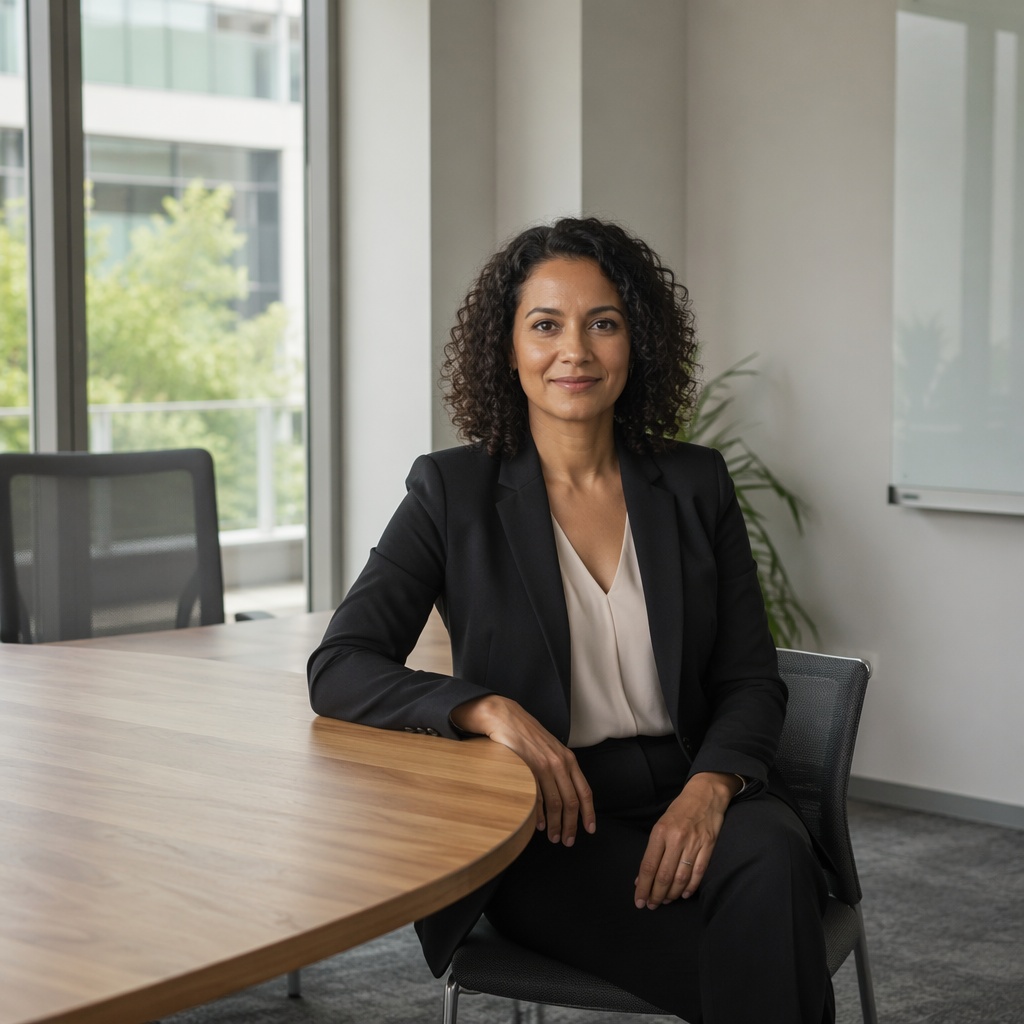
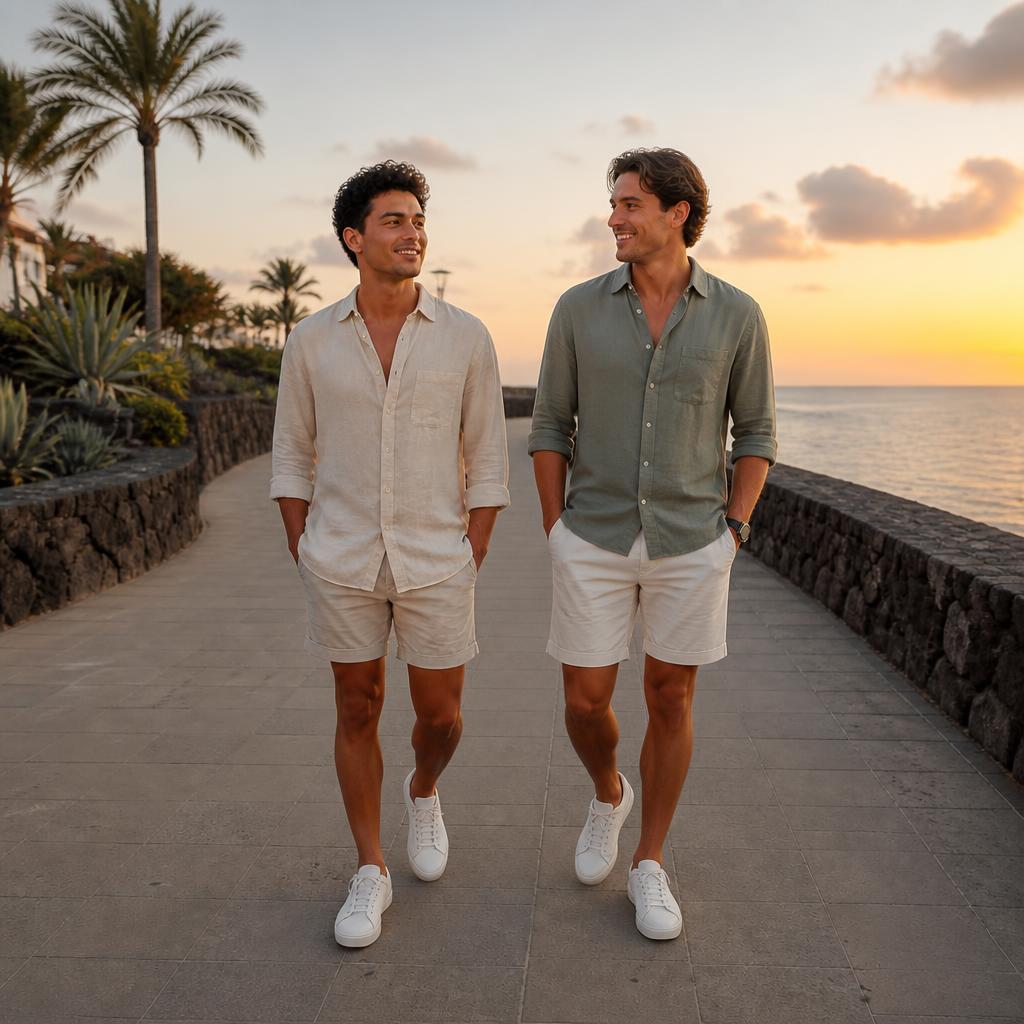

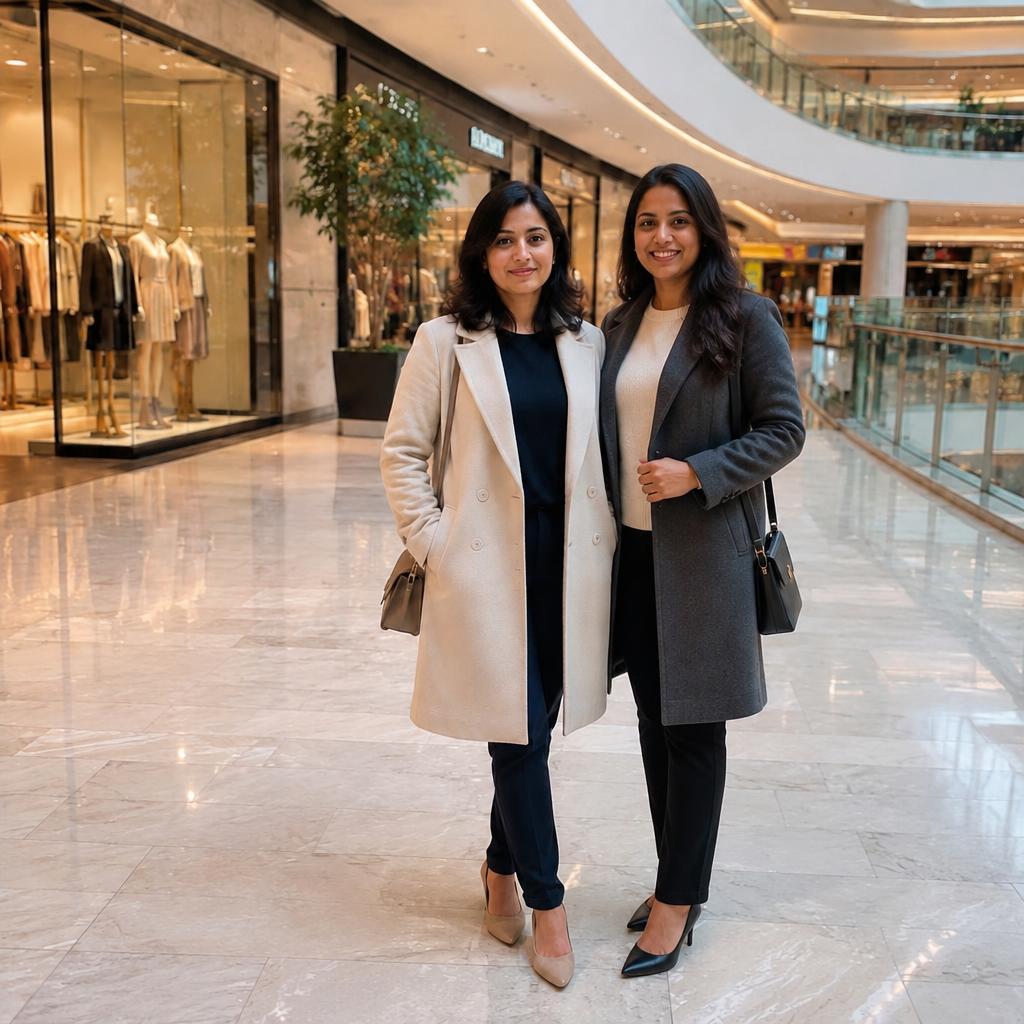
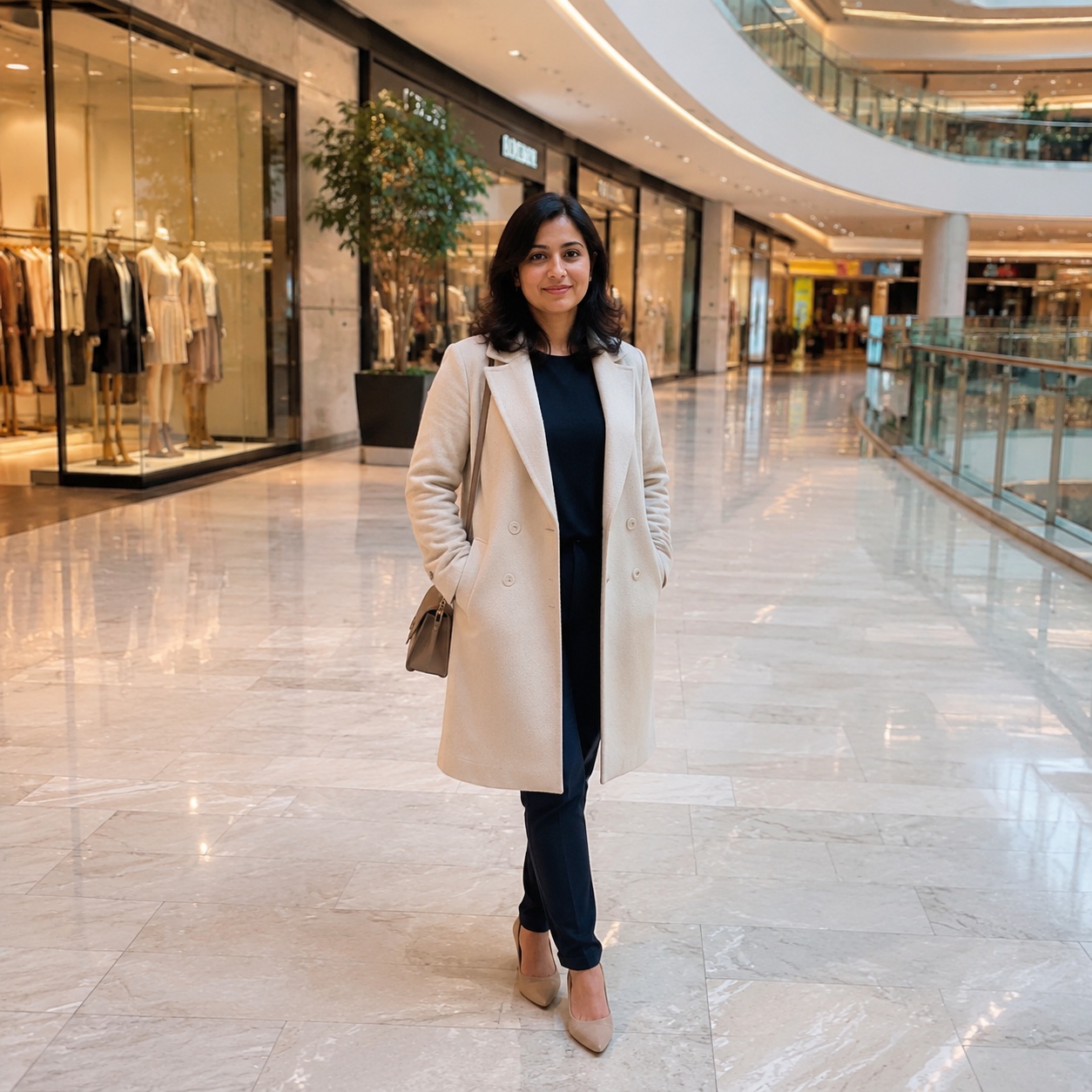
So fügen Sie Ihrem Foto eine Person hinzu
Laden Sie ein passendes Bild hoch
Wählen Sie einen Rahmen mit ausreichend Freiraum und klaren visuellen Hinweisen für Perspektive, Beleuchtung und Objektgröße.
Beschreiben Sie das neue Thema
Geben Sie Geschlecht, ungefähres Alter, Kleidung, Position und Aktion an. Eine präzise Anfrage führt zu einer kontrollierteren Komposition.
Untersuchen Sie die Interaktion
Vergrößern und prüfen Sie vor dem Herunterladen Schatten, Überlappungen, Fußposition, Schärfe und Blickrichtung.
Wie KI eine neue Person in die Szene einfügt
Der Editor kann mehr als nur einen Ausschnitt über das Bild einfügen. Es analysiert den verfügbaren Platz, die Kameraperspektive, die Objektgröße und die Lichtrichtung.
Ein Motiv im Vordergrund sollte größer und schärfer erscheinen, während eine weiter entfernte Person weichere Details und einen kleineren Maßstab benötigt. Besonders wichtig sind Kontaktpunkte, Gliedmaßen und Schatten.
So bereiten Sie das Quellfoto vor
Lassen Sie genügend visuellen Raum, wo die Person erscheinen soll. Ein eng beschnittenes Porträt bietet weniger natürliche Platzierungsmöglichkeiten.
Vermeiden Sie starke Unschärfe und überbelichtete Glanzlichter. Eine klare Szenengeometrie hilft der KI dabei, Perspektive, Maßstab und Schärfentiefe anzupassen.
Für eine komplexe Bearbeitung fügen Sie zuerst die Person hinzu und ändern dann Hintergrund, Kleidung oder Farbe in separaten Schritten.
Zoomen Sie vor der Veröffentlichung hinein und überprüfen Sie die praktischen Details: Kanten, Gesichtskonsistenz, Textur, Schatten und ob das endgültige Bild noch mit der ursprünglichen Kameraperspektive übereinstimmt.
Was das Ergebnis glaubwürdig macht
Realismus hängt von mehr als dem Gesicht ab. Maßstab, Kontaktschatten, Bodenplatzierung und Objektüberlappung lassen in der Regel zunächst ein schlechtes Bild erkennen.
Häufige Anwendungsfälle
Geteilte Fotos
Das Hinzufügen einer Person zu einem vorhandenen Bild ist nicht möglich, wenn ein neues Shooting vereinbart werden soll.
Anzeigen und Zielseiten
Erstellen Sie eine Szene mit einer Person für Banner, Präsentationen oder Werbematerialien.
Social-Media-Inhalte
Erstellen Sie eine ansprechendere Geschichte für einen Beitrag, ein Titelbild oder ein Kampagnenmotiv.
Konzepttest
Sehen Sie sich eine Komposition in der Vorschau an, bevor Sie in ein komplettes Fotoshooting oder eine manuelle Retusche investieren.
KI-Platzierung statt manuelles Compositing
Manuelle Bearbeitung
Erfordert das Ausschneiden eines Motivs, Skalieren, Maskieren, Farbabgleich und manuelle Erstellung realistischer Schatten.
SmartGeniusAI
Erzeugt eine einheitliche Szene in einem Arbeitsablauf, sodass Sie die Details überprüfen und die stärkste Version auswählen können.
Zu vermeidende Quellbilder
Schnelle Ideen
Impulsidee 1
Fügen Sie eine erwachsene Person neben dem Hauptmotiv hinzu und passen Sie dabei den natürlichen Maßstab, die Kameraperspektive und die Lichtrichtung an.
Prompt-Idee 2
Platzieren Sie eine Person im verfügbaren Raum, ohne Gesichter oder wichtige Details im Originalbild zu verdecken.
Impulsidee 3
Fügen Sie eine erwachsene Person im Hintergrund hinzu und passen Sie Schärfentiefe, Farbe und Szenenschärfe an.
Impulsidee 4
Fügen Sie dem Werbebild eine Person hinzu und bewahren Sie gleichzeitig das Produkt, die Komposition und die visuelle Identität.
Häufig gestellte Fragen
Kann ich eine bestimmte Person hinzufügen, die ich kenne?
Für eine stärkere Ähnlichkeit verwenden Sie ein separates Referenzbild, wenn der Editor dies unterstützt. Überprüfen Sie die Gesichtszüge sorgfältig, bevor Sie sie veröffentlichen.
Wo soll die neue Person untergebracht werden?
Lassen Sie einen freien Bereich und beschreiben Sie die Position, z. B. links, rechts, im Hintergrund oder neben dem Hauptmotiv.
Warum sieht die Person zu groß oder zu klein aus?
Komplexe Perspektiven oder fehlende Maßstabsangaben können die Ursache dafür sein. Versuchen Sie es mit einem anderen Quellbild und beschreiben Sie die Position relativ zu Objekten in der Nähe.
Bleibt der ursprüngliche Betreff unverändert?
Der Workflow zielt darauf ab, das Quellbild beizubehalten, kleine Details im bearbeiteten Bereich können sich jedoch ändern. Vergleichen Sie immer mit dem Original.
Funktioniert es auf Mobilgeräten?
Ja. Sie können ein Foto von Ihrem Telefon hochladen und im Online-Editor fortfahren.
Was sollte ich nach der Generierung überprüfen?
Untersuchen Sie Hände, Füße, Kleidungskanten, Schatten und Überlappungen und führen Sie bei Bedarf Korrekturen oder Verbesserungen durch.
Fügen Sie Ihrem Bild eine Person hinzu
Laden Sie ein Foto hoch, beschreiben Sie das neue Motiv und vergleichen Sie das generierte Ergebnis mit dem Original.