
Ajouter une personne à une photo avec l'IA
Placez une nouvelle personne dans un portrait, une photo de voyage, une image publicitaire ou une scène sociale. L'IA ajuste l'échelle, la perspective, l'éclairage et les ombres pour correspondre au cadre d'origine.
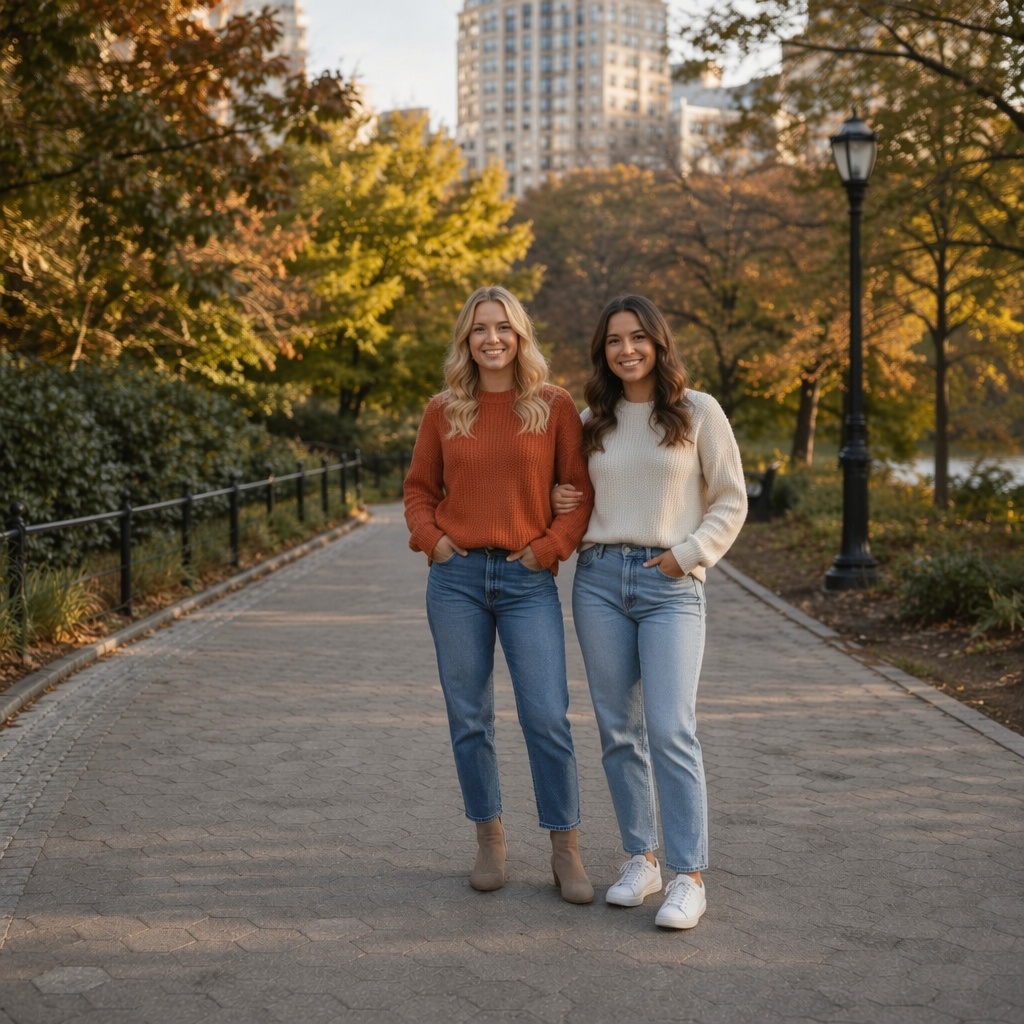
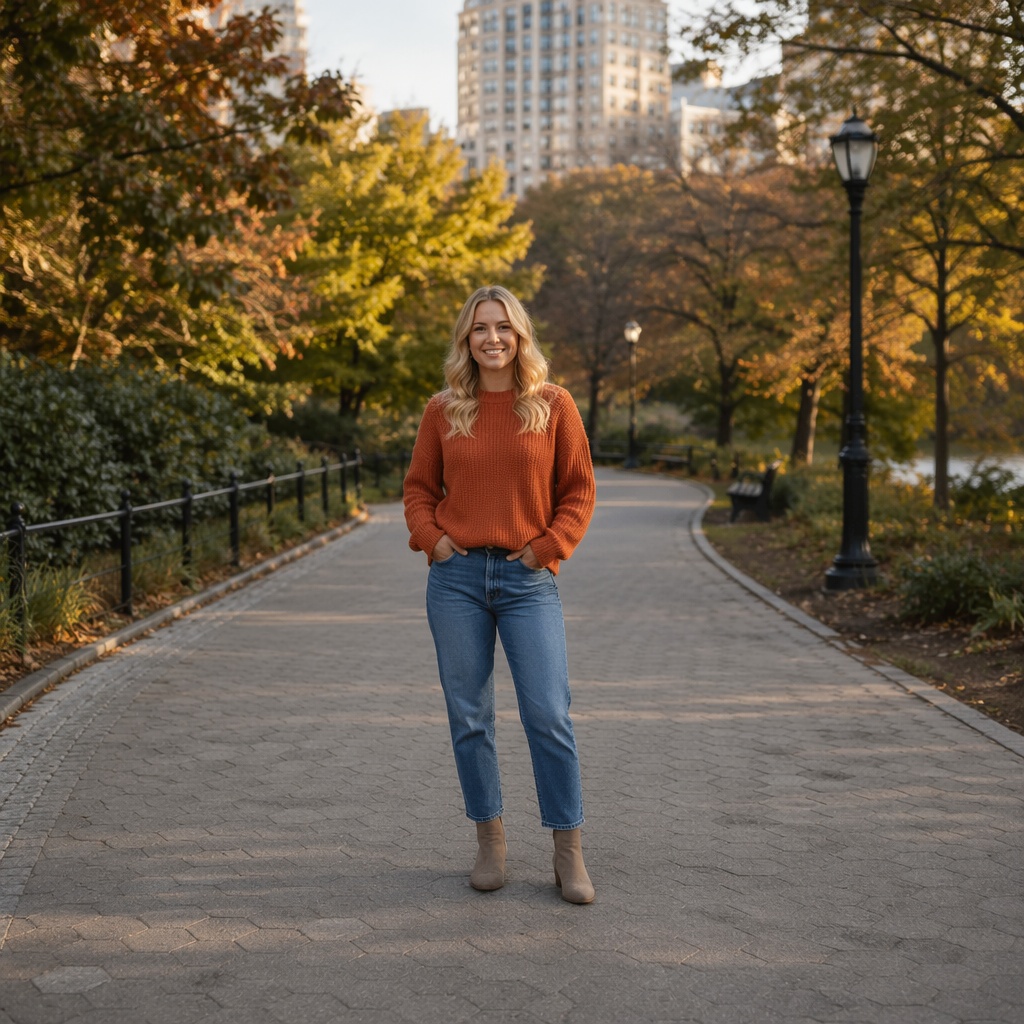
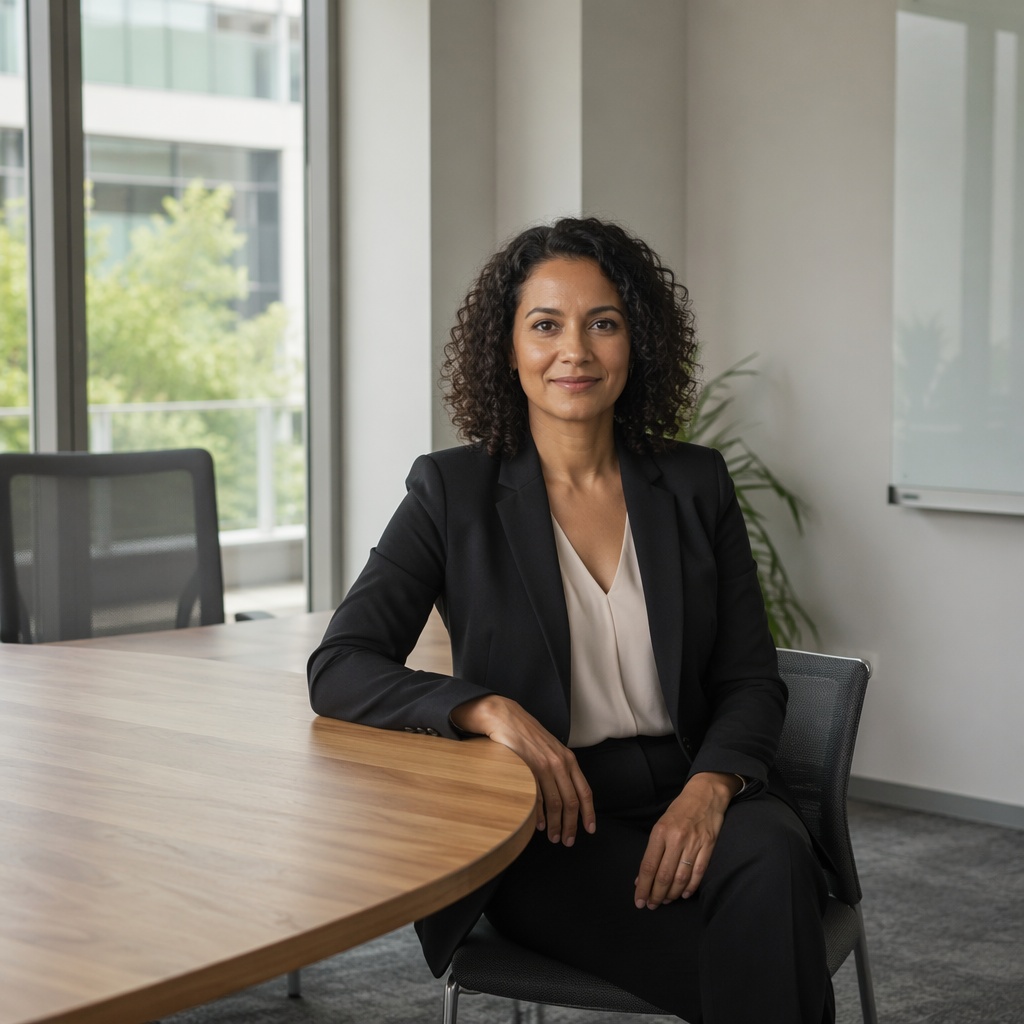
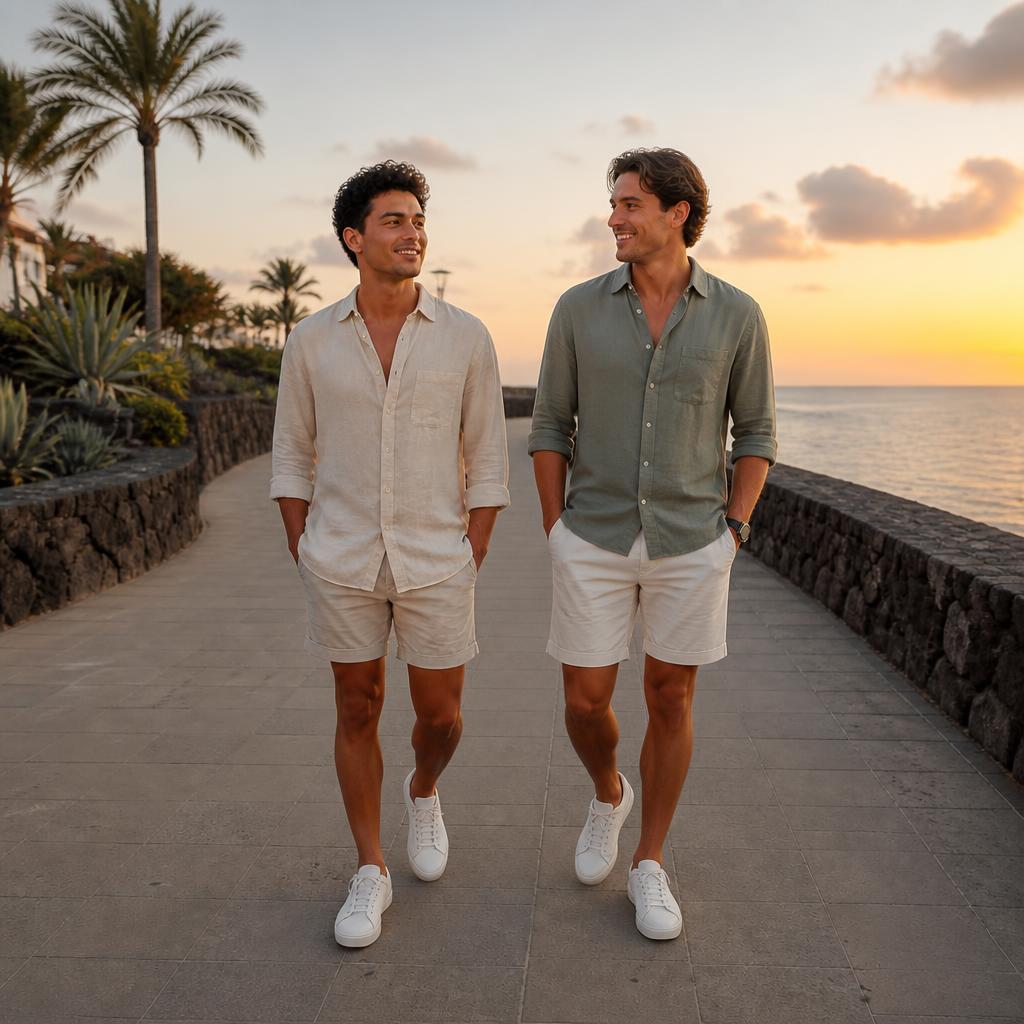
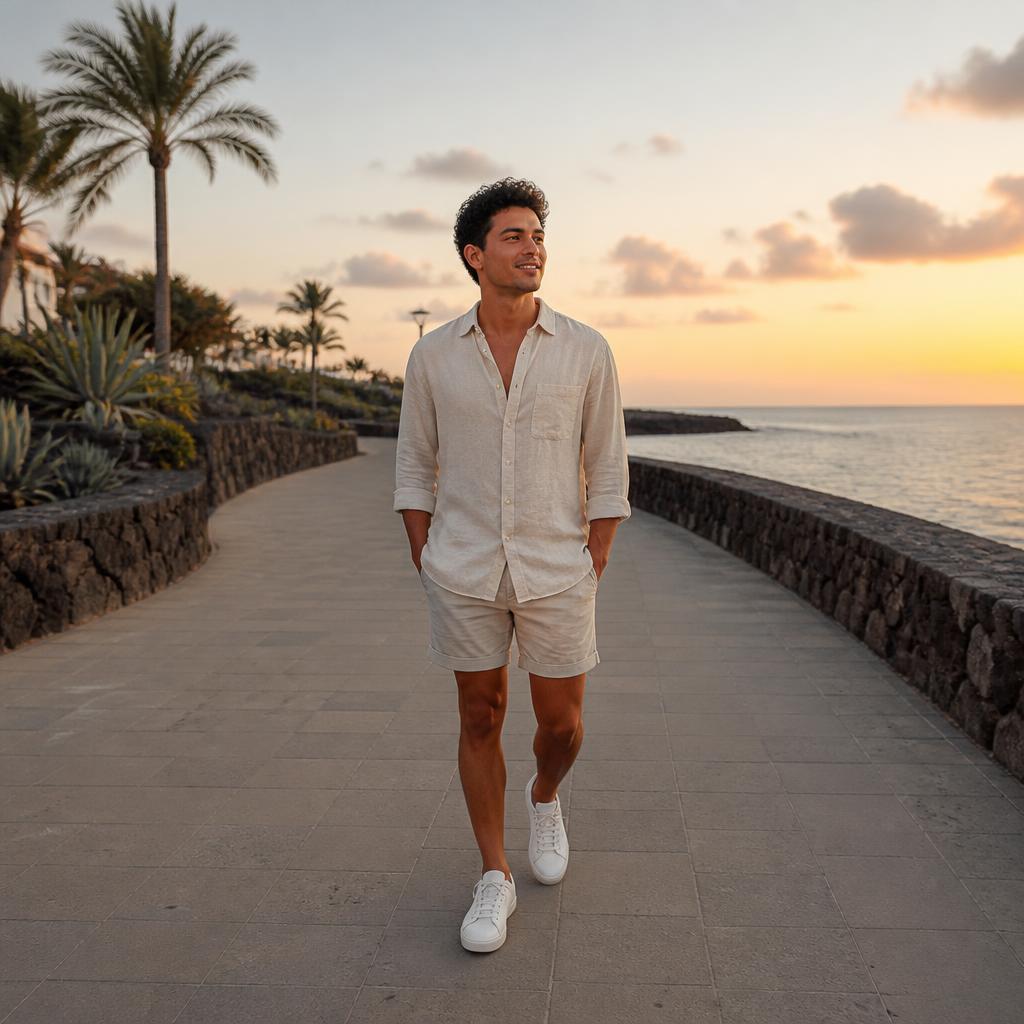
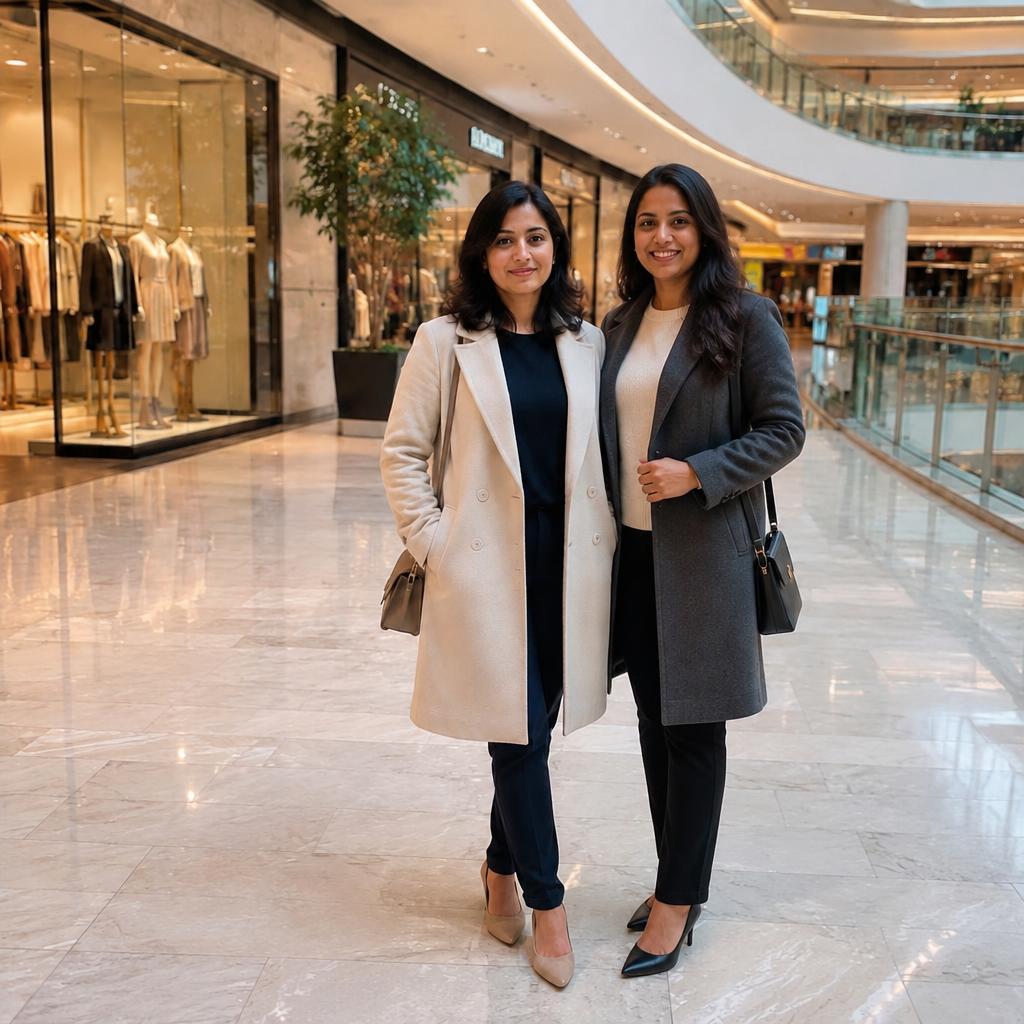
Exemples d'ajout d'une personne à une photo
Comparez les images originales et modifiées. Le sujet ajouté doit correspondre à la scène en termes de taille, d'angle de caméra, de mise au point et d'éclairage.
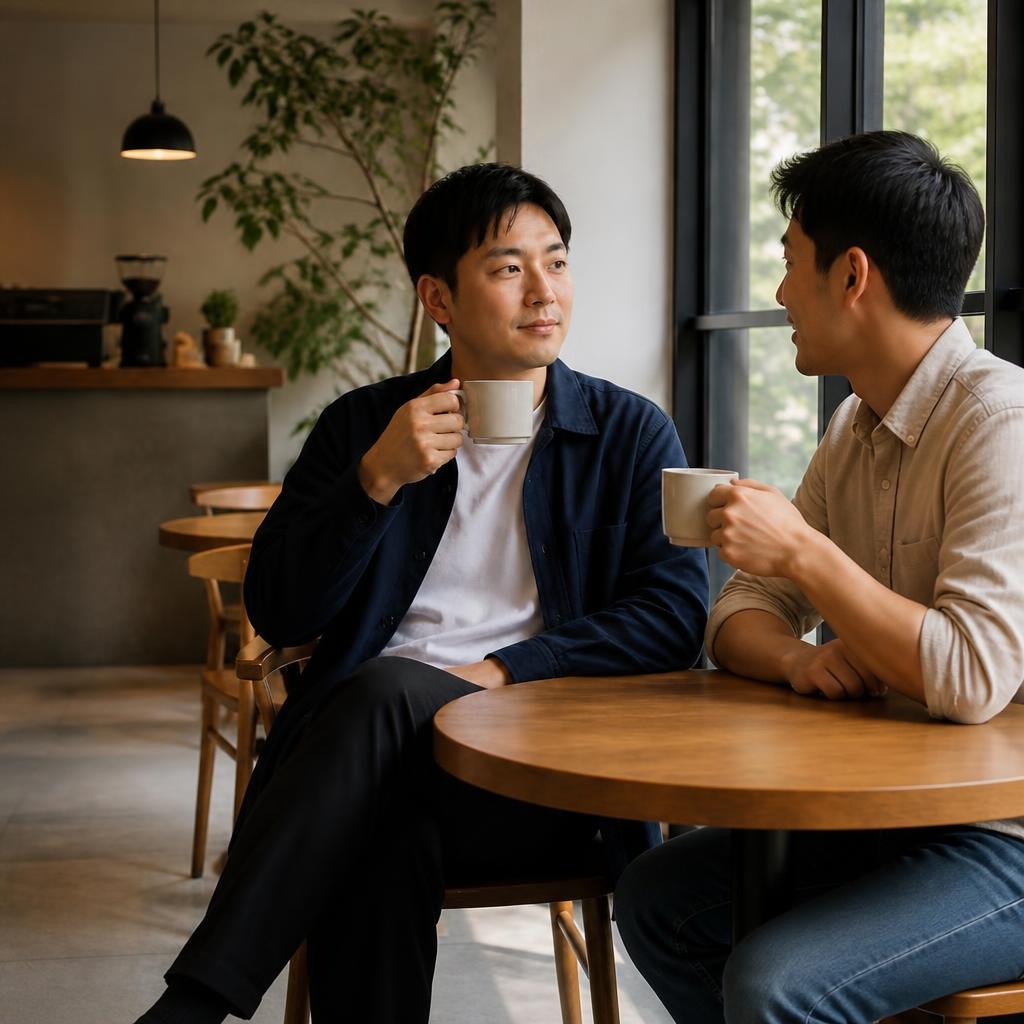
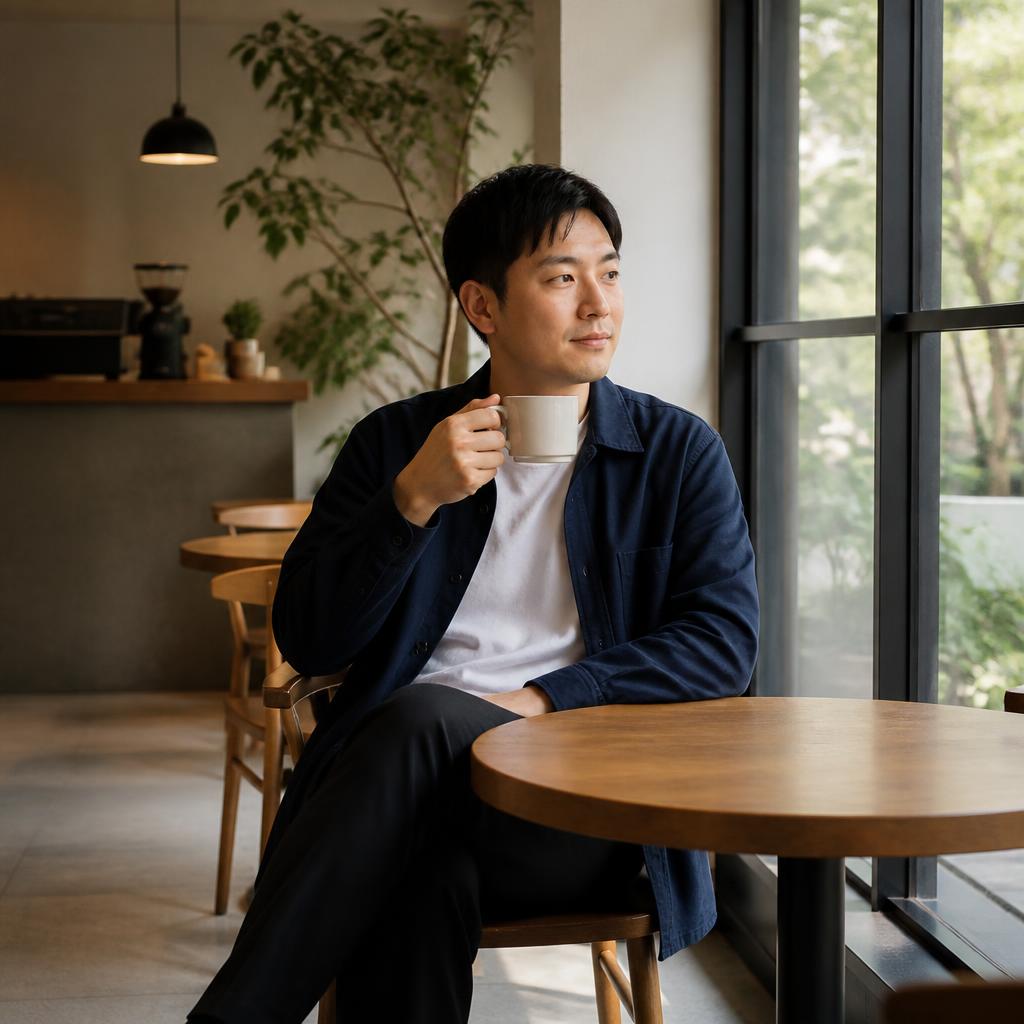

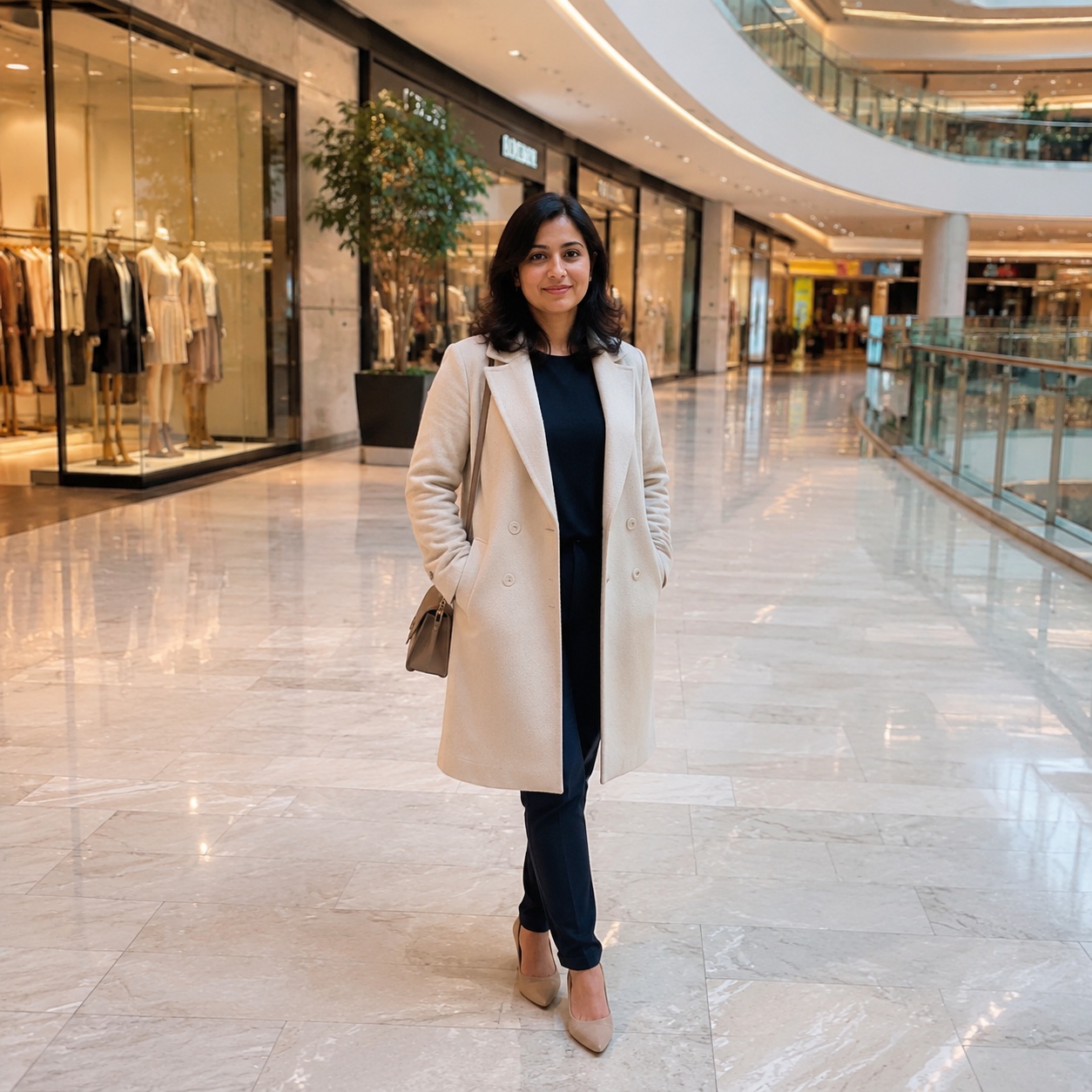
Comment ajouter une personne à votre photo
Téléchargez une image appropriée
Choisissez un cadre avec suffisamment d'espace ouvert et des repères visuels clairs pour la perspective, l'éclairage et l'échelle de l'objet.
Décrire le nouveau sujet
Précisez le sexe, l'âge approximatif, les vêtements, la position et l'action. Une demande précise produit une composition plus contrôlée.
Inspecter l'interaction
Effectuez un zoom avant et vérifiez les ombres, les chevauchements, le placement des pieds, la netteté et la direction du regard avant de télécharger.
Comment l'IA intègre une nouvelle personne dans la scène
L'éditeur fait plus que coller une découpe sur l'image. Il analyse l'espace disponible, la perspective de la caméra, la taille de l'objet et la direction de la lumière.
Un sujet au premier plan doit apparaître plus grand et plus net, tandis qu'un sujet plus éloigné a besoin de détails plus doux et d'une échelle plus petite. Les points de contact, les membres et les ombres sont particulièrement importants.
Comment préparer la photo source
Laisser suffisamment d'espace visuel là où la personne doit apparaître. Un portrait bien recadré offre moins d’options de placement naturel.
Évitez les flous importants et les hautes lumières soufflées. La géométrie claire de la scène aide l'IA à faire correspondre la perspective, l'échelle et la profondeur de champ.
Pour une modification complexe, ajoutez d'abord la personne et modifiez l'arrière-plan, les vêtements ou la couleur en étapes distinctes.
Avant de publier, zoomez et vérifiez les détails pratiques : bords, cohérence du visage, texture, ombres et si l'image finale correspond toujours à la perspective originale de la caméra.
Qu'est-ce qui rend le résultat crédible
Le réalisme ne dépend pas seulement du visage. L'échelle, les ombres de contact, le placement au sol et le chevauchement des objets révèlent généralement d'abord un composite médiocre.
Cas d'utilisation courants
Photos partagées
Ajoutez quelqu'un à une image existante lorsqu'il n'est pas possible d'organiser une nouvelle prise de vue.
Annonces et pages de destination
Créez une scène avec une personne pour des bannières, des présentations ou du matériel promotionnel.
Contenu des réseaux sociaux
Créez une histoire plus engageante pour une publication, une image de couverture ou une création de campagne.
Tests de concepts
Prévisualisez une composition avant d'investir dans une séance photo complète ou une retouche manuelle.
Placement IA au lieu de composition manuelle
Édition manuelle
Nécessite de découper un sujet, de mettre à l'échelle, de masquer, de faire correspondre les couleurs et de créer manuellement des ombres réalistes.
SmartGeniusAI
Génère une scène unifiée dans un seul flux de travail, vous permettant de revoir les détails et de choisir la version la plus puissante.
Images sources à éviter
Idées rapides
Idée rapide 1
Ajoutez une personne adulte à côté du sujet principal, en faisant correspondre l'échelle naturelle, la perspective de la caméra et la direction de la lumière.
Idée rapide 2
Placez une personne dans l'espace disponible sans couvrir les visages ou les détails importants de l'image originale.
Idée rapide 3
Ajoutez une personne adulte en arrière-plan et faites correspondre la profondeur de champ, la couleur et la netteté de la scène.
Idée rapide 4
Ajouter une personne à l'image publicitaire tout en préservant le produit, la composition et l'identité visuelle.
Questions fréquemment posées
Puis-je ajouter une personne spécifique que je connais ?
Pour une plus grande ressemblance, utilisez une image de référence distincte lorsque l'éditeur la prend en charge. Examinez attentivement les traits du visage avant de publier.
Où doit être placée la nouvelle personne ?
Laissez une zone dégagée et décrivez la position, par exemple à gauche, à droite, en arrière-plan ou à côté du sujet principal.
Pourquoi la personne paraît-elle trop grande ou trop petite ?
Une perspective complexe ou des repères d'échelle manquants peuvent être à l'origine de ce problème. Essayez une autre image source et décrivez la position par rapport aux objets proches.
Le sujet original restera-t-il inchangé ?
Le flux de travail vise à préserver l'image source, mais de petits détails autour de la zone modifiée peuvent changer. Comparez toujours avec l'original.
Est-ce que ça marche sur mobile ?
Oui. Vous pouvez télécharger une photo depuis votre téléphone et continuer dans l'éditeur en ligne.
Que dois-je vérifier après la génération ?
Inspectez les mains, les pieds, les bords des vêtements, les ombres et les chevauchements, puis utilisez une correction ou une amélioration si nécessaire.
Ajouter une personne à votre image
Téléchargez une photo, décrivez le nouveau sujet et comparez le résultat généré avec l'original.