
Retoucher une photo de groupe avec l’IA
Ajoutez une personne disparue à une photo de famille, d'équipe, d'école ou d'événement et placez-la naturellement parmi le groupe existant.
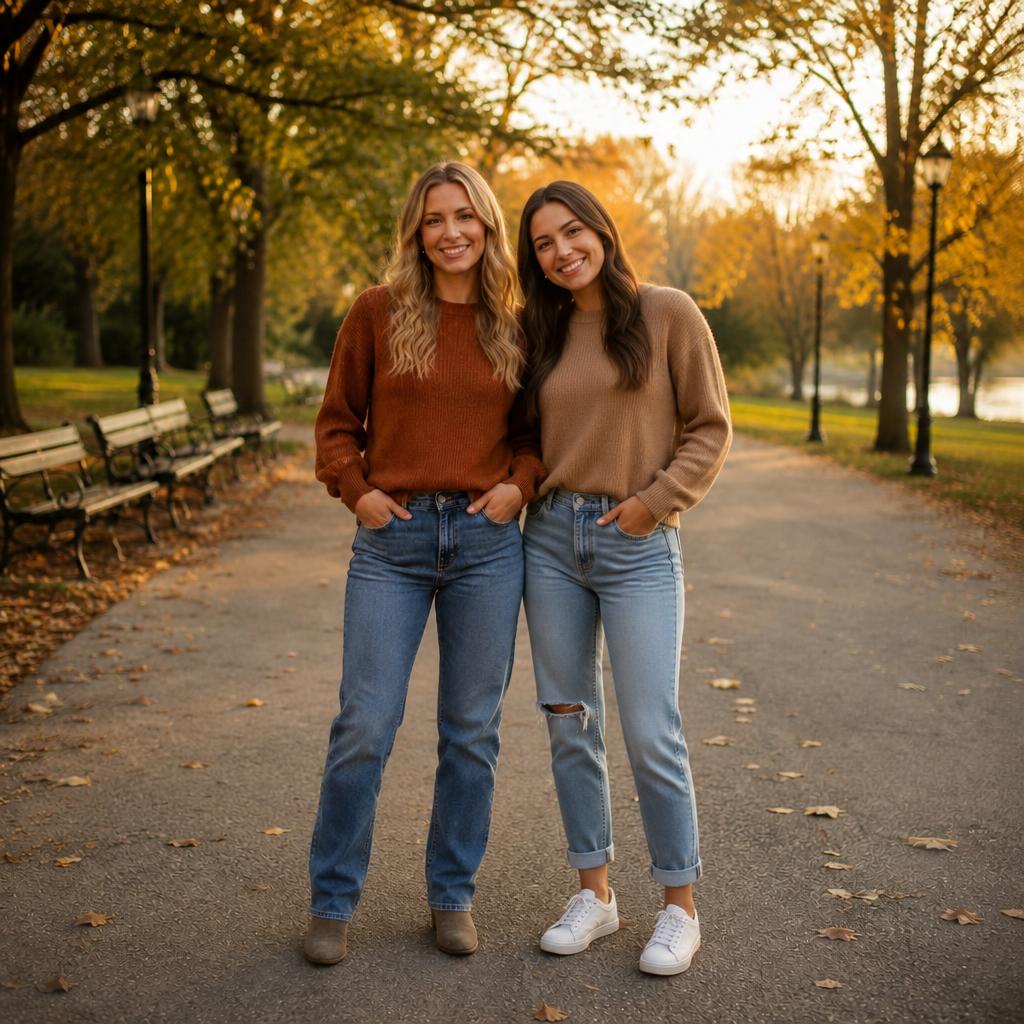
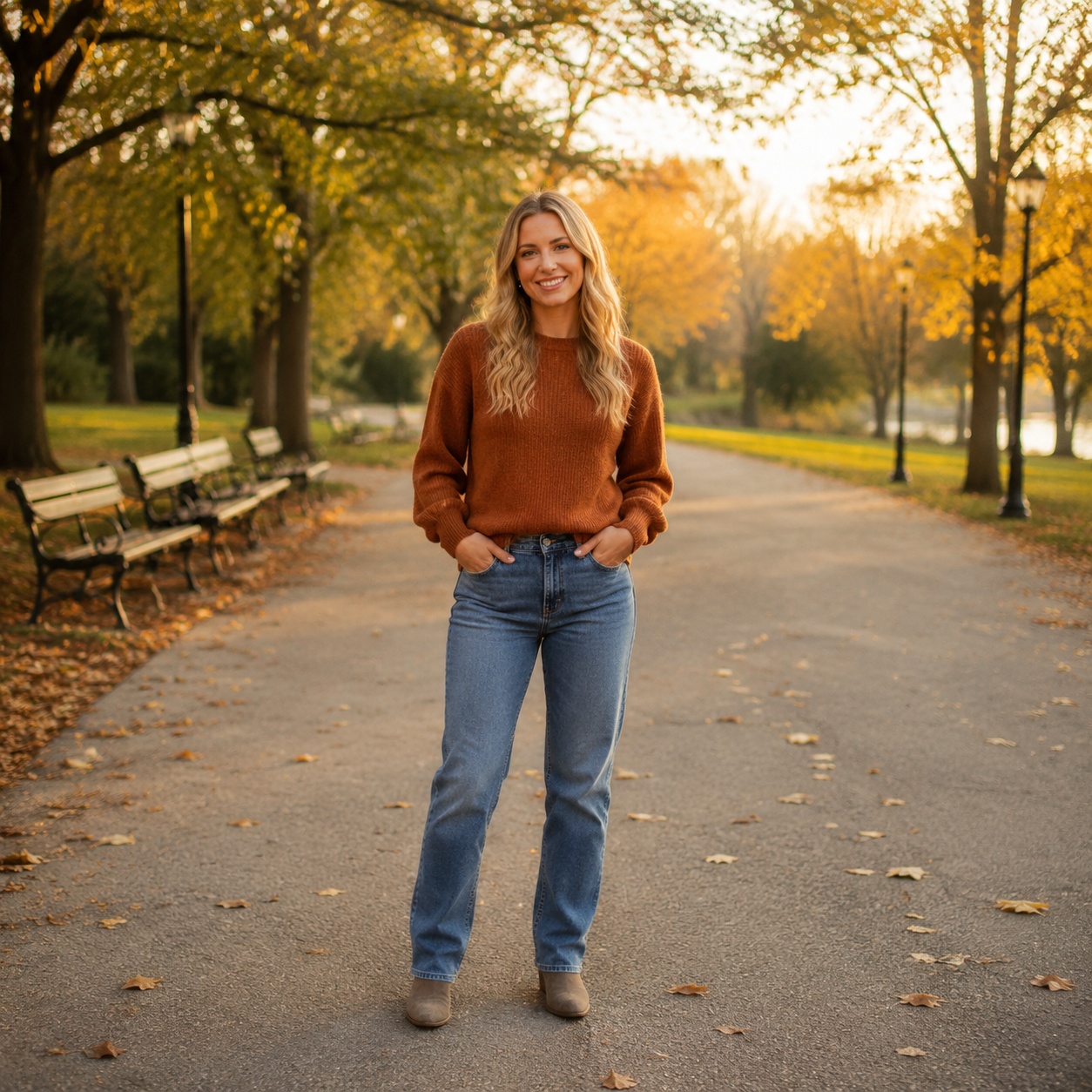
Exemples de retouche de photos de groupe
Vérifiez comment le nouveau membre s'adapte à la composition, à l'échelle relative, à la pose du corps et à l'éclairage partagé.
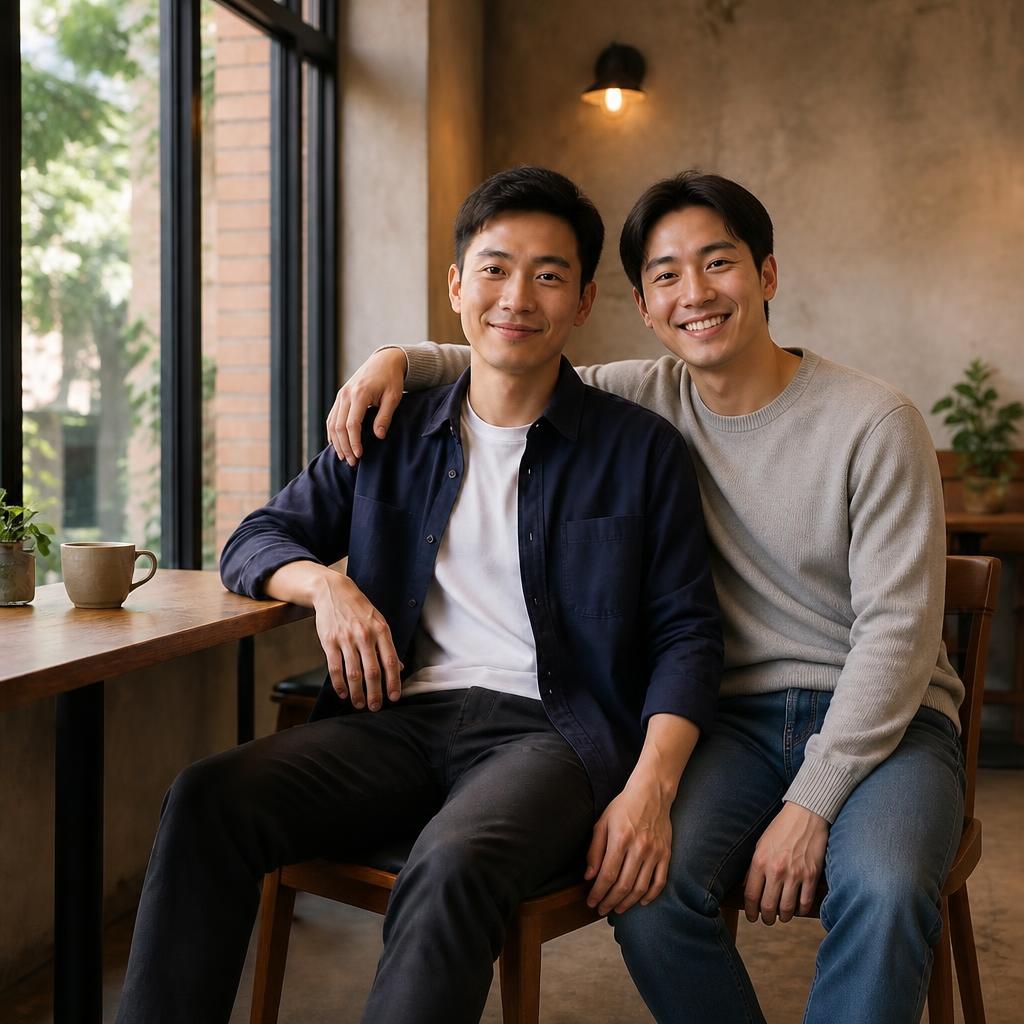
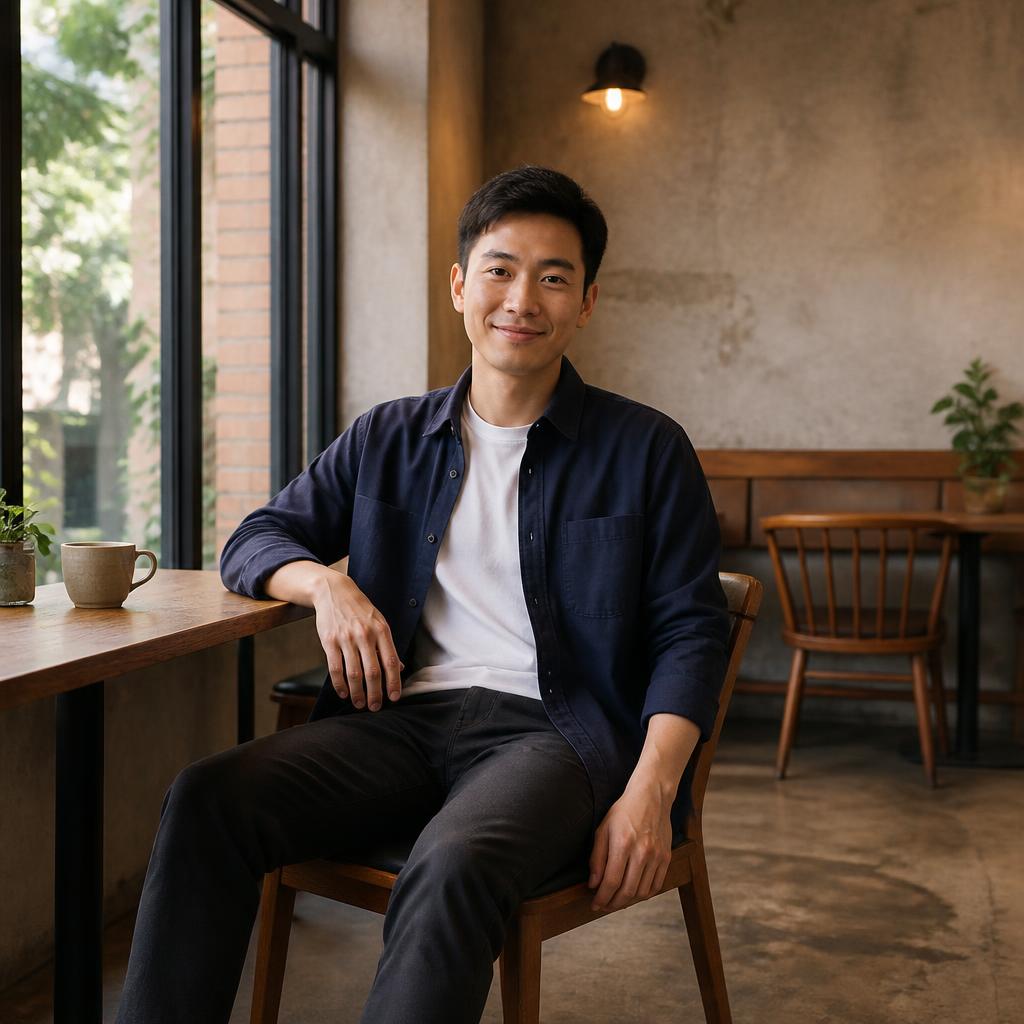

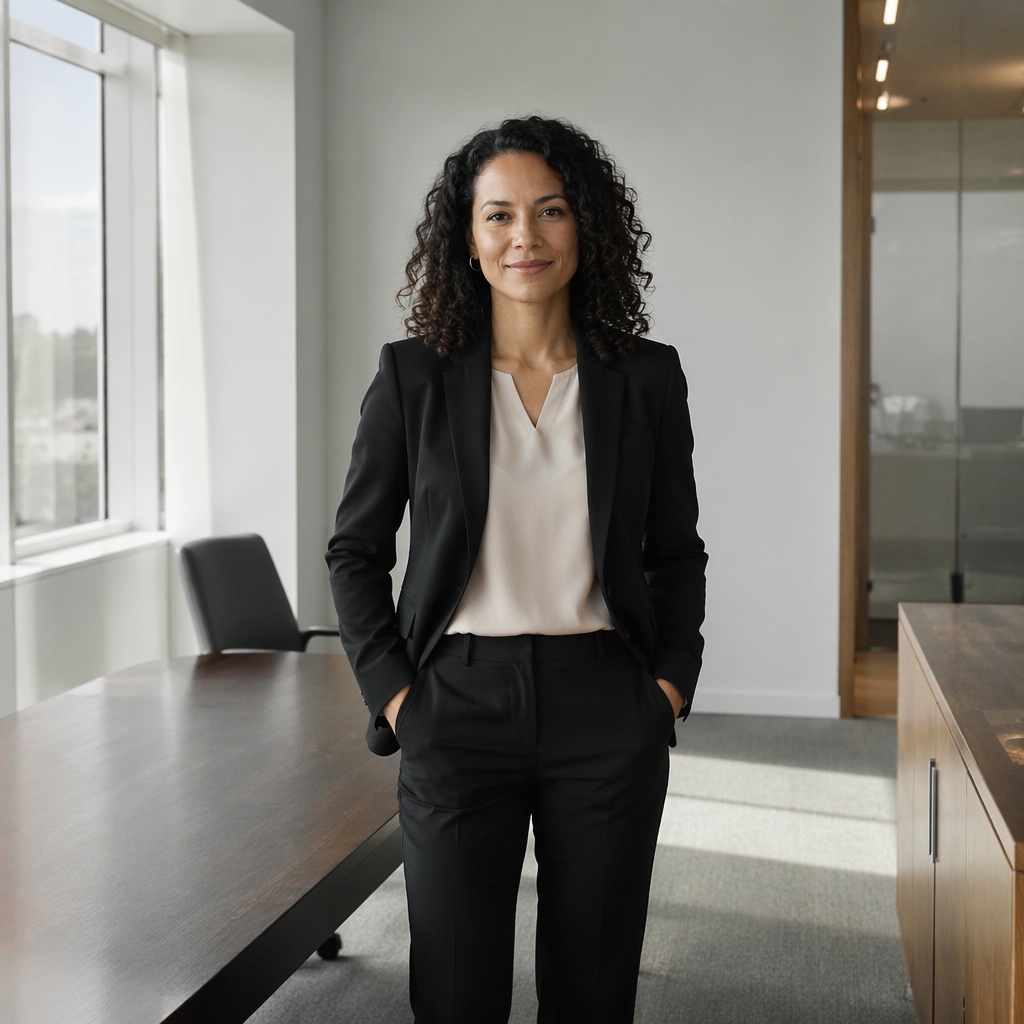
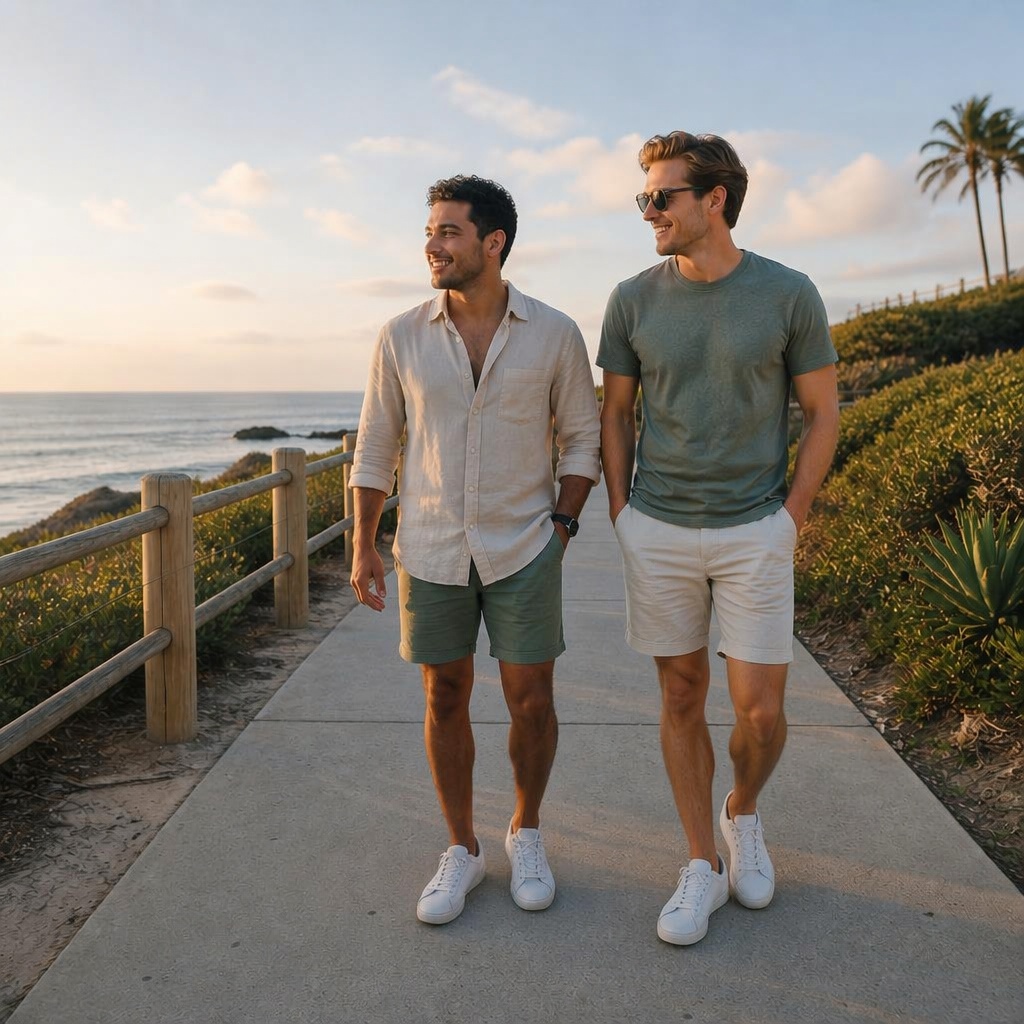
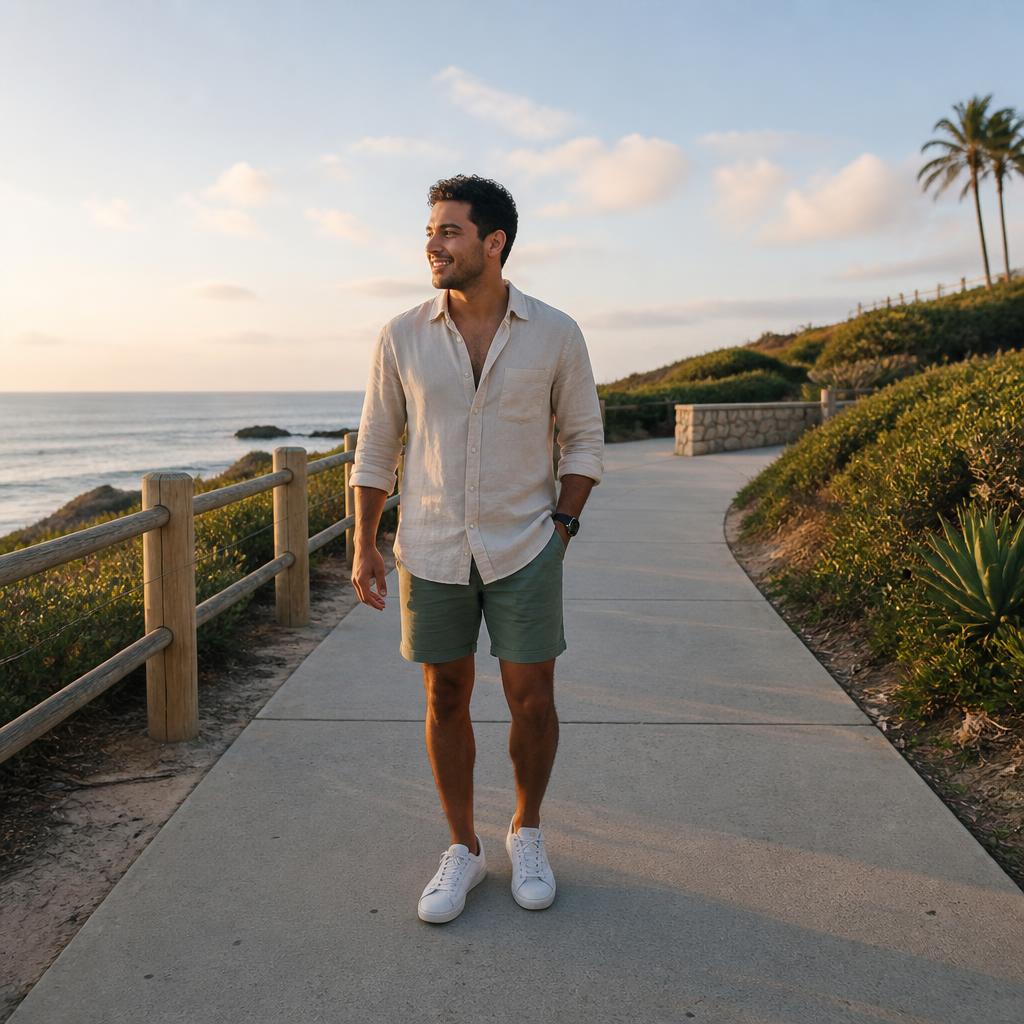
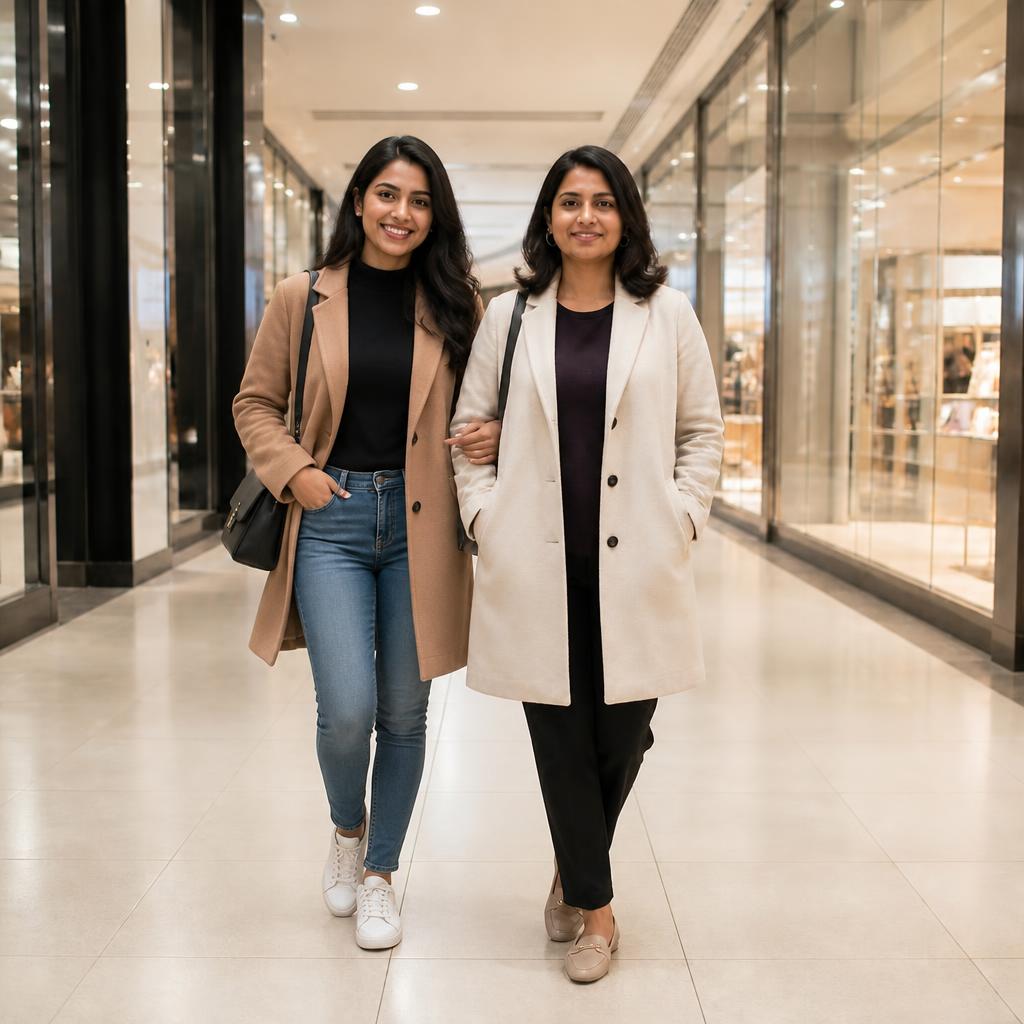
Comment ajouter quelqu'un à une photo de groupe
Choisissez une disposition de groupe lisible
La meilleure image montre clairement les pieds, les sièges ou les rangées d'épaules et laisse un espace ouvert entre les participants.
Définir la position exacte
Décrivez la rangée, le côté, la personne à proximité et la taille approximative du nouveau membre.
Examinez chaque participant
Assurez-vous que les visages, les mains, les vêtements et les contours à proximité de la zone modifiée restent intacts.
Ce qui compte dans la retouche photo de groupe
Une image de groupe est plus exigeante qu'un seul portrait car l'IA doit conserver de nombreux visages lors de l'insertion d'un nouveau participant.
Les indicateurs clés incluent l'alignement des rangées, l'espacement, la ligne au sol, la hauteur relative et le chevauchement naturel. Une demande de placement précise améliore la cohérence.
Comment préparer la photo de groupe
Utilisez une image avec une résolution suffisante pour inspecter les visages individuels après un zoom avant.
Choisissez un espace dans l'alignement ; l’insertion d’une personne dans un groupe serré augmente le risque de distorsion.
Demandez explicitement de conserver les visages et les vêtements des participants existants.
Avant de publier, zoomez et vérifiez les détails pratiques : bords, cohérence du visage, texture, ombres et si l'image finale correspond toujours à la perspective originale de la caméra.
Quatre contrôles avec photos de groupe
Même une petite erreur d’alignement ou d’échelle des lignes peut faire ressortir le membre ajouté.
Cas d'utilisation de photos de groupe
Photos de famille
Ajoutez un parent à une image de vacances ou commémorative.
Équipes et lieux de travail
Complétez une photo du personnel, d'une équipe sportive ou d'un projet.
École et diplôme
Ajoutez un élève manquant à une classe ou à un groupe.
Événements
Construisez une image de groupe complète après une réunion, une cérémonie ou une occasion.
Compléter le groupe sans nouveau tournage
Retouche manuelle
Nécessite des découpes précises, une reconstruction de chevauchement et une correspondance détaillée des contacts.
SmartGeniusAI
Génère le nouveau membre au sein de la scène partagée et préserve la logique visuelle du groupe.
Lorsque les résultats peuvent être moins stables
Idées d'invite pour les photos de groupe
Idée rapide 1
Ajoutez une personne adulte dans l'espace ouvert au sein du groupe, en préservant l'alignement, l'échelle et la direction de la lumière.
Idée rapide 2
Ajoutez le participant manquant sur le côté droit du groupe, debout sur la même surface et correspondant à la hauteur la plus proche.
Idée rapide 3
Ajoutez une personne à la deuxième rangée, en conservant le chevauchement partiel naturel et la profondeur de la scène.
Idée rapide 4
Ajoutez un nouveau membre à la photo de l'équipe, en faisant correspondre le style vestimentaire sans changer les visages des personnes existantes.
Questions fréquemment posées
Puis-je ajouter quelqu'un au milieu du groupe ?
Oui, mais un espace existant ou une petite quantité d'espace libre donne généralement un résultat plus propre.
D'autres visages vont-ils changer ?
L'éditeur vise à les préserver, mais les visages à côté du sujet inséré doivent être examinés attentivement.
Comment ajouter quelqu'un à la deuxième ligne ?
Spécifiez la deuxième rangée, les participants proches et le degré de chevauchement naturel souhaité.
Puis-je utiliser une ancienne photo de famille ?
Oui, à condition que les faces et la géométrie du groupe soient toujours lisibles. Une amélioration peut aider par la suite.
Puis-je ajouter plusieurs personnes à la fois ?
L'ajout d'une personne par étape est plus fiable, surtout dans un groupe bondé.
Que dois-je inspecter avant le téléchargement ?
Examinez les visages, les mains, la hauteur, l'alignement au sol, la direction de la lumière et les contours autour du nouveau participant.
Complétez votre photo de groupe
Téléchargez l'image du groupe et placez le participant manquant dans une position naturelle.