
Gruppenfotos mit KI bearbeiten
Fügen Sie eine vermisste Person zu einem Familien-, Team-, Schul- oder Veranstaltungsfoto hinzu und platzieren Sie sie auf natürliche Weise in der vorhandenen Gruppe.
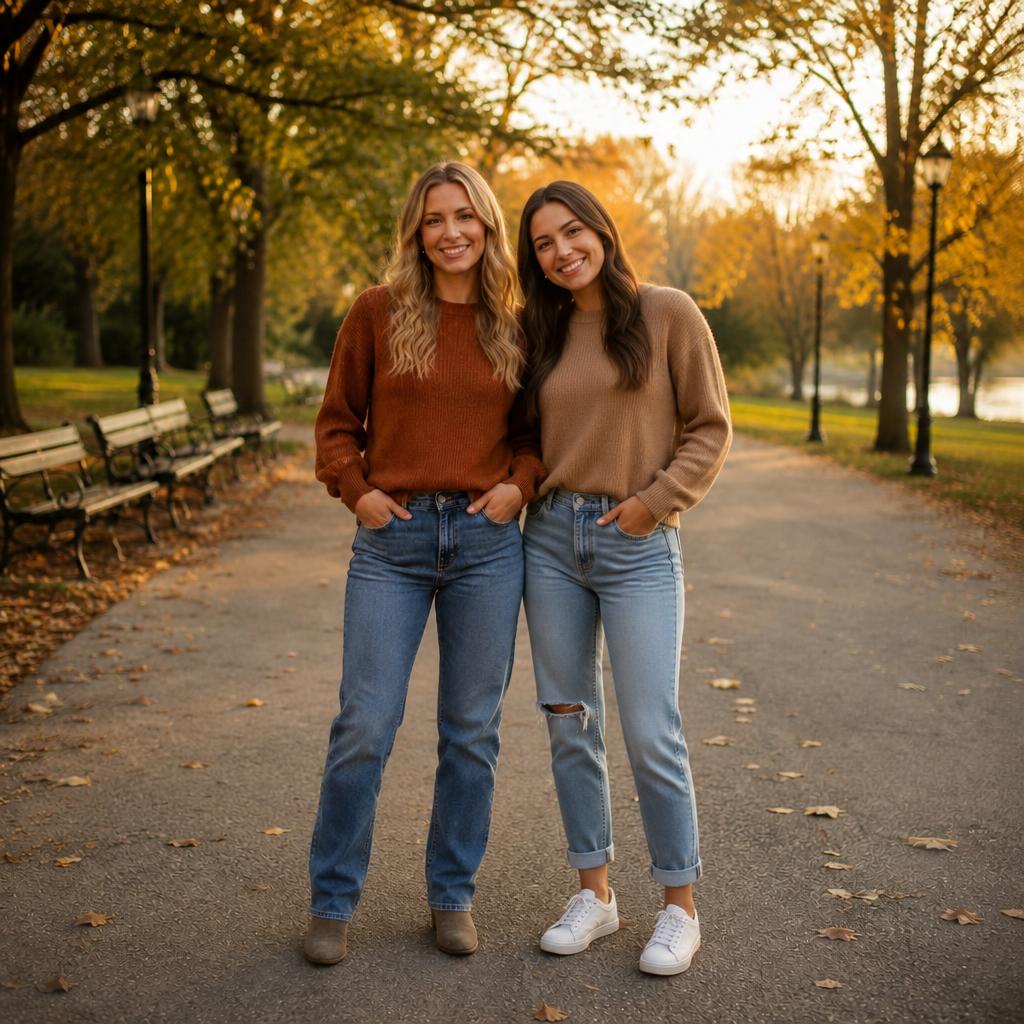
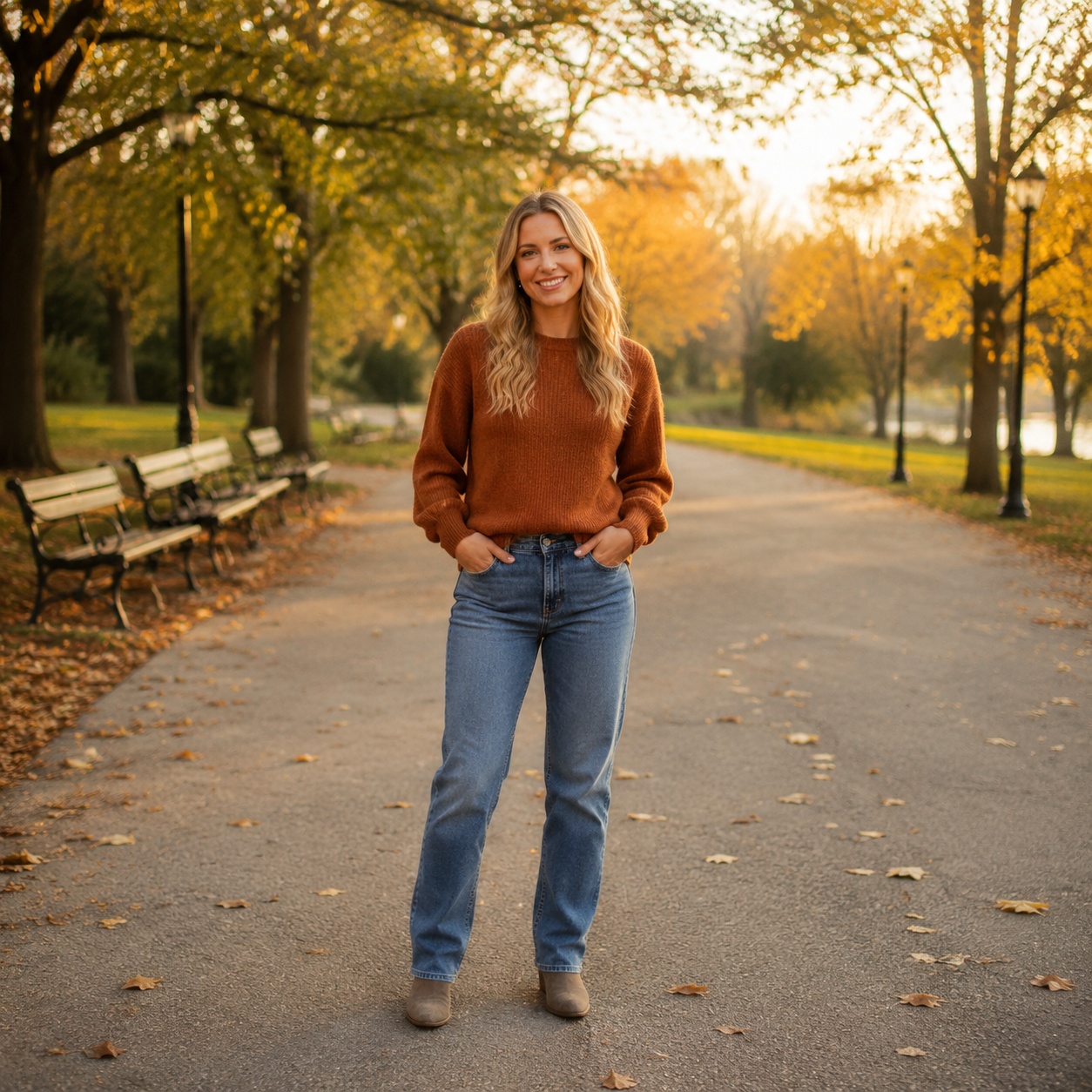
Beispiele für die Bearbeitung von Gruppenfotos
Überprüfen Sie, wie das neue Mitglied zur Aufstellung, zur relativen Größe, zur Körperhaltung und zur gemeinsamen Beleuchtung passt.
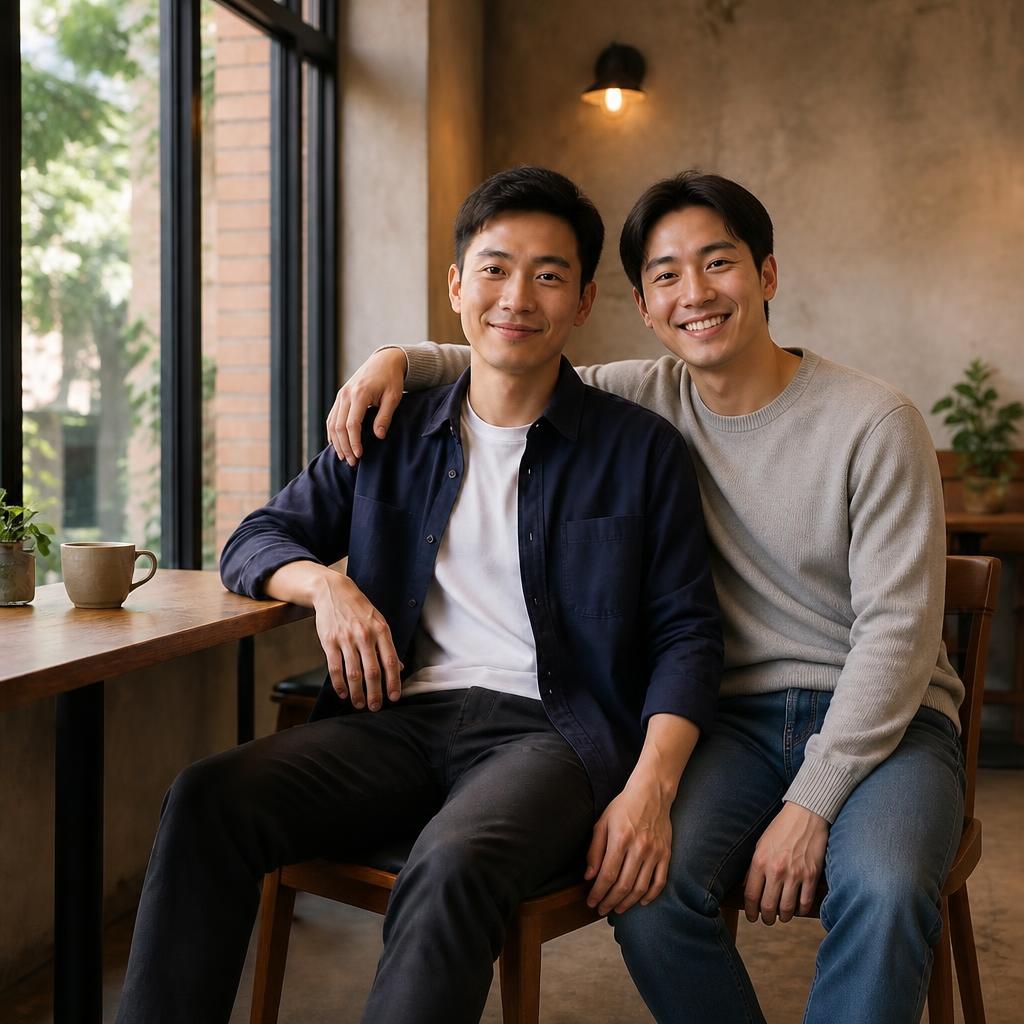
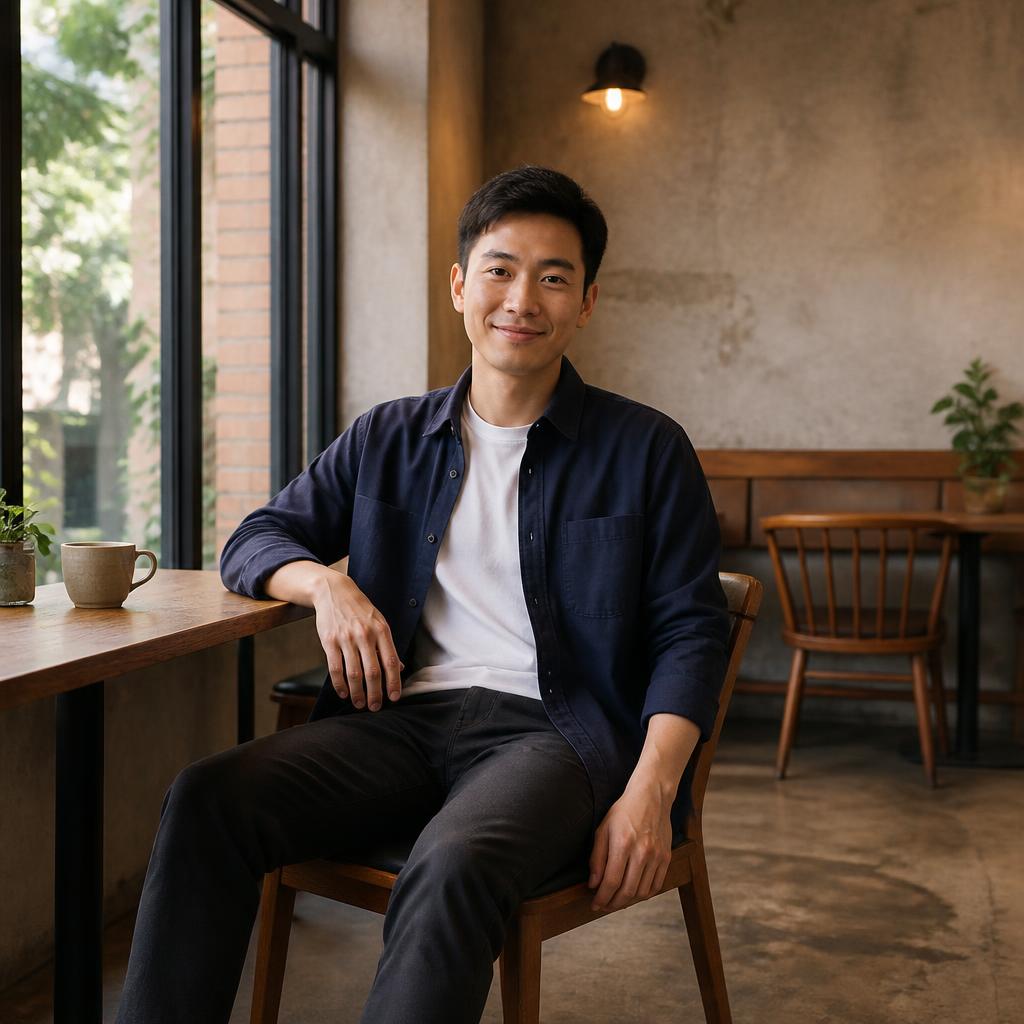

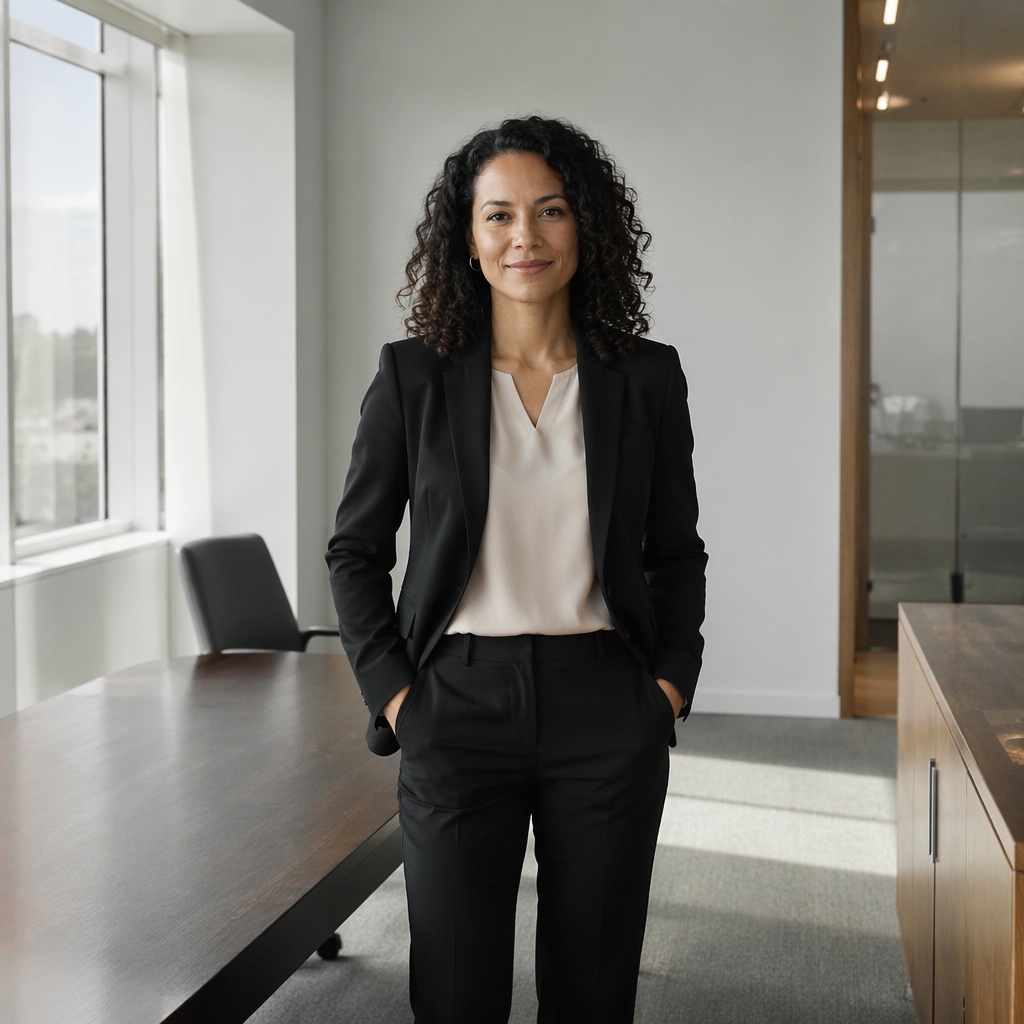
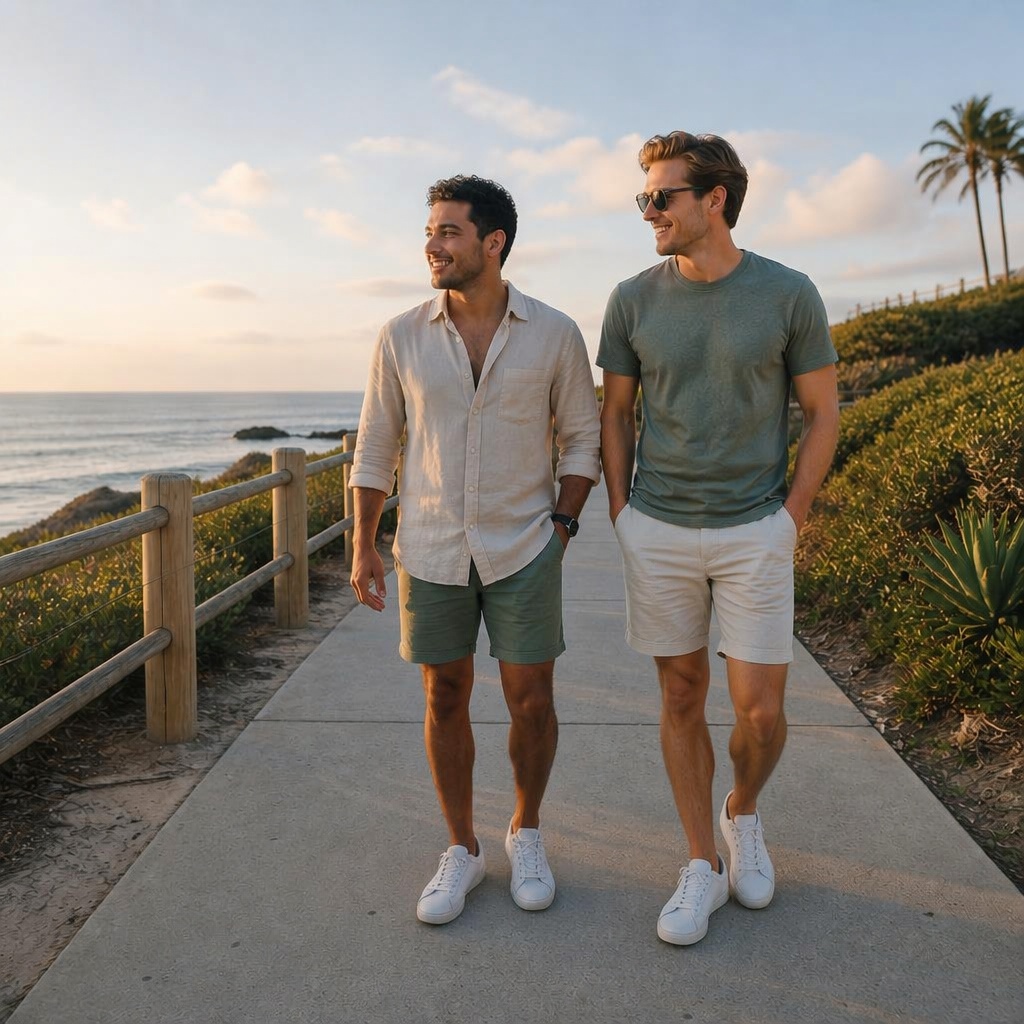
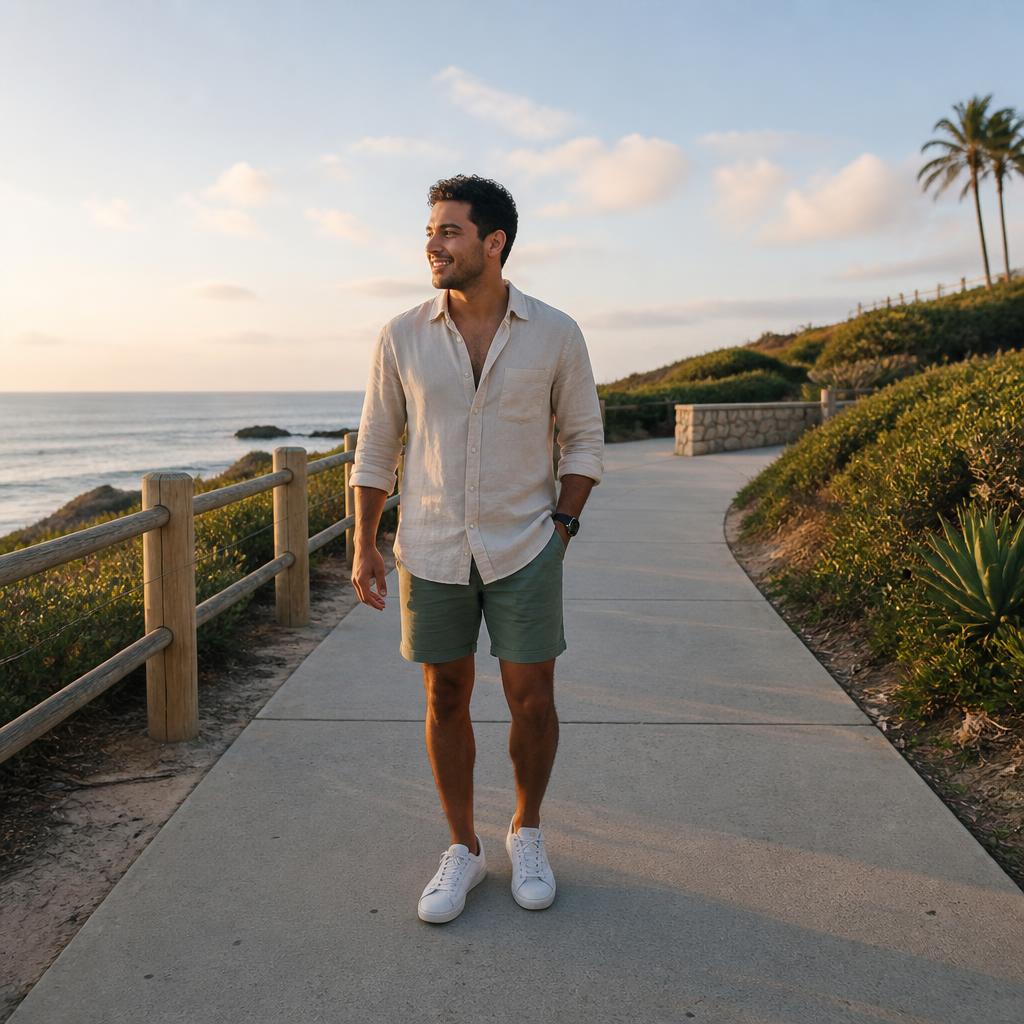
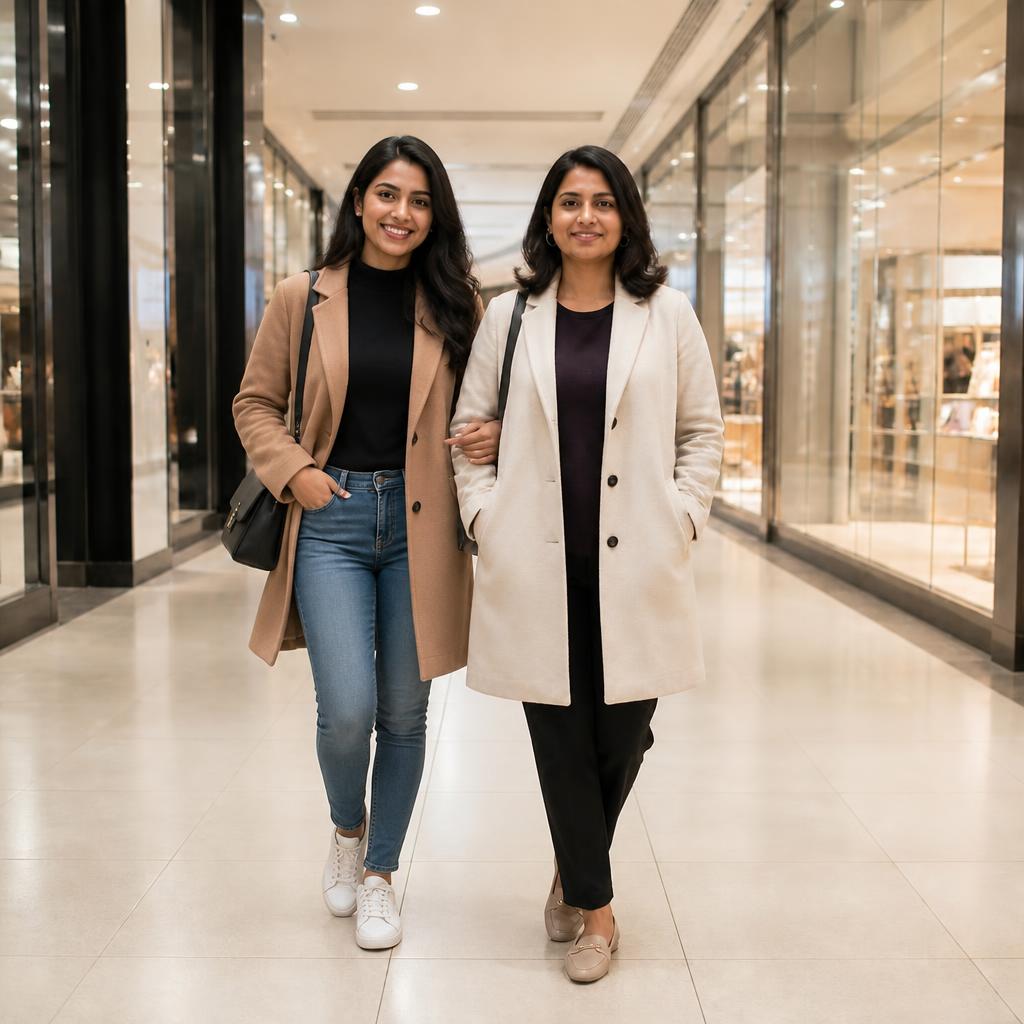
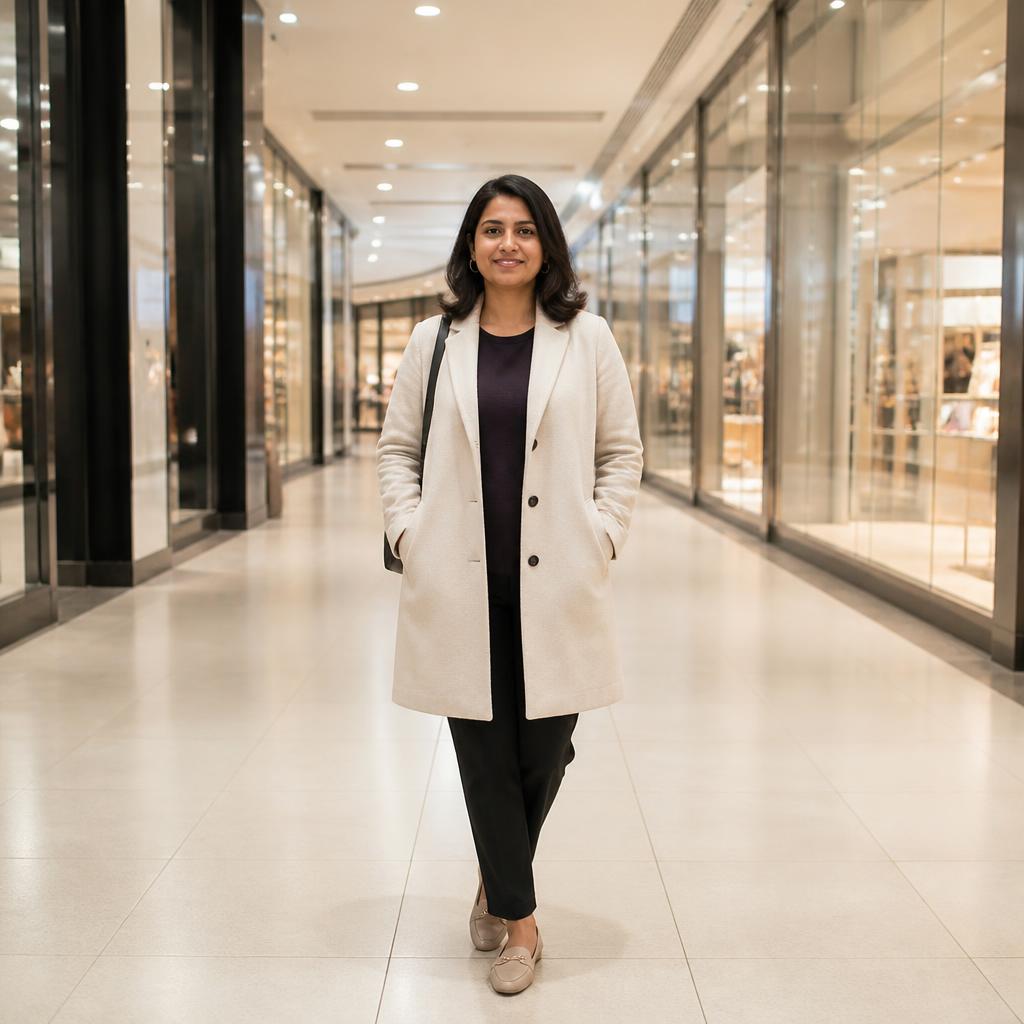
So fügen Sie jemanden zu einem Gruppenfoto hinzu
Wählen Sie ein lesbares Gruppenlayout
Das beste Bild zeigt deutlich Füße, Sitze oder Schulterreihen und lässt etwas Freiraum zwischen den Teilnehmern.
Definieren Sie die genaue Position
Beschreiben Sie die Reihe, die Seite, die Person in der Nähe und die ungefähre Größe des neuen Mitglieds.
Überprüfen Sie jeden Teilnehmer
Stellen Sie sicher, dass Gesichter, Hände, Kleidung und Umrisse in der Nähe des bearbeiteten Bereichs intakt bleiben.
Worauf es bei der Bearbeitung von Gruppenfotos ankommt
Ein Gruppenbild ist anspruchsvoller als ein einzelnes Porträt, da die KI beim Einfügen eines neuen Teilnehmers viele Gesichter bewahren muss.
Zu den wichtigsten Hinweisen gehören Reihenausrichtung, Abstand, Grundlinie, relative Höhe und natürliche Überlappung. Eine präzise Platzierungsanfrage verbessert die Konsistenz.
So bereiten Sie das Gruppenfoto vor
Verwenden Sie ein Bild mit ausreichender Auflösung, um einzelne Gesichter nach dem Vergrößern zu untersuchen.
Wählen Sie eine Lücke in der Aufstellung; Das Einsetzen einer Person in eine dicht gedrängte Gruppe erhöht das Risiko einer Verzerrung.
Bitten Sie ausdrücklich darum, die Gesichter und Kleidung der bestehenden Teilnehmer zu bewahren.
Zoomen Sie vor der Veröffentlichung hinein und überprüfen Sie die praktischen Details: Kanten, Gesichtskonsistenz, Textur, Schatten und ob das endgültige Bild noch mit der ursprünglichen Kameraperspektive übereinstimmt.
Vier Gruppenfotokontrollen
Selbst ein kleiner Fehler in der Zeilenausrichtung oder Skalierung kann dazu führen, dass das hinzugefügte Element hervorsticht.
Anwendungsfälle für Gruppenfotos
Familienfotos
Fügen Sie ein Bild hinzu, das sich auf ein Feiertags- oder Gedenkbild bezieht.
Teams und Arbeitsplätze
Vervollständigen Sie ein Mitarbeiter-, Sportmannschafts- oder Projektfoto.
Schule und Abschluss
Fügen Sie einen fehlenden Schüler zu einer Klassen- oder Gruppenaufstellung hinzu.
Ereignisse
Erstellen Sie nach einem Meeting, einer Zeremonie oder einem Anlass ein vollständiges Gruppenbild.
Vervollständigen Sie die Gruppe ohne ein neues Shooting
Manuelle Retusche
Erfordert präzise Ausschnitte, Überlappungsrekonstruktion und detaillierte Kontaktanpassung.
SmartGeniusAI
Erzeugt das neue Mitglied innerhalb der freigegebenen Szene und behält die visuelle Logik der Gruppe bei.
Wenn die Ergebnisse möglicherweise weniger stabil sind
Ideen für Gruppenfotos
Impulsidee 1
Fügen Sie eine erwachsene Person im offenen Raum innerhalb der Gruppe hinzu und achten Sie dabei auf Aufstellung, Maßstab und Lichtrichtung.
Prompt-Idee 2
Fügen Sie den fehlenden Teilnehmer zur rechten Seite der Gruppe hinzu, der auf derselben Oberfläche steht und der ungefähren Höhe entspricht.
Impulsidee 3
Fügen Sie eine Person zur zweiten Reihe hinzu und behalten Sie dabei die natürliche teilweise Überlappung und Szenentiefe bei.
Impulsidee 4
Fügen Sie dem Teamfoto ein neues Mitglied hinzu, das dem Kleidungsstil entspricht, ohne die Gesichter vorhandener Personen zu ändern.
Häufig gestellte Fragen
Kann ich jemanden in der Mitte der Gruppe hinzufügen?
Ja, aber eine vorhandene Lücke oder wenig freier Speicherplatz führt normalerweise zu einem saubereren Ergebnis.
Werden sich andere Gesichter ändern?
Der Editor ist bestrebt, sie beizubehalten, aber Gesichter neben dem eingefügten Thema sollten sorgfältig überprüft werden.
Wie füge ich jemanden zur zweiten Reihe hinzu?
Geben Sie die zweite Reihe, die Teilnehmer in der Nähe und das gewünschte Maß an natürlicher Überlappung an.
Kann ich ein altes Familienfoto verwenden?
Ja, vorausgesetzt, die Flächen und die Gruppengeometrie sind noch lesbar. Eine Verbesserung kann später hilfreich sein.
Kann ich mehrere Personen gleichzeitig hinzufügen?
Das Hinzufügen einer Person pro Schritt ist zuverlässiger, insbesondere in einer überfüllten Gruppe.
Was sollte ich vor dem Download überprüfen?
Überprüfen Sie Gesichter, Hände, Größe, Bodenausrichtung, Lichtrichtung und Umrisse um den neuen Teilnehmer herum.
Vervollständigen Sie Ihr Gruppenfoto
Laden Sie das Gruppenbild hoch und platzieren Sie den fehlenden Teilnehmer in einer natürlichen Position.