
Mit KI ein Modell zu einem Produktfoto hinzufügen
Legen Sie ein Produkt in die Hände eines Models, zeigen Sie Kleidung an einer Person oder erstellen Sie eine Lifestyle-Werbeszene ohne ein neues Shooting.
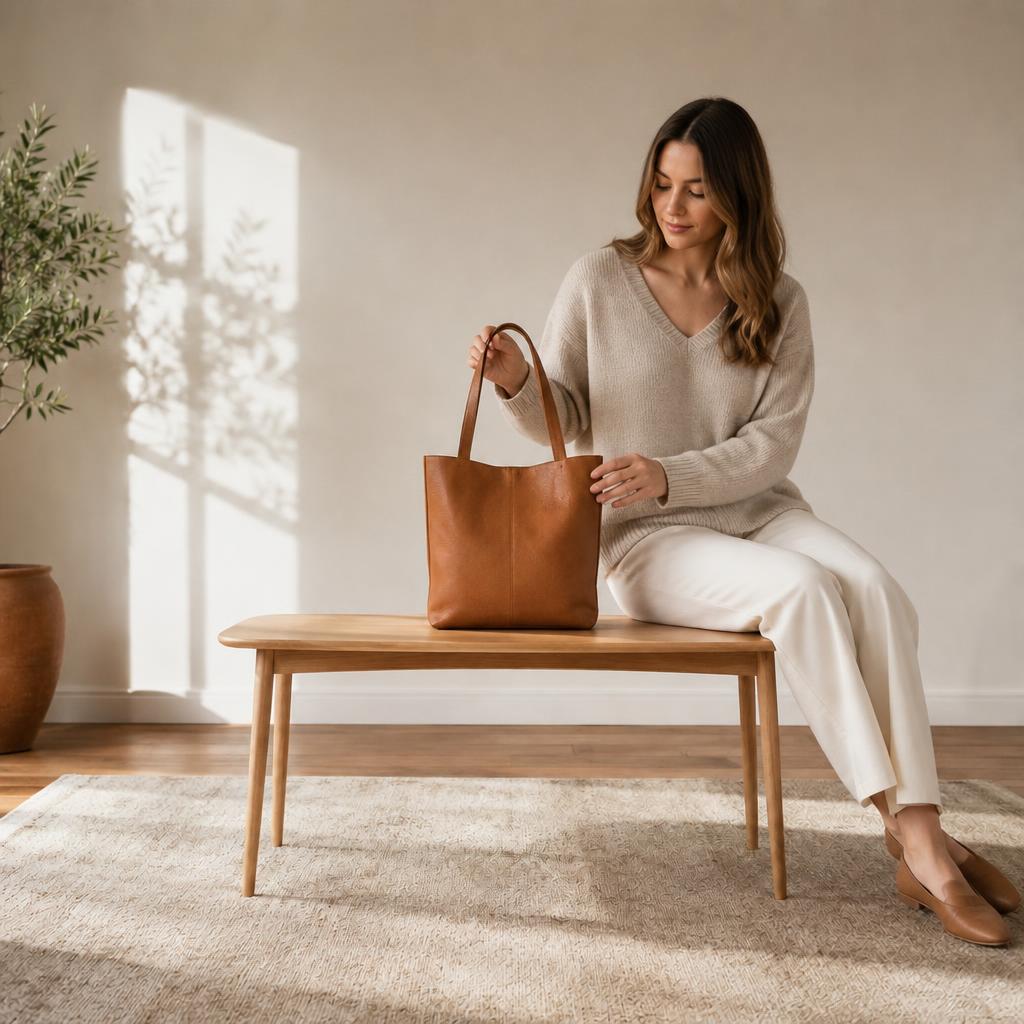
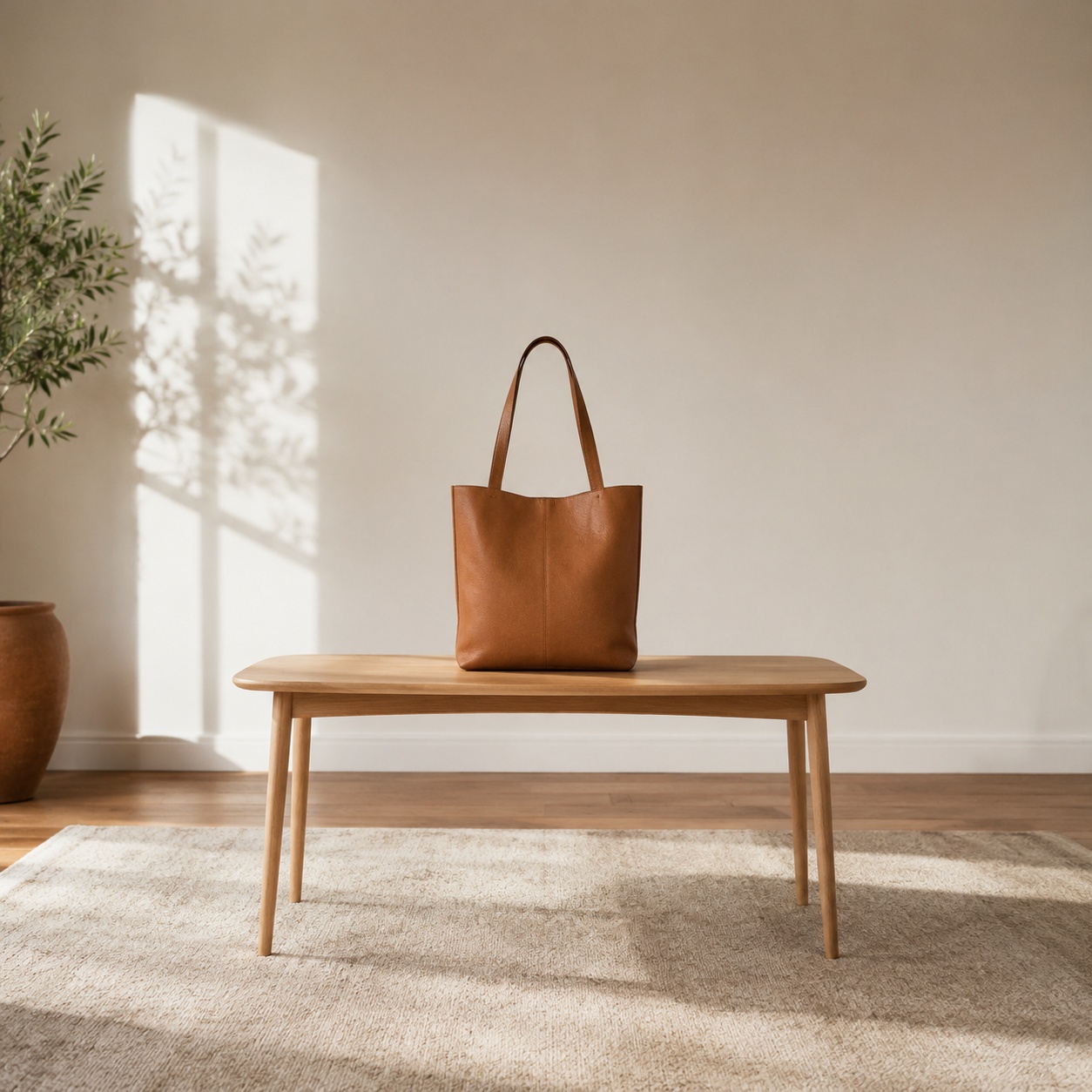
Beispiele für Produkte mit Modellen
Überprüfen Sie, ob das Model das Kleidungsstück richtig hält bzw. trägt und ob Form, Logo, Material und Proportionen stimmen.
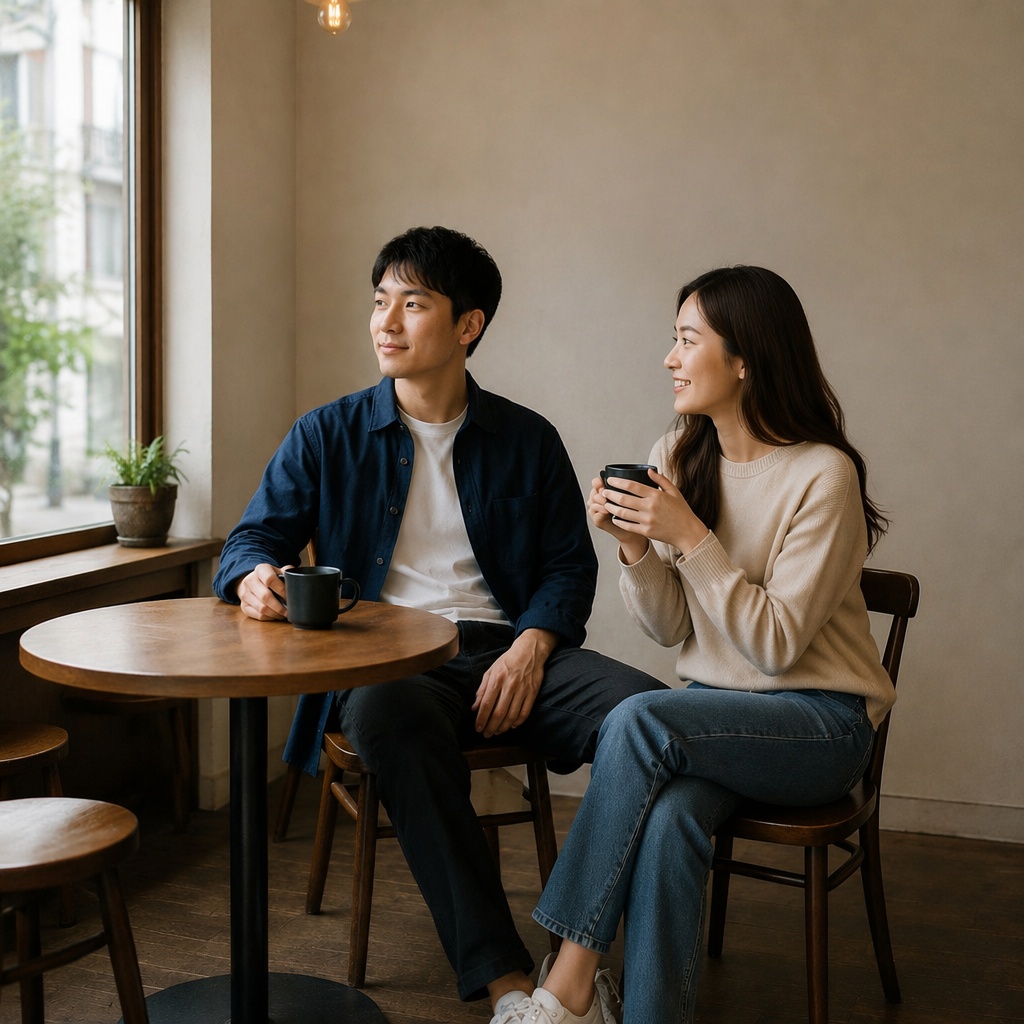
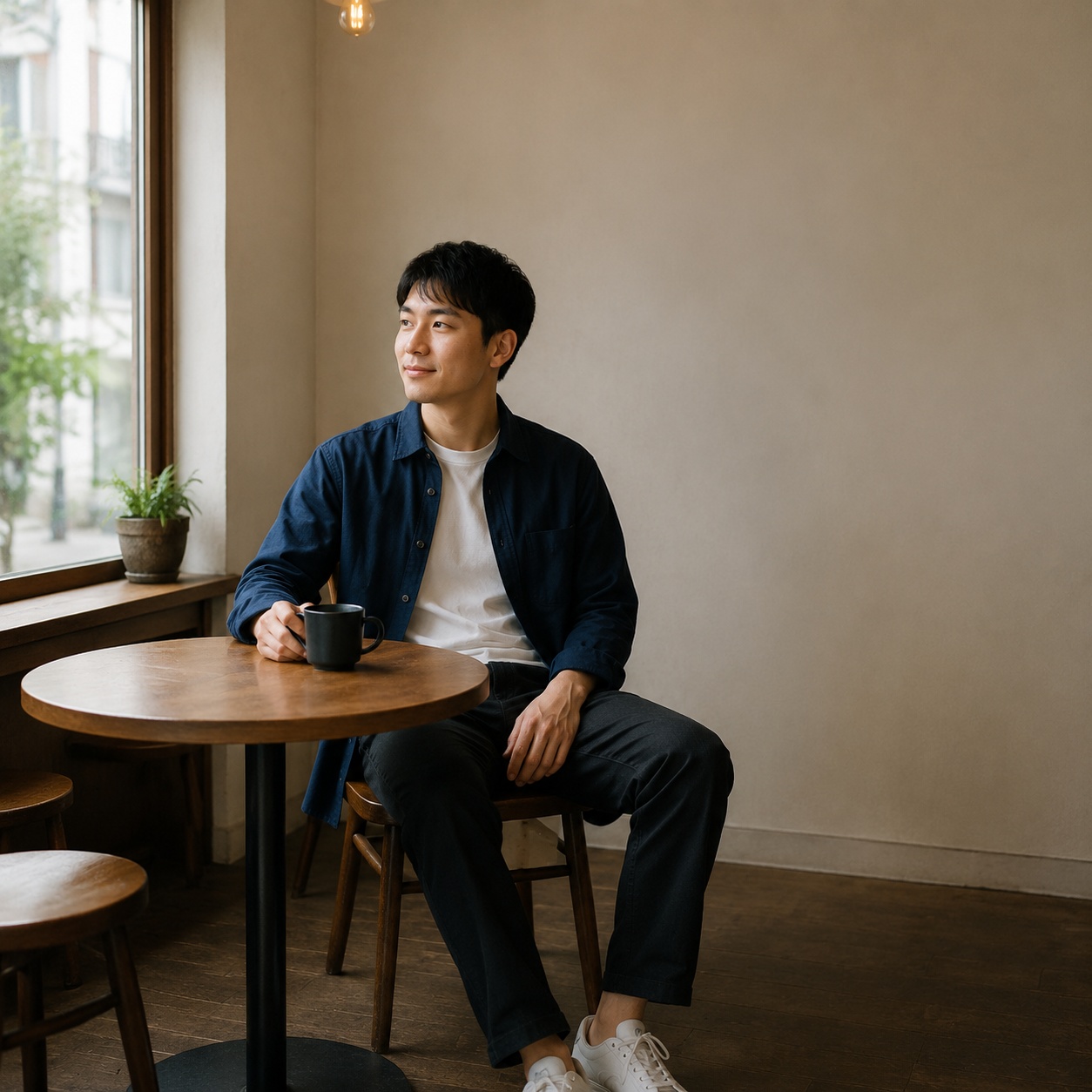
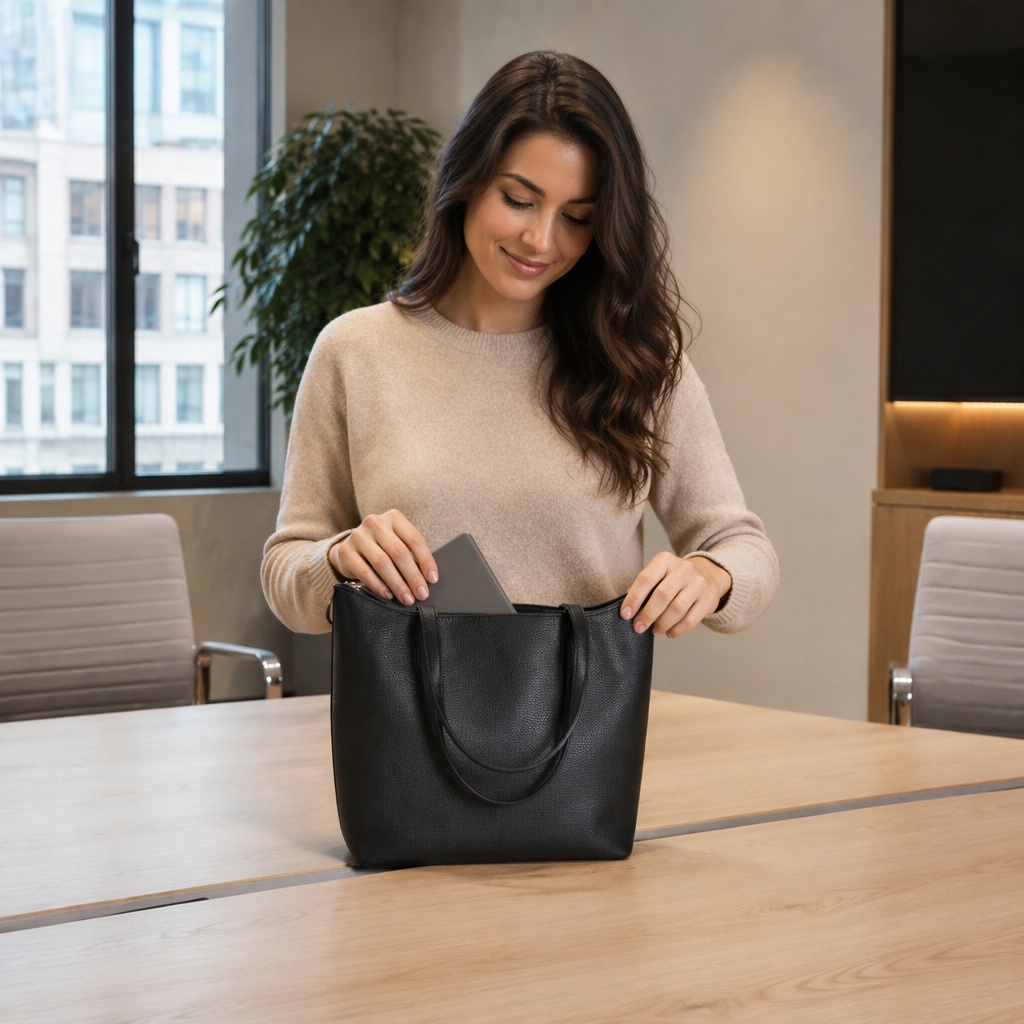
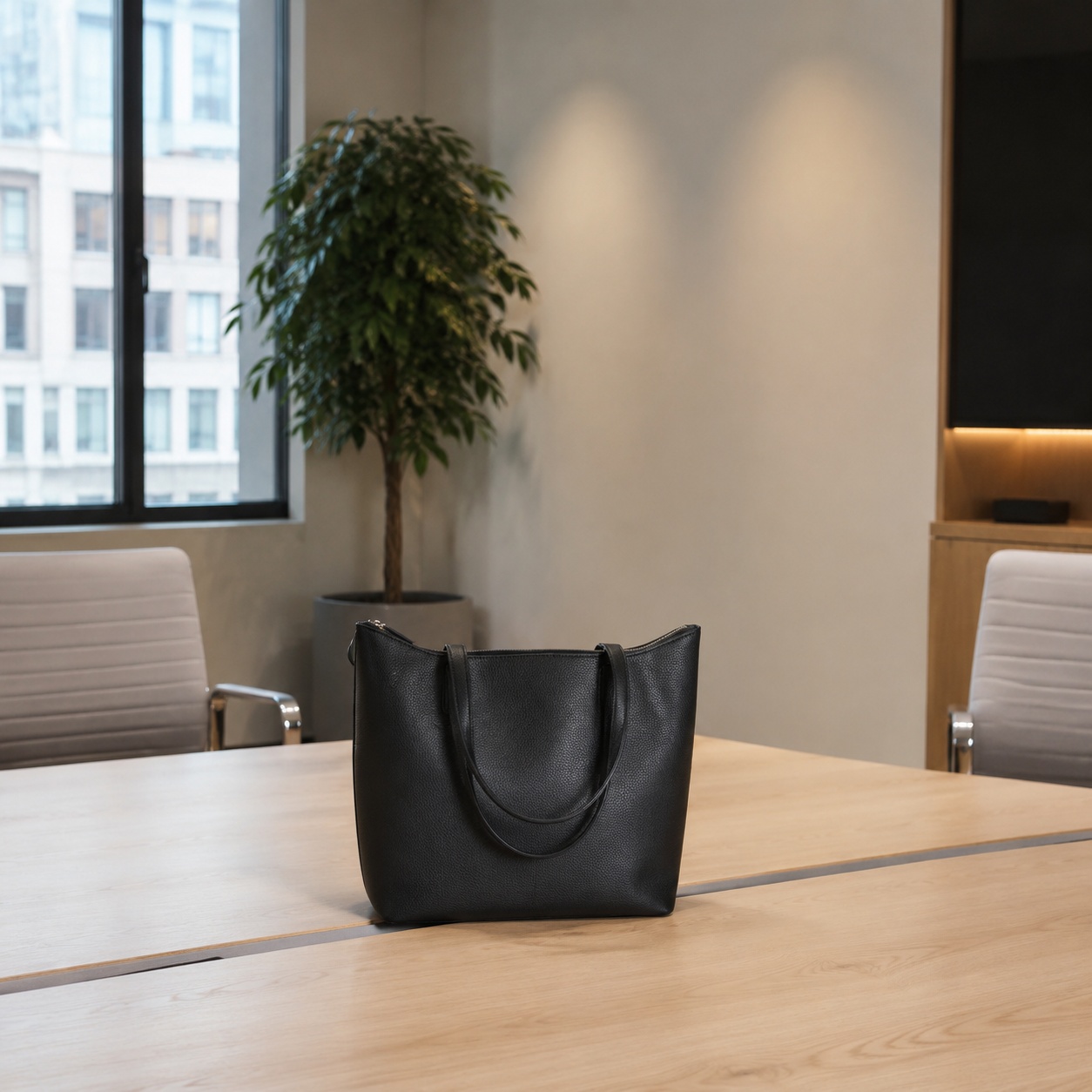
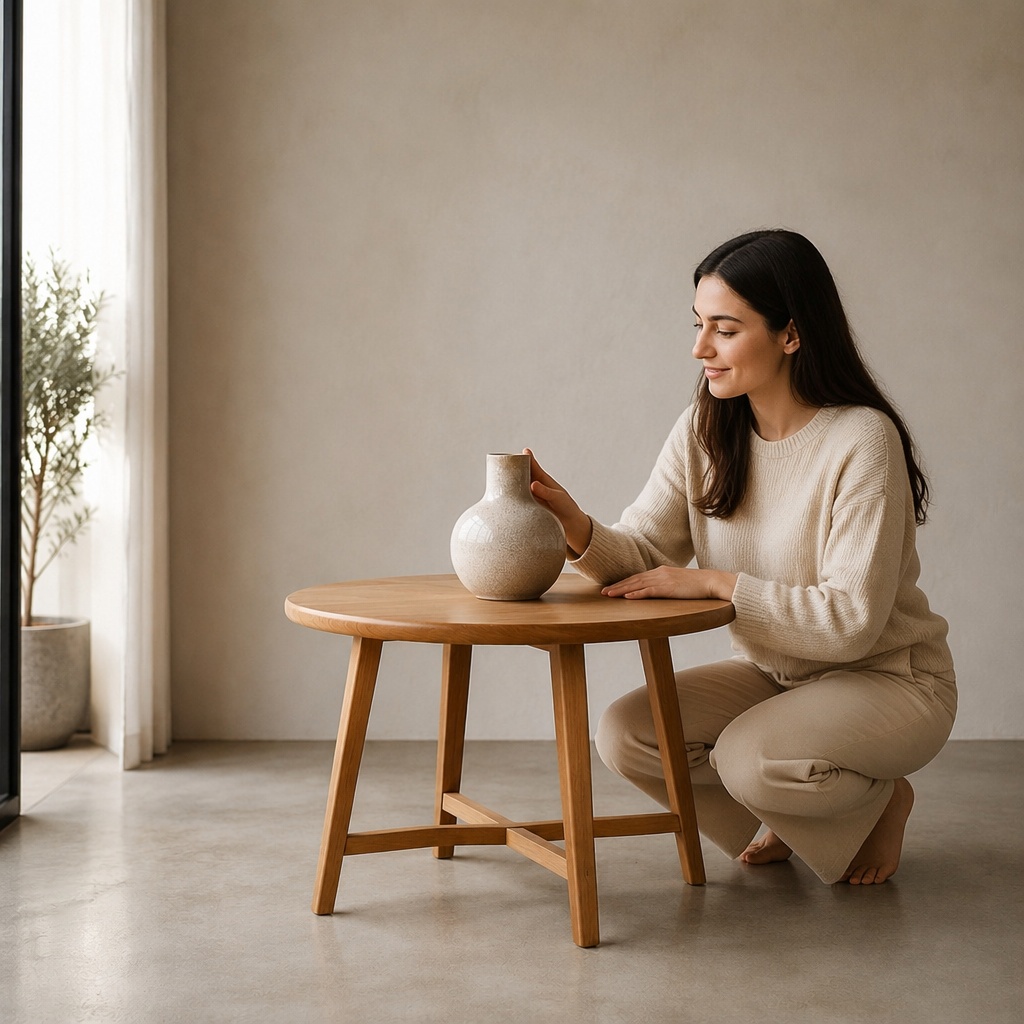
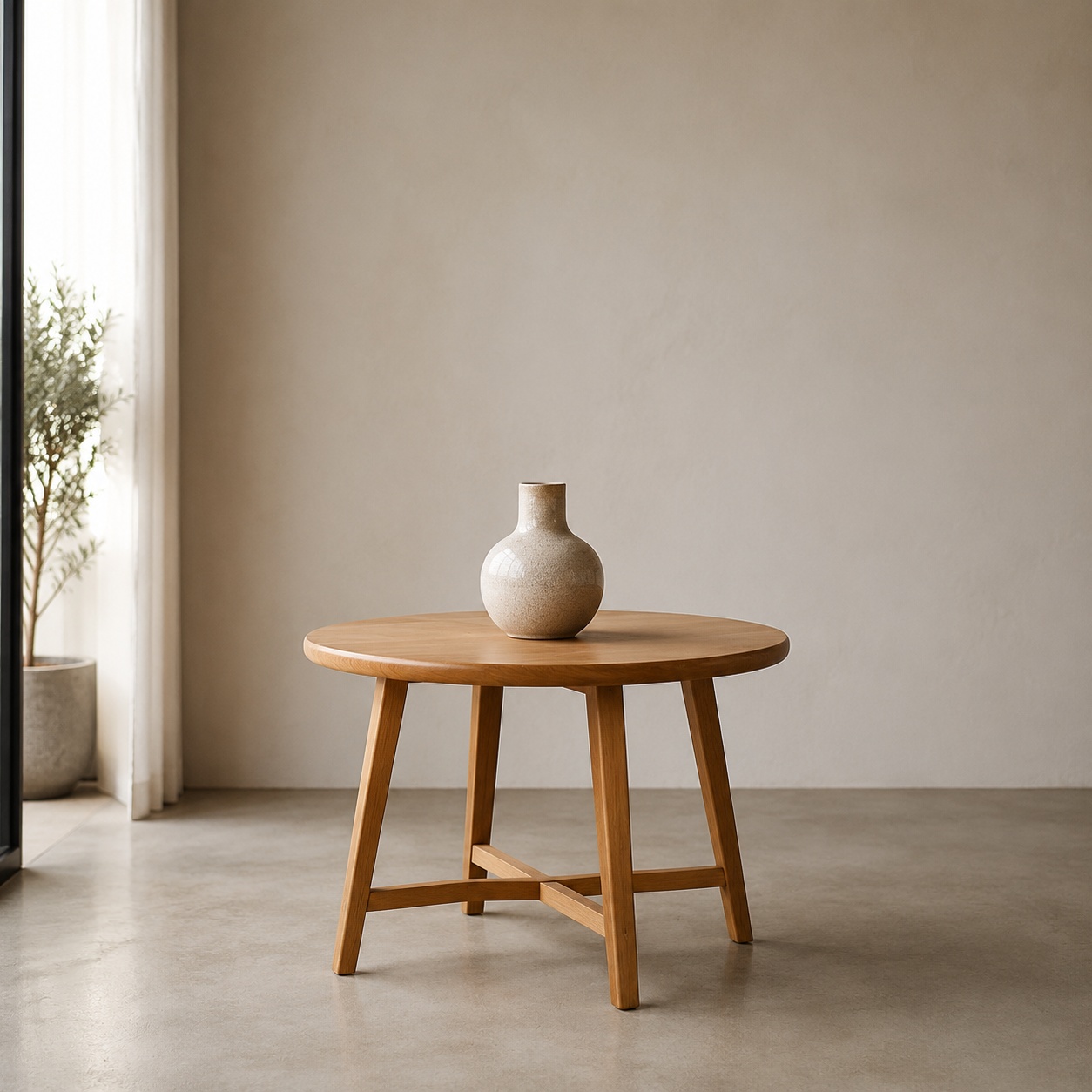
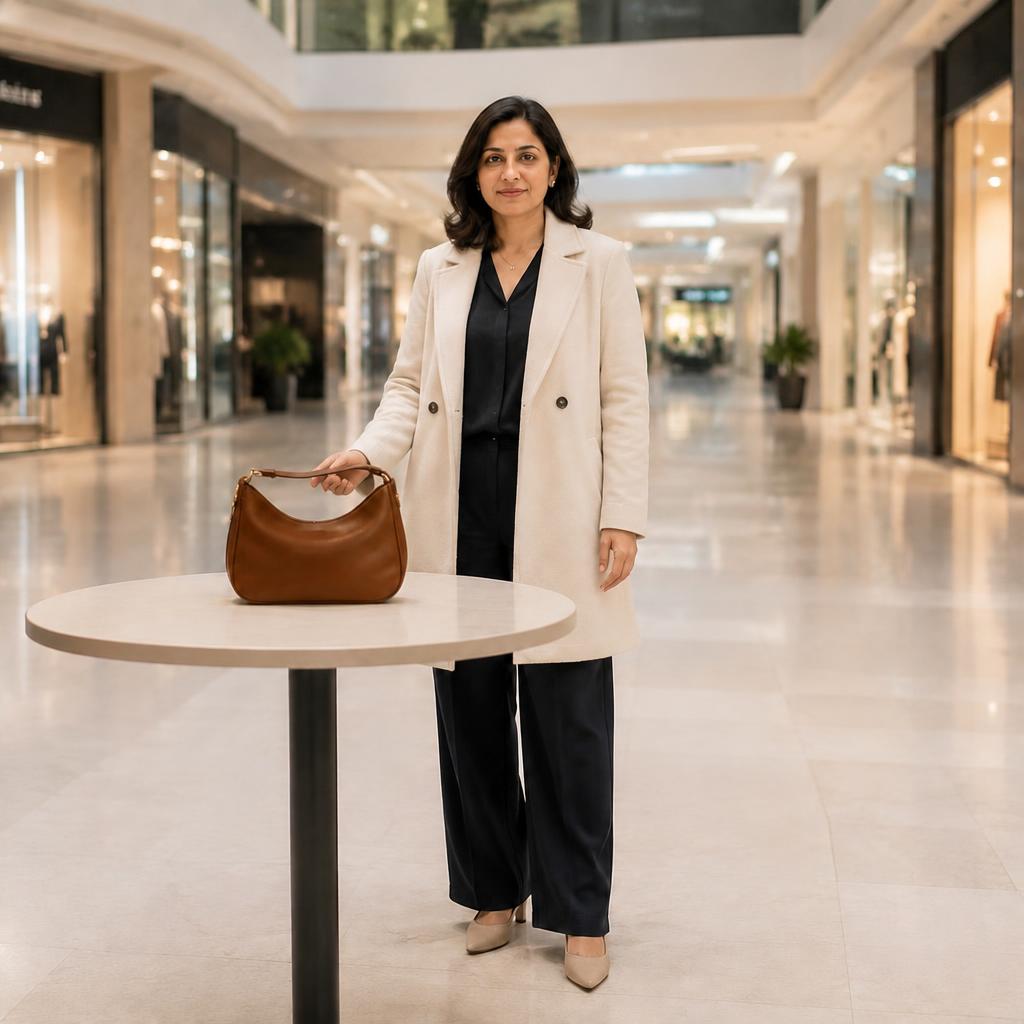
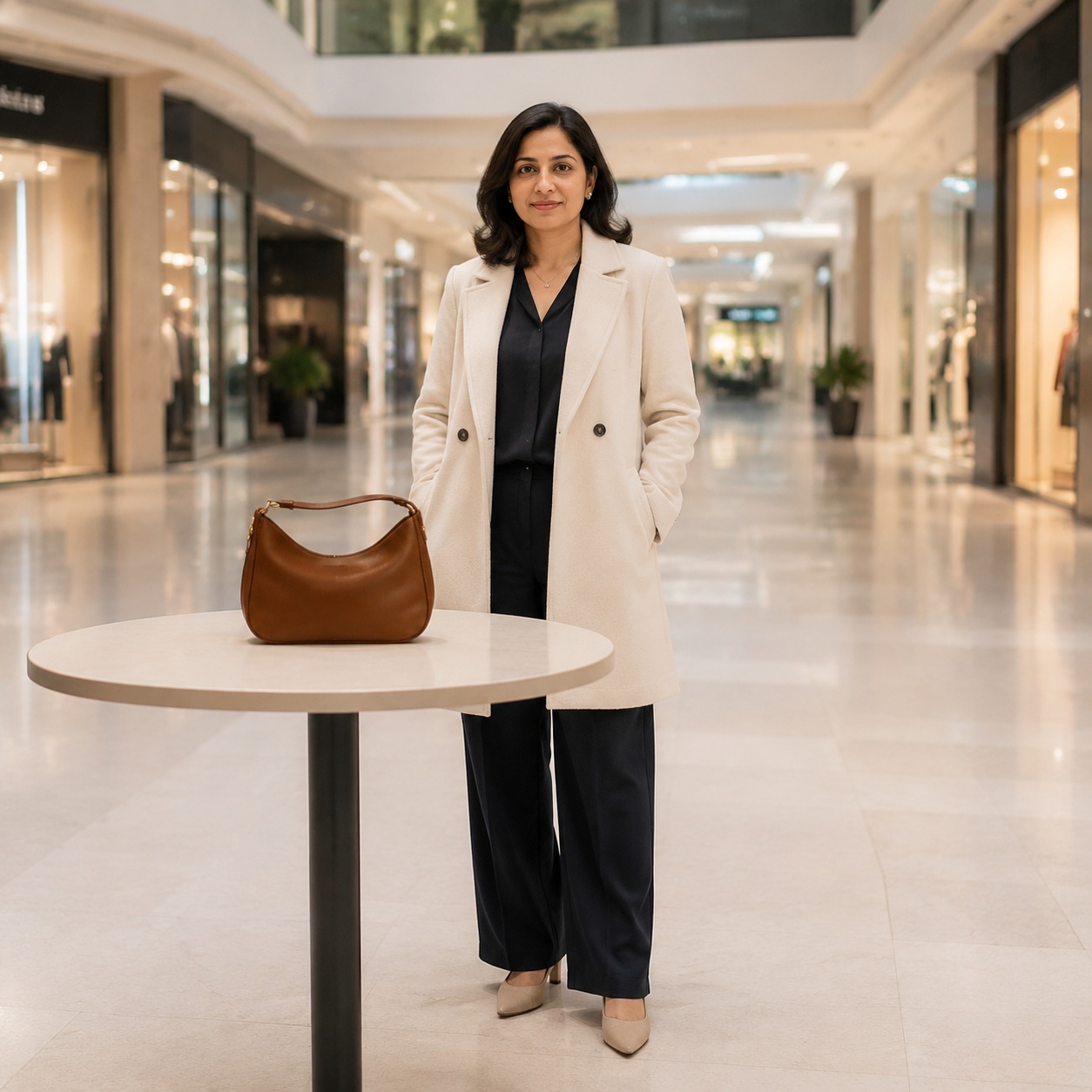
So fügen Sie einem Produktbild ein Modell hinzu
Laden Sie ein sauberes Produktfoto hoch
Klare Kanten, gute Auflösung und neutrales Licht tragen dazu bei, die Produktgeometrie und -details zu bewahren.
Beschreiben Sie die Interaktion
Geben Sie an, ob das Model das Produkt halten, tragen, präsentieren oder nutzen soll, sowie den gewünschten Kamerawinkel.
Überprüfen Sie das Produkt
Vergleichen Sie Logo, Farbe, Geometrie, Text, Teileanzahl und die Art und Weise, wie die Hände den Artikel berühren.
Warum Produktgenauigkeit wichtig ist
Bei einem kommerziellen Bild ist nicht nur das Modell zu beurteilen. Das Produkt bleibt das Hauptthema, daher müssen Form, Farbe, Branding und Proportionen erkennbar bleiben.
Kleine Gegenstände erfordern präzise Finger und Griffigkeit, Kleidung erfordert eine originalgetreue Passform und Stoffmuster und große Produkte erfordern eine glaubwürdige menschliche Größe.
So bereiten Sie das Produktfoto vor
Verwenden Sie ein Bild ohne starke Blendung, ausgeblendete Glanzlichter oder Objekte, die das Produkt verdecken.
Jeder Text oder jedes Logo sollte groß und scharf genug sein, um überprüft zu werden.
Vermeiden Sie es, Produkt, Hintergrund, Modell und Zusammensetzung auf einmal zu ändern; Teilen Sie den Workflow in Schritte auf.
Zoomen Sie vor der Veröffentlichung hinein und überprüfen Sie die praktischen Details: Kanten, Gesichtskonsistenz, Textur, Schatten und ob das endgültige Bild noch mit der ursprünglichen Kameraperspektive übereinstimmt.
Vier kommerzielle Bildprüfungen
Ein starkes Ergebnis sollte das Produkt verkaufen, anstatt davon abzulenken.
Geschäfts- und Inhaltsanwendungsfälle
Produktlisten
Zeigt den Artikel an, der für einen Online-Shop oder Marktplatz verwendet wird.
Werbekreative
Erstellen Sie eine Szene für Banner, bezahlte Anzeigen oder Landingpages.
Kataloge und Präsentationen
Erweitern Sie Produktbilder mit Modelaufnahmen ohne separate Aufnahme.
Soziale Medien
Erstellen Sie Lifestyle-Inhalte für Beiträge, Geschichten und Produkteinführungen.
Eine Modelszene ohne Fotoshooting
Traditionelle Produktion
Erfordert ein Model, einen Fotografen, ein Studio, Requisiten, Retusche und mehrere Genehmigungsschritte.
SmartGeniusAI
Ermöglicht das schnelle Testen mehrerer Konzepte und die Auswahl einer Richtung für die Veröffentlichung oder Verfeinerung.
Zu vermeidende Quellbilder
Prompt-Ideen für Produktmodelle
Impulsidee 1
Fügen Sie ein erwachsenes Model hinzu, das das Produkt auf natürliche Weise mit beiden Händen hält und dabei die exakte Form, Farbe und das Logo beibehält.
Prompt-Idee 2
Fügen Sie ein erwachsenes Modell hinzu, das den Artikel in einer realistischen Lifestyle-Szene verwendet, wobei Griff, Maßstab und kommerzielle Beleuchtung aufeinander abgestimmt sind.
Impulsidee 3
Zeigen Sie das Kleidungsstück an einem Erwachsenenmodell und bewahren Sie dabei Schnitt, Textur, Muster und Produktfarbe so genau wie möglich.
Impulsidee 4
Fügen Sie ein Modell neben dem großen Produkt hinzu, wobei dessen Abmessungen erhalten bleiben und eine klare kommerzielle Komposition entsteht.
Häufig gestellte Fragen
Bleibt das Produktlogo korrekt?
KI versucht, es beizubehalten, aber kleiner Text und detaillierte Logos können zu Verzerrungen führen. Überprüfen Sie sie separat.
Kann ich einem Model Kleidung zeigen?
Ja. Verwenden Sie ein klares Bild des Kleidungsstücks und verlangen Sie die Beibehaltung von Schnitt, Muster, Material und Farbe.
Kann ich Hände hinzufügen, die das Produkt halten?
Ja. Beschreiben Sie den Griff und die Position des Gegenstands und prüfen Sie dann sorgfältig die Finger und Kontaktbereiche.
Ist das Ergebnis für Marktplätze geeignet?
Es kann als zusätzliches Lifestyle-Visual dienen, Plattformregeln und Produktgenauigkeit müssen jedoch noch gesondert überprüft werden.
Kann ich den Hintergrund nachträglich ändern?
Ja. Generieren Sie zunächst die korrekte Modell-Produkt-Interaktion und ändern Sie dann den Hintergrund in einem separaten Schritt.
Wie kann ich den Realismus verbessern?
Verwenden Sie ein qualitativ hochwertiges Quellbild, einen freien Blickwinkel und eine einfache Hauptaktion.
Zeigen Sie Ihr Produkt mit einem Modell
Laden Sie das Produktbild hoch und erstellen Sie eine Werbeszene mit natürlicher Interaktion.