
Mit KI einen Freund zu einem Foto hinzufügen
Schaffen Sie einen glaubwürdigen gemeinsamen Moment, indem Sie einen Freund an Ihrer Seite bei einem Spaziergang, in einem Café, im Urlaub oder während einer Veranstaltung hinzufügen.
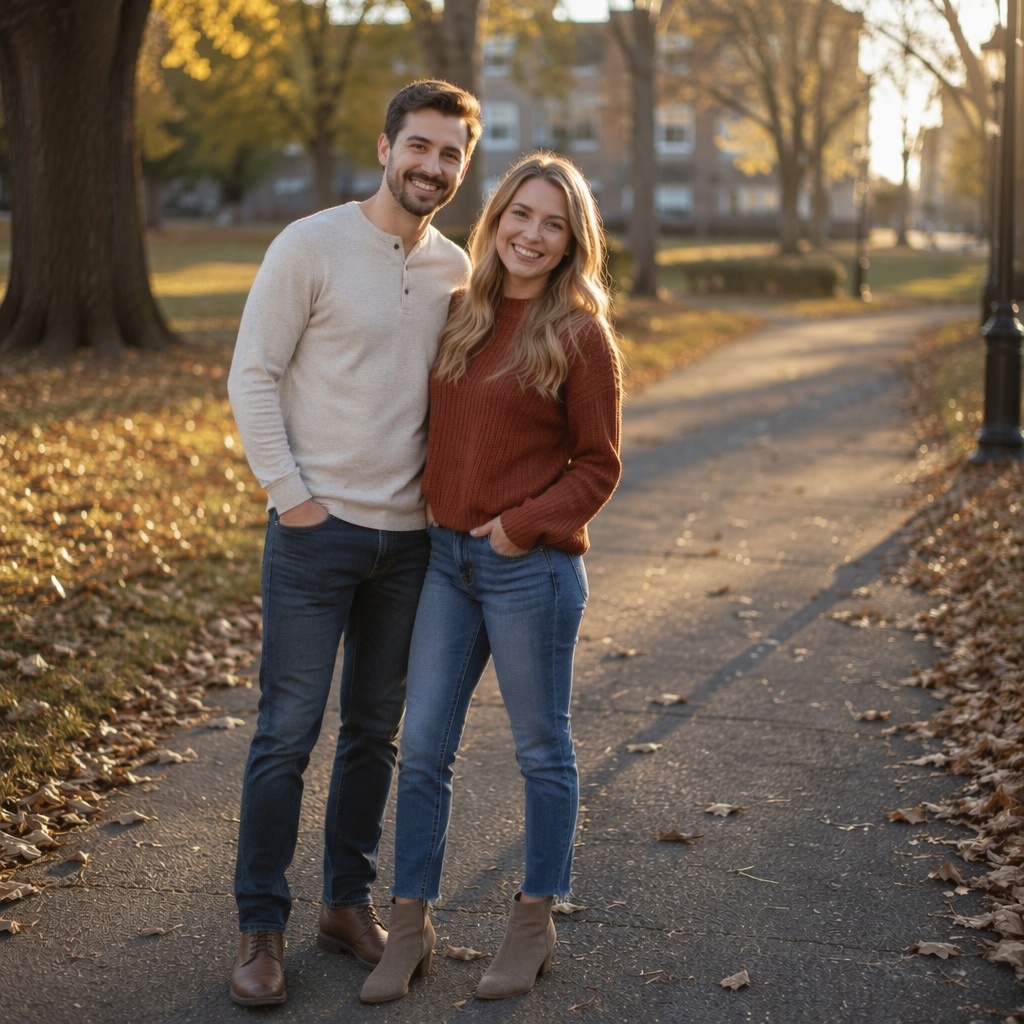
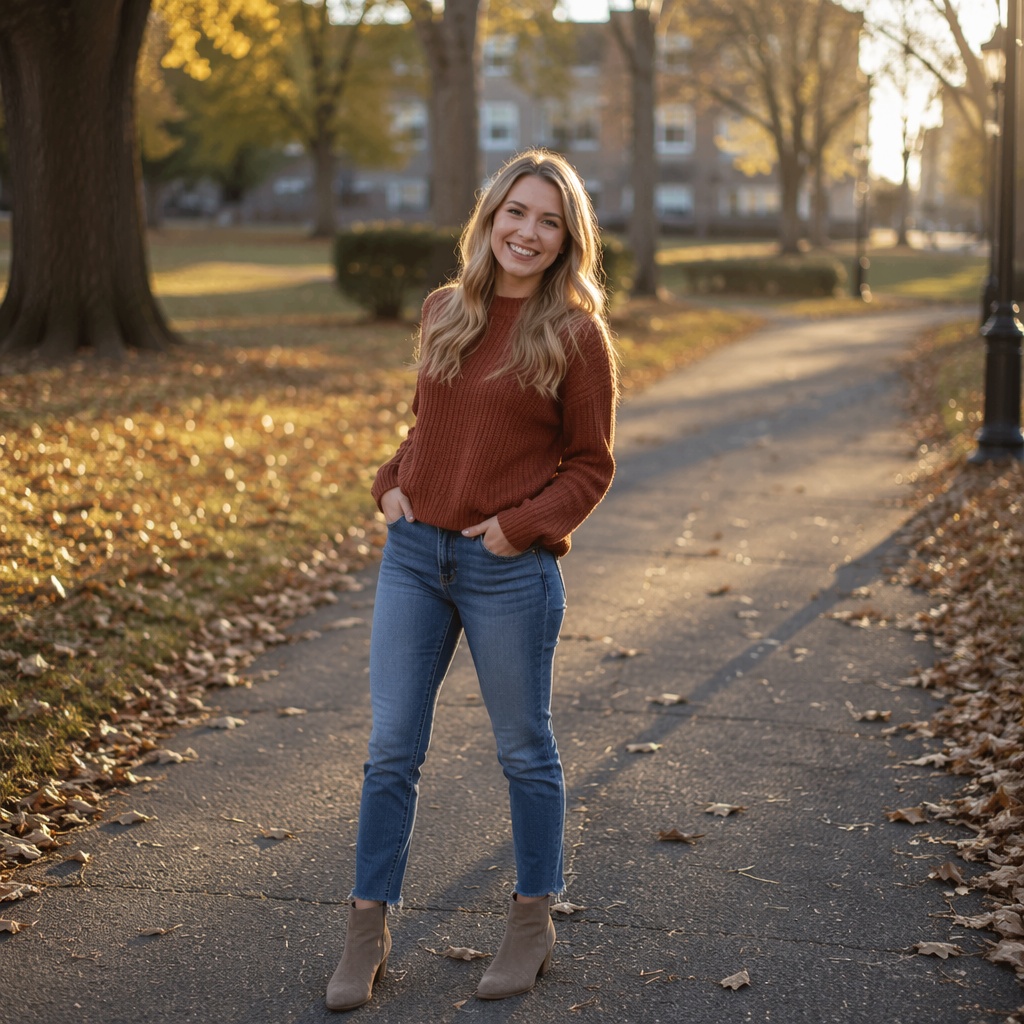
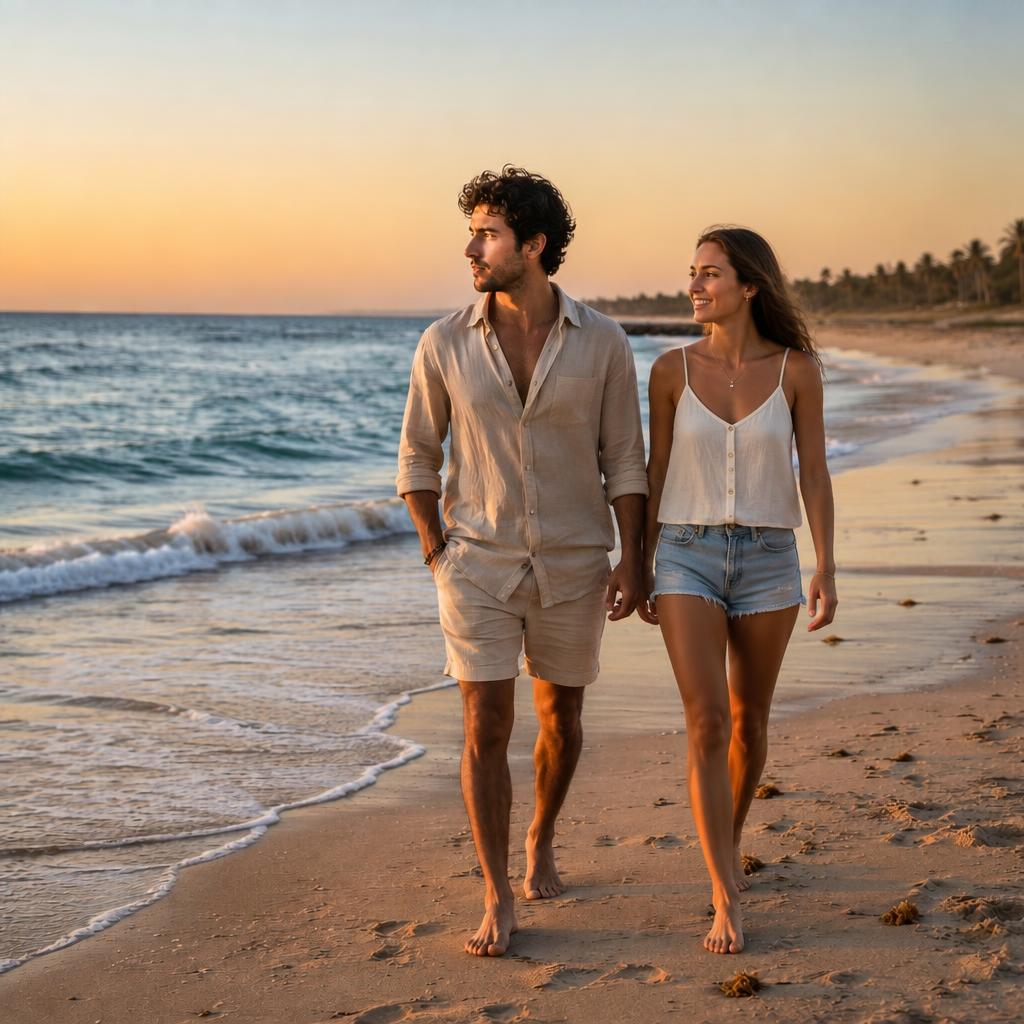
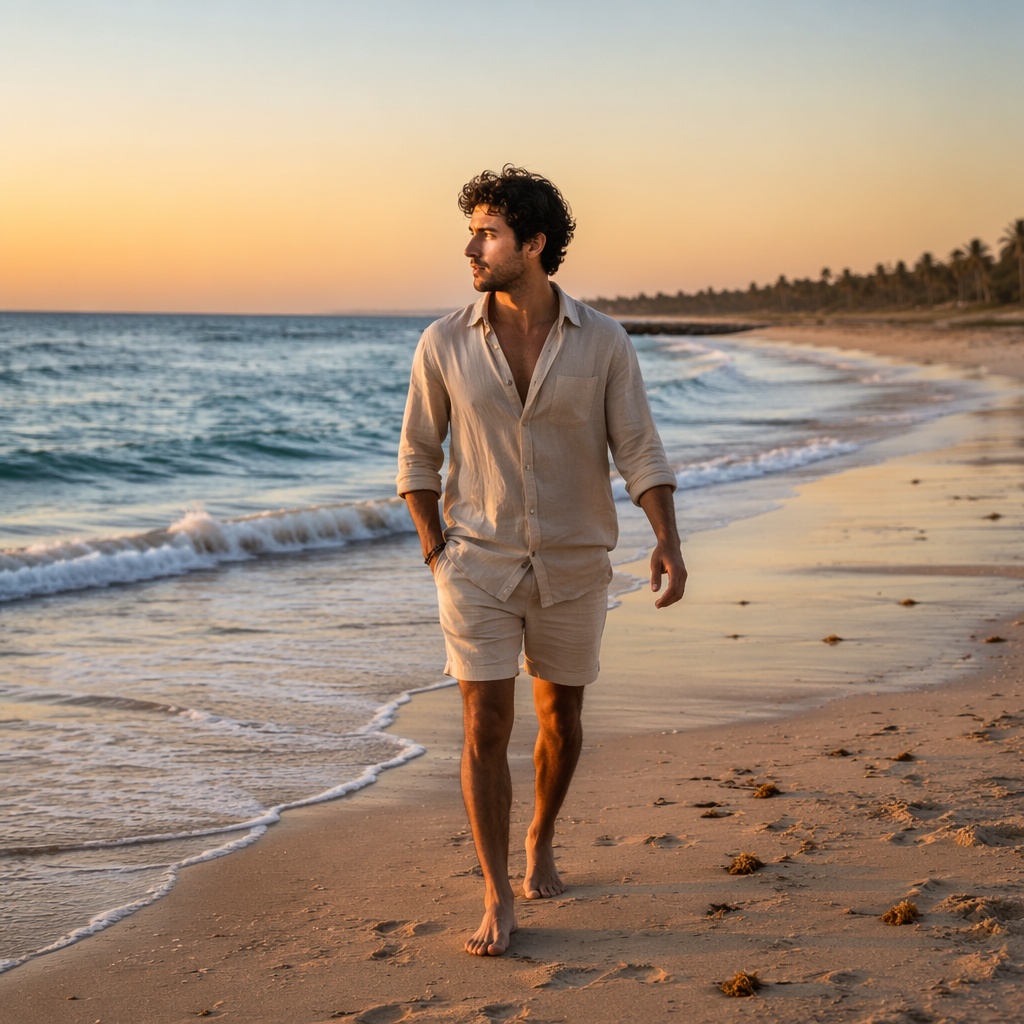
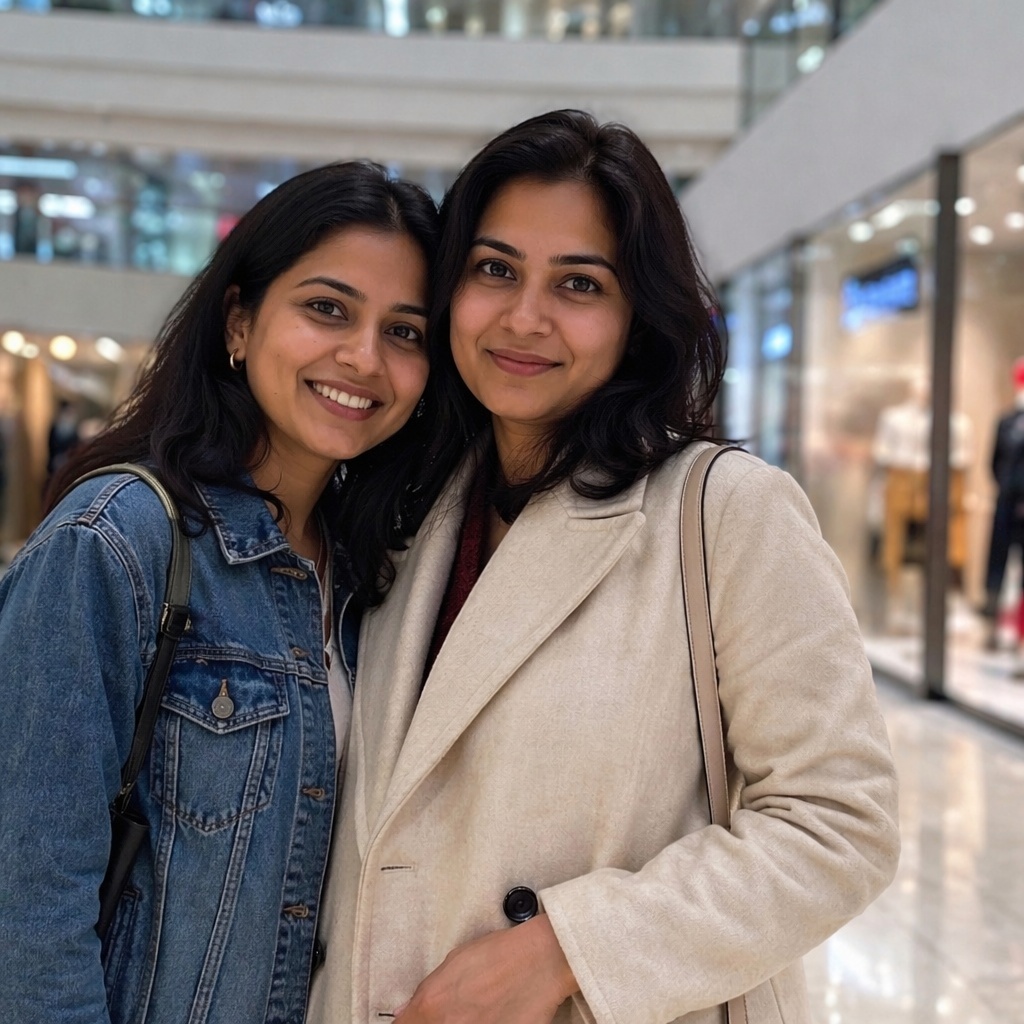
Beispiele für Fotos mit einem Freund
Achten Sie auf den Abstand, die Blickrichtung, die Handposition und die gemeinsamen Schatten beider Personen.
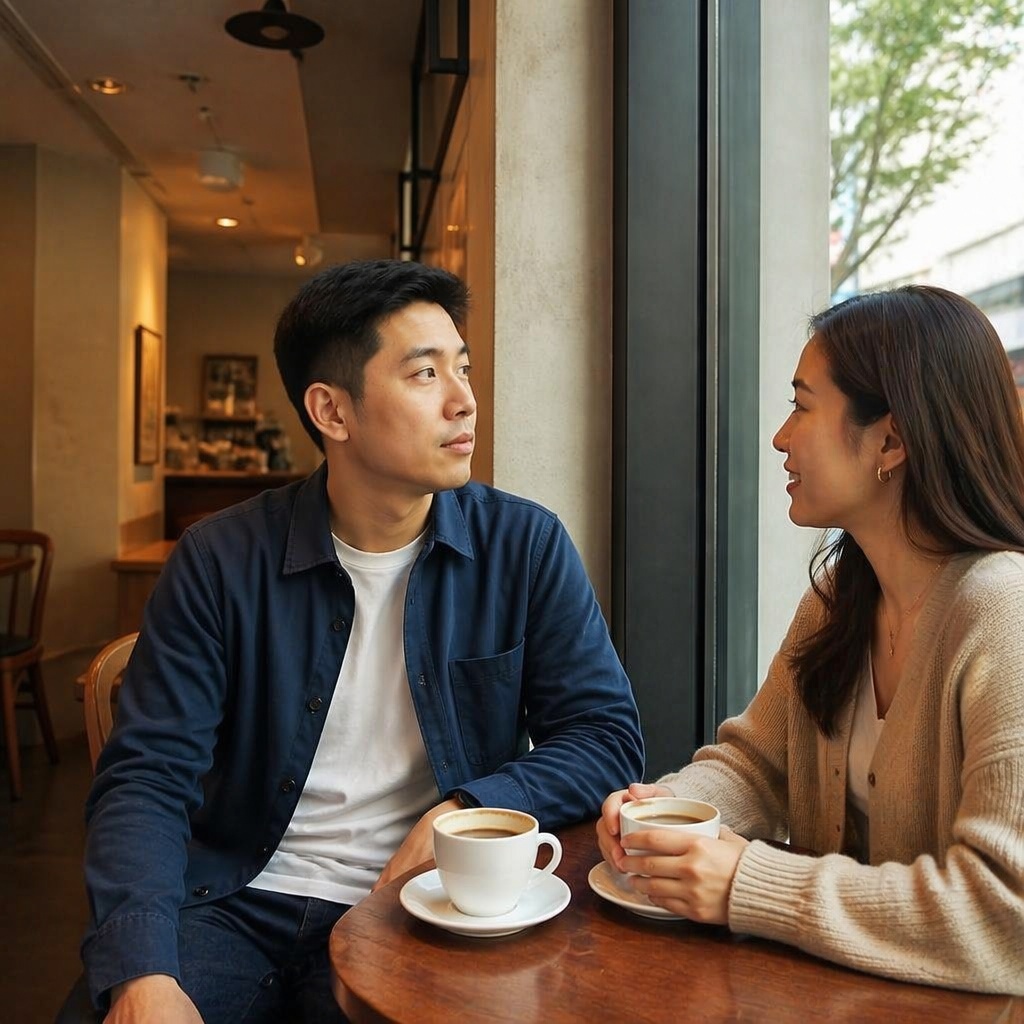
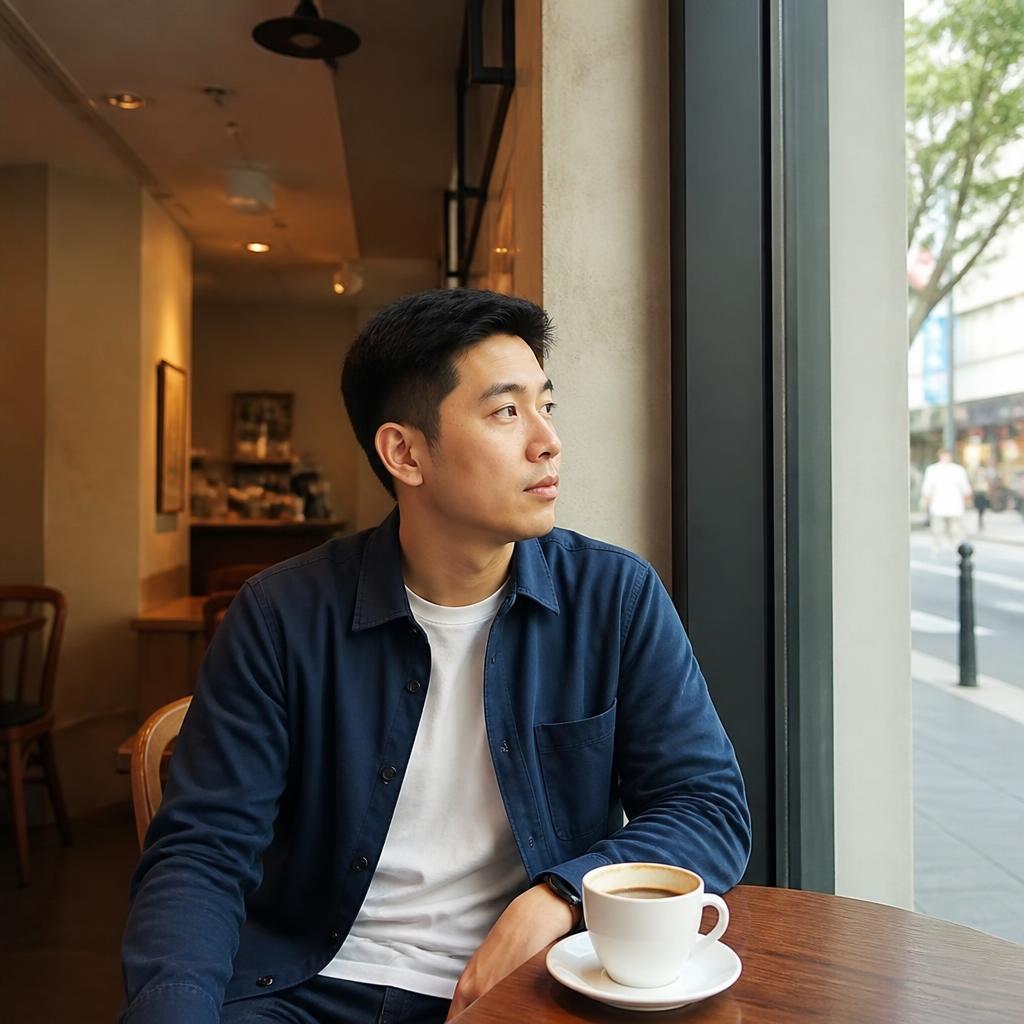



So erstellen Sie ein Foto mit einem Freund
Wählen Sie einen Rahmen mit Leerzeichen
Das beste Quellbild lässt Platz neben dem Hauptmotiv und zeigt deutlich den Boden oder die Sitzfläche.
Beschreiben Sie die Beziehung und Aktion
Geben Sie einen Freund, Kollegen oder Begleiter an und geben Sie an, ob dieser stehen, gehen, sitzen oder posieren soll.
Überprüfen Sie, wie sich die Menschen verbinden
Überprüfen Sie Hände, Schultern, Blickrichtung, relative Größe und alle überlappenden Körperteile.
Warum ein geteiltes Foto eine visuelle Verbindung braucht
In einer freundlichen Szene fallen falsche Abstände, unzusammenhängende Blicke oder ungeschickte Hände sofort auf.
Die KI muss die gemeinsame Aktion verstehen: Beim Gehen sind die richtige Richtung und das richtige Tempo erforderlich, während das Posen eine koordinierte Körperplatzierung erfordert.
So bereiten Sie das Bild vor
Lassen Sie neben dem Hauptmotiv freien Platz und vermeiden Sie es, die Füße abzuschneiden, wenn beide Personen in voller Länge stehen sollten.
Stellen Sie bei Sitzszenen sicher, dass die Stuhl-, Sofa- oder Tischkante optisch klar ist.
Geben Sie an, ob beide Personen in die Kamera, aufeinander oder in die gleiche Richtung schauen sollen.
Zoomen Sie vor der Veröffentlichung hinein und überprüfen Sie die praktischen Details: Kanten, Gesichtskonsistenz, Textur, Schatten und ob das endgültige Bild noch mit der ursprünglichen Kameraperspektive übereinstimmt.
Details eines natürlichen gemeinsamen Moments
Die stärksten Ergebnisse ergeben, dass beide Personen die gleiche Aktion, Beleuchtung und den gleichen physischen Raum teilen.
Nützliche Szenarien
Wanderfotos
Fügen Sie einen Freund zu einem Stadt-, Park- oder Reisebild hinzu.
Veranstaltungen und Feiern
Erstellen Sie ein freigegebenes Foto für einen Geburtstag, ein Meeting oder einen Anlass.
Soziale Medien
Erstellen Sie eine Lifestyle-Szene für einen Beitrag, ein Titelbild oder eine Story.
Drehplanung
Vorschau der Pose und Platzierung vor einer echten Fotosession.
Ein geteiltes Bild ohne ein weiteres Fotoshooting
Manuelles Compositing
Sie müssen eine Person ausschneiden, Pose, Beleuchtung, Farbe und Kontaktschatten separat anpassen.
SmartGeniusAI
Erstellt eine einheitliche Szene und ermöglicht das schnelle Testen mehrerer Platzierungen.
Was kann dazu führen, dass das Ergebnis künstlich aussieht?
Schnelle Ideen für Fotos von Freunden
Impulsidee 1
Fügen Sie neben dem Hauptmotiv eine erwachsene Freundin hinzu, die beide natürlich stehen und in die Kamera schauen.
Prompt-Idee 2
Fügen Sie einen erwachsenen männlichen Freund hinzu, der in der gleichen Richtung und im gleichen Tempo neben dem Motiv geht und dabei Bewegung und Licht aufeinander abstimmt.
Impulsidee 3
Fügen Sie einen Freund hinzu, der gegenüber dem Tisch sitzt, und passen Sie Pose, Größe und Innenbeleuchtung an.
Impulsidee 4
Fügen Sie neben dem Motiv einen erwachsenen Freund hinzu, um ein entspanntes Urlaubsfoto zu machen und dabei die natürliche Körpersprache und Abstände beizubehalten.
Häufig gestellte Fragen
Kann ich einen Ganzkörperfreund neben mir hinzufügen?
Ja, aber der Originalrahmen benötigt genügend Freiraum und eine sichtbare Fläche, auf der beide Personen stehen können.
Können sich die Leute umarmen?
Sie können um eine leichte, freundliche Umarmung bitten, aber komplexe Armüberlappungen müssen sorgfältig überprüft werden.
Wie bewahre ich das Originalgesicht?
Verwenden Sie ein klares Quellbild und bitten Sie ausdrücklich darum, das Gesicht, die Kleidung und die Pose des Hauptmotivs unverändert zu lassen.
Funktioniert es für ein Wanderfoto?
Ja. Beschreiben Sie die Gehrichtung und bitten Sie die neue Person, das gleiche Tempo einzuhalten.
Warum sehen die Menschen auf den Fotos zu unterschiedlichen Zeiten aus?
Überprüfen Sie Farbtemperatur, Schärfe und Lichtrichtung. Ein einfacheres Quellbild kann ebenfalls hilfreich sein.
Kann ich danach mit der Bearbeitung fortfahren?
Ja. Nach dem Hinzufügen des Freundes können Sie Hintergrund, Beleuchtung oder Qualität mit separaten Werkzeugen anpassen.
Erstellen Sie ein Foto mit einem Freund
Laden Sie Ihr Bild hoch und fügen Sie einen Freund oder Begleiter zu einer natürlichen, geteilten Szene hinzu.