
Редактор групових фото з AI
Додайте відсутню людину в сімейний, командний, шкільний або святковий знімок так, щоб вона природно зайняла місце серед інших учасників.
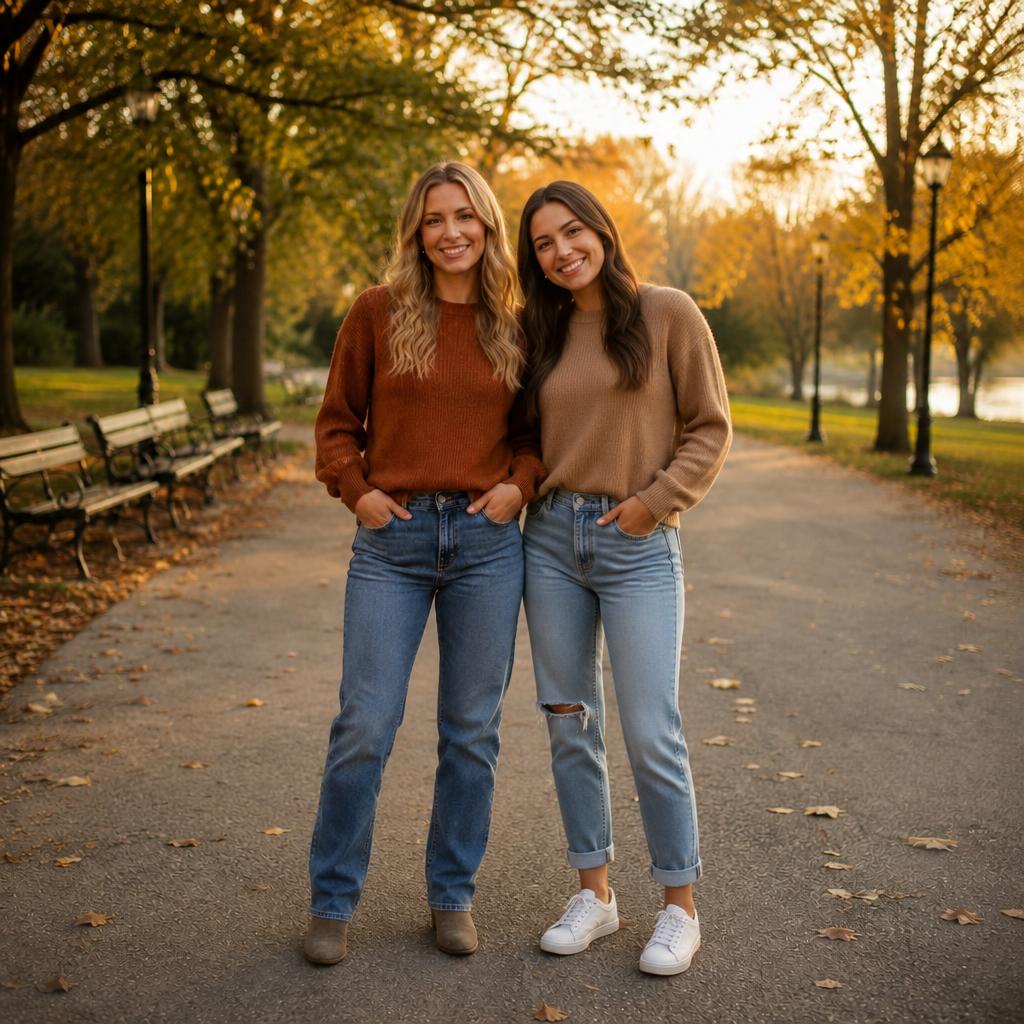
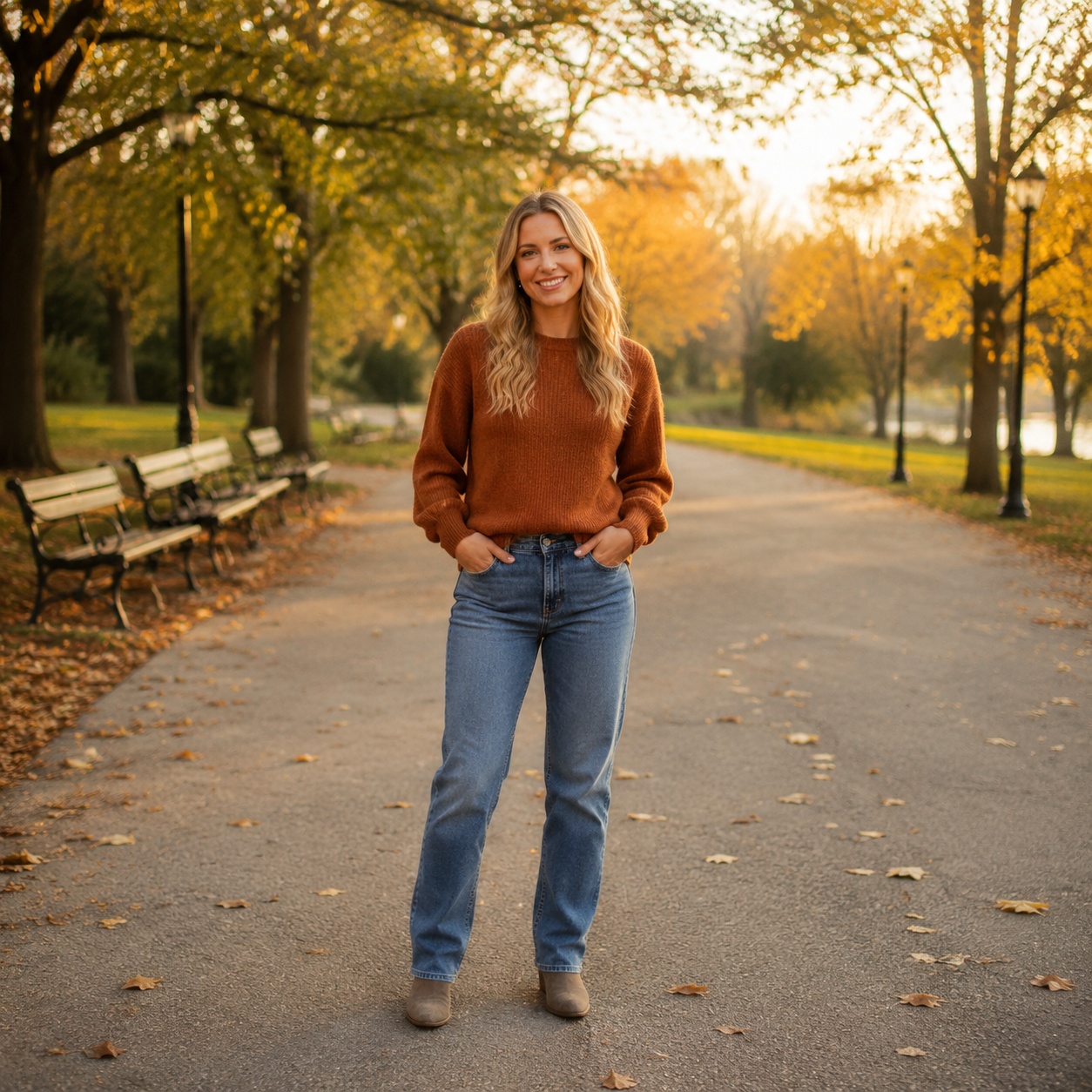
Приклади редагування групових фото
Перевірте, наскільки природно новий учасник вписується в ряд, масштаб, пози та освітлення групи.
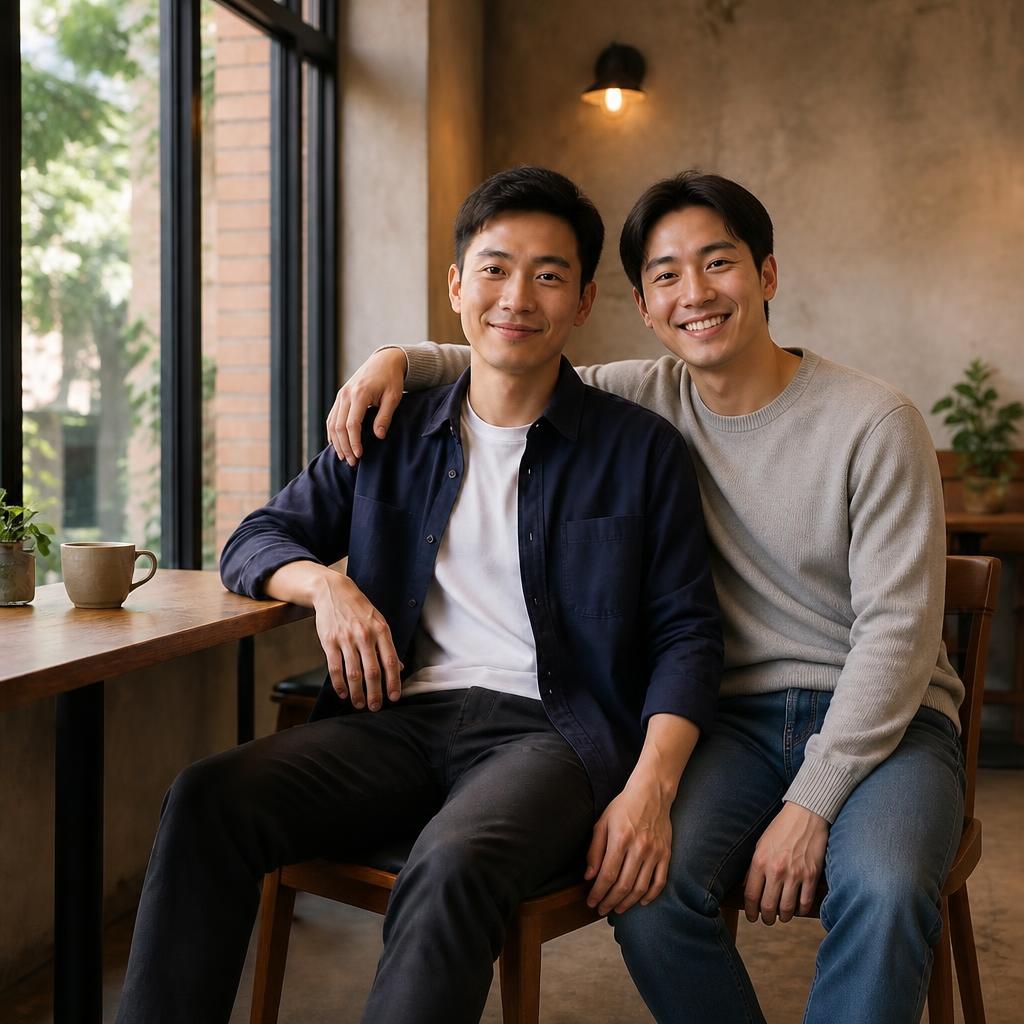
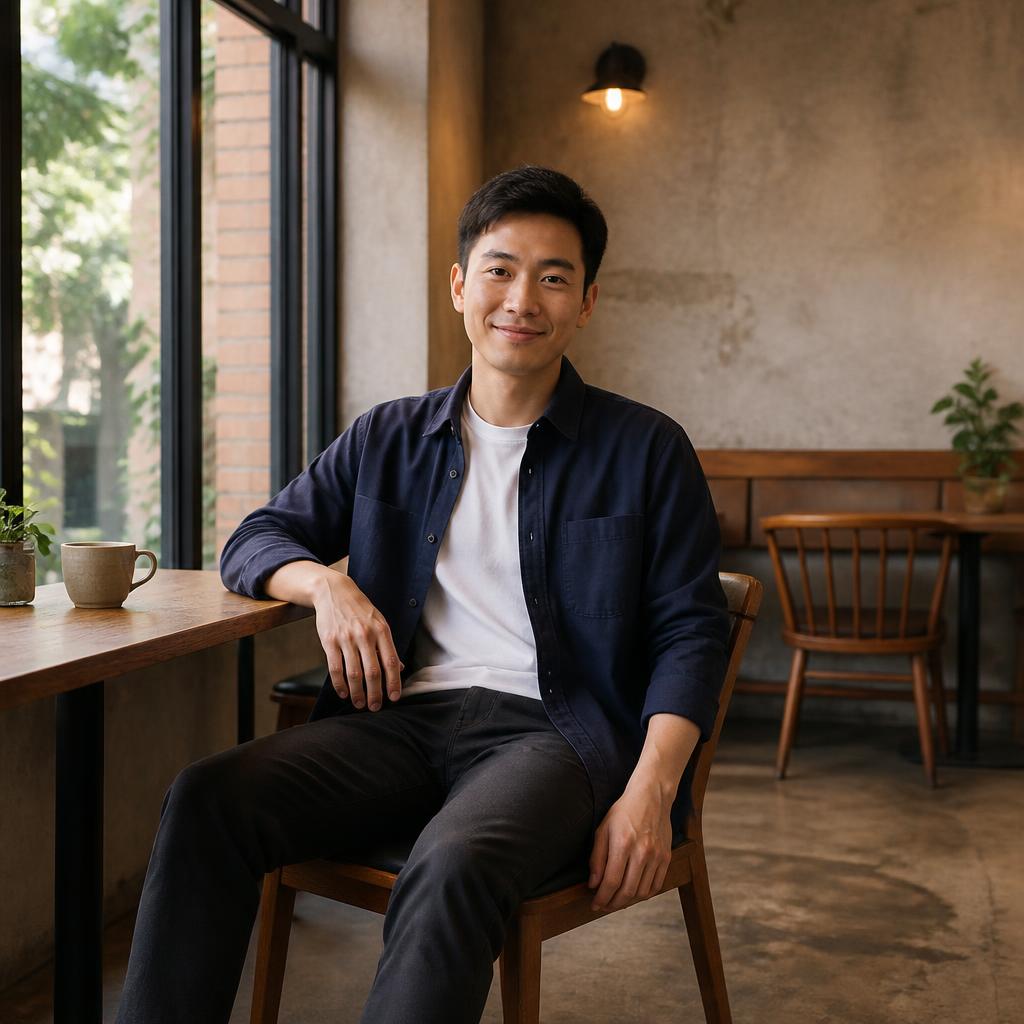
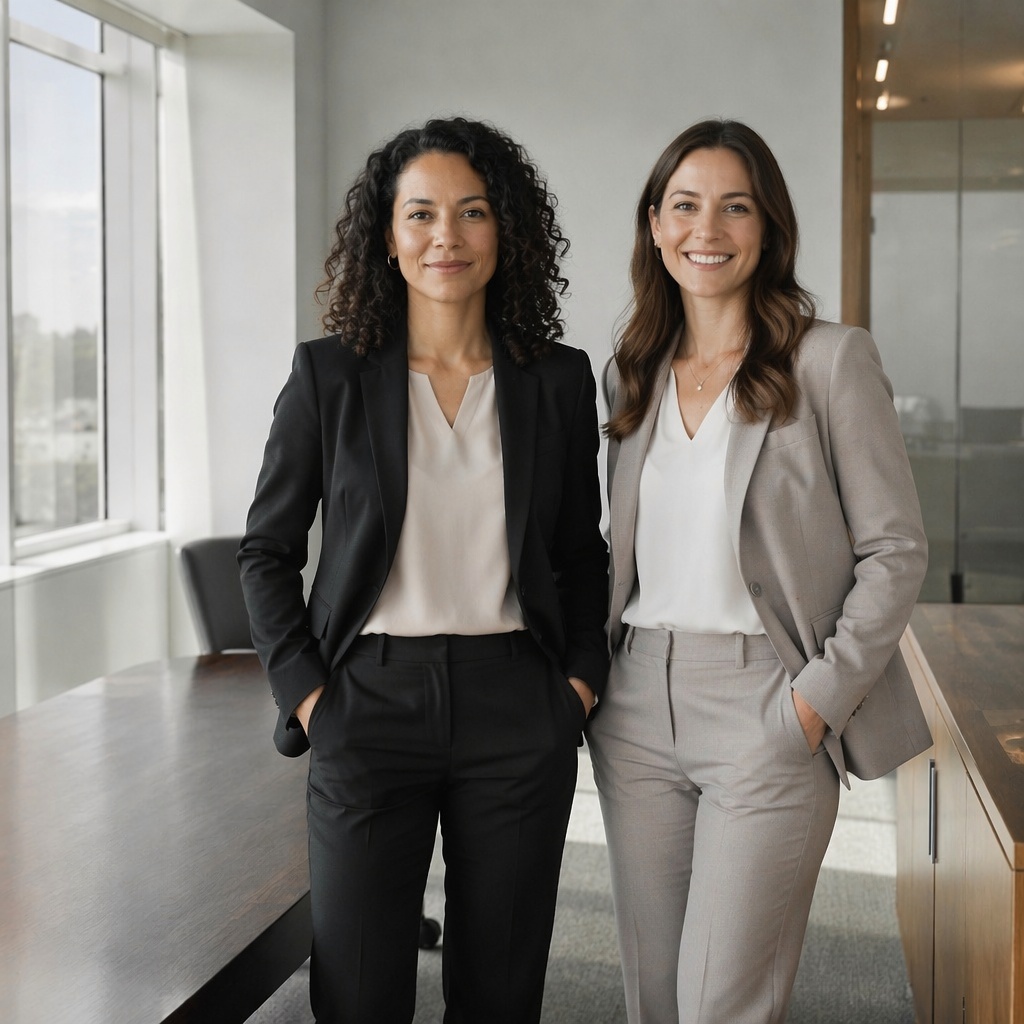
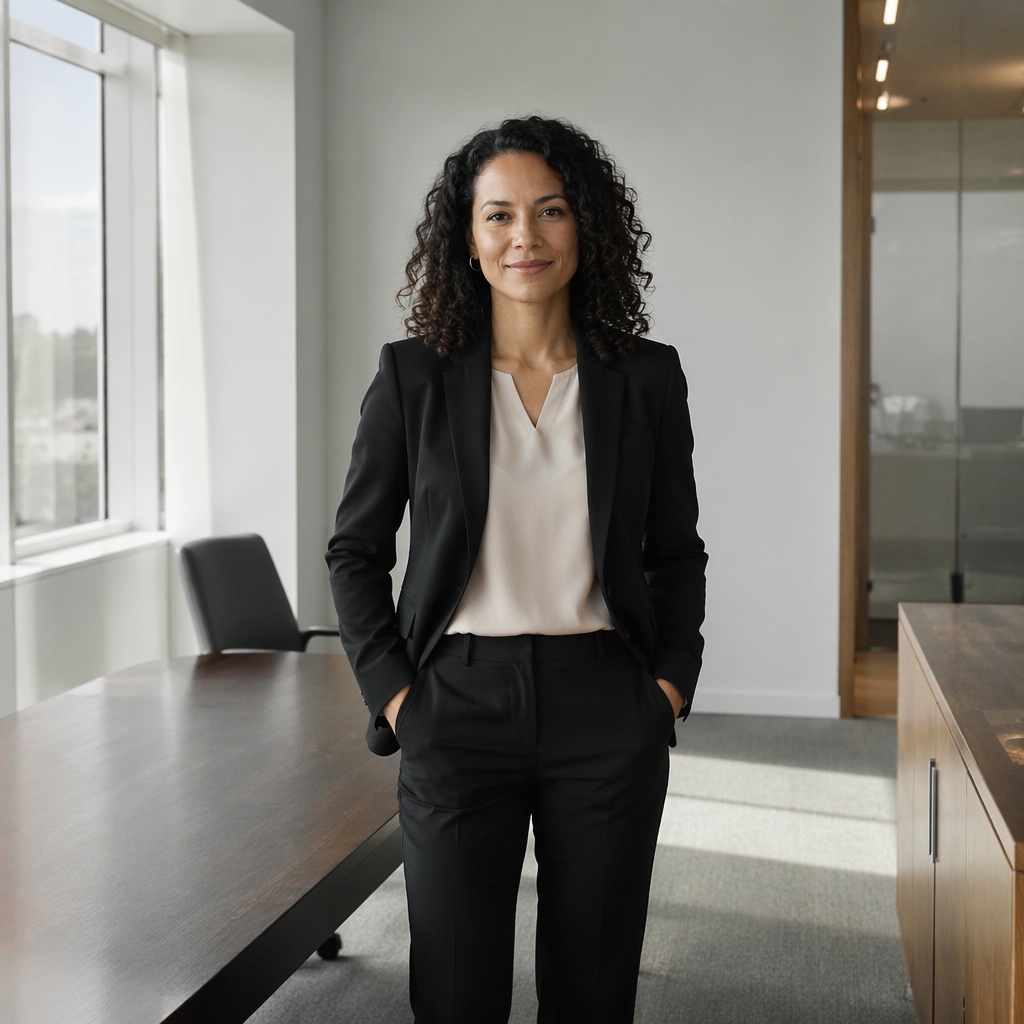
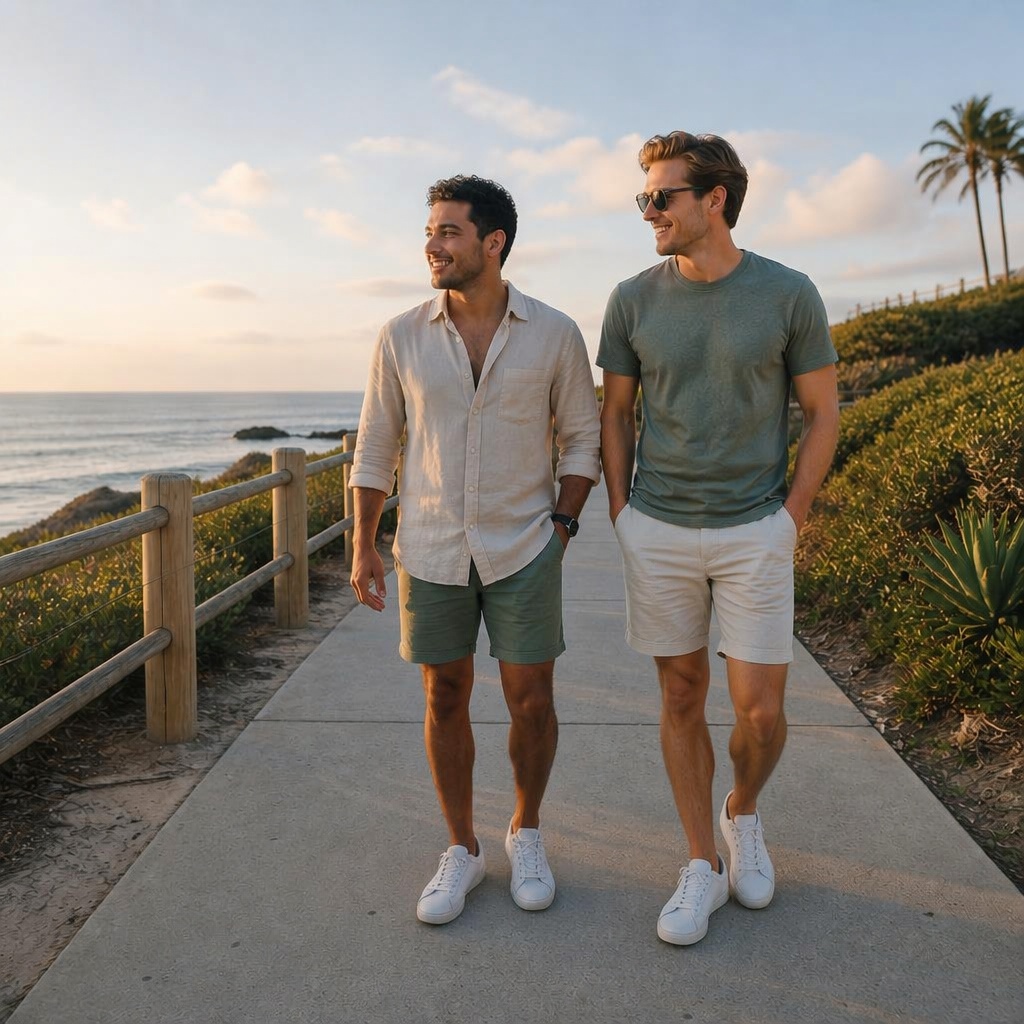
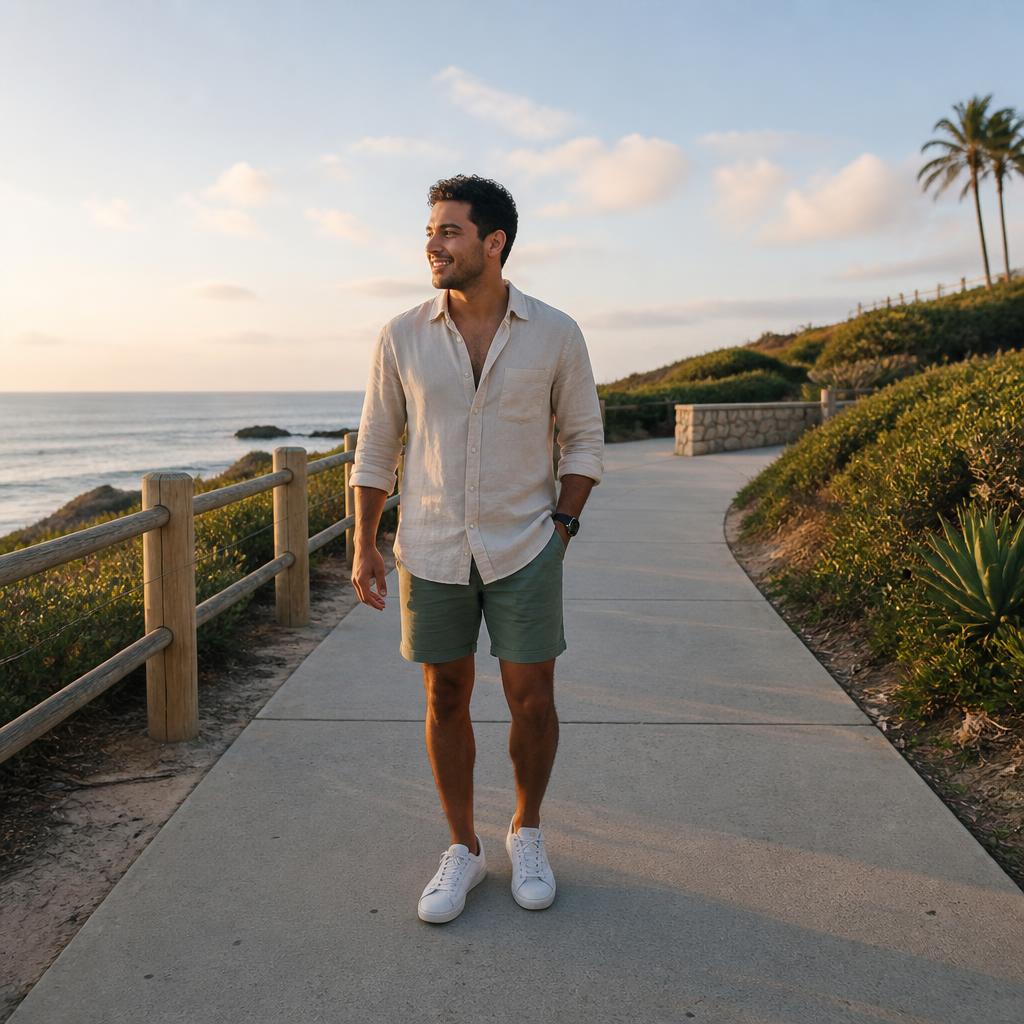
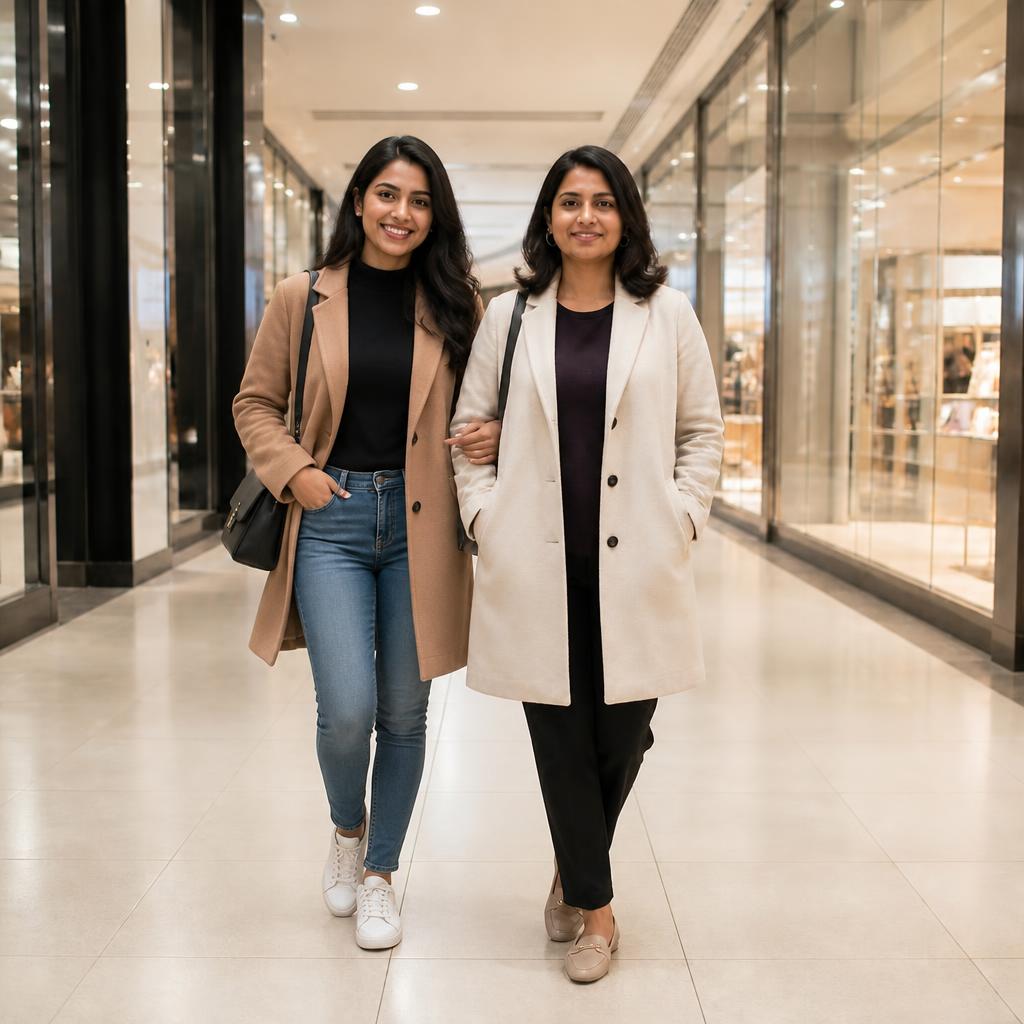
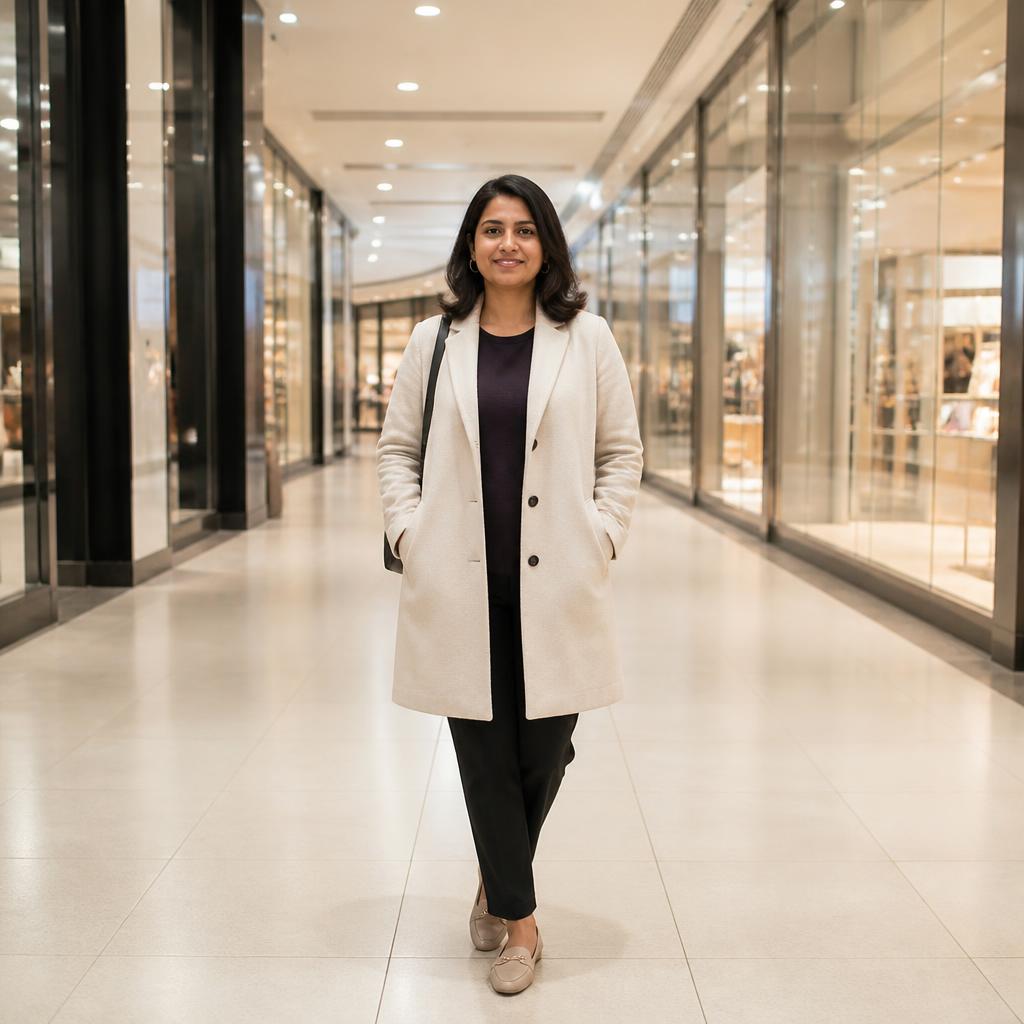
Як додати людину в групове фото
Оберіть кадр із зрозумілим рядом
Найкраще підходять фото, де видно положення ніг або сидінь, а між учасниками є вільний простір.
Укажіть місце в групі
Опишіть ряд, сторону, положення відносно конкретної людини та приблизний зріст нового учасника.
Перевірте всіх людей
Переконайтеся, що після генерації не змінилися обличчя, руки, одяг і контури сусідніх учасників.
Що важливо під час редагування групи
Групова фотографія складніша за одиночний портрет: AI має зберегти багато облич і правильно додати нового учасника.
Головні орієнтири — спільний ряд, відстань між людьми, лінія підлоги, відносний зріст і часткові перекриття фігур.
Як підготувати групове фото
Використовуйте зображення достатньої роздільної здатності, де обличчя можна роздивитися після збільшення.
Оберіть вільне місце в ряду; додавання в щільну групу підвищує ризик спотворень.
Попросіть зберегти обличчя й одяг наявних учасників без змін.
Перед публікацією збільшіть зображення й перевірте краї, обличчя, текстури, тіні та відповідність перспективі камери.
Чотири перевірки групового кадру
Навіть невелике порушення ряду або масштабу робить доданого учасника помітним.
Для яких групових знімків
Сімейні фотографії
Додайте родича в спільний святковий або пам’ятний кадр.
Команди й колективи
Доповніть фото працівників, спортивної команди або проєкту.
Шкільні та випускні фото
Додайте відсутнього учасника в ряд класу чи групи.
Події
Створіть повний спільний знімок після зустрічі, церемонії або заходу.
Доповнити групу без нової зйомки
Ручна ретуш
Потребує точного вирізання, відновлення перекриттів і ручного узгодження контактів.
SmartGeniusAI
Генерує нового учасника всередині спільної сцени й зберігає візуальну логіку групи.
Коли результат може бути нестабільним
Запити для групового фото
Ідея запиту 1
Додай дорослу людину у вільне місце всередині групи, збережи спільний ряд, масштаб і напрямок світла.
Ідея запиту 2
Додай відсутнього учасника праворуч від групи, постав його на ту саму поверхню й узгодь зріст із сусідами.
Ідея запиту 3
Додай людину в другий ряд групового фото, збережи природні часткові перекриття та глибину сцени.
Ідея запиту 4
Додай нового учасника в командний знімок, узгодь стиль одягу, але не змінюй обличчя інших людей.
Поширені запитання
Чи можна додати людину в середину групи?
Так, але краще, коли між учасниками вже є вільне місце або невеликий проміжок.
Чи зміняться обличчя інших людей?
Інструмент намагається їх зберегти, проте обличчя біля зони вставлення потрібно уважно перевірити.
Як додати людину в другий ряд?
Укажіть другий ряд, положення відносно конкретних учасників і природне часткове перекриття.
Чи підійде старе сімейне фото?
Так, якщо якість дозволяє розрізнити обличчя й геометрію групи. Після генерації може знадобитися покращення якості.
Чи можна додати кількох людей одразу?
Надійніше додавати по одній людині за крок, особливо в щільній групі.
Що перевірити перед завантаженням?
Обличчя, руки, зріст, лінію підлоги, напрямок світла й контури людей поруч із новою фігурою.
Доповніть групову фотографію
Завантажте спільний знімок і додайте відсутнього учасника на природне місце.
Умови AI-обробок
Що безкоштовно і коли потрібна реєстрація?
Гостьові AI-обробки недоступні. Новий акаунт, створений після початку акції, отримує одну успішну безкоштовну обробку будь-яким інструментом редактора, включно з Premium. Далі потрібні токени. Спроба спільна для акаунта, не для кожної сторінки.
Як оплачуються наступні обробки?
Наступні AI-обробки оплачуються токенами за тарифом інструмента. Технічна помилка не повинна витрачати безкоштовну спробу. Зміна режиму проєкту не відновлює використані спроби. Куплені токени й постійний Premium зберігаються; Premium відкривається після покупки.