
Agregar una persona a una foto con IA
Coloque una nueva persona en un retrato, fotografía de viaje, imagen publicitaria o escena social. La IA ajusta la escala, la perspectiva, la iluminación y las sombras para que coincidan con el marco original.
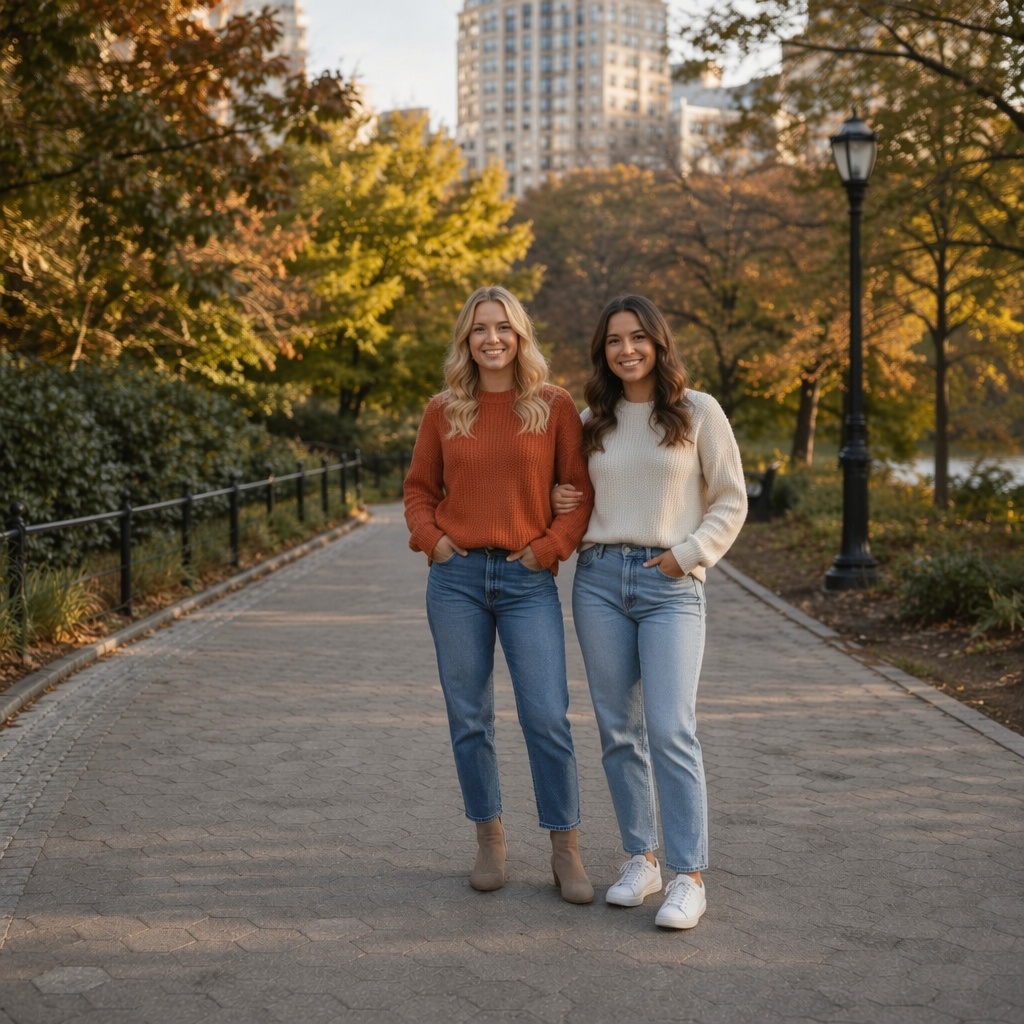
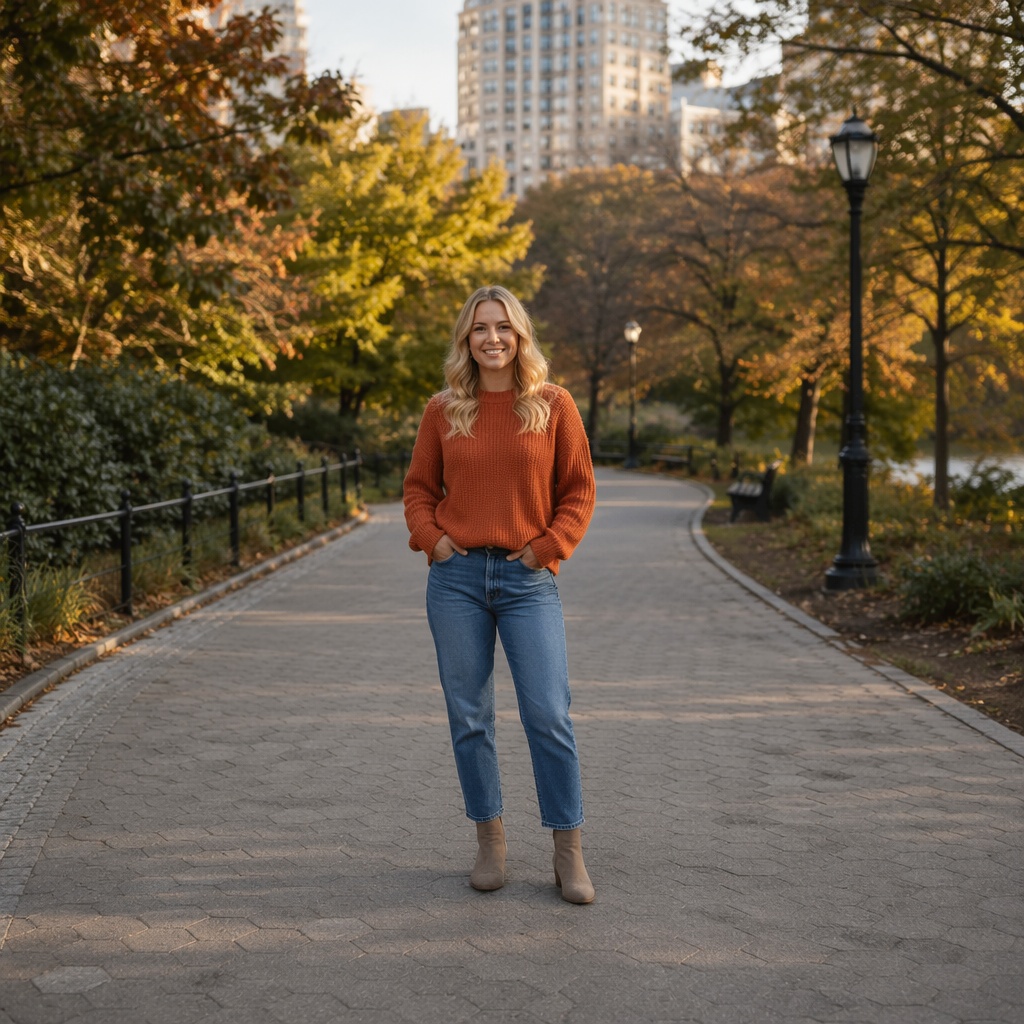
Ejemplos de cómo agregar una persona a una foto
Compara los fotogramas originales y editados. El sujeto agregado debe coincidir con la escena en tamaño, ángulo de cámara, enfoque e iluminación.
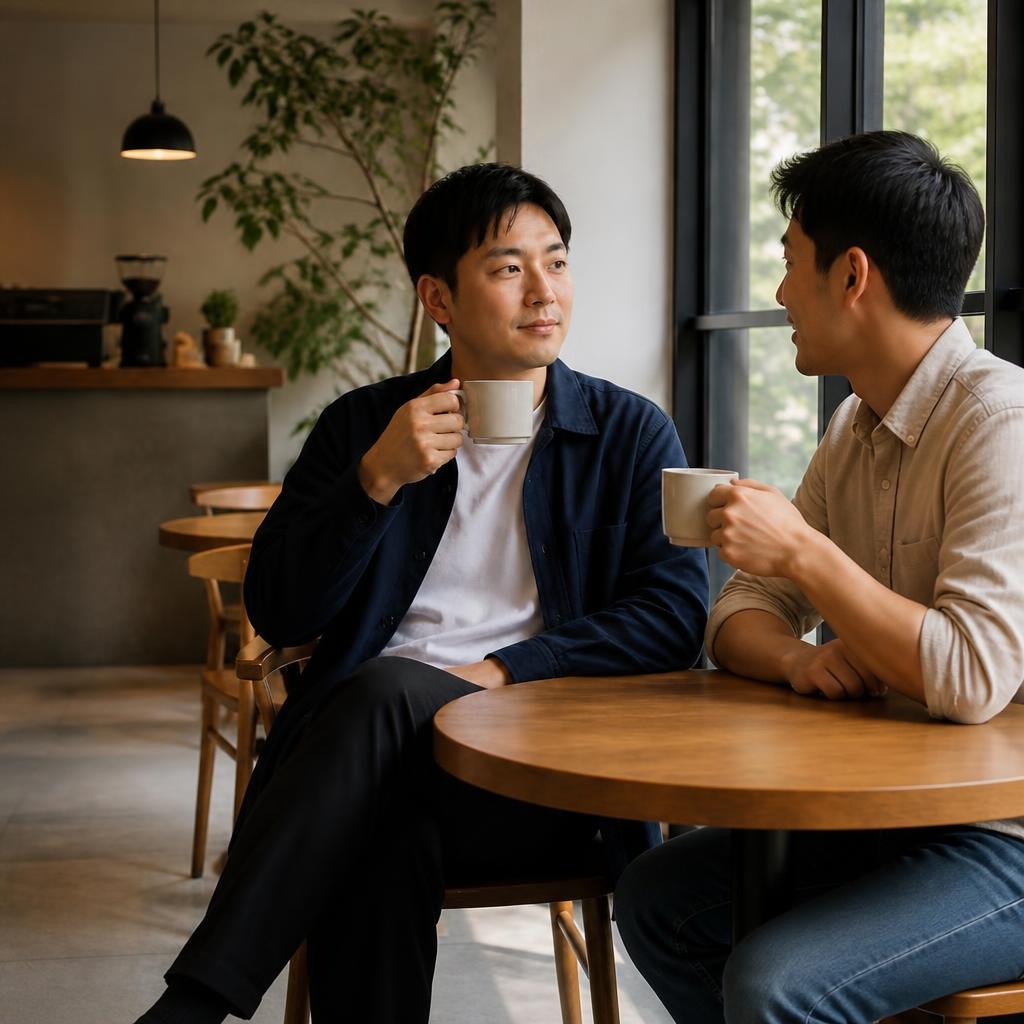
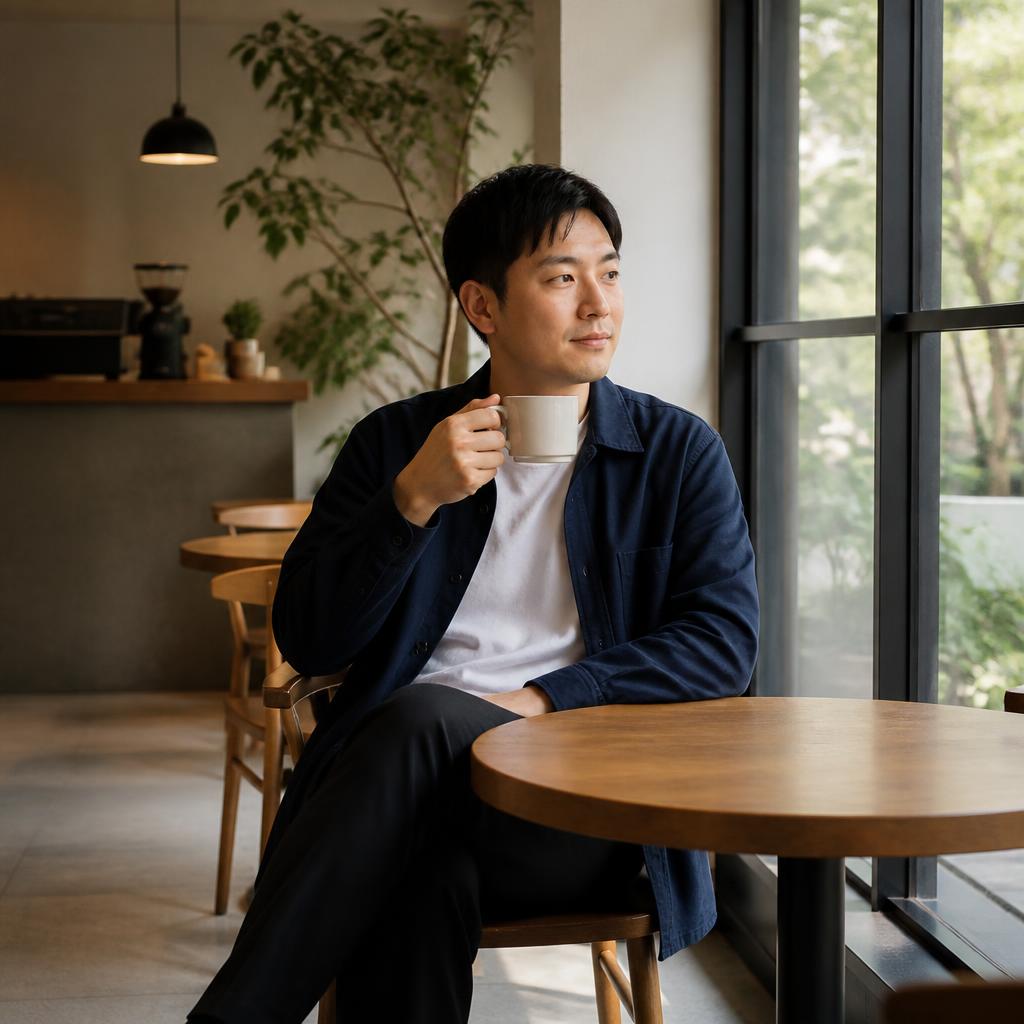
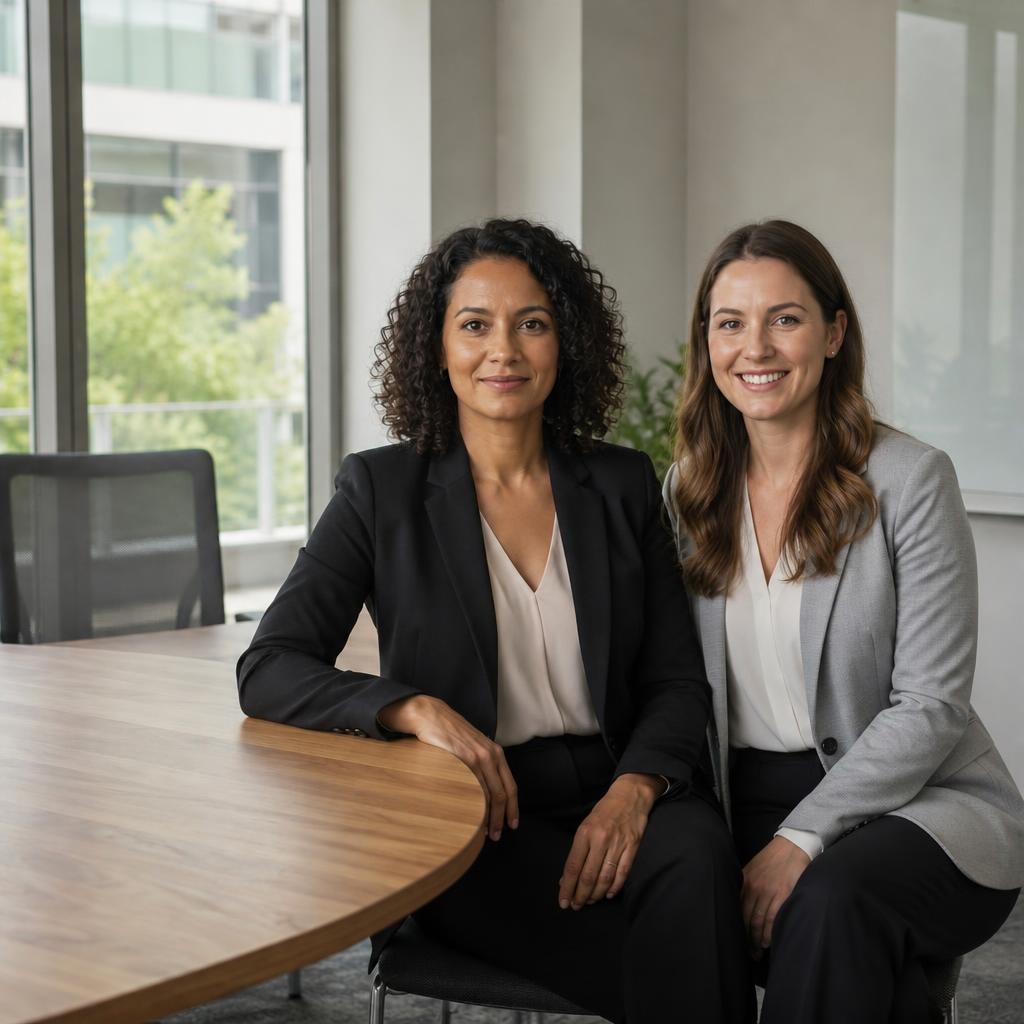
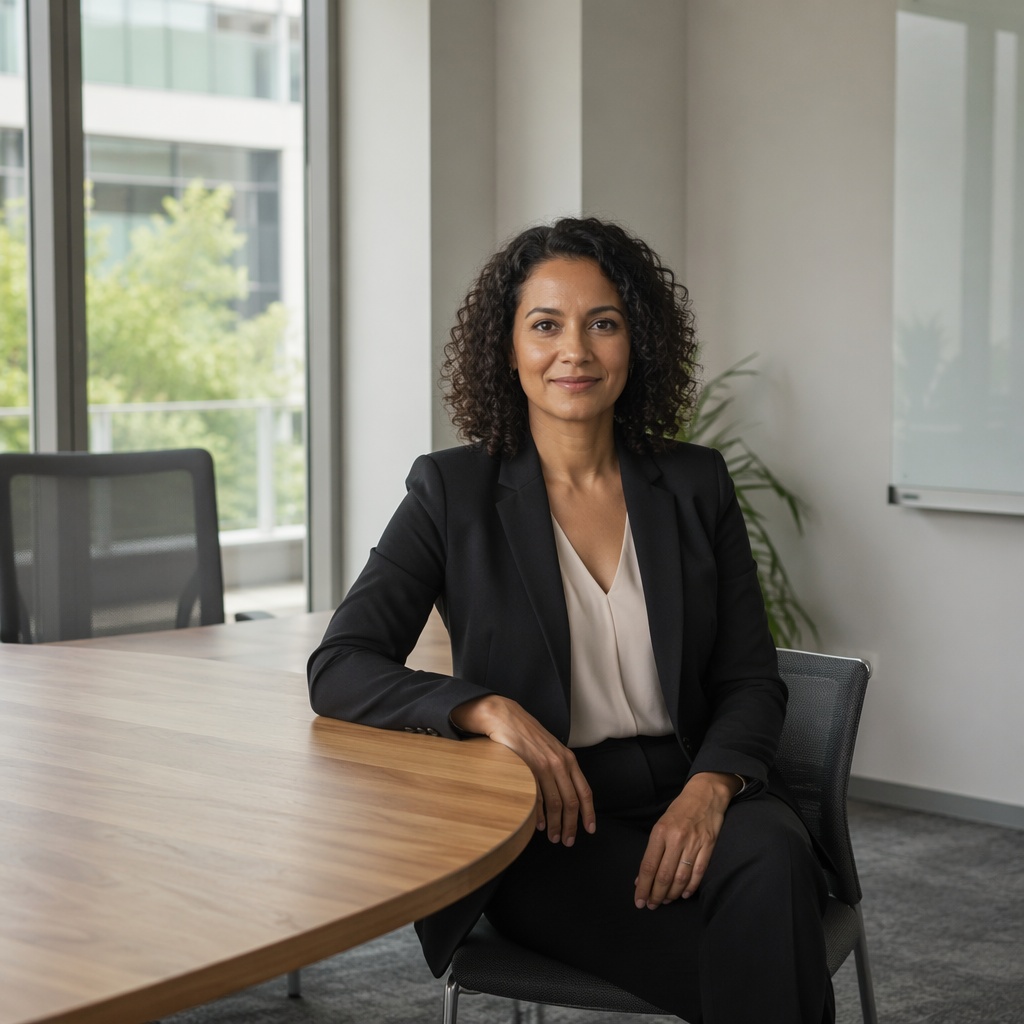
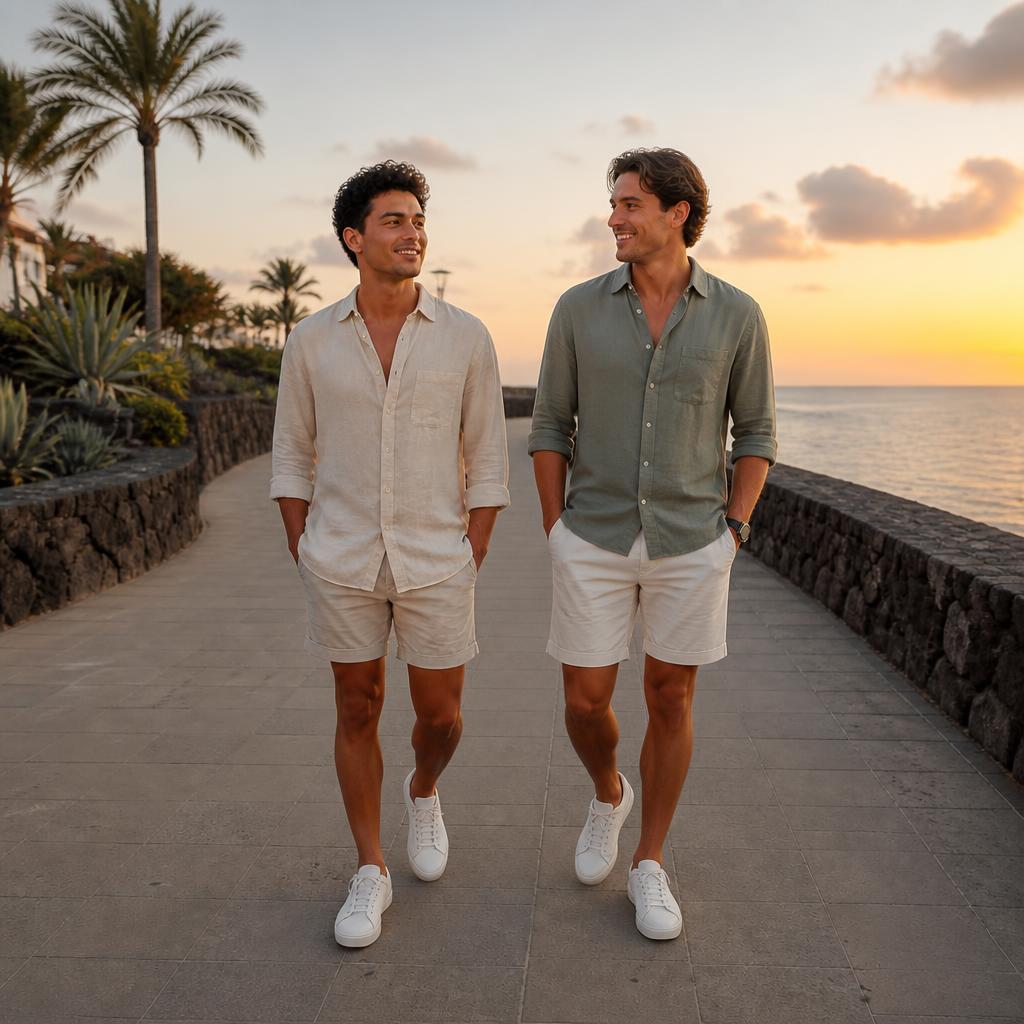
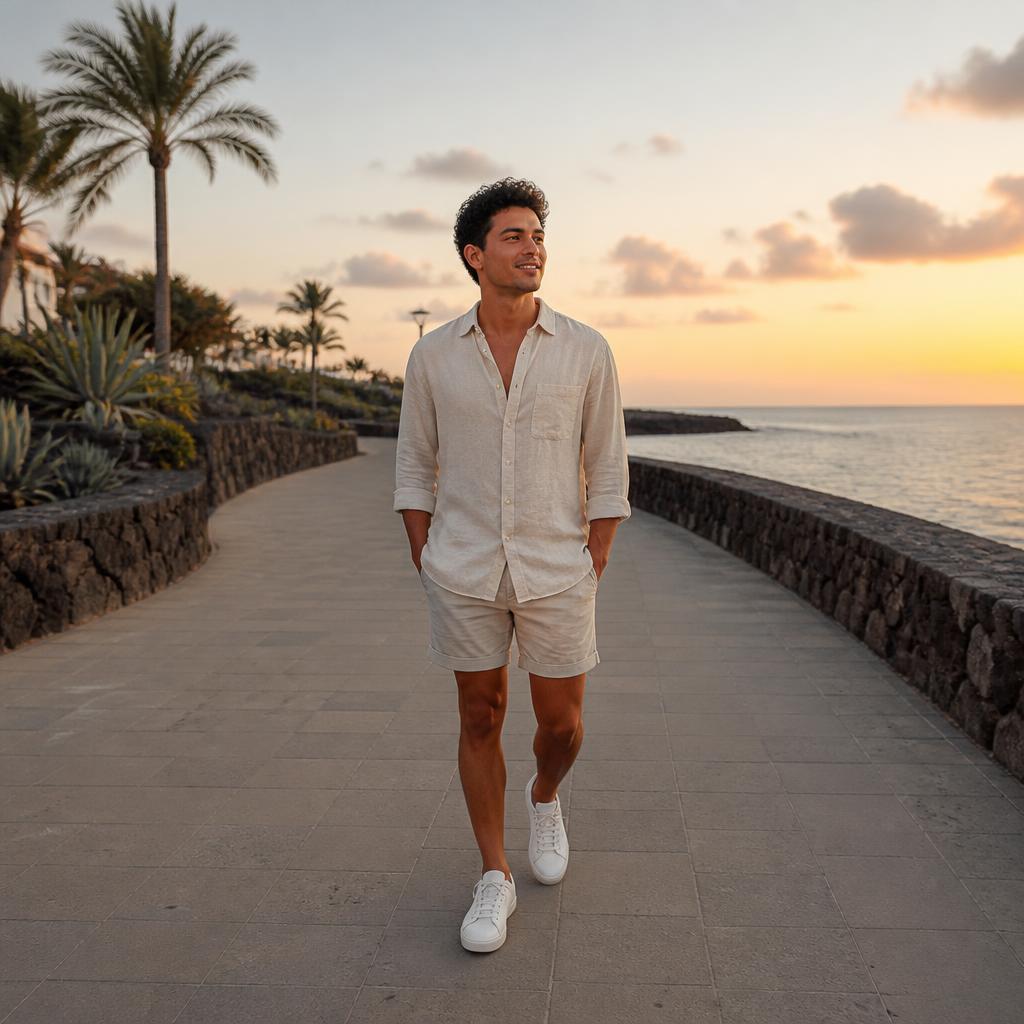
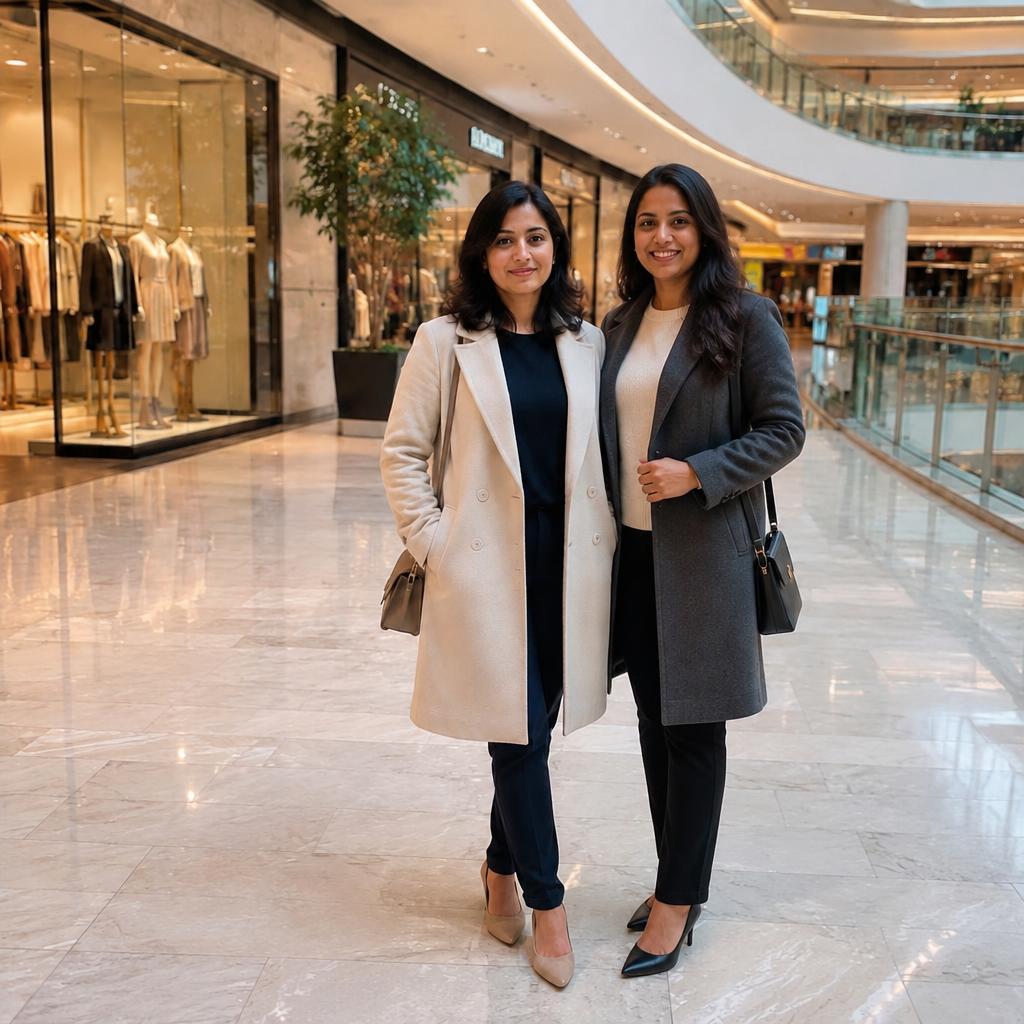
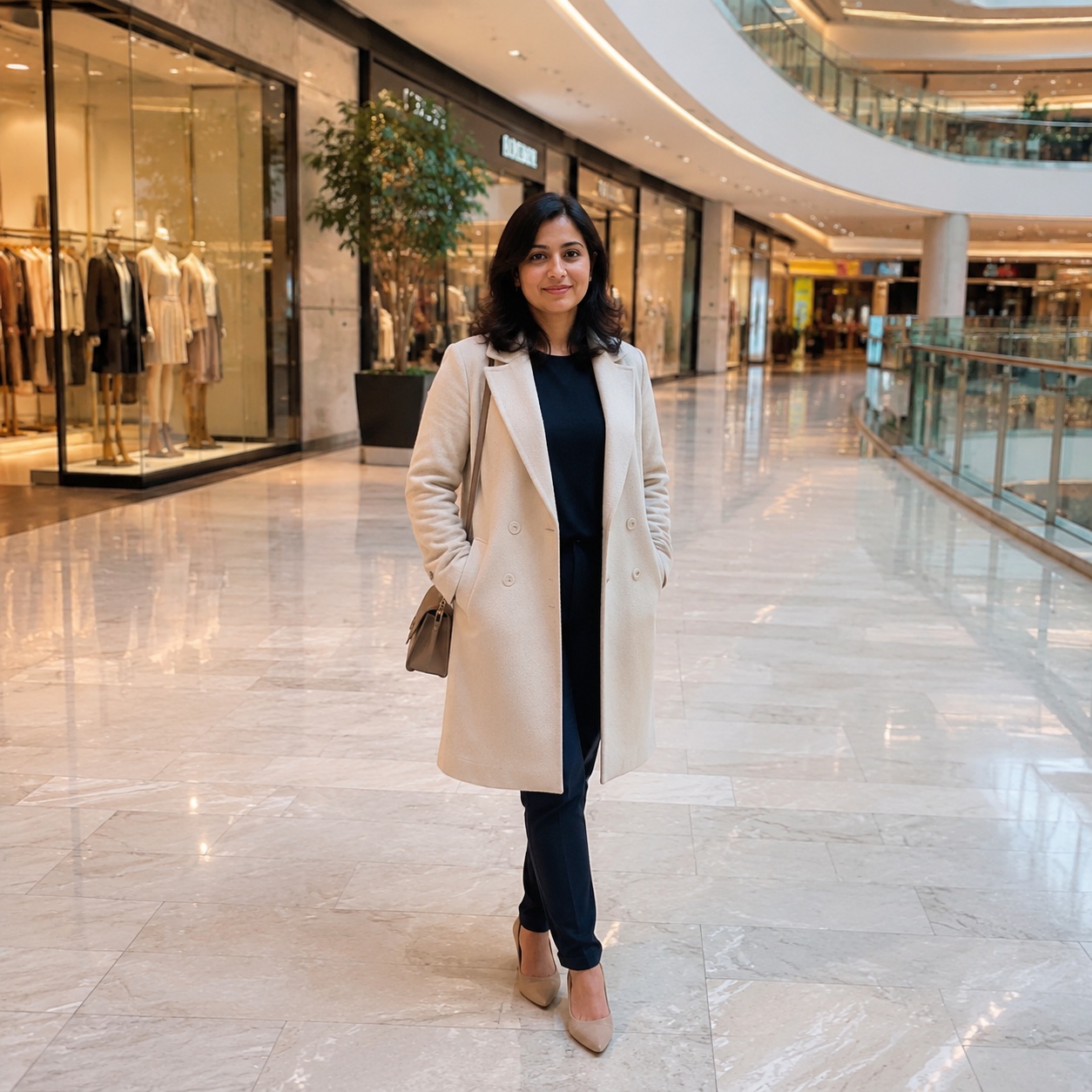
Cómo agregar una persona a tu foto
Cargue una imagen adecuada
Elija un marco con suficiente espacio abierto y señales visuales claras para la perspectiva, la iluminación y la escala de los objetos.
Describe el nuevo tema
Especificar sexo, edad aproximada, vestimenta, cargo y acción. Una petición precisa produce una composición más controlada.
Inspeccionar la interacción
Amplíe y verifique las sombras, las superposiciones, la ubicación de los pies, la nitidez y la dirección de la mirada antes de descargar.
Cómo la IA integra a una nueva persona en la escena
El editor hace más que pegar un recorte sobre la imagen. Analiza el espacio disponible, la perspectiva de la cámara, el tamaño del objeto y la dirección de la luz.
Un sujeto en primer plano debería aparecer más grande y más nítido, mientras que alguien más alejado necesita detalles más suaves y una escala más pequeña. Los puntos de contacto, las extremidades y las sombras son especialmente importantes.
Cómo preparar la foto fuente
Dejar suficiente espacio visual donde debe aparecer la persona. Un retrato muy recortado ofrece menos opciones de ubicación natural.
Evite el desenfoque intenso y las luces muy desenfocadas. La geometría clara de la escena ayuda a la IA a igualar la perspectiva, la escala y la profundidad de campo.
Para una edición compleja, agregue primero a la persona y cambie el fondo, la ropa o el color en pasos separados.
Antes de publicar, amplíe y verifique los detalles prácticos: bordes, consistencia del rostro, textura, sombras y si la imagen final aún coincide con la perspectiva original de la cámara.
Qué hace que el resultado sea creíble
El realismo depende de algo más que la cara. La escala, las sombras de contacto, la ubicación del suelo y la superposición de objetos suelen revelar primero una composición deficiente.
Casos de uso comunes
Fotos compartidas
Agregar a alguien a una imagen existente cuando no es posible organizar una nueva toma.
Anuncios y páginas de destino
Cree una escena con una persona para pancartas, presentaciones o materiales promocionales.
Contenido de redes sociales
Cree una historia más atractiva para una publicación, imagen de portada o creatividad de campaña.
Pruebas de concepto
Obtenga una vista previa de una composición antes de invertir en una sesión fotográfica completa o en un retoque manual.
Colocación de IA en lugar de composición manual
Edición manual
Requiere recortar un sujeto, escalarlo, enmascararlo, combinar colores y crear manualmente sombras realistas.
SmartGeniusAI
Genera una escena unificada en un flujo de trabajo, permitiéndole revisar los detalles y elegir la versión más potente.
Imágenes de origen a evitar
Ideas rápidas
Idea rápida 1
Agregue una persona adulta al lado del sujeto principal, haciendo coincidir la escala natural, la perspectiva de la cámara y la dirección de la luz.
Idea rápida 2
Coloca a una persona en el espacio disponible sin tapar rostros ni detalles importantes en la imagen original.
Idea rápida 3
Agregue una persona adulta en el fondo y combine la profundidad de campo, el color y la nitidez de la escena.
Idea rápida 4
Añadir una persona a la imagen publicitaria preservando el producto, composición e identidad visual.
Preguntas frecuentes
¿Puedo agregar a una persona específica que conozco?
Para un mayor parecido, utilice una imagen de referencia separada cuando el editor la admita. Revise detenidamente los rasgos faciales antes de publicar.
¿Dónde se debe ubicar a la nueva persona?
Deje un área despejada y describa la posición, como izquierda, derecha, en el fondo o al lado del sujeto principal.
¿Por qué la persona parece demasiado grande o demasiado pequeña?
La perspectiva compleja o la falta de señales de escala pueden causar esto. Pruebe con otra imagen fuente y describa la posición relativa a los objetos cercanos.
¿El tema original permanecerá sin cambios?
El flujo de trabajo tiene como objetivo preservar la imagen de origen, pero pequeños detalles alrededor del área editada pueden cambiar. Comparar siempre con el original.
¿Funciona en dispositivos móviles?
Sí. Puedes subir una foto desde tu teléfono y continuar en el editor en línea.
¿Qué debo comprobar después de la generación?
Inspeccione las manos, los pies, los bordes de la ropa, las sombras y las superposiciones, luego use corrección o mejora si es necesario.
Agrega una persona a tu imagen
Sube una foto, describe el nuevo tema y compara el resultado generado con el original.