
PORTRÄT · GESICHTSVERBESSERUNG
Verbessern Sie ein Gesicht in einem Foto mit KI
Machen Sie ein Porträt klarer und ausgefeilter, ohne dass ein offensichtlicher Filtereffekt auftritt. KI verfeinert Augen, Haare und kleine Details, reduziert digitales Rauschen und zielt darauf ab, die natürliche Hautstruktur und die Identität der Person zu bewahren.
- Identitätserhaltung
- Natürliche Hautstruktur
- Augen, Haare und feine Details
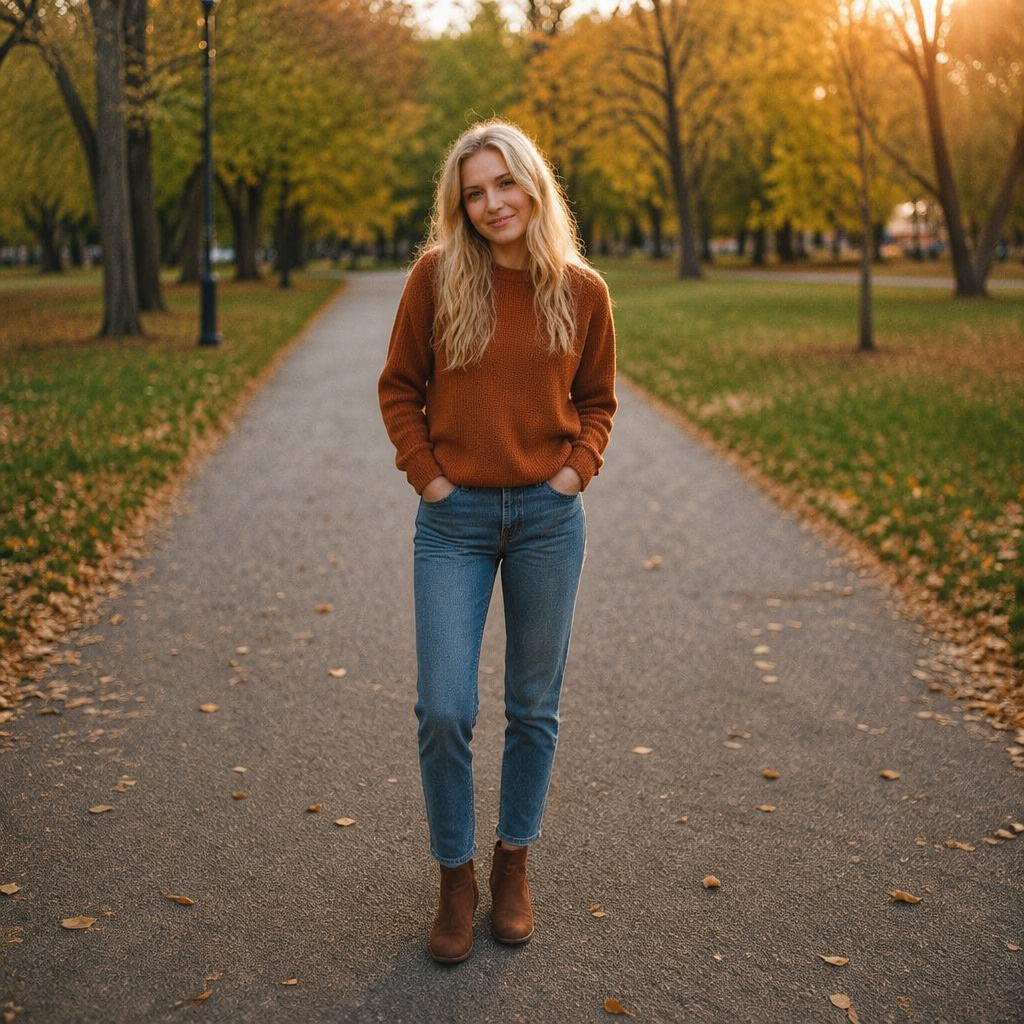
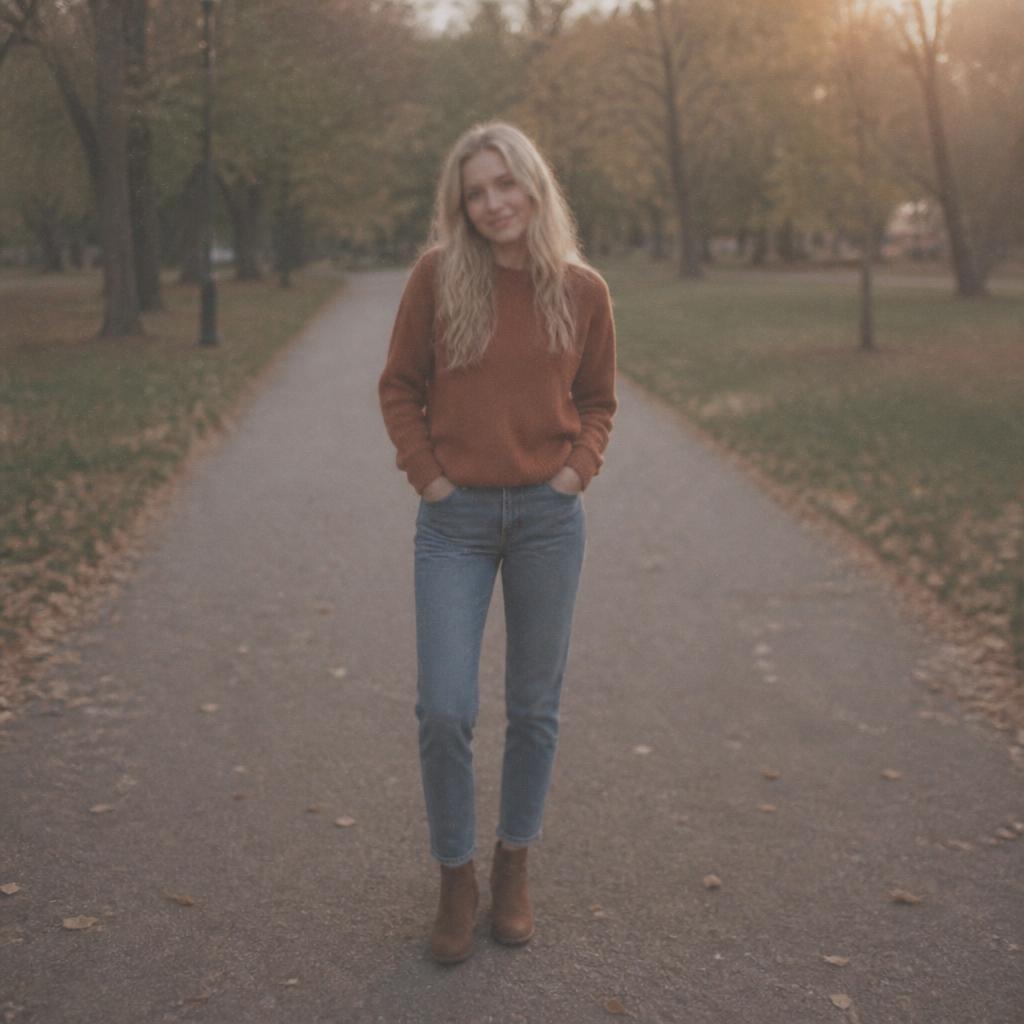
BEFORE / AFTER
Ergebnisbeispiele
Vergleichen Sie die Quelle mit der verarbeiteten Version. Jedes der folgenden Beispiele veranschaulicht diesen fokussierten Arbeitsablauf und nicht die allgemeine Fotoverbesserung.
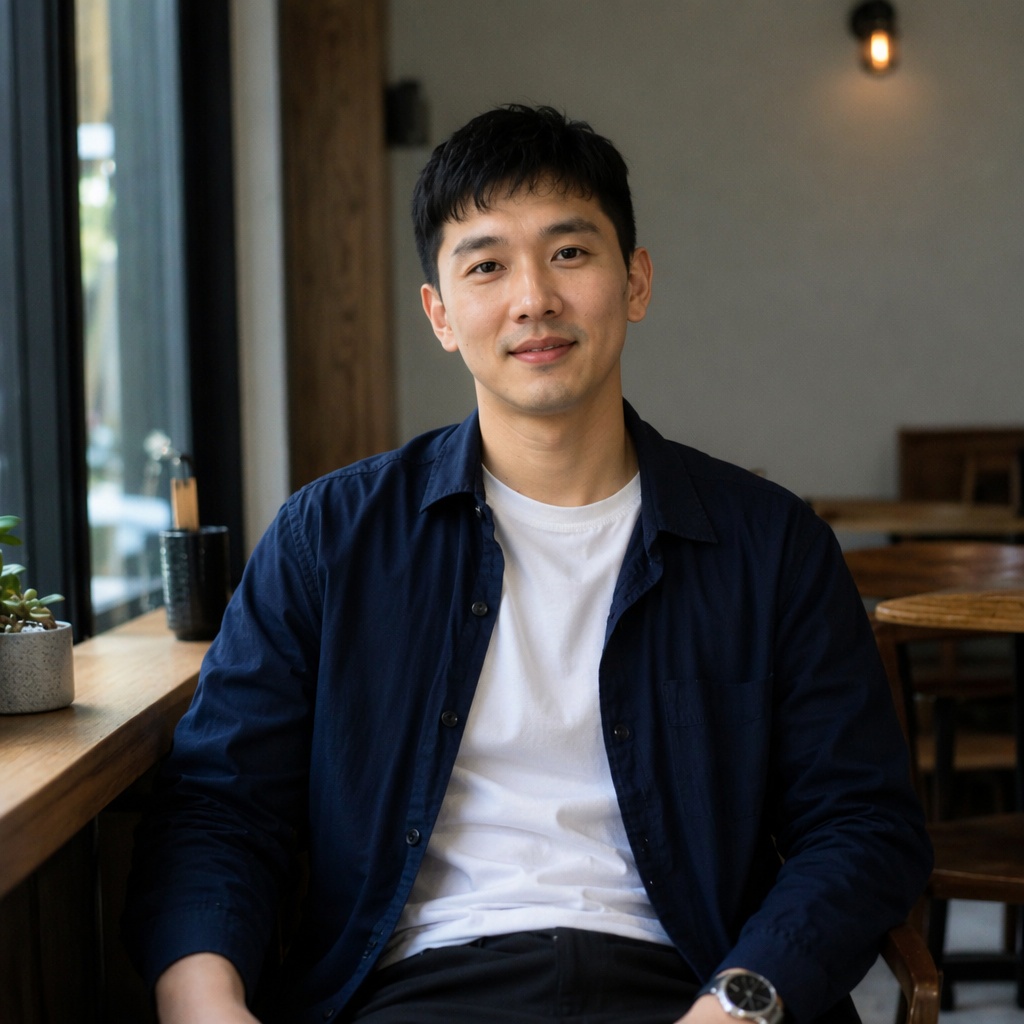
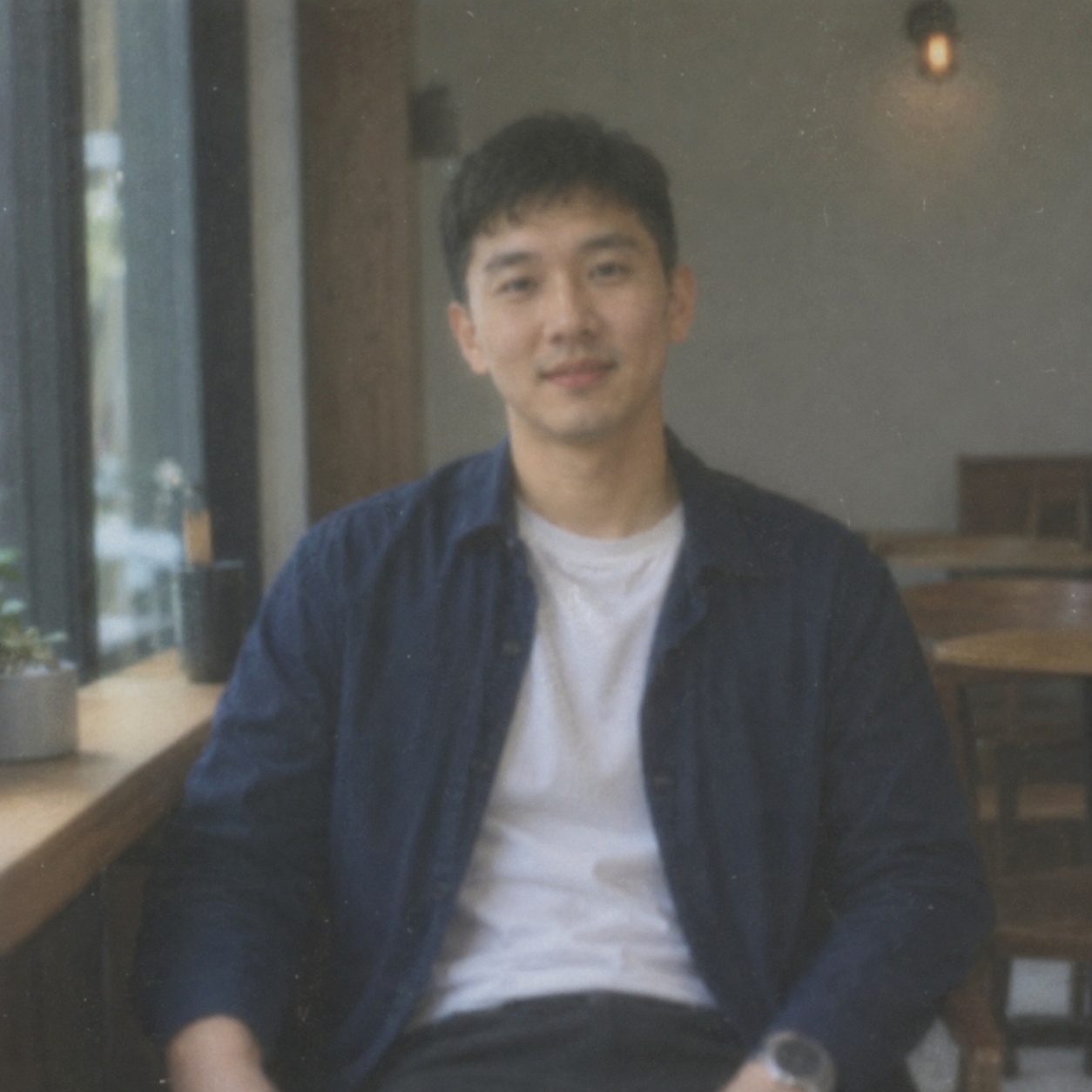
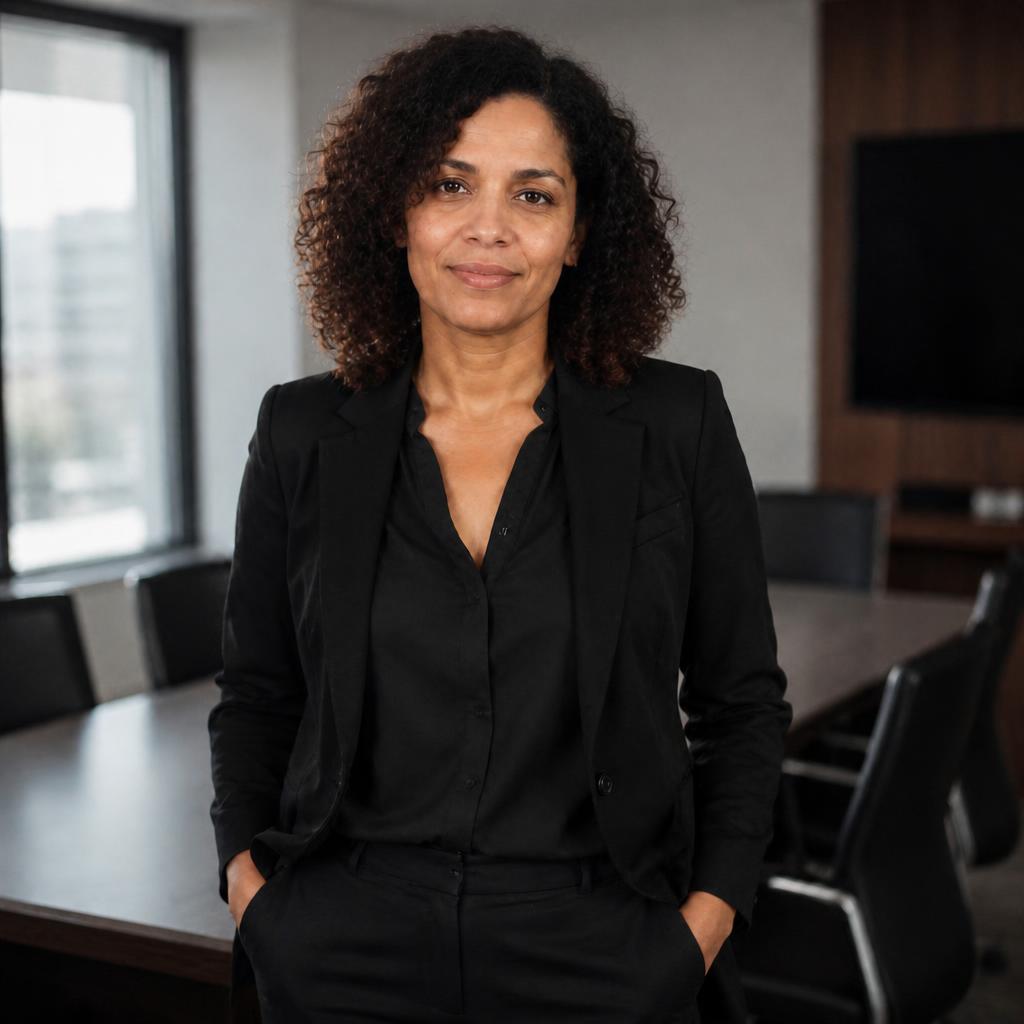
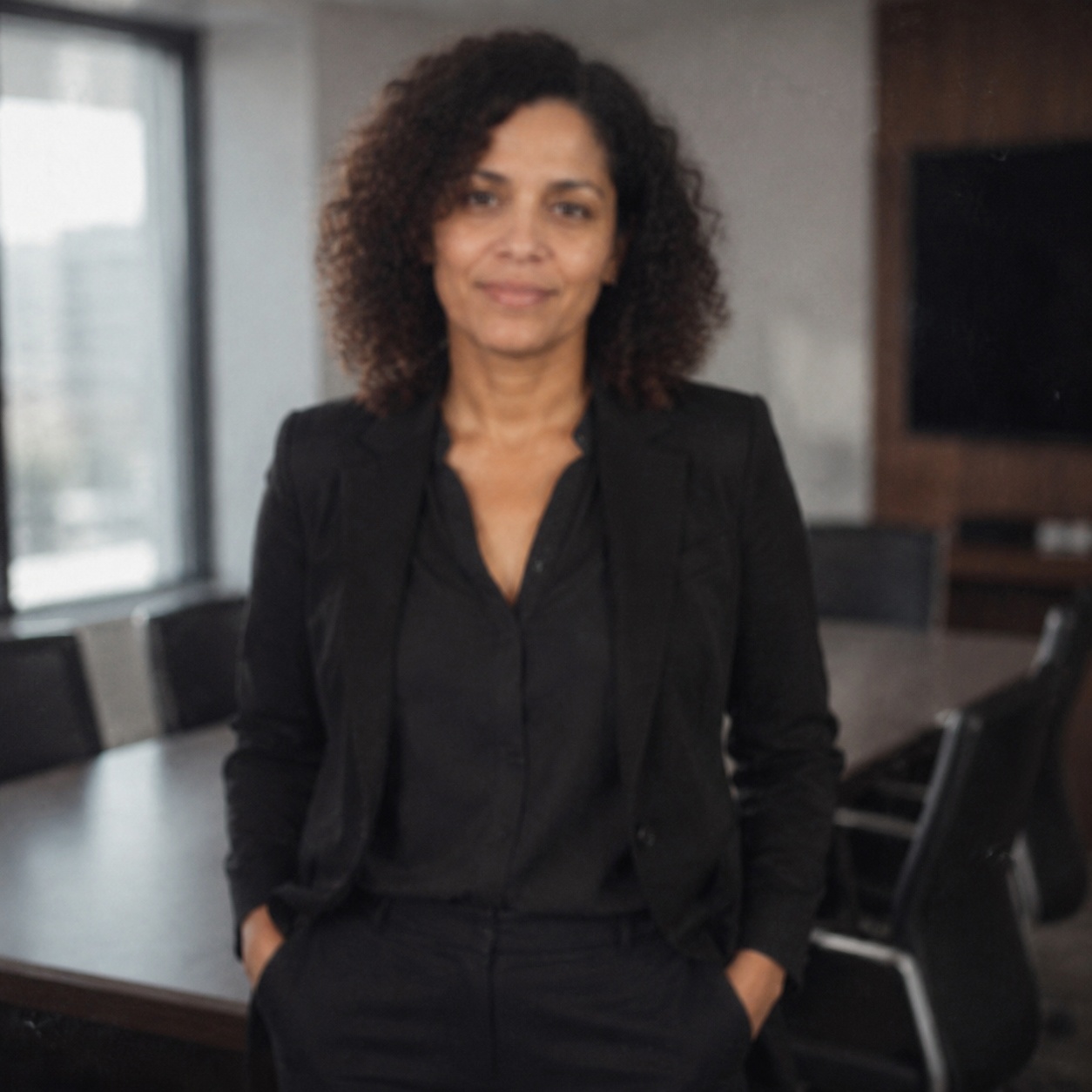

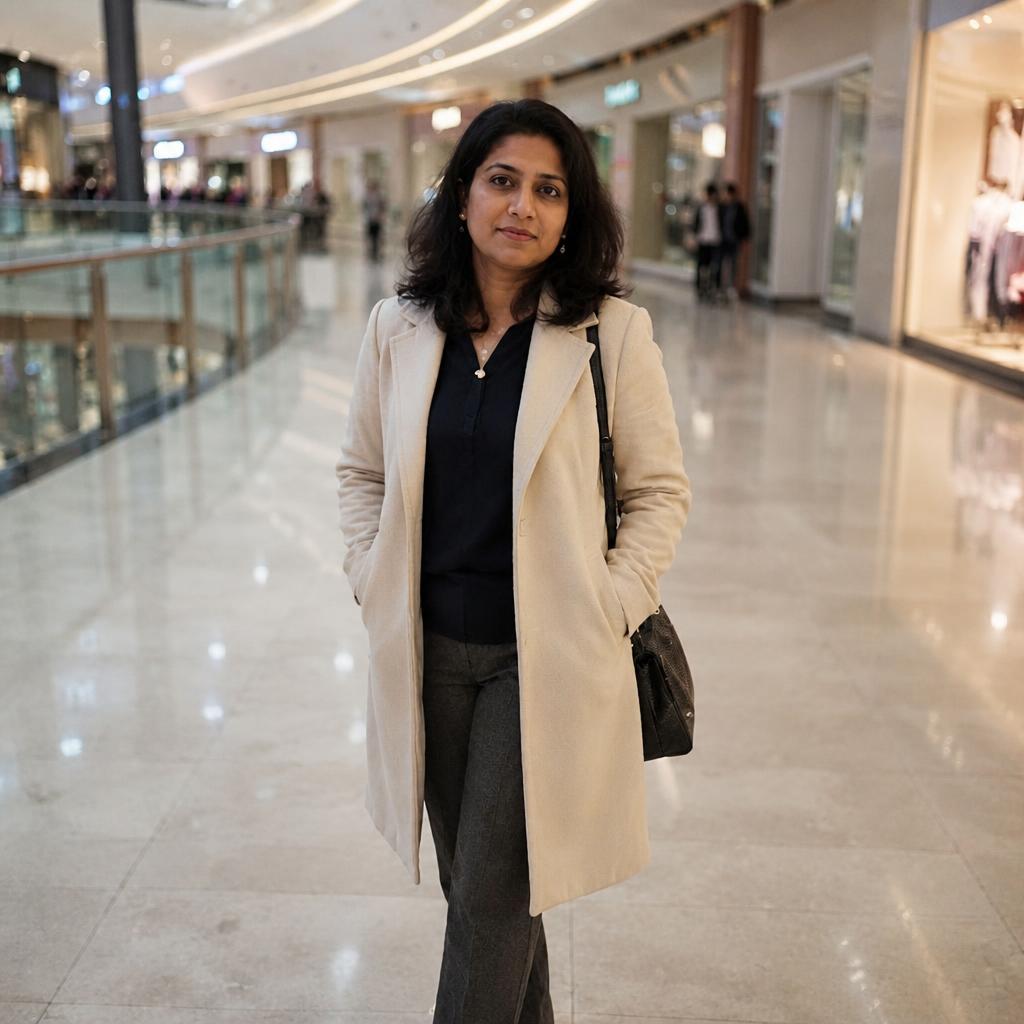
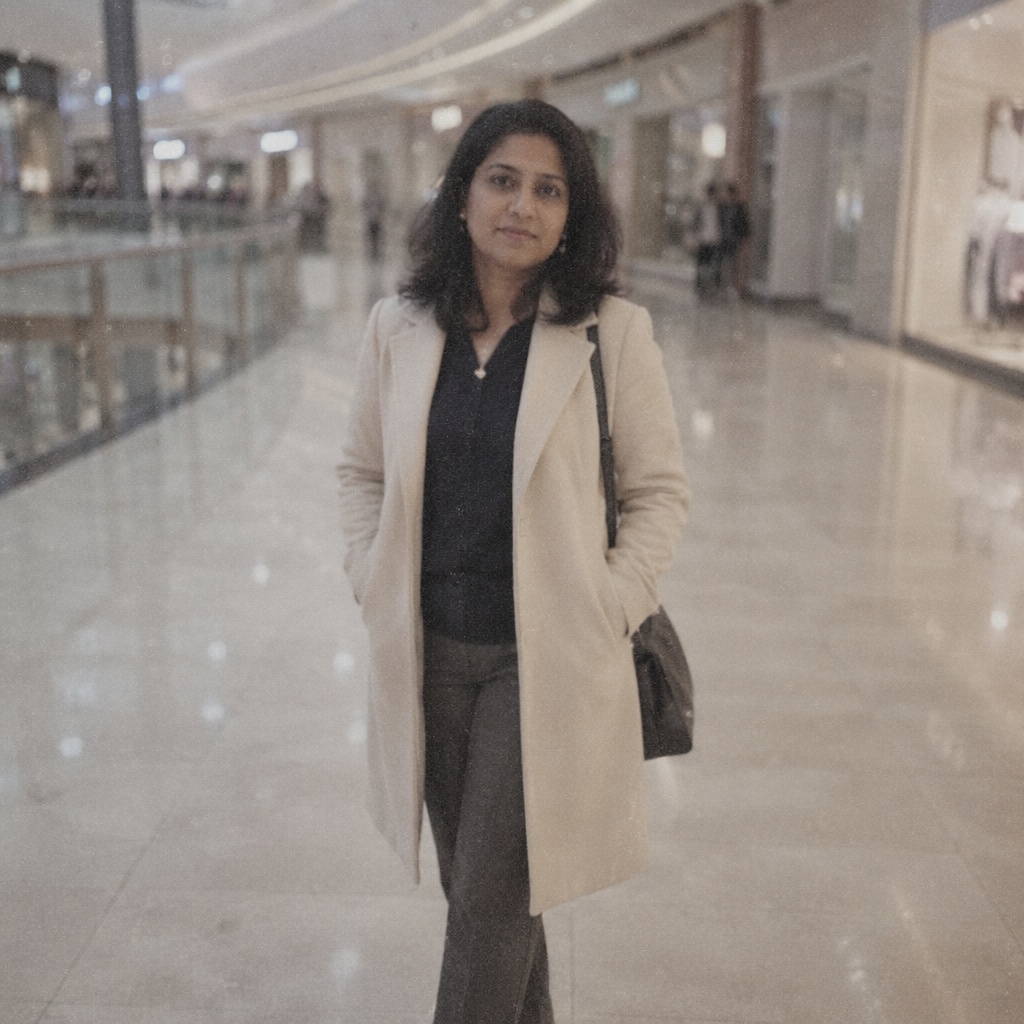
WORKFLOW
Was dieses Tool ändert
Machen Sie ein Porträt klarer und ausgefeilter, ohne dass ein offensichtlicher Filtereffekt auftritt. KI verfeinert Augen, Haare und kleine Details, reduziert digitales Rauschen und zielt darauf ab, die natürliche Hautstruktur und die Identität der Person zu bewahren.
Augen und Wimpern
Verfeinert sichtbare Augendetails, ohne die Gesichtsform oder den Gesichtsausdruck zu verändern.
Haare und feine Details
Verbessert die Lesbarkeit von Haaren, Augenbrauen und kleinen Porträtdetails.
Natürliche Haut
Poren, Sommersprossen, feine Linien und allmähliche Tonübergänge sollten sich nicht in plastische Haut verwandeln.
Identitätserhaltung
Alter, Gesichtsgeometrie, Asymmetrie, Emotionen, Pose, Kleidung und Beleuchtung bleiben an die Quelle gebunden.
HOW IT WORKS
Wie es funktioniert
Laden Sie die Quelle hoch
Verwenden Sie das beste verfügbare JPEG, PNG oder WebP mit bis zu 20 MB. Eine bessere Quellenqualität verleiht dem Modell zuverlässigere Informationen.
Führen Sie den fokussierten Workflow aus
Diese Seite ruft den Workflow auf, der seiner Absicht entspricht, anstatt jede Aufgabe über einen generischen Erweiterungsbefehl zu senden.
Vorher/Nachher vergleichen
Überprüfen Sie Details mit dem Schieberegler, laden Sie das Ergebnis herunter oder setzen Sie die Bearbeitung im vollständigen Editor fort.
LIMITS
Was Sie beachten sollten
ENHANCE TOOLS
Andere Tools zur Fotoverbesserung
KI PHOTO ENHANCEMENT
Verbessern Sie ein Gesicht in einem Foto mit KI
Enhance Face ist ein auf Porträts fokussiertes KI Enhance-Profil, das die Lesbarkeit von Augen, Haaren und feinen Details verbessert und gleichzeitig digitales Rauschen reduziert.
Die Eingabeaufforderung sperrt explizit Identität, Alter, Gesichtsgeometrie, Ausdruck, natürliche Hautstruktur, Beleuchtung, Pose, Kleidung und Hintergrund, sodass das Ergebnis nicht zu einem Verschönerungsfilter wird.
Für sichtbare Unschärfe verwenden Sie Unblur; Für eine umfassende Verbesserung des gesamten Bildes verwenden Sie die übergeordnete One-Click-Verbesserung.
FAQ
Häufig gestellte Fragen
Wird KI das Gesicht der Person verändern?
Der Workflow ist darauf ausgelegt, Identität, Proportionen und Ausdruck zu bewahren, dennoch sollte jedes generierte Ergebnis genau überprüft werden.
Entfernt es Falten oder Sommersprossen?
Es reduziert möglicherweise das Rauschen, aber die Eingabeaufforderung kann ausdrücklich dazu auffordern, Sommersprossen, feine Linien und andere echte Hautdetails beizubehalten.
Kann es ein kleines Gesicht im Hintergrund reparieren?
Nur in begrenztem Umfang. Eine größere, weniger komprimierte Quelle liefert dem Modell zuverlässigere Informationen.
Ist die Gesichtsverbesserung dasselbe wie das Aufheben der Unschärfe?
Nein. Durch die Verbesserung werden sichtbare Porträtdetails verfeinert. Unschärfe ist für Kameraverwacklungen, Bewegungsunschärfe oder fehlende Fokussierung vorgesehen.
Welches Fotoformat funktioniert am besten?
Verwenden Sie die größte verfügbare JPEG-, PNG- oder WEBP-Datei und vermeiden Sie Screenshots oder wiederholt komprimierte Kopien.
Was sollte ich vor dem Herunterladen überprüfen?
Vergrößern Sie Augen, Zähne, Haaransatz, Ohren und Haut und vergewissern Sie sich, dass das Gesicht immer noch mit der ursprünglichen Person übereinstimmt.
Verarbeiten Sie Ihr eigenes Foto
Laden Sie oben ein Bild hoch, führen Sie den fokussierten Workflow aus und vergleichen Sie das Ergebnis mit dem Original.