
UNBLUR · KI-WIEDERHERSTELLUNG
Unschärfe aus einem Foto mit KI entfernen
Verbessern Sie ein Bild, das durch leichte Kameraverwacklungen, Motivbewegungen oder Weichzeichner beeinträchtigt wird. KI analysiert das Unschärfemuster und stellt die Lesbarkeit von Details wieder her, während Komposition, Farbe und Hauptobjekte erhalten bleiben.
- Mäßige Bewegungsunschärfe und Kameraverwacklungen
- Szenen- und Identitätserhaltung
- Kein erfundener Text
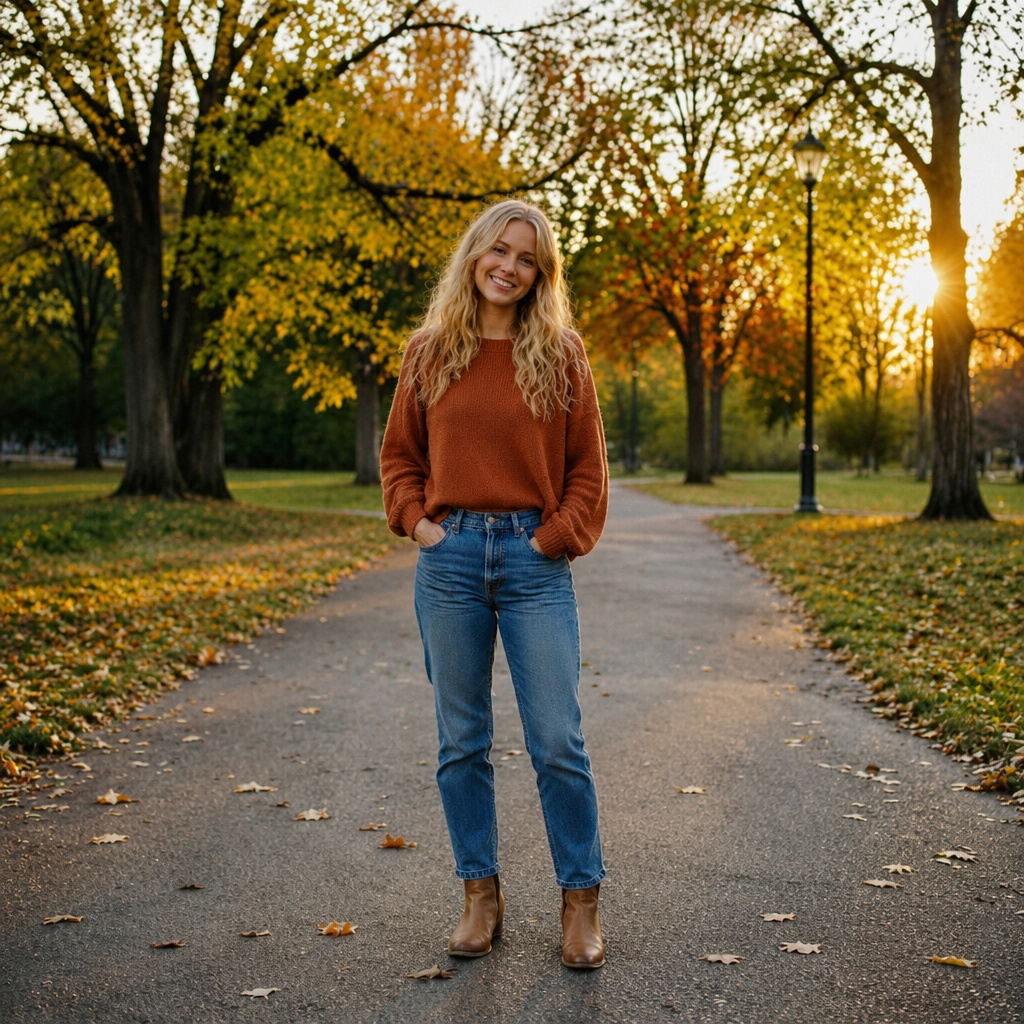
BEFORE / AFTER
Ergebnisbeispiele
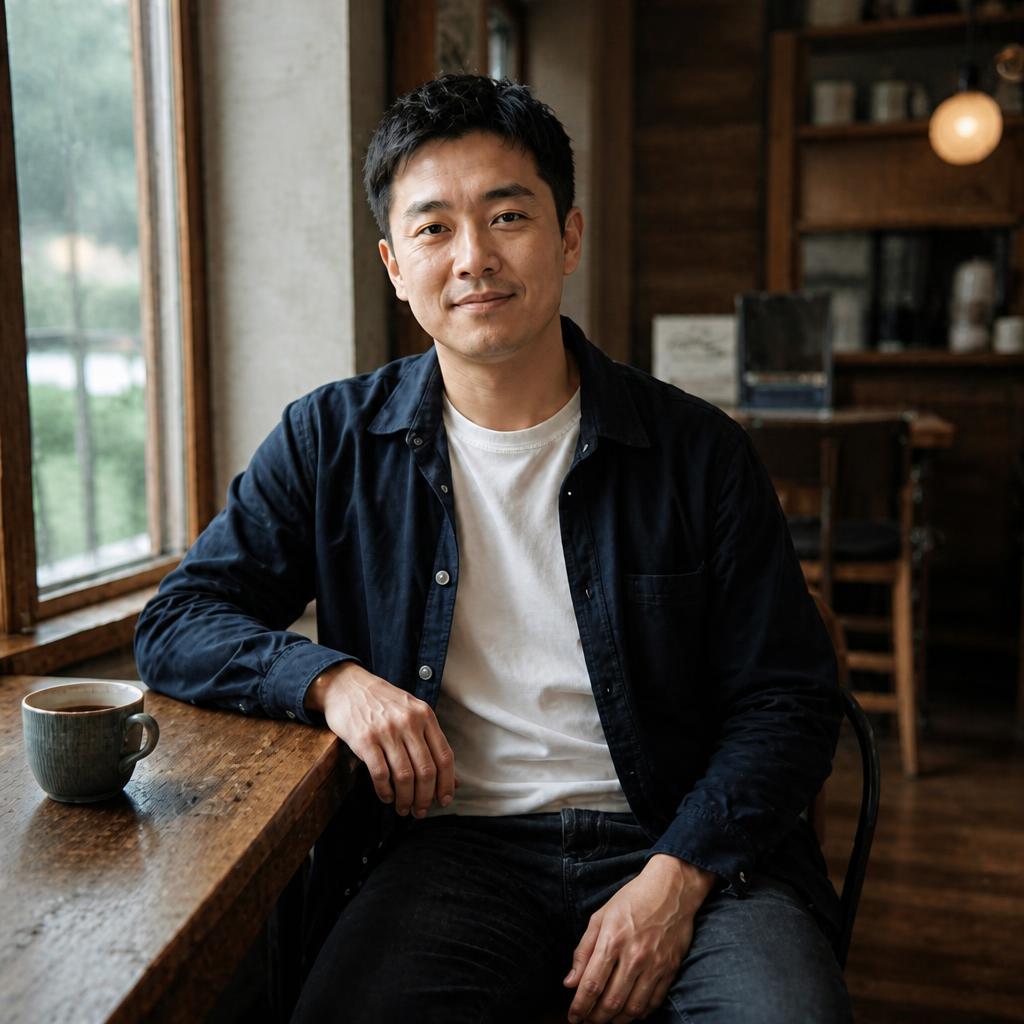
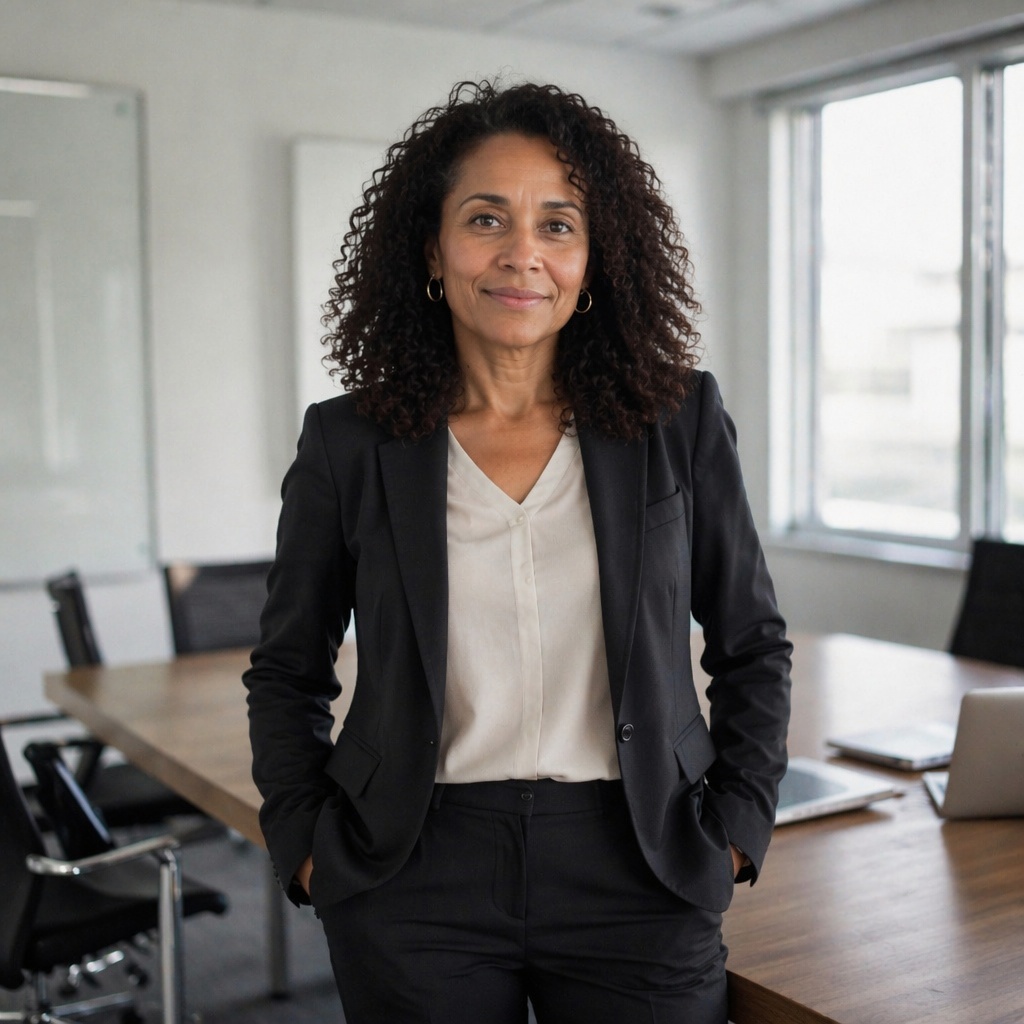
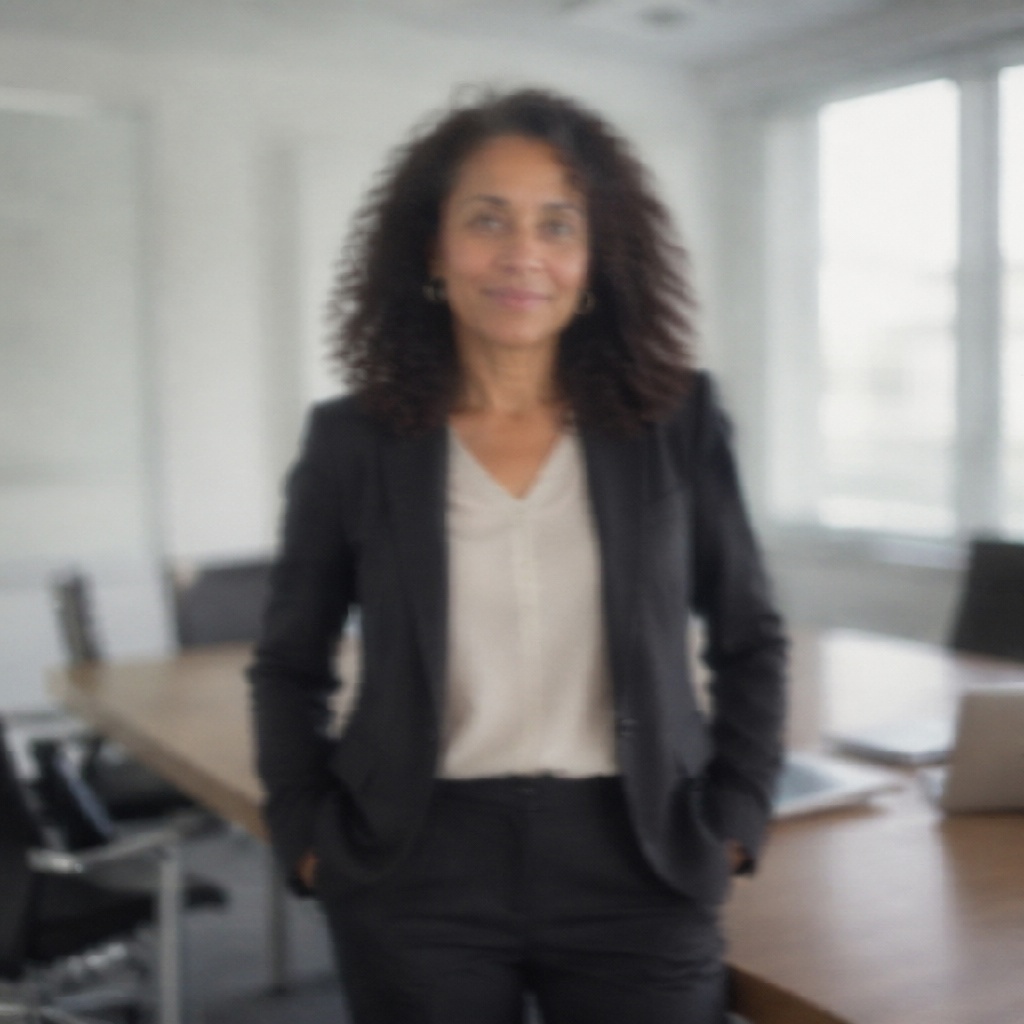
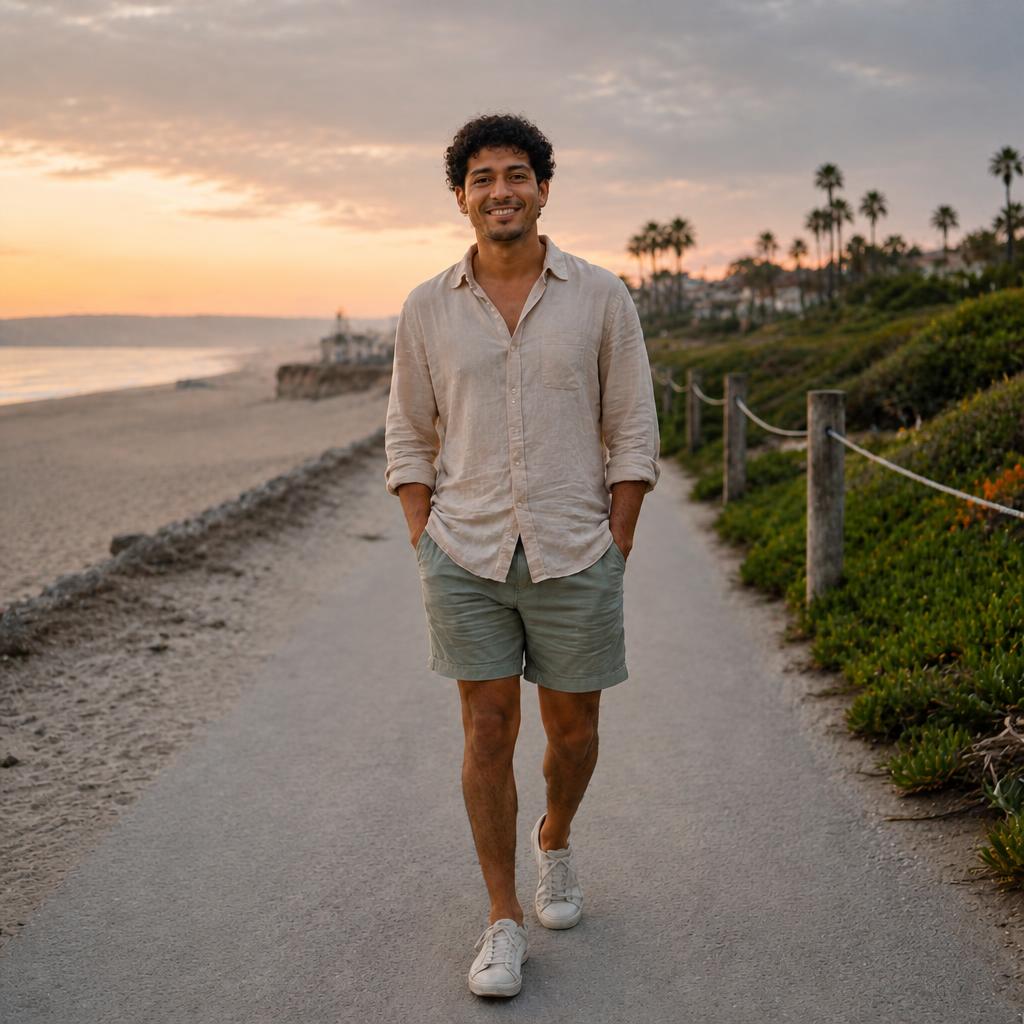
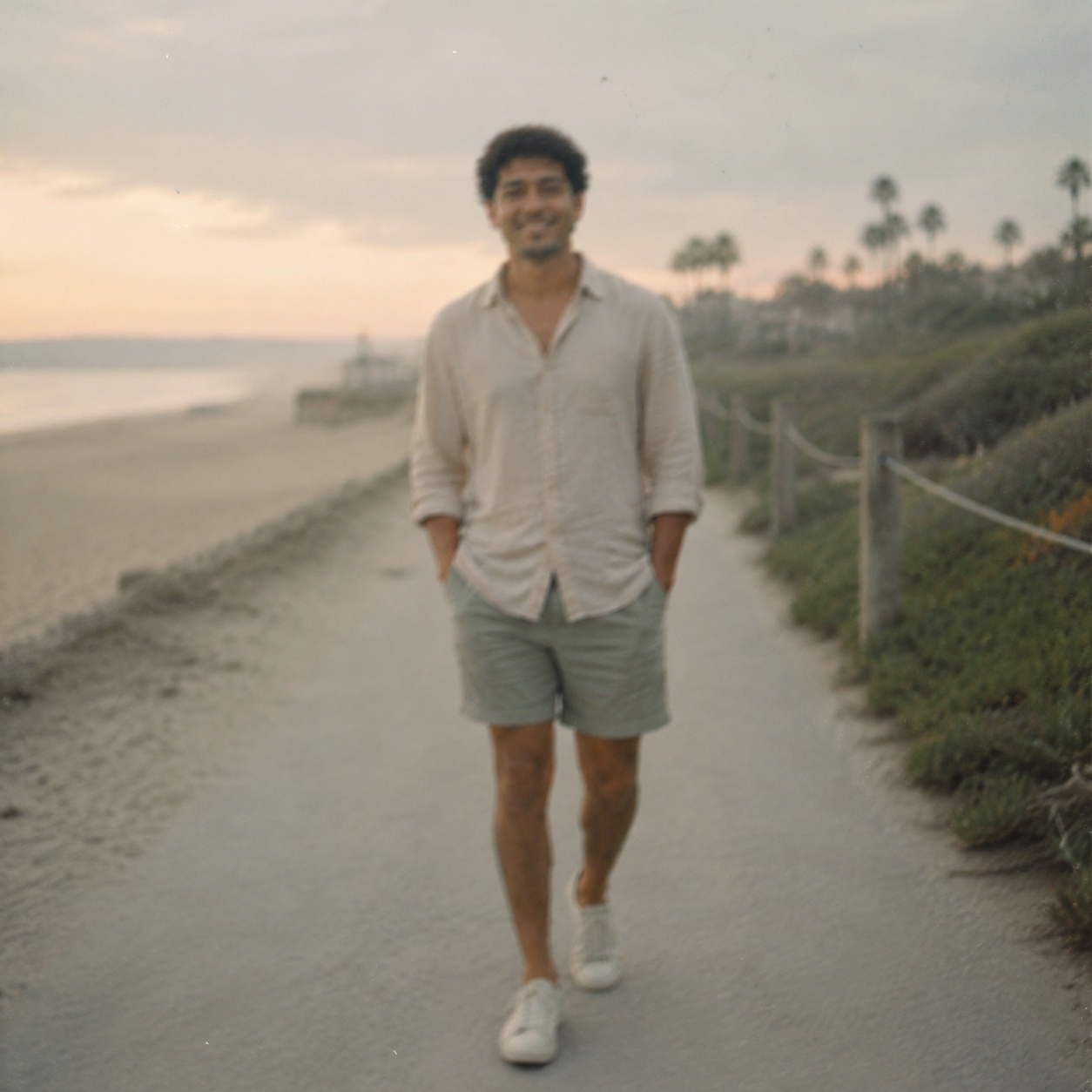
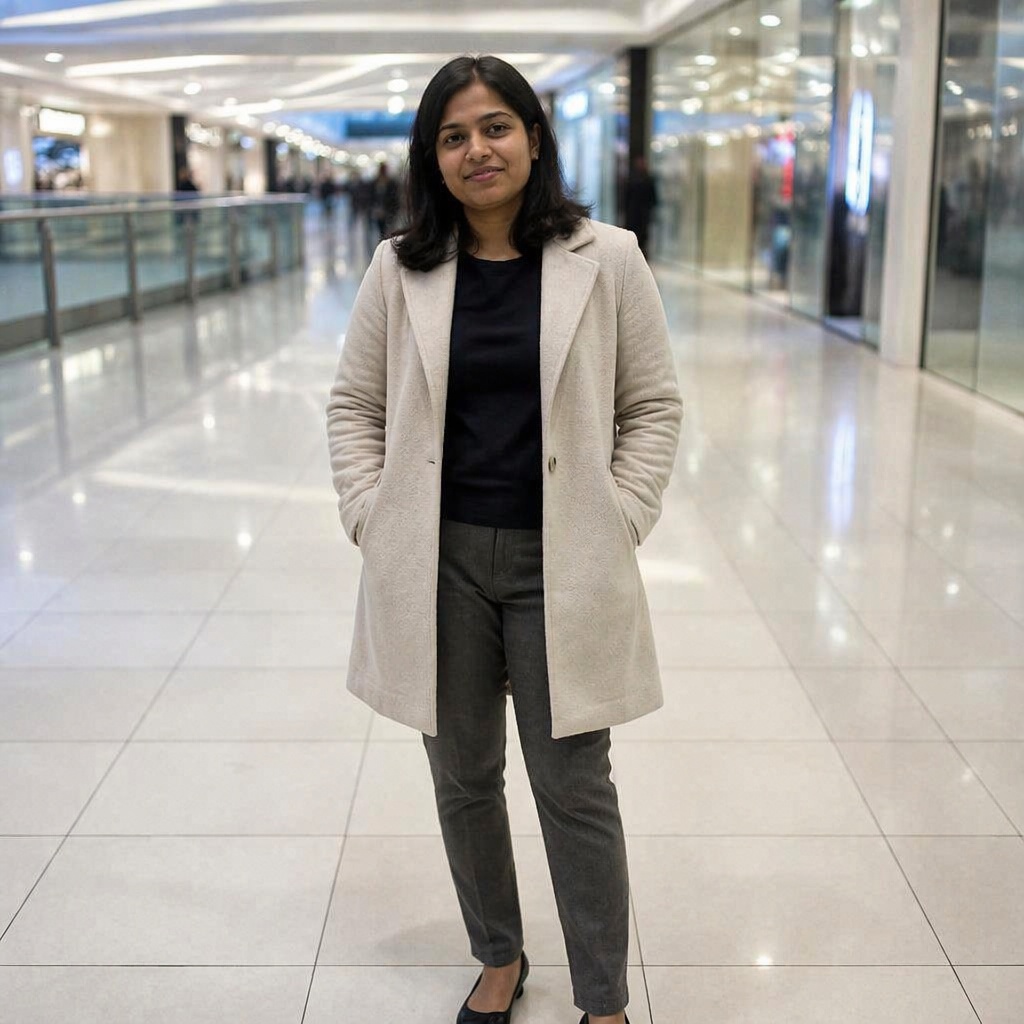
Vergleichen Sie die Quelle mit der verarbeiteten Version. Jedes der folgenden Beispiele veranschaulicht diesen fokussierten Arbeitsablauf und nicht die allgemeine Fotoverbesserung.


WORKFLOW
Was dieses Tool ändert
Verbessern Sie ein Bild, das durch leichte Kameraverwacklungen, Motivbewegungen oder Weichzeichner beeinträchtigt wird. KI analysiert das Unschärfemuster und stellt die Lesbarkeit von Details wieder her, während Komposition, Farbe und Hauptobjekte erhalten bleiben.
Leichte Bewegungsunschärfe
KI reduziert mäßige Verschmierungen, die durch Motiv- oder Kamerabewegungen verursacht werden.
Kameraverwacklung
Es stellt die Kantenlesbarkeit wieder her, ohne die Szene absichtlich neu zu gestalten.
Weichzeichner
Es verfeinert Details, die teilweise noch in der Quelle vorhanden sind.
Inhaltsschutz
Der Workflow vermeidet ausdrücklich das Erfinden von Tafeln, Texten, Gesichtern oder Objekten, die nicht anhand der Quelle überprüft werden können.
HOW IT WORKS
Wie es funktioniert
Laden Sie die Quelle hoch
Verwenden Sie das beste verfügbare JPEG, PNG oder WebP mit bis zu 20 MB. Eine bessere Quellenqualität verleiht dem Modell zuverlässigere Informationen.
Führen Sie den fokussierten Workflow aus
Diese Seite ruft den Workflow auf, der seiner Absicht entspricht, anstatt jede Aufgabe über einen generischen Erweiterungsbefehl zu senden.
Vorher/Nachher vergleichen
Überprüfen Sie Details mit dem Schieberegler, laden Sie das Ergebnis herunter oder setzen Sie die Bearbeitung im vollständigen Editor fort.
LIMITS
Was Sie beachten sollten
ENHANCE TOOLS
Andere Tools zur Fotoverbesserung
KI PHOTO ENHANCEMENT
Machen Sie ein Foto mit KI unscharf
Unblur auf dieser Seite ist speziell für mäßige Kameraverwacklungen, Bewegungsunschärfe und Weichzeichnung gedacht.
Es handelt sich nicht um gewöhnliches Schärfen: KI versucht, das Verschmieren zu reduzieren und die Lesbarkeit in der vorhandenen Struktur wiederherzustellen, während Szene, Farbe und erkennbare Motive erhalten bleiben.
Wenn das Foto nur ein wenig weich ist und keine sichtbaren Schlieren aufweist, verwenden Sie „Scharfzeichnen“. Wenn es klein, aber ansonsten klar ist, verwenden Sie Upscale.
FAQ
Häufig gestellte Fragen
Kann KI jedes unscharfe Foto vollständig reparieren?
Nein. Die Ergebnisse hängen davon ab, wie viel ursprüngliche Struktur übrig bleibt; Starke Unschärfe erfordert eine generierte Schätzung.
Ist ein durch KI wiederhergestelltes Nummernschild zuverlässig?
Nein. Generierte Buchstaben und Zahlen können plausibel, aber falsch sein und sollten nicht als Beweismittel verwendet werden.
Warum erscheinen Doppelkanten?
Sie können auftreten, wenn die geschätzte Unschärferichtung nicht vollständig mit der Quelle übereinstimmt oder wenn die Unschärfe zu stark ist.
Sollte ich nach dem Unschärfen die Schärfe verwenden?
Ein sehr leichter Schlichtdurchgang kann hilfreich sein, aber ein starkes Schärfen kann Rekonstruktionsartefakte hervorheben.
Funktioniert es bei Gesichtern?
Eine mäßige Unschärfe kann sich verbessern, aber Identität, Augen, Zähne und Haare sollten immer sorgfältig mit dem Original verglichen werden.
Soll ich das Quellfoto behalten?
Ja. Speichern Sie das KI-Ergebnis separat und bewahren Sie das unberührte Original als Referenz auf.
Verarbeiten Sie Ihr eigenes Foto
Laden Sie oben ein Bild hoch, führen Sie den fokussierten Workflow aus und vergleichen Sie das Ergebnis mit dem Original.